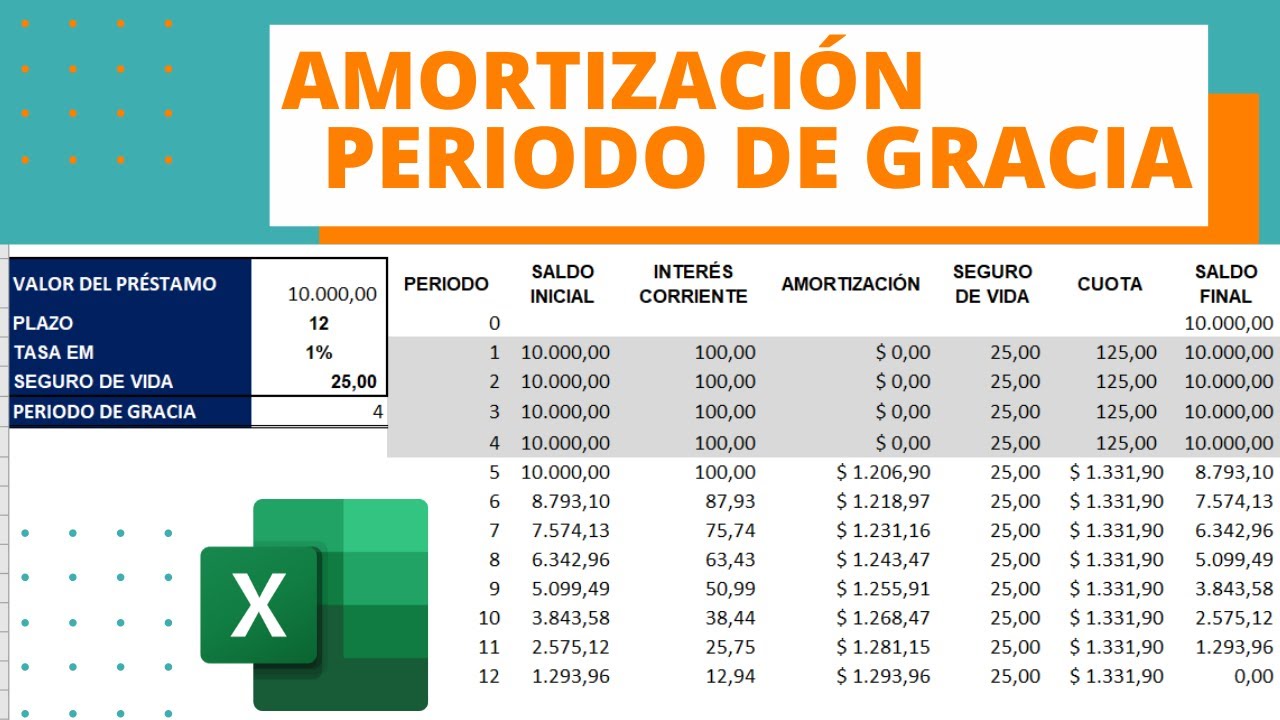
Piénsalo así: tienes una furgoneta, un local y un ordenador para tu actividad. Cada año, una parte del valor de esos bienes baja como gasto en tu declaración: la amortización. En estimación objetiva (módulos en España y regímenes simplificados en otros países) esa amortización sale de aplicar los coeficientes de una tabla oficial, y Excel te ayuda a calcularla, arrastrarla año a año y comprobar que cuadra con tus facturas. Al terminar este tutorial tendrás un libro con tus bienes, su cuota anual y una tabla por años lista para llevar a tu gestoría.
Funciona en Microsoft 365, Excel 2024, 2021, 2019, 2016 y 2013, y en Excel para la web. Las funciones que usamos (BUSCARV, MIN, SUMA) están en todas esas versiones. Datos comprobados en octubre de 2026.
=BUSCARV(E2,A2:C11,2,FALSO).Qué es la tabla de amortización y por qué te interesa en módulos
Una autónoma con una furgoneta, un local y un ordenador paga cada año parte del valor de esos bienes como gasto: eso es la amortización, el dinero que va recuperando al usar el bien. En estimación objetiva (los módulos españoles y sus equivalentes en otros países) esa cantidad se fija con una tabla oficial de coeficientes: edificios al 5%, útiles al 40%, vehículos al 25%, programas al 15% y así por grupos. Lo que se amortiza cada año se resta de los ingresos del módulo y baja la cuota que pagas.
La tabla que vas a montar en Excel calcula esa cuota bien a bien, la reparte en los años que dura el coeficiente, la deja en cero cuando se agota el valor del bien y te suma cuánto llevas deducido en total. Con ella dejas la estimación objetiva lista sin recurrir a una hoja a mano: cambias un dato, arrastras y todas las cuotas se actualizan. Y como cada país aplica su propia tabla, aquí trabajas con la tuya y, además, ves qué hacen Perú, Chile, Argentina y México para que compares.
La tabla oficial de coeficientes que aplica cada país
La tabla oficial es la pieza clave: fija el coeficiente lineal máximo y el periodo máximo de cada grupo de bienes. España, con la Orden HAC/1155/2024 y sus tablas para 2025, sigue siendo el régimen de módulos más detallado de los que veremos aquí.
España: edificios, útiles, transporte, intangible y más
| Grupo | Bienes | Coeficiente lineal máximo | Periodo máximo (años) |
|---|---|---|---|
| 1 | Edificios y otras construcciones | 5% | 40 |
| 2 | Útiles, herramientas y equipos | 40% | 5 |
| 3 | Vehículos y elementos de transporte | 25% | 8 |
| 4 | Maquinaria e instalaciones | 20% | 10 |
| 5 | Mobiliario y enseres | 15% | 10 |
| 6 | Equipos para tratamiento de la información | 25% | 4 |
| 7 | Plantas, viveros y semovientes (ganado) | 25% | 8 |
| 8 | Instalaciones de energía solar | 10% | 20 |
| 9 | Bienes intangibles (propiedad industrial, aplicaciones) | 15% | 10 |
| 10 | Otro inmovilizado material y biológico | 12% | 12 |
El grupo 1, los edificios, se amortiza al 5% anual en 40 años; el grupo 2, los útiles, al 40% en 5 años; el grupo 3, los vehículos, al 25% en 8 años; los grupos 7 a 10 cubren plantaciones, energía solar, intangibles y resto.
España: actividades no agrícolas, ganaderas y forestales
| Grupo | Bienes | Coeficiente lineal máximo | Periodo máximo (años) |
|---|---|---|---|
| 1 | Edificios | 5% | 40 |
| 2 | Útiles y herramientas | 40% | 5 |
| 3 | Vehículos | 25% | 8 |
| 4 | Bienes intangibles | 15% | 10 |
Para actividades agrícolas, ganaderas y forestales, el artículo 4 del Reglamento del IRPF (Real Decreto 634/2015) fija que en la actividad forestal no se practican amortizaciones, y en agrícola y ganadero se aplican los coeficientes anteriores sobre los grupos 1, 2 y 3.
Otros países con estimación objetiva o régimen simplificado
Perú trabaja con los activos fijos y la depreciación según la Ley del Impuesto a la Renta y sus tablas de vida útil; Chile aplica vida útil normal de un activo físico y notas de vida útil según el Servicio de Impuestos Internos; Argentina, dentro del monotributo y de las deducciones del impuesto a las ganancias, usa vida útil tope; México dispone deducción por inversión por ejercicio al amparo de la Ley del Impuesto sobre la Renta, con porcentajes que se aplican según el tipo de bien.
Estos países comparten la idea de fondo: una tabla oficial, un coeficiente máximo y un periodo máximo, pero los números son distintos. Aquí montamos la tabla sobre la hoja de tu país y, cuando haga falta comparar, te decimos el dato exacto de cada uno.
Las reglas que se aplican a esa tabla
- Precio de adquisición sin IVA, valor residual aparte. Se amortiza el precio de adquisición o coste de producción, sin valor residual. Si el IVA es deducible, queda fuera del cálculo.
- Coeficiente entre el máximo y el mínimo derivado del periodo. Cualquier coeficiente entre el lineal máximo del grupo y el lineal mínimo derivado del periodo máximo es válido. Para activos usados, el coeficiente máximo se duplica como tope, manteniendo el mismo periodo.
- Amortización elemento por elemento o por grupo. Puedes amortizar bien a bien o agrupar los de un mismo grupo. Si el bien entra o sale a mitad de año, se prorratea por días.
- Bienes que se amortizan libremente. Bienes nuevos de valor unitario bajo con tope por periodo; vehículos eléctricos nuevos e inversión en recarga con libertad de amortización si cumplen los requisitos del año.
- Libro-registro de bienes de inversión. Es obligatorio: hay que llevar el libro con la descripción, fecha de puesta en marcha, valor, grupo y amortización de cada bien, junto con los justificantes de la adquisición.
Monta tu tabla de amortización en Excel, paso a paso
El libro que vamos a construir se llama Amortiza y tiene dos hojas: Bienes, con la ficha de cada bien, y Coeficientes, con la tabla oficial. Empezamos abriendo un libro nuevo y creando esas dos hojas desde la pestaña de abajo.
Escribe los datos del bien y elige su grupo
En la hoja Bienes, en A1 escribe Bienes de inversión en negrita; en B1 deja el título libre y a partir de la fila 3 monta los encabezados y los seis bienes del autónomo (local, ordenador, furgoneta, programa, herramienta y terreno).
| A | B | C | D | E | |
|---|---|---|---|---|---|
| 3 | Descripcion | Fecha de puesta en marcha | Valor de adquisicion | Grupo (texto) | Grupo |
| 4 | Local comercial | 01/03/2026 | 50.000 | uno | 1 |
| 5 | Ordenador portatil | 15/04/2026 | 1.200 | seis | 6 |
| 6 | Furgoneta | 10/05/2026 | 24.000 | tres | 3 |
| 7 | Programa de gestion | 01/06/2026 | 600 | nueve | 9 |
| 8 | Taladro y herramientas | 12/01/2026 | 800 | dos | 2 |
| 9 | Terreno rustico | 01/07/2026 | 18.000 | uno | 1 |
| A | B | C | |
|---|---|---|---|
| 1 | Grupo | Coeficiente | Periodo maximo |
| 2 | 1 | 0,05 | 40 |
| 3 | 2 | 0,40 | 5 |
| 4 | 3 | 0,25 | 8 |
| 5 | 4 | 0,20 | 10 |
| 6 | 5 | 0,15 | 10 |
| 7 | 6 | 0,25 | 4 |
| 8 | 7 | 0,25 | 8 |
| 9 | 8 | 0,10 | 20 |
| 10 | 9 | 0,15 | 10 |
| 11 | 10 | 0,12 | 12 |
Calcula la amortización anual con una fórmula sencilla
Ahora, en la columna F de la hoja Bienes, calcula la cuota anual multiplicando el valor por el coeficiente del grupo, traído con BUSCARV (en inglés VLOOKUP).
=C4*BUSCARV(E4;Coeficientes!$A$2:$C$11;2;FALSO)
=C4*BUSCARV(E5;Coeficientes!$A$2:$C$11;2;FALSO)
=C4*BUSCARV(E6;Coeficientes!$A$2:$C$11;2;FALSO)
=C4*BUSCARV(E7;Coeficientes!$A$2:$C$11;2;FALSO)
=C4*BUSCARV(E8;Coeficientes!$A$2:$C$11;2;FALSO)
=C4*BUSCARV(E9;Coeficientes!$A$2:$C$11;2;FALSO)| A | C | E | F | |
|---|---|---|---|---|
| 4 | Local comercial | 50.000 | 1 | 2.500,00 |
| 5 | Ordenador portatil | 1.200 | 6 | 300,00 |
| 6 | Furgoneta | 24.000 | 3 | 6.000,00 |
| 7 | Programa de gestion | 600 | 9 | 90,00 |
| 8 | Taladro y herramientas | 800 | 2 | 320,00 |
| 9 | Terreno rustico | 18.000 | 1 | 900,00 |
Comprueba que la cuota no supera el valor del bien
La cuota anual multiplicada por los años del periodo puede pasarse del valor del bien. Para que no, limitamos la cuota con MIN cada año, apoyándonos en una columna de acumulado que va creciendo.
Primero, añade los encabezados G2 (Cuota anual ajustada) y H2 (Acumulado), y en H4:H9 una fórmula que sume el valor ya amortizado hasta ese bien (incluido el actual).
=G4
=MIN(F4;C4-SUMA($H$3:H3))
=SUMA($H$3:H3)
La fórmula de H4 arrastra hacia abajo gracias a la referencia mixta: $H$3 queda fijo, H3 se convierte en H4, H5… y va incluyendo cada valor.
=MIN(F5;C5-SUMA($H$3:H4))
=MIN(F6;C6-SUMA($H$3:H5))
=MIN(F7;C7-SUMA($H$3:H6))| A | C | E | F | G | H | |
|---|---|---|---|---|---|---|
| 4 | Local comercial | 50.000 | 1 | 2.500,00 | 2.500,00 | 2.500 |
| 5 | Ordenador portatil | 1.200 | 6 | 300,00 | 300,00 | 2.800 |
| 6 | Furgoneta | 24.000 | 3 | 6.000,00 | 6.000,00 | 8.800 |
| 8 | Taladro y herramientas | 800 | 2 | 320,00 | 320,00 | 9.120 |
| 9 | Terreno rustico | 18.000 | 1 | 900,00 | 900,00 | 10.020 |
MIN o que el rango absoluto de la tabla de coeficientes está mal escrito.Construye una tabla anual con la cuota de cada año
Con la cuota anual ajustada ya clara, la siguiente hoja reparte esa cuota año a año y la suma para ver la deducción total por ejercicio y por bien.
Una columna por año y una fila por bien
Crea la hoja Tabla anual con los años en horizontal y los bienes en vertical.
| A | B | C | D | E | F | G | H | I | J | |
|---|---|---|---|---|---|---|---|---|---|---|
| 3 | Bien / Ano | 2026 | 2027 | 2028 | 2029 | 2030 | 2031 | 2032 | 2033 | Total |
| 4 | Local comercial | 2.500 | 2.500 | 2.500 | 2.500 | 2.500 | 2.500 | 2.500 | 2.500 | 20.000 |
| 5 | Ordenador | 300 | 300 | 300 | 300 | 1.200 | ||||
| 6 | Furgoneta | 6.000 | 6.000 | 6.000 | 6.000 | 6.000 | 6.000 | 6.000 | 6.000 | 48.000 |
| 7 | Programa | 90 | 90 | 90 | 90 | 90 | 90 | 90 | 90 | 720 |
| 8 | Taladro | 320 | 320 | 320 | 160 | 1.120 | ||||
| 9 | Terreno | 900 | 900 | 900 | 900 | 900 | 900 | 900 | 900 | 7.200 |
| 10 | Total ano | 10.110 | 10.110 | 10.110 | 9.950 | 9.950 | 9.950 | 9.950 | 9.950 | 80.240 |
La cuota anual repetida hasta agotar el valor
Cada celda de la tabla anual lleva =MIN($C4;Coef_Local) o la versión equivalente con el acumulado. Lo más limpio: en B4 una fórmula que multiplique el valor por el coeficiente hasta que el valor pendiente llegue a cero.
=MIN(Bienes!C4*Bienes!$F$4/$F$4;Bienes!$C$4-SUMA($A4:A4))Al arrastrar hacia la derecha, la referencia mixta $A4 se convierte en B4, C4… y el SUMA va acumulando la cuota del propio año. Al arrastrar hacia abajo, Bienes!$C$4 se convierte en Bienes!$C$5, Bienes!$C$6…
Suma las cuotas del año para la deducción total
Para ver lo que se deduce cada año y contrastarlo con la declaración, sumamos la columna y la fila.
=SUMA(B4:B9)
=SUMA(B4:I4)| A | B | C | D | E | |
|---|---|---|---|---|---|
| 10 | Total ano | 10.110 | 10.110 | 10.110 | 9.950 |
Lo que puede fallar al montar la tabla
BUSCARV devuelve #N/A al buscar el grupo
La celda F4 muestra #N/A y las demás también. La causa casi siempre es que la columna E tiene el grupo escrito como texto ("Grupo 1" o "uno") o con un espacio delante, y BUSCARV no lo encuentra. La solución: limpia el origen usando solo el número (1, 2, 3…) y mantén FALSO como cuarto argumento para forzar la coincidencia exacta.
=BUSCARV(VALOR(E4);Coeficientes!$A$2:$C$11;2;FALSO)VALOR(E4) convierte el texto en número cuando sea posible y, si no puede, devuelve #¡VALOR!, que enseguida te dice que ese bien no estaba bien clasificado.
La cuota no se para al agotar el valor
La tabla anual muestra cuotas más allá del periodo máximo y la fila del Local suma 60.000 en vez de 50.000. La causa es no haber limitado la cuota con MIN. La fórmula de B4 debe comparar el valor pendiente con la cuota anual; cuando el valor pendiente llega a cero, la celda devuelve 0 y se detiene sola.
=MIN($C4*0,05;$C4-SUMA($B4:B$4))$ en la fila fija hace que el acumulado se mueva y descuadre; usa $B4 (columna relativa, fila absoluta) cuando arrastres en horizontal.Los años no se prorratean al empezar a mitad de año
La tabla anual da doce meses completos para un bien entrado en julio, y la suma por bien se pasa del valor de adquisición. La causa es no aplicar el prorrateo por días en el primer y último año. La solución: añade una columna Días con los días reales del primer año y multiplica la cuota por Días/365.
=B4*Dias_primer_anio/365Si el bien se compra el 1 de julio y el año tiene 365 días, Dias_primer_anio será 184 y la cuota del primer año será la mitad exacta.
Lo que ya sabes hacer con la tabla de amortización
- La tabla oficial de tu país marca el coeficiente lineal máximo y el periodo máximo de cada grupo de bienes.
- En la cuota anual se amortiza el precio de adquisición sin IVA y sin valor residual.
- El coeficiente que se aplica puede ir del lineal máximo al mínimo derivado del periodo máximo del grupo.
- Si un bien entra o sale a mitad de año, la cuota del ejercicio se prorratea por días.
- El libro-registro de bienes de inversión es obligatorio: lleva descripción, fecha, valor, grupo y amortización de cada bien.
El siguiente paso es añadir una columna de amortización acumulada a la hoja Bienes y cruzar el dato con la declaración del país de cada ejercicio. Si tu autónomo tributa en estimación objetiva y un bien se da de baja a mitad de año, recuerda repartir la cuota entre los dos periodos para no quedarte corto en la última deducción.
Dudas al montar la tabla de amortización en estimación objetiva
1. ¿Cómo se hace una tabla de amortización de bienes en estimación objetiva?
En una hoja nueva, coloca en la primera fila los datos del bien (descripción, fecha de compra y valor) y en las siguientes columnas el porcentaje de amortización que le corresponda según su tipo y los años de vida útil. Calculas cada cuota anual con la fórmula =(valor*porcentaje)/100 y, si quieres el detalle mensual, divides entre 12 con el dato del mes.
2. ¿Qué porcentajes de amortización se usan en contabilidad?
Los porcentajes dependen del tipo de bien: en estimación objetiva suelen ir desde un 10% para elementos de transporte hasta un 30% para equipos electrónicos, pasando por un 10-20% para mobiliario y otro tanto para maquinaria. Para que tu tabla funcione, introduce ese porcentaje en una celda fija (por ejemplo, B1) y multiplícalo por el valor del bien en cada fila.
3. ¿Cómo se monta un simulador de amortización en Excel?
Crea una columna con los años (1, 2, 3…) hasta agotar la vida útil del bien y, al lado, una fórmula que reste al valor inicial la cuota anual acumulada, así ves el pendiente cada ejercicio. Si añades una columna con =PAGO(tasa;plazo;valor) consigues el mismo resultado con la función financiera PAGO (PMT), argumento a argumento.
4. ¿Cómo se hace una tabla de amortización de un préstamo en Excel?
Prepara cinco columnas: número de cuota, cuota fija, intereses (=capital pendiente*tasa mensual), capital amortizado (=cuota–intereses) y capital vivo (el inicial menos lo amortizado). Arrastrando la primera fila hacia abajo con el controlador de relleno, Excel repite los cálculos hasta la última cuota, donde el capital vivo debe quedar en cero.
5. ¿Cómo se calcula el porcentaje de amortización de un bien?
El porcentaje es 100 partido por los años de vida útil que tenga el bien (un equipo a 5 años = 20% anual, uno a 10 años = 10%). En la hoja puedes escribirlo directo en una celda o usar la fórmula =100/vida_util y multiplicarla por el valor de adquisición para obtener la cuota anual.
6. ¿Qué es una tabla de amortización contable?
Es un cuadro que reparte el coste de un bien a lo largo de los años que se va a usar, en lugar de gastarlo todo de golpe el día de la compra. Cada fila recoge la cuota del ejercicio, la amortización acumulada y el valor neto por el que sigue figurando el bien en el balance, y se alimenta de los porcentajes oficiales según el tipo de elemento.
7. ¿Cómo se hace una tabla de amortización de hipoteca en Excel?
Monta una hoja con el capital prestado, el tipo de interés anual (TIN) y el plazo en meses, y en la primera cuota escribe =PAGO(tasa/12;plazo;-capital) para obtener la cuota mensual. Después, en las columnas siguientes calcula intereses (=capital*tasa/12), amortizado (=cuota–intereses) y capital pendiente, y arrastra con el controlador de relleno hasta el final del plazo.
Fuentes
- MicrosoftBUSCARV — documentación oficialconsultado el 13/10/2026
- MicrosoftESTIMACION.LINEAL — documentación oficialconsultado el 13/10/2026
- MicrosoftESTIMACION.LOGARITMICA — documentación oficialconsultado el 13/10/2026
- MicrosoftTabla dinámica — documentación oficialconsultado el 13/10/2026
- MicrosoftTabla de Excel (Dar formato como tabla) — documentación oficialconsultado el 13/10/2026