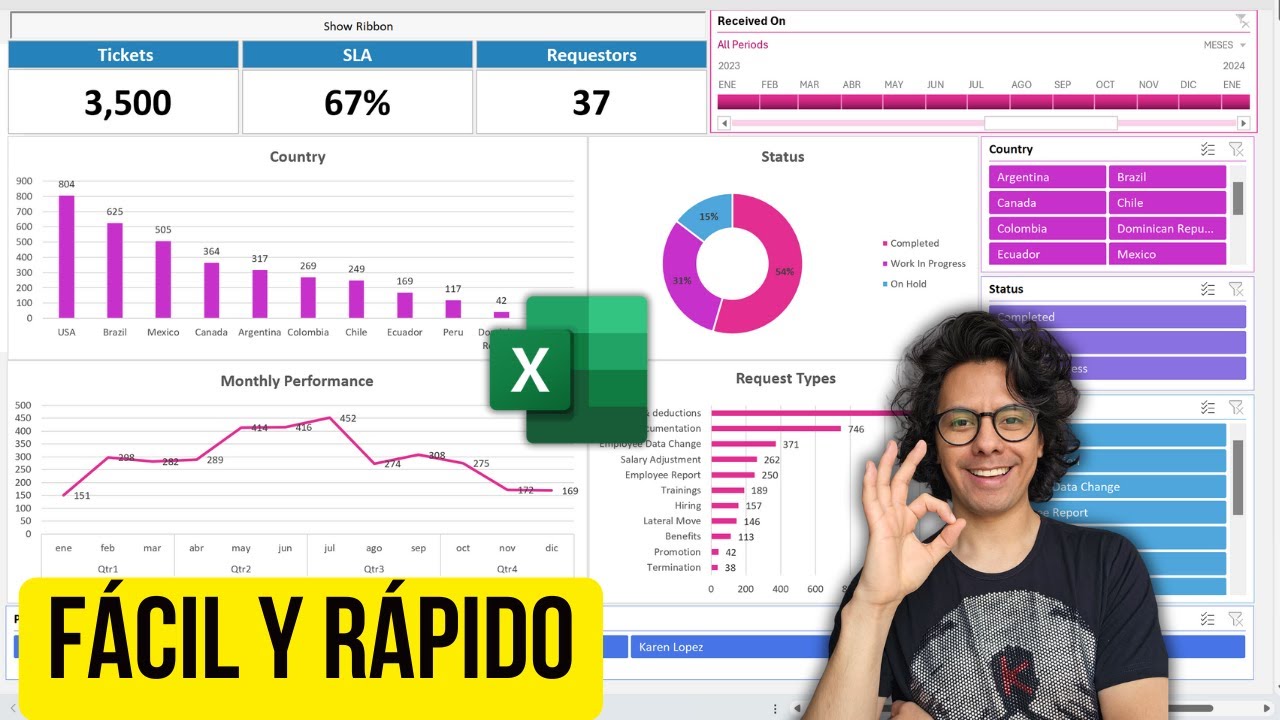
Un dashboard de proyectos en Excel es una hoja que reúne, en un solo vistazo, el número de tareas por proyecto, su avance medio, el dinero gastado y los avisos de lo que va atrasado. En este tutorial montas uno siguiendo un caso realista: la cartera de proyectos de una pequeña consultora, con tareas, responsables, fechas y presupuesto. Al terminar, sabrás preparar los datos como tabla, cruzarlos con fórmulas, pintarlos con formato condicional, resumirlos con gráficos y filtrarlos con listas desplegables. Funciona en Excel 2007 en adelante y en Microsoft 365, Mac y la web, salvo las listas desplegables dinámicas con INDIRECTO, que necesitan Excel 2010 o posterior.
Qué es un dashboard de proyectos y para qué sirve en Excel
Un dashboard de proyectos es una hoja que resume, con números y gráficos, el estado de un conjunto de proyectos a partir de una lista de tareas. En lugar de leer fila por fila, miras una pantalla y sabes qué proyecto va bien, cuál va atrasado y dónde se concentra el gasto.
En Excel se hace con tres piezas: una tabla con las tareas (una fila por tarea y una columna por dato: proyecto, responsable, fechas, avance, estado y presupuesto), una hoja resumen donde se cruzan esos datos con fórmulas, y un conjunto de gráficos y reglas de formato que pintan lo importante.
La idea es que la información ya está en las tareas; el resumen no se escribe a mano, se calcula. Así, cuando el equipo añade una tarea nueva o cambia un porcentaje, todo se actualiza solo.
En este tutorial la consultora tiene cuatro proyectos en marcha, unos diez responsables y alrededor de veinte tareas para practicar. Los importes y los plazos son de ejemplo.
Las piezas que necesita tu hoja antes de empezar
Antes de tocar fórmulas conviene tener el modelo en la cabeza. Son tres piezas que se apoyarán unas en otras.
- Los datos base: las tareas de todos los proyectos, con sus fechas, su estado y su presupuesto. Es la fuente de la verdad.
- La tabla que los agrupa: el mismo rango convertido en Tabla de Excel, con nombre propio, para que las fórmulas y los gráficos se actualicen al añadir filas.
- La hoja resumen: una hoja aparte que toma los datos con fórmulas, no a mano, y donde vivirán los gráficos, el formato condicional y las listas desplegables.
La tabla de tareas: una fila por tarea, una columna por dato
La tabla de tareas es el corazón del dashboard. Una fila por tarea y una columna por dato. Estos son los campos que usaremos.
| Campo | Qué guarda |
|---|---|
| Id | Código único de la tarea (T-001, T-002…) |
| Proyecto | Nombre del proyecto al que pertenece |
| Responsable | Persona que la ejecuta |
| Fecha inicio | Cuándo empezó |
| Fecha fin | Cuándo debe terminar |
| Avance % | Porcentaje completado (0 a 100) |
| Estado | Terminada, En curso o Pendiente |
| Prioridad | Alta, Media o Baja |
| Presupuesto estimado | Importe previsto |
| Gasto real | Importe ya gastado |
La hoja resumen, donde se cruzan los datos
La hoja resumen es una hoja aparte que no recibe datos a mano: los toma datos con CONTAR.SI.CONJUNTO, SUMAR.SI.CONJUNTO y PROMEDIO.SI.CONJUNTO desde la tabla de tareas. Ahí irán los totales por proyecto, por responsable y por estado, los gráficos y los filtros.
Prepara los datos en una tabla que crece sola
El primer paso es escribir las tareas y convertirlas en Tabla de Excel. Cuando sea una Tabla, las fórmulas que la referencien y los gráficos que se apoyen en ella crecerán solos al añadir filas.
Empezamos en una hoja llamada Proyectos, con los encabezados en la fila 1 y los datos debajo. Cópialos tal cual para tener los mismos resultados que el tutorial.
| A | B | C | D | E | F | G | H | I | J | |
|---|---|---|---|---|---|---|---|---|---|---|
| 1 | Id | Proyecto | Responsable | Fecha inicio | Fecha fin | Avance % | Estado | Prioridad | Presupuesto | Gasto real |
| 2 | T-001 | Web corporativa | Ana | 01/02/2026 | 28/02/2026 | 100 | Terminada | Alta | 3500 | 3450 |
| 3 | T-002 | Web corporativa | Pedro | 03/02/2026 | 15/03/2026 | 60 | En curso | Alta | 2800 | 1620 |
| 4 | T-003 | Web corporativa | Ana | 10/02/2026 | 20/02/2026 | 100 | Terminada | Media | 900 | 880 |
| 5 | T-004 | App móvil | Pedro | 05/02/2026 | 30/04/2026 | 40 | En curso | Alta | 8500 | 3200 |
| 6 | T-005 | App móvil | Lucía | 12/02/2026 | 10/05/2026 | 25 | En curso | Alta | 6200 | 1500 |
| 7 | T-006 | App móvil | Pedro | 20/02/2026 | 01/03/2026 | 0 | Pendiente | Media | 1200 | 0 |
| 8 | T-007 | Migración datos | Sofía | 01/03/2026 | 30/04/2026 | 50 | En curso | Alta | 5500 | 2700 |
| 9 | T-008 | Migración datos | Sofía | 05/03/2026 | 25/03/2026 | 100 | Terminada | Media | 1800 | 1750 |
| 10 | T-009 | Migración datos | Lucía | 10/03/2026 | 15/04/2026 | 30 | En curso | Baja | 2100 | 600 |
| 11 | T-010 | Marketing | Ana | 01/02/2026 | 28/02/2026 | 100 | Terminada | Baja | 1500 | 1480 |
| 12 | T-011 | Marketing | Pedro | 08/02/2026 | 22/03/2026 | 70 | En curso | Media | 2400 | 1680 |
| 13 | T-012 | Marketing | Lucía | 14/02/2026 | 30/03/2026 | 20 | En curso | Baja | 1900 | 380 |
| 14 | T-013 | Web corporativa | Pedro | 18/02/2026 | 10/03/2026 | 100 | Terminada | Media | 1100 | 1080 |
| 15 | T-014 | App móvil | Sofía | 25/02/2026 | 20/05/2026 | 10 | En curso | Alta | 4800 | 450 |
| 16 | T-015 | Migración datos | Ana | 02/03/2026 | 12/03/2026 | 0 | Pendiente | Alta | 1500 | 0 |
| 17 | T-016 | Marketing | Sofía | 06/03/2026 | 30/04/2026 | 0 | Pendiente | Media | 2600 | 0 |
| 18 | T-017 | App móvil | Lucía | 15/03/2026 | 30/04/2026 | 0 | Pendiente | Alta | 3300 | 0 |
| 19 | T-018 | Web corporativa | Ana | 20/03/2026 | 15/04/2026 | 0 | Pendiente | Baja | 800 | 0 |
| 20 | T-019 | Marketing | Pedro | 25/03/2026 | 20/05/2026 | 0 | Pendiente | Media | 2200 | 0 |
| 21 | T-020 | Migración datos | Sofía | 28/03/2026 | 25/05/2026 | 0 | Pendiente | Baja | 1700 | 0 |
Convertir el rango en Tabla de Excel
- Haz clic en una celda cualquiera del rango, por ejemplo
A1. - Abre la cinta y ve a
Inicio > Estilos > Dar formato como tabla. - Elige un estilo (da igual cuál) y, en el cuadro, confirma que está marcado La tabla tiene encabezados. Acepta.
- Con la tabla seleccionada, ve a
Diseño de tabla > Propiedades > Nombre de la tablay escribeTablaTareas(sin espacios).
¿Dónde están los datos?
Diseño de tabla no aparece tras seleccionar el rango, es que el clic quedó fuera: haz clic dentro de la tabla y vuelve a intentarlo.Poner la tabla en su propia hoja
Mueve la hoja Proyectos a su sitio propio: clic derecho sobre la pestaña Proyectos y elige Mover o copiar, déjala en el mismo libro y márcala como Hoja de datos. Así queda separada de la hoja resumen, que crearás en el siguiente paso.
Proyectos y arriba, en Diseño de tabla > Propiedades, el nombre de la tabla es TablaTareas.Cruza los datos con SUMAR.SI.CONJUNTO y CONTAR.SI.CONJUNTO
Ahora creamos una hoja nueva, Resumen, y la llenamos con fórmulas que toman datos de TablaTareas. Las funciones que usaremos son CONTAR.SI.CONJUNTO (COUNTIFS), SUMAR.SI.CONJUNTO (SUMIFS) y PROMEDIO.SI.CONJUNTO (AVERAGEIFS).
| A | B | C | |
|---|---|---|---|
| 1 | Proyecto | Responsable | Total tareas |
| 2 | Web corporativa | Ana | |
| 3 | App móvil | Lucía | |
| 4 | Migración datos | Pedro | |
| 5 | Marketing | Sofía |
Total de tareas por proyecto y por responsable
La fórmula CONTAR.SI.CONJUNTO cuenta filas que cumplen varias condiciones a la vez. Aquí cuenta las tareas que son de un proyecto y de un responsable concretos.
- En
D2, escribe:
=CONTAR.SI.CONJUNTO(TablaTareas[Proyecto];A2;TablaTareas[Responsable];B2)- Pulsa Entrar. El resultado en
D2debería ser 2 (las tareas T-001 y T-003 son del proyecto Web corporativa y de Ana). - Arrastra el controlador de relleno de
D2hastaD5para copiar la fórmula al resto de combinaciones.
| A | B | C | D | |
|---|---|---|---|---|
| 1 | Proyecto | Responsable | Total tareas | |
| 2 | Web corporativa | Ana | 2 | |
| 3 | App móvil | Lucía | 2 | |
| 4 | Migración datos | Pedro | 2 | |
| 5 | Marketing | Sofía | 2 |
TablaTareas[ Excel te ofrece un menú con los nombres de columna; si no sale, revisa que la tabla se llame exactamente así.Tareas terminadas, en curso y pendientes por proyecto
Ahora añadimos, para cada proyecto, cuántas tareas están terminadas, cuántas en curso y cuántas pendientes. A la derecha de la tabla anterior, sumamos tres columnas con CONTAR.SI.CONJUNTO.
- En
E1, pon el título Terminadas, en F1 En curso y enG1Pendiente. - En
E2, escribe y arrastra hastaE5:
=CONTAR.SI.CONJUNTO(TablaTareas[Proyecto];A2;TablaTareas[Estado];"Terminada")- En F2, escribe y arrastra hasta F5:
=CONTAR.SI.CONJUNTO(TablaTareas[Proyecto];A2;TablaTareas[Estado];"En curso")- En
G2, escribe y arrastra hastaG5:
=CONTAR.SI.CONJUNTO(TablaTareas[Proyecto];A2;TablaTareas[Estado];"Pendiente")| A | B | C | D | E | F | G | |
|---|---|---|---|---|---|---|---|
| 1 | Proyecto | Responsable | Total | Terminadas | En curso | Pendiente | |
| 2 | Web corporativa | Ana | 2 | 2 | 0 | 0 | |
| 3 | App móvil | Lucía | 2 | 0 | 2 | 0 | |
| 4 | Migración datos | Pedro | 2 | 0 | 1 | 1 | |
| 5 | Marketing | Sofía | 2 | 0 | 1 | 1 |
"Terminada", "En curso", "Pendiente") deben escribirse exactamente igual que en la tabla de tareas, con tildes y mayúsculas, o no contará nada.Avance medio por proyecto
Para saber cómo de avanzado va cada proyecto, calculamos la media de la columna Avance % con PROMEDIO.SI.CONJUNTO (AVERAGEIFS). En la columna H:
- En
H1, pon el título Avance medio. - En
H2, escribe y arrastra hastaH5:
=PROMEDIO.SI.CONJUNTO(TablaTareas[Avance %];TablaTareas[Proyecto];A2)- Selecciona
H2:H5y aplica formato de porcentaje (Ctrl+Mayús+5) para verlo en%.
| A | H | |
|---|---|---|
| 1 | Proyecto | Avance medio |
| 2 | Web corporativa | 72% |
| 3 | App móvil | 25% |
| 4 | Migración datos | 63% |
| 5 | Marketing | 63% |
Presupuesto total y gastado por proyecto
Para ver el dinero, sumamos las columnas Presupuesto y Gasto real con SUMAR.SI.CONJUNTO (SUMIFS).
- En
I1, pon Presupuesto y enJ1Gasto real. - En
I2, escribe y arrastra hastaI5:
=SUMAR.SI.CONJUNTO(TablaTareas[Presupuesto];TablaTareas[Proyecto];A2)- En
J2, escribe y arrastra hastaJ5:
=SUMAR.SI.CONJUNTO(TablaTareas[Gasto real];TablaTareas[Proyecto];A2)| A | I | J | |
|---|---|---|---|
| 1 | Proyecto | Presupuesto | Gasto real |
| 2 | Web corporativa | 9100 | 7030 |
| 3 | App móvil | 24000 | 5150 |
| 4 | Migración datos | 12600 | 5050 |
| 5 | Marketing | 10600 | 3540 |
Proyectos. Si una celda queda en 0, mira la ortografía del nombre del proyecto.Pinta los indicadores con formato condicional
Con los números ya calculados, vamos a pintarlos para que se lean sin pensar. El formato condicional cambia el aspecto de una celda según su valor.
Colorear los porcentajes de avance
Las barras de datos pintan una barra dentro de la celda proporcional al valor: cuanto mayor el porcentaje, más larga la barra.
- En la hoja Resumen, selecciona
H2:H5. - Ve a
Inicio > Estilos > Formato condicional > Barras de datosy elige un color. - Si prefieres una escala de color, repite pero elige
Escalas de color > Verde - Amarillo - Rojo.
Home > Styles > Conditional Formatting > Data Bars.Avisar de las tareas atrasadas
Una regla con fórmula pinta en rojo las tareas cuya fecha de fin ya pasó y no están al 100%. La regla se aplica sobre la columna Fecha fin (columna E de la hoja Proyectos).
- En la hoja Proyectos, selecciona
E2:E21. - Ve a
Inicio > Estilos > Formato condicional > Nueva regla. - Elige Usar una fórmula que determine las celdas para aplicar formato.
- Escribe esta fórmula (la columna
Ees la fecha de fin; laF, el avance; laD, la fecha de inicio):
=Y(E2<HOY();F2<100;D2<>"")- Pulsa Formato, elige relleno rojo y fuente blanca, y acepta.
Dar formato a los valores donde esta fórmula sea verdadera:
= Y(E2<HOY();F2<100;D2<>"")
[Vista previa…] relleno rojo, fuente blanca
| A | B | C | D | E | F | |
|---|---|---|---|---|---|---|
| 2 | T-001 | Web corporativa | Ana | 01/02/2026 | 28/02/2026 | 100 |
| 3 | T-002 | Web corporativa | Pedro | 03/02/2026 | 15/03/2026 | 60 |
| 4 | T-003 | Web corporativa | Ana | 10/02/2026 | 20/02/2026 | 100 |
| 5 | T-004 | App móvil | Pedro | 05/02/2026 | 30/04/2026 | 40 |
HOY(), así que el resultado depende del día en que abras el archivo; esto es lo que queremos, porque la regla es "atrasado hoy".Monta los gráficos que resumen el dashboard
Con los datos pintados, llega el momento de los gráficos. Vamos a hacer cuatro en la hoja Resumen: barras por proyecto, circular por estado, barras horizontales de avance medio y línea de tareas creadas por mes.
Gráfico de barras: tareas por proyecto
- Selecciona
A2:A5(proyectos) y, manteniendoCtrl, selecciona tambiénD2:D5(total tareas). - Ve a
Insertar > Gráficos > Columna agrupada 2D. - Mueve el gráfico a la derecha de la tabla. Ponle título Tareas por proyecto.
Gráfico circular: distribución por estado
- Selecciona
E1:G1y, conCtrl,E2:G2(la fila de Terminadas, En curso y Pendiente del primer proyecto). Insertar > Gráficos > Circular.- Título: Distribución por estado.
Gráfico de barras horizontales: avance medio
- Selecciona
A2:A5y, conCtrl,H2:H5(avance medio). Insertar > Gráficos > Barra agrupada.- Título: Avance medio por proyecto.
Gráfico de línea: tareas creadas por mes
Para la línea necesitamos los meses. Sacamos el mes de cada fecha de inicio con la función TEXTO (TEXT), que convierte la fecha en un texto como "2026-03".
- En la hoja Proyectos, en
K1escribe Mes y enK2:
=TEXTO(D2;"aaaa-mm")- Arrastra hasta
K21. - En Resumen, en
A30:A33lista los meses que te salgan (puedes copiar los valores únicos desdeKcon pegado especial). - En
B30:B33cuenta las tareas por mes con:
=CONTAR.SI.CONJUNTO(TablaTareas[Mes];A30)- Selecciona
A30:B33yInsertar > Gráficos > Línea.
| A | D | K | |
|---|---|---|---|
| 2 | T-001 | 01/02/2026 | 2026-02 |
| 3 | T-002 | 03/02/2026 | 2026-02 |
| 7 | T-006 | 20/02/2026 | 2026-02 |
| 8 | T-007 | 01/03/2026 | 2026-03 |
| 17 | T-016 | 06/03/2026 | 2026-03 |
Añade controles para filtrar sin tocar fórmulas
Por último, añadimos tres listas desplegables (proyecto, responsable y estado) en la parte superior de Resumen. Al elegir un valor, las fórmulas de la tabla resumen cambian y los gráficos se redibujan solos.
La lista desplegable de proyectos
- En la hoja Resumen, ve a
L1y escribe lista desplegable de proyectos. Debajo, enL2, deja la celda vacía (ahí aparecerá la lista). - Selecciona
L2. - Ve a
Datos > Herramientas de datos > Validación de datos. - En Permitir, elige Lista.
- En Origen, escribe la referencia a la lista de proyectos únicos. Para empezar, usa los que ya escribiste en
A2:A5:
=$A$2:$A$5- Marca Celda con lista desplegable y acepta.
Que las fórmulas reaccionen al proyecto elegido
Ahora cambiamos la fórmula de Terminadas para que use la celda de la lista desplegable en vez de A2. Así, al cambiar el valor de L2, cambia el resultado.
- Sustituye en
E2la referencia aA2por$L$2y acepta. La fórmula queda:
=CONTAR.SI.CONJUNTO(TablaTareas[Proyecto];$L$2;TablaTareas[Estado];"Terminada")- Copia el mismo
$L$2en F2,G2,H2,I2yJ2(todas las que teníanA2).
$L$2 (referencia absoluta) para que al arrastrar la celda hacia abajo la lista siga siendo la misma. Pulsa F4 (Cmd+T en Mac) justo después de escribir L2 para fijarla.Repetir para el responsable y para el estado
Hacemos lo mismo para responsable y estado. Primero añade las dos listas en L3 y L4 (de la misma forma, con orígenes en las columnas que prefieras).
- En
L3, validación de datos tipo Lista con origen=$B$2:$B$5. - En
L4, validación de datos tipo Lista con origen=TablaTareas[Estado](directamente el encabezado de la tabla, así se actualiza si añades estados). - En las fórmulas que quieras que reaccionen al responsable, sustituye el criterio por
$L$3(con F4 para fijarlo). En las que quieras que reaccionen al estado, sustituye por$L$4.
| L | |
|---|---|
| 1 | Proyecto |
| 2 | Web corporativa |
| 3 | Pedro |
| 4 | En curso |
TablaTareas[Estado] o a una tabla de proyectos crecen solas al añadir filas, igual que el resto de la tabla.L2, L3 o L4 las celdas E2:J2 y las barras horizontales cambian sin tocar fórmulas.Errores típicos del dashboard y cómo arreglarlos
Aunque el dashboard sea sencillo, hay tres tropiezos clásicos que dejan el resumen en cero, con #¡DIV/0! o con gráficos que no se mueven.
El resumen devuelve 0 en todas las celdas
Si E2:J5 sale todo 0, casi siempre es porque la fórmula apunta a un rango fijo ($A$2:$A$21) y no a la columna de la tabla (TablaTareas[Proyecto]). Al ampliar el rango, la fórmula se queda en el tramo viejo. Cámbiala a:
=CONTAR.SI.CONJUNTO(TablaTareas[Proyecto];$L$2;TablaTareas[Estado];"Terminada")La fórmula dice #¡DIV/0! en el avance medio
PROMEDIO.SI.CONJUNTO da #¡DIV/0! cuando ningún fila cumple las condiciones (por ejemplo, un proyecto que aún no tiene tareas). Envuélvela en SI.ERROR (IFERROR) para que muestre 0 en su lugar:
=SI.ERROR(PROMEDIO.SI.CONJUNTO(TablaTareas[Avance %];TablaTareas[Proyecto];$L$2);0)Los gráficos no se actualizan al añadir filas
Si los gráficos se hicieron a partir de A1:D5 en vez de la tabla, no crecerán. Clic derecho sobre el gráfico, Seleccionar datos y cambia los rangos por referencias a TablaTareas[Proyecto], TablaTareas[Avance %], etc.
La lista desplegable no muestra los proyectos nuevos
Si el origen de la validación es $A$2:$A$5, no se actualiza al añadir proyectos. Cambia el origen a una referencia de tabla que crezca sola:
=TablaTareas[Proyecto]Si prefieres una tabla auxiliar con proyectos únicos, usa =INDIRECTO("TablaProyectos[Proyecto]") con INDIRECTO (INDIRECT), que necesita Excel 2010 o posterior.
Lo que ya sabes hacer con un dashboard en Excel
- Tienes una tabla de tareas (
TablaTareas) que crece sola al añadir filas. - Cruzas los datos con
CONTAR.SI.CONJUNTO,SUMAR.SI.CONJUNTOyPROMEDIO.SI.CONJUNTOsin escribir nada a mano. - Los gráficos de barras, circular, barras horizontales y línea resumen el estado del proyecto.
- El formato condicional pinta el avance y las tareas atrasadas en rojo.
- Las listas desplegables filtran proyecto, responsable y estado sin tocar fórmulas.
El siguiente paso natural es pasar este mismo dashboard a una tabla dinámica o a Power Query, para cruzar además otras hojas (tiempos, riesgos, comentarios) sin duplicar datos. CONTAR.SI.CONJUNTO (ayuda oficial), SUMAR.SI.CONJUNTO (ayuda oficial) y Tablas de Excel (ayuda oficial) están todas en la documentación de Microsoft.
Dudas al montar un dashboard de proyectos en Excel
1. ¿Dónde puedo descargar gratis una plantilla de dashboard de proyectos para Excel?
En la propia web de Microsoft hay plantillas gratuitas (busca 'dashboard' en Archivo > Nuevo) y en el repositorio de Office Templates. Para empezar desde cero, crea una hoja con tablas de tareas, avances y responsables, y añade un gráfico dinámico como panel resumen; con eso tienes el mismo resultado que una plantilla prefabricada.
2. ¿Cómo hago una plantilla de dashboard de estado de proyectos en Excel?
Reserva una hoja llamada 'Dashboard' y vincula ahí los datos de tu tabla de proyectos con BUSCARV o BUSCARX. Añade una tabla dinámica para agrupar por estado (En curso, En pausa, Terminado) y un gráfico dinámico de barras o anillos junto a indicadores clave como % de avance y tareas pendientes.