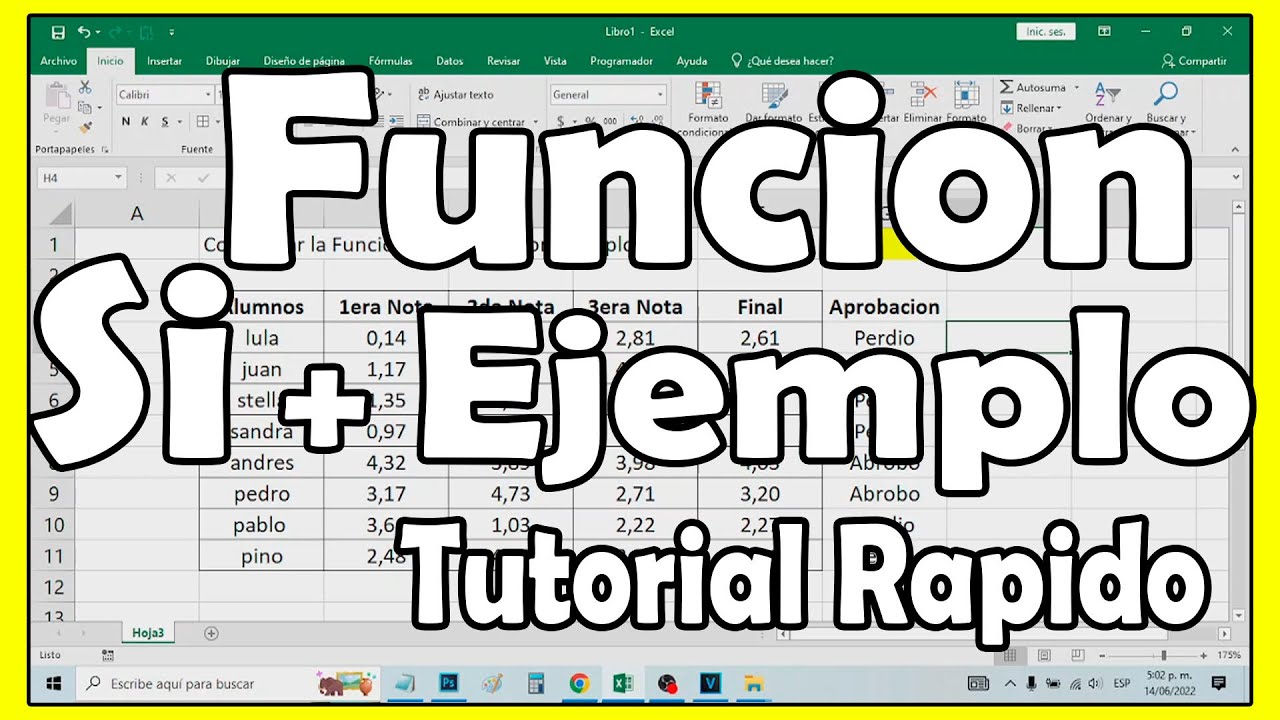
La fórmula SI (en inglés IF) es la herramienta más usada para que una celda reaccione a lo que pasa en otra. Con ella, una columna de notas escribe «Aprobado» o «Suspenso» sola, una hoja de gastos marca los que se pasan del presupuesto, y un inventario puede advertir de los productos sin stock. Está en todas las versiones de Excel desde 2007, también en Excel para Mac, para la web y para móviles, y se escribe siempre igual: =SI(prueba; valor_si_verdadero; valor_si_falso). En este tutorial vas a escribirla sobre una hoja de notas real, a anidarla para varias categorías, a fijarla con F4, a combinarla con BUSCARV y SI.ERROR, y a reconocer los errores típicos cuando algo no sale como esperabas.
=SI(A2>=5;"Aprobado";"Suspenso")). Si tu Excel está configurado con punto decimal (México, Estados Unidos), el separador será la coma.Qué es la función SI y para qué sirve
La función SI hace una pregunta y, según la respuesta, muestra un valor u otro. La pregunta se llama prueba lógica: una comparación entre dos cosas. Si la comparación se cumple, Excel muestra lo que pongas en el argumento valor_si_verdadero. Si no se cumple, muestra lo que pongas en valor_si_falso.
Imagina la hoja de un profesor con la columna de notas. En lugar de teclear «Aprobado» o «Suspenso» a mano, le pides a Excel que lo decida por ti. La prueba lógica es B2>=5. Si se cumple (la nota es 5 o más), Excel escribe «Aprobado». Si no, escribe «Suspenso». En una hoja de gastos, la prueba puede ser C2>500 para marcar los importes que superan un presupuesto. Esa idea —una condición y dos caminos— es la base de toda la función.
La sintaxis de SI: la prueba y los dos valores
La fórmula se escribe así:
=SI(prueba_lógica; valor_si_verdadero; [valor_si_falso])Los tres argumentos se separan con punto y coma. El primero es la prueba lógica, una expresión que da verdadero o falso. El segundo es lo que Excel escribe cuando la prueba es verdadera. El tercero, entre corchetes para indicar que es opcional, es lo que escribe cuando es falsa. Si omites el tercer argumento y la prueba es falsa, Excel muestra FALSO.
=SI(B2>=5;"Aprobado";"Suspenso")Los textos van siempre entre comillas dobles; los números, sin comillas. El segundo y tercer argumento admiten un número, un texto, una celda (C2) u otra fórmula (SUMA(A2:A10)). Para que la celda salga vacía cuando no toca, se escriben dos comillas dobles seguidas: "".
La prueba lógica: comparar dos cosas
Una prueba lógica compara dos valores con uno de estos operadores: = (igual), <> (distinto), >, <, >= y <=. Para unir varias comparaciones se usan las funciones Y (en inglés AND) y O (en inglés OR): Y exige que todas se cumplan, O basta con que una se cumpla.
=SI(Y(B2>=1000;C2>=3);"Bono";"Sin bono")En este ejemplo, la prueba solo es verdadera si las ventas (B2) llegan a 1.000 o más y la antigüedad (C2) es de al menos 3 años.
El valor si verdadero y el valor si falso
Los dos valores pueden ser cualquier cosa que se pueda mostrar en una celda: un texto entre comillas, un número sin comillas, una referencia a otra celda, una fórmula más larga o una cadena vacía "" para no mostrar nada.
=SI(B2>=5;"Aprobado";"Suspenso")Aquí, valor_si_verdadero es el texto "Aprobado" y valor_si_falso es "Suspenso". Si en su lugar escribieras =SI(B2>=5;C2;0), copiarías en la celda el valor de C2 cuando se aprueba y un 0 cuando no.
Tu primera SI en una hoja de notas
La hoja Notas empieza con los nombres en la columna A, las notas en la B y el resultado en la C. La fórmula decide qué texto escribir en la C.
| A | B | C | |
|---|---|---|---|
| 1 | Nombre | Nota | Resultado |
| 2 | Ana | 3,5 | Suspenso |
| 3 | Berta | 5,2 | Aprobado |
| 4 | Carlos | 4,8 | Suspenso |
| 5 | Diana | 6,7 | Aprobado |
| 6 | Eva | 8,1 | Aprobado |
- En
1,escribe Nombre, Nota y Resultado en A1, B1 y C1. - En
2,a6,escribe los nombres y las notas de la tabla. - Selecciona
C2, escribe=SI(B2>=5;"Aprobado";"Suspenso")y pulsa Entrar. - Vuelve a
C2, sitúa el cursor en la esquina inferior derecha (el controlador de relleno) y arrastra hacia abajo hastaC7.
FALSO, falta el tercer argumento o la prueba lógica es verdadera para esa fila.Varias condiciones: Y y O dentro de la SI
Ahora la hoja se llama Bonos y concede un extra solo si se cumplen las dos condiciones a la vez.
| A | B | C | D | |
|---|---|---|---|---|
| 1 | Empleado | Ventas | Antigüedad (años) | Resultado |
| 2 | Ana | 1.250 | 4 | Bono |
| 3 | Berta | 980 | 5 | Sin bono |
| 4 | Carlos | 1.500 | 2 | Sin bono |
| 5 | Diana | 2.300 | 6 | Bono |
| 6 | Eva | 1.100 | 1 | Sin bono |
- Escribe los encabezados en
1,y los datos en2,a6,. - En
D2escribe=SI(Y(B2>=1000;C2>=3);"Bono";"Sin bono")y pulsa Entrar. - Copia la fórmula hasta
D7arrastrando el controlador de relleno.
Y exige las dos condiciones: Ana (1.250 ventas, 4 años) cobra bono; Berta no llega a ventas; Carlos no llega a antigüedad. Si sustituyes Y por O, basta con que una condición se cumpla y Berta o Carlos pasarían.
Y por O, verás que tres filas pasan al estado «Bono».Anidar SI para resolver varias categorías
Cuando hay más de dos resultados, se anidan varias SI. Aquí se traducen notas a cinco calificaciones.
| A | B | C | |
|---|---|---|---|
| 1 | Nombre | Nota | Calificación |
| 2 | Ana | 3,5 | Suspenso |
| 3 | Berta | 5,2 | Aprobado |
| 4 | Carlos | 6,7 | Bien |
| 5 | Diana | 8,1 | Notable |
| 6 | Eva | 9,9 | Sobresaliente |
La fórmula tiene cuatro SI anidadas: primero mira si la nota es menor que 5; si no, mira si es menor que 6; y así hasta 9. Excel admite hasta 64 SI anidadas, pero a partir de tres conviene usar SI.CONJUNTO, disponible desde Excel 2019.
SI( necesita un ).SI con referencias que no se mueven al copiar
La hoja Precios calcula el total con IVA. El tipo de IVA está en una sola celda y la fórmula debe copiarlo a todas las filas sin moverse.
| A | B | C | D | E | F | |
|---|---|---|---|---|---|---|
| 1 | Producto | Precio | Total con IVA | 0,21 | ||
| 2 | Cuaderno | 3,20 | 3,87 | |||
| 3 | Bolígrafo | 1,50 | 1,82 | |||
| 4 | Mochila | 24,00 | 29,04 | |||
| 5 | Lápiz | 0,80 | 0,97 |
- En F1 escribe
0,21y dale formato Porcentaje si quieres verlo como21 %. - En
C2escribe=B2*F1y, con el cursor sobre F1, pulsa F4 una vez. La referencia se vuelve$F$1. - Copia la fórmula hasta
C5con el controlador de relleno.
El $ fija la celda al copiar: $F$1 siempre apunta a F1. B2, al no tener dólares, se va moviendo a B3, B4…
Cuando olvidas el $ y la fórmula se va a cero
Si escribes =B2*F1 y la copias sin pulsar F4, la referencia a F1 se desplaza igual que la de B: en C3 será =B3*F2, en C4 =B4*F3. Esas celdas F2, F3… están vacías y una celda vacía en una operación numérica cuenta como 0, así que los totales salen 0. No aparece ningún error: el resultado es simplemente cero, que es fácil que pase desapercibido.
| A | B | C | F | |
|---|---|---|---|---|
| 1 | Producto | Precio | Total con IVA | |
| 2 | Cuaderno | 3,20 | 0,00 | |
| 3 | Bolígrafo | 1,50 | 0,00 | |
| 4 | Mochila | 24,00 | 0,00 |
La solución es pulsar F4 con el cursor sobre F1 para que quede $F$1 y copiar de nuevo. En Mac el atajo es Cmd+T.
Combinar SI con BUSCARV y SI.ERROR
La hoja Productos tiene una lista con códigos y precios. En la columna E se teclea un código y la fórmula debe mostrar el precio o un mensaje si el código no existe.
| A | B | C | D | E | F | |
|---|---|---|---|---|---|---|
| 1 | Código | Producto | Precio | Código | Precio | |
| 2 | A-01 | Cuaderno | 3,20 | A-01 | 3,20 | |
| 3 | A-02 | Bolígrafo | 1,50 | A-99 | No encontrado | |
| 4 | A-03 | Mochila | 24,00 |
- Escribe la tabla de la izquierda con tres columnas: código, producto y precio.
- En
E2escribeA-01; enE3,A-99(que no existe); dejaE4vacío. - En F2 escribe
=SI.ERROR(BUSCARV(E2;A2:C6;3;FALSO);"No encontrado"). - Copia la fórmula hasta F4.
BUSCARV (en inglés VLOOKUP) busca el código de E2 en la primera columna del rango A2:C6 y devuelve la tercera columna (el precio). Si el código no está, devuelve #N/A y SI.ERROR lo sustituye por «No encontrado».
#N/A de una búsqueda, usa SI.ND (en inglés IFNA), disponible desde Excel 2013.Anidar SI dentro de SI.ERROR para mostrar un texto
Se puede anidar la SI dentro de SI.ERROR para que un valor problemático en la nota escriba «Revisar nota» en vez de mostrar la calificación normal.
=SI.ERROR(SI(B2>=5;"Aprobado";"Suspenso");"Revisar nota")Si la celda B2 contiene un texto o está vacía al operar, la SI da #¡VALOR! y SI.ERROR lo cambia por «Revisar nota». Esta combinación es útil cuando la columna de notas se rellena a veces con palabras («NP», «Revisar») en vez de números.
Errores típicos al escribir una SI y cómo arreglarlos
La función SI falla por unas pocas causas, casi siempre las mismas. Reconocerlas a la primera ahorra mucho tiempo.
| Error | Causa | Arreglo |
|---|---|---|
#¿NOMBRE? |
Función mal escrita, en inglés (IF) o falta una comilla en un texto. |
Escribe SI, comprueba el problema y revisa las comillas de cada texto. |
#¡VALOR! |
La prueba compara un texto con un número (por ejemplo, B2>=5 cuando B2 contiene «NP»). |
Revisa que la celda de la prueba tenga un número, o usa SI.ERROR. |
| Resultado al revés | valor_si_verdadero y valor_si_falso están intercambiados. |
Cambia el orden de los argumentos. |
| Fórmula como texto | La celda tenía formato Texto antes de escribir la fórmula. | Cambia a General y vuelve a entrar con F2 y Entrar. |
FALSO en la celda |
Falta el argumento valor_si_falso. |
Añade el tercer argumento o usa "". |
La fórmula aparece como texto y no calcula
Sucede cuando la celda tenía formato Texto antes de escribir la fórmula. Excel muestra la fórmula en lugar del resultado. Para arreglarlo:
- Selecciona la celda o el rango afectado.
- En
Inicio > Número, cambia el formato aGeneral. - Pulsa F2 para entrar en la celda y Entrar para confirmar.
La fórmula volverá a calcular y mostrará el valor correcto.
Lo que ya sabes hacer con la función SI
- Escribir una SI con su prueba lógica, su valor si verdadero y su valor si falso.
- Anidar varias SI para más de dos categorías, hasta un máximo de 64.
- Combinar SI con Y y con O para exigir todas o alguna de las condiciones.
- Fijar una referencia con F4 (Cmd+T en Mac) para que no se mueva al copiar.
- Envolver la SI con SI.ERROR y mostrar un texto en lugar de un error.
El siguiente paso natural es SI.CONJUNTO (en inglés IFS), disponible desde Excel 2019 y Microsoft 365: hace lo mismo que varias SI anidadas, pero sin paréntesis y de forma más legible.
Dudas al usar la función SI en Excel
1. ¿Cómo se usa la función SI en Excel con varios ejemplos prácticos?
La función SI evalúa si una condición es verdadera o falsa y devuelve un resultado distinto en cada caso. Su sintaxis es =SI(prueba_lógica; valor_si_verdadero; valor_si_falso); por ejemplo, =SI(A2>=5;"Aprobado";"Suspenso") muestra Aprobado cuando la nota es 5 o más. Funciona en todas las versiones de Excel, desde 2003 hasta Microsoft 365.
2. ¿Se pueden anidar varias funciones SI en una misma fórmula?
Sí, hasta 64 funciones SI anidadas en Excel 2007 o posterior. La idea es colocar otra función SI en el argumento valor_si_falso de la anterior; por ejemplo, =SI(A2>=9;"Sobresaliente";SI(A2>=7;"Notable";SI(A2>=5;"Aprobado";"Suspenso"))). Cuando hay más de tres o cuatro condiciones suele convenir usar BUSCARX o SI.CONJUNTO para mantener la fórmula legible.
3. ¿Cuál es la diferencia entre la función SI y SI.CONJUNTO en Excel?
SI.CONJUNTO (IFS), disponible desde Excel 2019 y Microsoft 365, permite probar varias condiciones en una sola función sin anidar, escribiendo los pares resultado después; primero, valor_si_falso por separado. Por ejemplo, =SI.CONJUNTO(A2>=9;"Sobresaliente";A2>=5;"Aprobado";VERDADERO;"Suspenso"). Resulta más legible que una cadena de SI anidados, pero solo evalúa de izquierda a derecha.
4. ¿Cómo se combinan las funciones SI y Y para evaluar varias condiciones a la vez?
La función Y devuelve VERDADERO solo si todas las condiciones que le pasas se cumplen, y se anida dentro de la prueba lógica del SI. Por ejemplo, =SI(Y(A2>=5;B2>=5);"Aprobado";"Suspenso") exige aprobar ambas notas para mostrar Aprobado. Existe desde Excel 2003 y se combina también con O cuando basta con que se cumpla alguna condición.
5. ¿Por qué mi función SI muestra el error #VALOR! y cómo solucionarlo?
El error #VALOR! aparece casi siempre porque en la prueba lógica se compara texto con número o se hace referencia a una celda vacía con valor inesperado. Por ejemplo, =SI(A2>10;"Alto";"Bajo") devuelve #VALOR! si A2 contiene el texto "diez" en vez de un número. Revisa el tipo de dato de la celda y, si puede venir en blanco, añade SI.ERROR(A2*1;0) o protege la fórmula con un condicional extra.
6. ¿Dónde encuentro la documentación oficial de la función SI en español?
La referencia oficial está en support.microsoft.com/es-es/office/funcion-si-69aed3c9-0b4a-4b73-85ab-6a09c5acac44, donde se explican la sintaxis, los argumentos y los ejemplos de cada versión. También puedes consultar learn.microsoft.com para profundizar en el uso de SI dentro de Power Automate o de las hojas de cálculo de Office Scripts.
Fuentes
- MicrosoftSI — documentación oficialconsultado el 05/10/2026
- MicrosoftReferencias relativas, absolutas y mixtas — documentación oficialconsultado el 05/10/2026
- MicrosoftLímites de las fórmulas — documentación oficialconsultado el 05/10/2026
- MicrosoftUna celda vacía en una fórmula — documentación oficialconsultado el 05/10/2026
- MicrosoftSIFECHA — documentación oficialconsultado el 05/10/2026