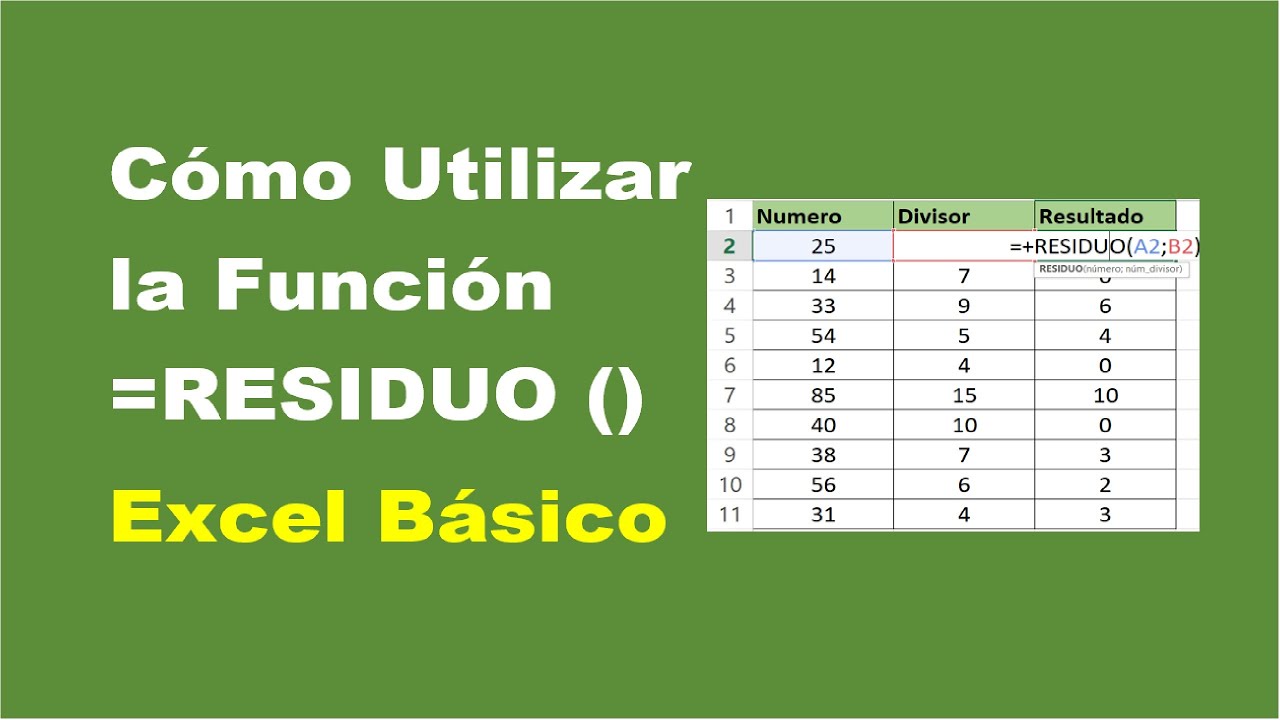
Imagina que tienes 33 caramelos y quieres repartirlos en bolsas de 5. Caben 6 bolsas y sobran 3 caramelos. Eso que sobra es el resto de la división, y la función RESIDUO (en inglés MOD) te lo da directo en una celda sin tener que pensarlo. La verás funcionar sobre un inventario pequeño que va creciendo a lo largo del tutorial: empezamos con una división a mano, seguimos con un reparto real de caramelos por caja y terminamos entendiendo la fórmula por dentro con TRUNCAR y VALOR.
RESIDUO está en todas las versiones de Excel desde 2007 y también en Excel para la web, para Mac y para móviles, así que da igual cuál tengas delante.
Qué es RESIDUO y para qué sirve en Excel
RESIDUO es la función de Excel que devuelve el resto de una división entre dos números. Si divides 33 entre 5, el cociente es 6 y el resto es 3; RESIDUO te devuelve justo ese 3 sin que tengas que calcularlo a mano.
=RESIDUO(33;5)Sirve para decidir cuántos elementos sobran al empaquetar, para ver si un número es múltiplo de otro (si el resto es 0) y, en general, para cualquier reparto donde lo importante no es cuántas veces cabe, sino lo que queda fuera. En hojas de inventario, logística o producción, RESIDUO se usa mucho para agrupar filas en bloques, validar el último dígito de un identificador o repartir unidades en cajas.
Piensa en una hoja de inventario: tienes X unidades en el almacén y necesitas meterlas en cajas de tamaño fijo. RESIDUO te dice al instante cuántos productos quedan sueltos y necesitan una caja a medias o un empaquetado especial. Es una función pequeña, pero ahorra mucho trabajo cuando los números cambian cada semana.
La sintaxis de RESIDUO y sus dos argumentos
La sintaxis es muy corta: solo dos argumentos y los dos son obligatorios.
=RESIDUO(número; divisor)número es el dividendo, el valor del que quieres sacar el resto. divisor es entre lo que divides. Ambos argumentos admiten números escritos a mano, referencias a celdas o el resultado de otra fórmula. Ninguno puede ser 0, porque no se puede dividir entre cero.
Un apunte importante sobre los signos: el resultado lleva el signo del divisor, no el del dividendo. Si divides -33 entre 5, el resto es 3; si divides 33 entre -5, el resto es -3. Esto es clave en hojas con negativos (devoluciones, ajustes de stock).
número: el dividendo cuyo resto quieres
Puede ser positivo o negativo, entero o con decimales. Acepta una referencia a una celda, un número escrito a mano o una fórmula anidada. Lo único que no admite es una celda vacía como divisor, porque eso se interpreta como 0 y dispara el error #¡DIV/0!.
=RESIDUO(A2;B2)
=RESIDUO(-33;5)
=RESIDUO(SUMA(A2:A10);7)
divisor: entre qué divides
Es el segundo argumento y también obligatorio. Define el tamaño del grupo en el que reparte. El resto final lleva su signo: si el divisor es positivo, el resto es positivo; si es negativo, el resto es negativo. Con los cuatro ejemplos básicos de la documentación oficial se entiende rápido:
=RESIDUO(3;2)    // devuelve 1
=RESIDUO(-3;2)   // devuelve 1
=RESIDUO(3;-2)   // devuelve -1
=RESIDUO(-3;-2)  // devuelve -1
Fíjate en el segundo y el cuarto: cuando el divisor es positivo, el resto es positivo aunque el dividendo sea negativo; cuando el divisor es negativo, el resto es negativo. Es la regla de signos que más confunde al principio.
Dónde está RESIDUO y desde qué versión existe
RESIDUO no tiene un botón en la cinta de opciones: se escribe a mano en la celda, directamente o en la barra de fórmulas, como cualquier otra función. Tampoco está en los menús contextuales ni se puede insertar desde un cuadro de diálogo; la única ventana dedicada es Insertar función (Shift+F3), donde la buscas por nombre.
Está disponible en Excel 2003, 2007, 2010, 2013, 2016, 2019, 2021, 2024 y Microsoft 365, además de en Excel para la web, para Mac y para móviles. Es, en la práctica, una de las funciones más antiguas de Excel y la encontrarás hasta en plantillas guardadas hace quince años.
Practicar RESIDUO con números a mano
Empezamos con la división más simple: una hoja pequeña con cuatro casos para ver cómo cambia el resto según el signo. Crea un libro nuevo, llámalo Caracteristicas.xlsx y en la hoja Calculos escribe lo siguiente:
| A | B | C | |
|---|---|---|---|
| 1 | Dividendo | Divisor | Resultado esperado |
| 2 | 3 | 2 | 1 |
| 3 | -3 | 2 | 1 |
| 4 | 3 | -2 | -1 |
| 5 | -3 | -2 | -1 |
Pasos:
- Selecciona
C2y escribe=RESIDUO(A2;B2). - Pulsa Intro y comprueba que en
C2aparece 1. - Selecciona
C2otra vez y arrastra el controlador de relleno (el cuadrado verde de la esquina inferior derecha) hastaC5. - Revisa que la columna C muestra 1, 1, -1 y -1, en ese orden.
A2;B2, A3;B3…) y no se haya quedado fija con $A$2;$B$2.Las cuatro filas reproducen los ejemplos de la ayuda oficial y dejan clara la regla del signo del divisor: positivo, el resto es positivo; negativo, el resto es negativo.
Un reparto real: los caramelos que sobran en cada caja
Ahora el libro Caracteristicas.xlsx da un paso más. En la misma hoja Calculos, añade abajo una lista de cajas con distinto tamaño y calcula cuántos caramelos sobran en cada una. Imagina que tienes 33 caramelos en el almacén.
| A | B | C | |
|---|---|---|---|
| 1 | Dividendo | Divisor | Esperado |
| 8 | 33 | ||
| 9 | Unidades por caja | Sobran | |
| 10 | 5 | 3 | |
| 11 | 6 | 3 | |
| 12 | 7 | 5 | |
| 13 | 8 | 1 |
Pasos:
- En
A8escribe 33 (tu stock total de caramelos) y dejaA9como rótulo. - En
B10:B13escribe los tamaños de caja: 5, 6, 7 y 8. - En
C9escribe el rótulo "Sobran" y enC10la fórmula=RESIDUO($A$8;B10). El dólar en$A$8es importante: al arrastrar hacia abajo, el dividendo queda fijo en la celda con el total. - Arrastra el controlador de relleno desde
C10hastaC13. - Lee los resultados: 3, 3, 5 y 1 caramelos sueltos, según el tamaño de caja.
$A$8 y que B10:B13 tenga los valores correctos.Por qué RESIDUO da #¡DIV/0! y otros errores típicos
RESIDUO es una función estable, pero tiene tres trampas reales que conviene reconocer a la primera:
- El divisor es 0. Si en
B2escribes un 0 o la celda referenciada está vacía, Excel devuelve#¡DIV/0!, porque no se puede dividir entre cero. La solución pasa por validar el divisor antes de calcular. - La función está mal escrita. En Excel antiguos o si escribes
RESIDUOOcon unaOde más, aparece el error#¿NOMBRE?. La función solo existe comoRESIDUO(oRESTOen algunas plantillas) sin tildes y sin letras extra. - Resultado inesperado con decimales. Si los argumentos vienen de operaciones con coma flotante (sumas o restas encadenadas), RESIDUO puede dar un valor raro como 0,00000003 en lugar del resto «limpio». Esto se arregla redondeando los argumentos, y lo vemos en el siguiente punto.
| A | B | C | |
|---|---|---|---|
| 1 | 33 | 5 | 3 |
| 2 | 33 | 0 | #¡DIV/0! |
| 3 | 5 | #¡DIV/0! | |
| 4 | 33 | a | #¡NOMBRE? |
C3 aparece cuando el divisor es una celda en blanco: Excel la interpreta como 0 y vuelve a dar #¡DIV/0!. Para blindar la fórmula se usa SI.ERROR o la validación de datos, lo verás en el cierre.El caso del decimal que no cuadra: RESIDUO con coma flotante
Un caso documentado: cuando número viene de una resta como 10,2 - 10,1, el resultado «real» no es exactamente 0,1, sino 0,0999999999999996 por la aritmética binaria del ordenador. Al pedir =RESIDUO(0,1;0,1) sobre un valor así, Excel puede devolver un resto casi cero cuando debería dar 0 o un valor raro. La solución de la fuente oficial es redondear los argumentos antes de operar.
=REDONDEAR(VALOR;2)
=RESIDUO(REDONDEAR(A2;2);REDONDEAR(B2;2))
REDONDEAR(VALOR;2) fuerza dos decimales exactos y RESIDUO trabaja ya con un número limpio. Esta es la forma correcta de usar RESIDUO en hojas donde los valores vienen de cálculos y no de números escritos a mano.
Reescribir RESIDUO con TRUNCAR para entender la fórmula
RESIDUO se puede reescribir como n - d * INT(n/d), donde INT (en inglés INT) devuelve la parte entera de la división. En Excel, TRUNCAR (en inglés TRUNC) hace algo parecido sobre la hoja de caramelos: si divides 33 entre 5, INT(33/5) vale 6, y 33 - 5*6 te da el resto 3.
=A8-B10*TRUNCAR(A8/B10)En la hoja Calculos, escribe esta fórmula en la columna D junto a la caja de 5 unidades (fila 10). Comprueba que en D10 aparece 3, el mismo valor que en C10:
| A | B | C | D | |
|---|---|---|---|---|
| 10 | 33 | 5 | 3 | =A10-B10*TRUNCAR(A10/B10) |
Al copiar la fórmula a D11:D13 verás que coincide con la columna C. Esto confirma que RESIDUO no es magia: es la resta entre el dividendo y el producto del divisor por la parte entera del cociente.
Usos frecuentes de RESIDUO en hojas reales
Estas son las aplicaciones donde RESIDUO aparece una y otra vez, y todas se pueden hacer solo con la función:
- Saber si un número es múltiplo de otro.
=RESIDUO(A2;B2)=0devuelve VERDADERO cuandoA2es múltiplo deB2. - Agrupar filas en bloques de N. Con formato condicional sobre la fórmula
=RESIDUO(FILA();2)=0se sombrean las filas pares; cambiando el 2, se agrupan en bloques de 3, 4 o 5. - Calcular unidades sobrantes al empaquetar. Es el caso de los caramelos:
=RESIDUO(total;unidades_por_caja)te dice cuántos productos quedan sueltos. - Validar identificadores por la última cifra. Muchos DNI, NIF o códigos internos terminan con un dígito de control que se compara con
=RESIDUO(VALOR(DERECHA(id;1));7).
Lo que ya sabes hacer con RESIDUO y el siguiente paso
- RESIDUO usa la sintaxis
=RESIDUO(número; divisor)con dos argumentos obligatorios separados por punto y coma. - El signo del resto lo decide el divisor, no el dividendo.
- Devuelve
#¡DIV/0!cuando el divisor es 0 o la celda está vacía, y#¿NOMBRE?cuando se escribe mal. - Con argumentos que vienen de cálculos con coma flotante conviene envolverlos con
REDONDEAR(VALOR;2). - Su fórmula expandida es
n - d*INT(n/d), equivalente en Excel an - d*TRUNCAR(n/d).
El siguiente paso lógico es blindar RESIDUO frente a divisores vacíos o iguales a 0 con la función SI.ERROR. Sigue el tutorial de SI.ERROR y aprenderás a envolver RESIDUO y otras fórmulas para que la hoja nunca muestre #¡DIV/0! ni #¿NOMBRE? cuando los datos estén sucios.
Dudas al usar RESIDUO en Excel
1. ¿Cómo se llama la función RESIDUO en inglés en Excel?
En inglés la función RESIDUO se llama MOD. Sirve para lo mismo: devuelve el resto de una división. Así, =RESIDUO(10;3) en español equivale a =MOD(10,3) en inglés, y en ambos casos el resultado es 1.
2. ¿Cómo se usa la función RESIDUO en Excel con ejemplos prácticos?
RESIDUO(dividendo; divisor) devuelve lo que sobra de dividir el primer número entre el segundo. Por ejemplo, =RESIDUO(17;5) da 2, porque 17 dividido entre 5 es 3 y sobran 2. Otro caso útil: =RESIDUO(A1;2) te dice si el número de A1 es par (devuelve 0) o impar (devuelve 1).
3. ¿Cómo se hace una resta en Excel?
Para restar en Excel basta con escribir el signo menos entre dos celdas o valores, por ejemplo =A1-B1 en la barra de fórmulas, y pulsar Intro. También puedes usar la función SUMA con un número negativo, como =SUMA(A1;-B1), que da exactamente el mismo resultado.
Fuentes
- Microsoft¿Porque residuo da resultados erróneos cuando los argumentos …consultado el 13/10/2026
- MicrosoftRESIDUO — documentación oficialconsultado el 13/10/2026