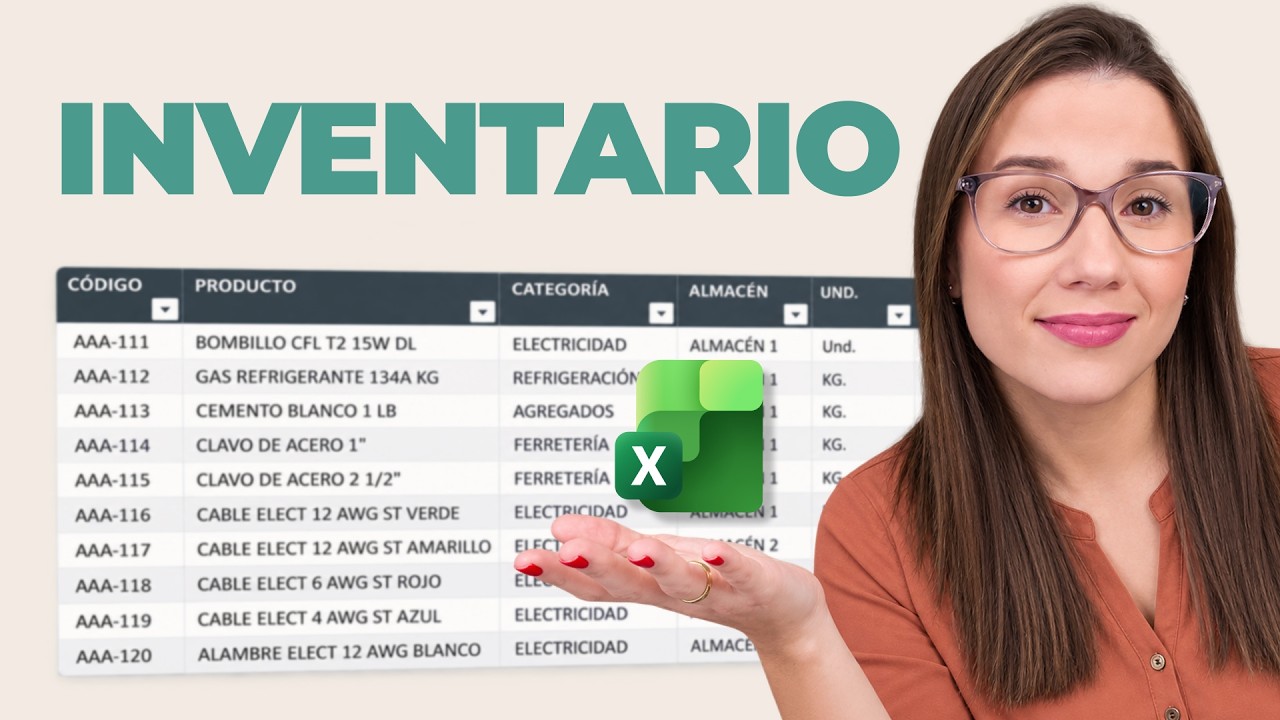
Si llevas el control de tu tienda, almacén o trastienda en un cuaderno y más de una vez has perdido la cuenta de un producto, este tutorial es para ti. Vamos a montar juntos un formato de inventario en Excel gratis, paso a paso, con una plantilla que podrás abrir, rellenar y reutilizar cuando quieras. Al terminar tendrás una hoja con productos, cantidades, precios y alertas de stock bajo, lista para imprimir o compartir. Funciona en Microsoft 365, Excel 2024, 2021, 2019, 2016 y 2013, y también en Excel para la web.
Qué es un formato de inventario en Excel y para qué te sirve
Imagina la trastienda de una tienda de barrio: el dueño apunta los productos en una libreta, tachonea cuando vende y, a fin de mes, ya no sabe cuántas cajas de aceite quedan ni cuánto vale lo que tiene en la estantería. Un formato de inventario es una hoja de cálculo pensada para evitar justo eso: una tabla con columnas para identificar cada producto, contar cuántas unidades hay, fijar un stock mínimo que avise cuando toca reponer y calcular cuánto dinero representa cada referencia y el total.
La idea es sencilla pero potente: cada fila es un producto y cada columna guarda un dato concreto (código, nombre, stock, precio, valor). Cuando cambias el stock de una fila, el valor total se recalcula solo. Cuando un producto baja del mínimo que tú mismo has decidido, la fila se pone en rojo y la ves a simple vista. Es el mismo control que usan almacenes grandes, al alcance de una hoja de Excel.
Las columnas que debe tener tu hoja de inventario
Una hoja de inventario bien armada tiene once columnas, ni más ni menos: las mínimas para identificar el producto, contar lo que hay y saber cuánto vale. Vamos a escribirlas en la fila 1 de la hoja y a meter cuatro productos de ejemplo que nos acompañarán durante todo el tutorial.
| A | B | C | D | E | F | G | H | I | J | K | |
|---|---|---|---|---|---|---|---|---|---|---|---|
| 1 | Codigo | Categoria | Producto | Descripcion | Unidad | Stock Min. | Stock Actual | Precio Unit. | Valor Total | Ubicacion | Estado |
| 2 | A001 | Alimentacion | Aceite de oliva 1 L | Caja de 12 botellas | Caja | 5 | 8 | 24,50 | 196,00 | Estante A1 | En stock |
| 3 | A002 | Alimentacion | Arroz 1 kg | Saco de 25 kg | Saco | 3 | 2 | 18,00 | 36,00 | Estante A2 | Bajo minimo |
| 4 | L001 | Limpieza | Detergente 3 L | Garrafa | Unidad | 10 | 15 | 6,75 | 101,25 | Estante B1 | En stock |
| 5 | B001 | Bebidas | Agua mineral 1,5 L | Pack de 6 botellas | Pack | 20 | 12 | 3,90 | 46,80 | Estante C1 | Bajo minimo |
Columnas de identificación y de stock
Las cinco primeras columnas (Código, Categoría, Producto, Descripción y Unidad) son la parte de identificación: sirven para reconocer la referencia y para meterla en informes o etiquetas. Las dos siguientes (Stock Mínimo y Stock Actual) son el corazón del inventario. Stock Actual es lo que tienes hoy en la estantería; Stock Mínimo es el umbral que tú mismo fijas y que, más adelante, servirá para que Excel se ponga en rojo cuando haga falta reponer.
| Bloque | Columnas | Qué guarda |
|---|---|---|
| Identificación | Código, Categoría, Producto, Descripción, Unidad | Qué es el producto y cómo se llama |
| Stock | Stock Mínimo, Stock Actual | Cuánto hay y a partir de qué punto salta la alerta |
| Dinero | Precio Unitario, Valor Total | Cuánto vale cada unidad y cuánto vale todo lo que hay |
| Logística | Ubicación, Estado | Dónde está y si necesita algo |
Columna de precio y valor total
Precio Unitario es el precio de compra (o de venta, según uses) de una unidad. Valor Total es la fórmula que multiplica lo que tienes por lo que vale cada uno, y se calcula sola cuando cambias el stock. En I2 escribimos =G2*H2 para la primera fila, y al arrastrar hacia abajo la fórmula se adapta a cada producto.
Descargar y abrir una plantilla gratis de inventario
Para empezar no hace falta tener nada instalado: Excel para la web trae plantillas listas y se abre desde el navegador. Una vez la tengas, la guardas en tu equipo y la rellenas como una hoja normal.
Plantillas de Microsoft listas para rellenar
- En Excel para la web entra en Archivo > Nuevo y busca "Inventario"; verás varias plantillas (de stock simple, de productos con foto y de inventario por ubicaciones).
- En Excel de escritorio, además de las plantillas en línea, hay plantillas instaladas al instalar Office.
- La pestaña "Personal" guarda las plantillas que tú mismo has guardado para reutilizarlas.
Plantillas de tu propio equipo y de Google Sheets
- En Windows, un
.xlsxde plantilla se abre con doble clic desde el Explorador de archivos. - En Excel para la web, arrastra el archivo a la página o pulsa "Subir" desde OneDrive para abrirlo.
- Google Sheets puede abrir un
.xlsx; al guardar elige "Microsoft Excel (.xlsx)" para conservar el formato.
Dar formato de tabla a los datos del inventario
Convertir el rango en tabla de Excel trae tres regalos: filtros automáticos en cada columna, un estilo con bandas que mejora la lectura y la promesa de que, si añades una fila al final, la tabla la incluye sola. Vamos a aplicárselo a nuestra hoja.
| A | B | C | D | E | F | G | H | I | J | K | |
|---|---|---|---|---|---|---|---|---|---|---|---|
| 1 | Codigo | Categoria | Producto | Descripcion | Unidad | Stock Min. | Stock Actual | Precio Unit. | Valor Total | Ubicacion | Estado |
| 2 | A001 | Alimentacion | Aceite 1 L | Caja 12 | Caja | 5 | 8 | 24,50 | 196,00 | A1 | En stock |
| 3 | A002 | Alimentacion | Arroz 1 kg | Saco 25 | Saco | 3 | 2 | 18,00 | 36,00 | A2 | Bajo minimo |
| 4 | L001 | Limpieza | Detergente 3 L | Garrafa | Unidad | 10 | 15 | 6,75 | 101,25 | B1 | En stock |
| 5 | B001 | Bebidas | Agua 1,5 L | Pack 6 | Pack | 20 | 12 | 3,90 | 46,80 | C1 | Bajo minimo |
Convertir el rango en tabla de Excel
- Selecciona todo el rango con datos, desde
A1hastaK5(también vale Ctrl+* si no hay celdas vacías). - Pulsa Ctrl+T para abrir el cuadro "Crear tabla".
- Marca "La tabla tiene encabezados" y elige un estilo con bandas azules (Estilo de tabla medio 4, por ejemplo).
- Pulsa Aceptar: ahora verás un botón de filtro en cada encabezado y franjas alternas en las filas.
Nombrar la tabla para usar referencias estructuradas
- Con una celda de la tabla seleccionada, en la cinta abre Diseño de tabla.
- En Propiedades, sustituye el nombre que viene (Tabla1) por
Inventario. - Pulsa Aceptar; ahora en la barra de fórmulas verás
=Inventario[Producto]cuando escribas una fórmula nueva.
Crear listas desplegables para Categoría, Unidad y Estado
Teclear "Alimetación" con una sola "c" y "Alimetación" con dos, en la misma columna, es uno de los errores más comunes de un inventario. Las listas desplegables (validación de datos) lo arreglan: una sola lista de categorías escrita a mano y, en cada celda, una flechita para elegir.
| L | M | |
|---|---|---|
| 1 | Lista categorias | |
| 2 | Alimentacion | |
| 3 | Limpieza | |
| 4 | Hogar | |
| 5 | Bebidas | |
| 6 | Otros |
La lista escrita a mano en el cuadro
- Selecciona las celdas de Categoría (B2:B5).
- Abre Datos > Herramientas de datos > Validación de datos.
- En Permitir elige "Lista" y, en Origen, escribe las cinco categorías separadas por punto y coma.
- Repite para Unidad (
Caja;Saco;Unidad;Pack;Bolsa) y Estado (En stock;Bajo minimo;Reposicion;Agotado).
La lista sacada de un rango de la hoja
- Antes de nada, convierte
M2:M6en tabla pequeña (Ctrl+T) y llámalaCategorias. - Selecciona otra vez B2:B5, abre Validación de datos y, en Origen, escribe
=$M$2:$M$6o=InventarioCat[Categoria]si tu tabla se llama así. - Cuando añadas "Ropa" en M7, al desplegar B2 verás Ropa en la lista sin tocar nada más.
$M$2:$M$6, las nuevas categorías no aparecen. Con una tabla de Excel, sí.Formatos de número para Precio Unitario y Valor Total
Una columna con precios puede ser un caos si se mezclan 1.5, 1,50, 1500 y 1500,0. Asignar un formato de número Estandariza es la manera de que todos los precios se vean igual de un vistazo.
Formato moneda con dos decimales para el precio
- Selecciona la columna Precio Unitario (H2:H5).
- Pulsa Ctrl+1, en Categoría elige "Moneda", dos posiciones decimales y símbolo euro (€).
- Pulsa Aceptar: aunque escribas 1,5, la celda se ve 1,50 €, y 1234 se ve 1.234,00 €.
Formato de moneda con separador de miles para el total
| G | H | I | |
|---|---|---|---|
| 2 | 8 | 24,50 € | 196,00 € |
| 3 | 2 | 18,00 € | 36,00 € |
| 4 | 15 | 6,75 € | 101,25 € |
| 5 | 12 | 3,90 € | 46,80 € |
#.##0,00" €"- Selecciona la columna Valor Total (I2:I5) y abre Ctrl+1.
- En Categoría elige "Personalizada" y en Tipo escribe
#.##0,00" €". - Pulsa Aceptar: ahora 1250 se ve 1.250,00 € y 1250,5 se ve 1.250,50 €.
#,##0.00 "$", con el símbolo del país correspondiente.Resaltar el stock bajo con formato condicional
El formato condicional convierte la hoja en un semáforo: cuando el stock baja del mínimo, la fila se pinta de rojo y la ves a un metro de la pantalla. Vamos a crear esa regla sobre la tabla de inventario.
| F | G | H | |
|---|---|---|---|
| 2 | 5 | 8 | 24,50 € |
| 3 | 3 | 2 | 18,00 € |
| 4 | 10 | 15 | 6,75 € |
| 5 | 20 | 12 | 3,90 € |
Regla "Mayor que" sobre la celda de mínimo
Dar formato a los valores donde esta formula sea verdadero:
=$G5<$H5
- Selecciona el rango
A2:K5(toda la tabla, encabezados aparte). - Abre Inicio > Estilos > Formato condicional > Nueva regla.
- Elige "Usar una fórmula" y escribe
=$G5<$H5, con relleno rojo claro. - Pulsa Aceptar: las filas con G menor que H (A002 y B001) se pintan en rojo claro.
Regla con fórmula que compara dos columnas
- Selecciona la columna Stock Actual (G2:G5) y abre Inicio > Estilos > Formato condicional > Resaltar reglas de celdas > Menor que.
- Escribe
=$H5(un único signo igual delante fija la columna H al arrastrar la regla). - Elige un formato con relleno rojo y fuente roja oscura y acepta.
- Solo se pintan las celdas de Stock Actual, no la fila entera; si prefieres la fila entera, vuelve al método anterior con la fórmula
=$G5<$H5.
=$H$5 con el símbolo de dólar, la regla compara todas las celdas con el valor de H5 (24,50) y se vuelve loca; la referencia al $H de H tiene que ser relativa en la fila.Proteger las fórmulas y compartir la plantilla
Una vez que las fórmulas de Valor Total están en su sitio, lo último es blindarlas para que nadie las borre sin querer al rellenar el inventario. Y, como colofón, guardas el archivo como plantilla.
Bloquear las celdas con fórmulas
- Selecciona todo el rango (Ctrl+*), abre Ctrl+1, en Pestaña Proteger desmarca "Bloqueada" y acepta.
- Selecciona solo las celdas de Valor Total (I2:I5), abre Ctrl+1, en Pestaña Proteger marca "Bloqueada" y acepta.
- Abre Revisar > Proteger hoja, deja la contraseña vacía y pulsa Aceptar.
- Ahora puedes escribir en el resto de la tabla, pero las celdas de Valor Total están bloqueadas.
Guardar el archivo como plantilla reutilizable
- Abre Archivo > Guardar como y, en Tipo, elige "Libro de Excel (.xlsx)" si vas a rellenarla ya.
- Si la quieres conservar como plantilla maestra, elige "Plantilla de Excel (.xltx)"; al abrirla cada vez se parte de una copia vacía.
- Nombra el archivo, guárdalo en tu equipo y ciérralo. Al abrirlo de nuevo la hoja Inventario estará lista.
Errores típicos al dar formato a un inventario
La columna Valor Total siempre muestra el mismo número
| G | H | I | |
|---|---|---|---|
| 2 | 8 | 24,50 € | 15,00 € |
| 3 | 2 | 18,00 € | 15,00 € |
| 4 | 15 | 6,75 € | 15,00 € |
| 5 | 12 | 3,90 € | 15,00 € |
La fórmula =$G$2*$H$2 se copió a las filas siguientes con los dólares, así que todas las celdas miran a G2 y H2: por eso todas enseñan 15,00 €. Arreglo: volver a escribir en I2 la fórmula =G2*H2 (sin dólares) y arrastrarla desde el controlador de relleno hasta I5.
El formato condicional pinta toda la columna de rojo
| F | G | H | |
|---|---|---|---|
| 1 | Stock Min. | Stock Actual | Precio Unit. |
| 2 | 5 | 8 | 24,50 € |
| 3 | 3 | 2 | 18,00 € |
| 4 | 10 | 15 | 6,75 € |
La regla se aplicó a la columna entera $G:$G en vez de a las celdas con datos $G$2:$G$5, y como G1 está vacía pero la regla interpreta blanco como 0, se pinta todo. Arreglo: borrar la regla (Inicio > Formato condicional > Borrar reglas > Borrar reglas de toda la hoja) y volver a crearla sobre el rango correcto =$G$2:$G$5.
El desplegable no incluye las categorías nuevas
La lista se metió con Origen =$M$2:$M$6, así que al añadir "Ropa" en M7 el desplegable sigue enseñando solo cinco. Arreglo: convertir M2:M6 en tabla pequeña (Ctrl+T) y cambiar el Origen a =TablaInventarioCat[Categoria] o, si no quieres tabla, ampliar el rango a =$M$2:$M$20 (un margen amplio) y rellenar hasta M20 con vacíos. Cada vez que añadas una categoría nueva hasta la fila 20, aparecerá sola.
Lo que ya sabes hacer con tu formato de inventario
- Tienes una hoja con once columnas que cubren identificación, stock, dinero y logística, lista para rellenarse con cualquier producto.
- Has convertido el rango en tabla de Excel, así que añadir filas y filtros va solo y ya usas referencias estructuradas.
- Las celdas de Categoría, Unidad y Estado tienen listas desplegables que se amplían al crecer la hoja.
- Las columnas de precio y total usan formato moneda con dos decimales y separador de miles, y muestran el símbolo del euro en la cifra.
- El formato condicional pinta en rojo las filas con Stock Actual menor que Stock Mínimo, y vuelve a actualizarse solo al cambiar datos.
El siguiente paso lógico es añadir una columna Proveedor al final (después de K) con su propia lista desplegable de proveedores habituales y, más adelante, una hoja aparte de entradas y salidas para convertir el inventario en un registro de movimientos.
Dudas al crear tu formato de inventario en Excel
1. ¿Cómo hacer una plantilla de inventario en Excel con fórmulas gratis?
Abre un libro nuevo, crea columnas para Código, Producto, Stock, Entradas, Salidas y Stock actual, y en esta última usa =SUMAR.SI.CONJUNTO(Entradas;Producto;A2)-SUMAR.SI.CONJUNTO(Salidas;Producto;A2) para calcular lo que te queda disponible. Guarda el archivo como .xlsx para reutilizarlo sin pagar nada y sin macros.
2. ¿Hay plantillas de inventario en Excel para entradas y salidas gratis?
Sí, las puedes montar tú mismo con una tabla que registre cada movimiento: una hoja para Entradas con fecha, producto y cantidad, y otra para Salidas con la misma estructura. Luego en una hoja de resumen usas SUMAR.SI para acumular y obtener el stock actualizado por producto.
3. ¿Dónde conseguir plantillas de inventario en Excel gratis?
Dentro del propio Excel ve a Archivo > Nuevo y busca «inventario» o «stock» en el cuadro de búsqueda de plantillas de Microsoft; hay varias gratuitas listas para descargar. También puedes crear la tuya desde cero siguiendo una estructura de columnas que cubra código, entradas, salidas y stock.
4. ¿Cómo crear una plantilla de inventario gratis?
Abre Excel, escribe los encabezados de tu inventario en la fila 1 (Código, Producto, Entradas, Salidas, Stock) y congélalos con Inicio > Inmovilizar paneles. Define la primera fila como tabla desde Insertar > Tabla para que los datos se amplíen solos al añadir registros.
5. ¿Se puede hacer un dashboard de inventario en Excel gratis?
Sí, con tablas dinámicas y gráficos: selecciona tu tabla de inventario, ve a Insertar > Tabla dinámica y arrastra Producto a Filas y Stock a Valores. Después, desde la misma pestaña Insertar, crea un gráfico de barras para ver de un vistazo qué productos tienen más o menos existencias.
6. ¿Cómo hacer un sistema de inventarios en Excel con macros gratis?
Guarda el archivo como Libro de Excel habilitado para macros (.xlsm) y desde la pestaña Programador (actívala en Opciones si no la ves) entra al editor de Visual Basic. Ahí puedes escribir una macro que registre entradas y salidas con un formulario y actualice el stock al vuelo, todo sin coste porque VBA ya está en la aplicación.
Fuentes
- MicrosoftExcel para la web (Excel online) — documentación oficialconsultado el 13/10/2026
- Microsoft0,00 · dos decimales fijos — documentación oficialconsultado el 13/10/2026
- MicrosoftFormatos de fecha y hora en español — documentación oficialconsultado el 13/10/2026
- MicrosoftFormato condicional — documentación oficialconsultado el 13/10/2026
- MicrosoftTabla de Excel (Dar formato como tabla) — documentación oficialconsultado el 13/10/2026