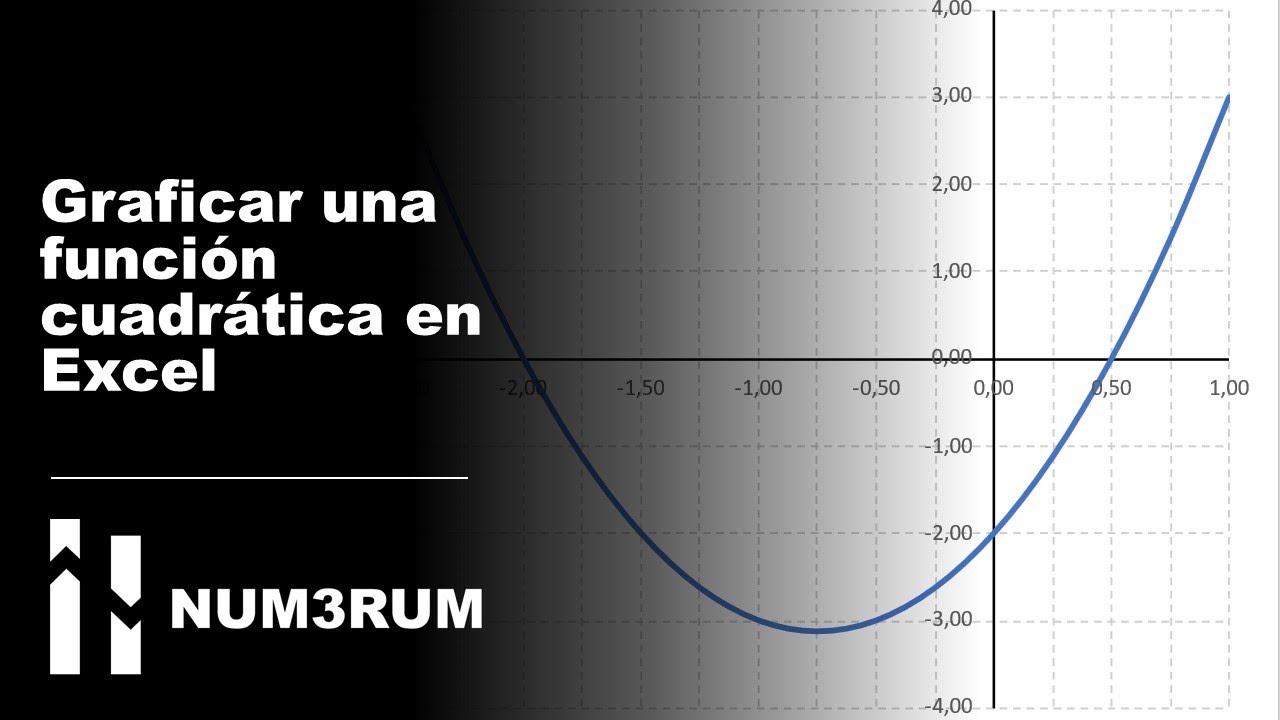
Una fracción cuadrática es una expresión algebraica con una x al cuadrado en el numerador, en el denominador, o en los dos. Por ejemplo, (x² – 9) / (x + 3) es una fracción cuadrática. Excel no simplifica estas fracciones por ti: calcula el resultado numérico sustituyendo la x por un valor, y por eso hay que saber qué se puede y qué no se puede hacer con las celdas. En este tutorial verás cómo se inserta el símbolo de fracción, cómo se escribe x² con superíndice, cómo se calcula el valor de una fracción cuadrática con RAIZ y cómo se usan las funciones de fracción de Excel: FRAC.AÑO, MONEDA.DEC y MONEDA.FRAC. Todo funciona en Microsoft 365, Excel 2024, 2021, 2019 y 2016; FRAC.AÑO, MONEDA.DEC y MONEDA.FRAC están disponibles desde versiones antiguas y siguen en todas las actuales.
Que es una fraccion cuadratica y por que se calcula asi
Una fracción cuadrática es una fracción algebraica donde el numerador, el denominador, o ambos, son polinomios de grado 2 (con x²). Un ejemplo típico es (x² – 9) / (x + 3), donde arriba hay un cuadrado y abajo un polinomio de grado 1. La regla para resolverla es la misma que en cualquier fracción: se opera primero por separado arriba y abajo, y después se simplifica lo que se pueda. Si arriba tienes x² – 9, su raíz es (x – 3)(x + 3), y al dividir entre (x + 3) se simplifica y queda x – 3. Esa simplificación es un trabajo algebraico, no aritmético. Excel hace cuentas, no factoriza: si en B2 escribes el valor de x y le pides el resultado, te dará el número, no la expresión simplificada. Por eso este tutorial enseña a calcular el valor numérico con la función RAIZ y a saber dónde Excel se queda corto.
Las funciones de Excel que trabajan con fracciones
Excel tiene tres funciones con la palabra «fracción» en su nombre, y una de ellas (FRAC.AÑO) no se refiere a fracciones algebraicas sino a la parte del año entre dos fechas. Las otras dos, MONEDA.DEC y MONEDA.FRAC, sirven para pasar precios en formato fracción a decimal y al revés, y se usan sobre todo con cotizaciones bursátiles. Ninguna de las tres simplifica una expresión algebraica: lo que hacen es manejar números con parte entera y parte fraccionaria por separado.
| Función | Nombre en inglés | Sirve para |
|---|---|---|
FRAC.AÑO |
YEARFRAC | Calcular la fracción de año entre dos fechas |
MONEDA.DEC |
DOLLARDE | Pasar un precio en fracción (1,02) a decimal (1,125) |
MONEDA.FRAC |
DOLLARFR | Pasar un precio en decimal (1,125) a fracción (1,02) |
FRAC.AÑO (YEARFRAC): la fraccion de ano entre dos fechas
FRAC.AÑO devuelve la parte de año que hay entre dos fechas según una base de cálculo. Su sintaxis es =FRAC.AÑO(fecha_inicial; fecha_final; [base]). El argumento base indica cómo se cuentan los días: 0 para el método 30/360 de EE. UU., 1 para real/real, 2 para real/360, 3 para real/365 y 4 para el 30/360 europeo.
=FRAC.AÑO(B2;C2;3)MONEDA.DEC (DOLLARDE): precio en fraccion pasado a decimal
MONEDA.DEC convierte un importe escrito como parte entera + parte fraccionaria en un número decimal. La sintaxis es =MONEDA.DEC(dolar_fraccional; fraccion). Por ejemplo, =MONEDA.DEC(1,02;16) da 1,125 porque 1 + 2/16 = 1,125.
=MONEDA.DEC(B2;C2)MONEDA.FRAC (DOLLARFR): precio en decimal pasado a fraccion
MONEDA.FRAC hace la operación inversa: =MONEDA.FRAC(dolar_decimal; fraccion). Con =MONEDA.FRAC(1,125;16) obtienes 1,02.
=MONEDA.FRAC(D2;C2)Simbolos de fraccion y superindice en una celda
Antes de calcular, conviene saber cómo se escriben las fracciones en una celda. Excel no pinta la barra de fracción automáticamente: si escribes 1/2 con el formato normal, la celda muestra la fecha 1-feb o el número 0,5, no la fracción. Hay dos caminos: insertar el carácter tipográfico desde la cinta o escribir números y aplicar formato de superíndice. Para practicar, abre un libro nuevo, guárdalo como Fracciones.xlsx y crea una hoja llamada Notas 2026 con tres alumnos y sus notas.
| A | B | |
|---|---|---|
| 1 | Alumno | Nota |
| 2 | Ana | 7,5 |
| 3 | Luis | 5,0 |
| 4 | Sara | 9,25 |
Insertar el simbolo de fraccion desde la cinta
Para pegar el carácter ½, ¼ o ¾ directamente:
- Haz clic en la celda donde quieras la fracción.
- Abre
Insertar > Símbolos > Símbolo. - En el cuadro
Símbolo, elige la fuenteTimes New Roman(oArial Unicode MS). - En el cuadro
Subconjunto, eligeFormas numéricas. - Selecciona el carácter
½,¼o¾y pulsaInsertar. - Cierra el cuadro con
Cancelar.
El carácter aparece en la celda y en la barra de fórmulas se ve el texto real.
| A | B | C | |
|---|---|---|---|
| 1 | Alumno | Nota | Fracción |
| 2 | Ana | 7,5 | ½ |
| 3 | Luis | 5,0 | ¼ |
| 4 | Sara | 9,25 | ¾ |
Escribir x al cuadrado con superindice
Para escribir x²:
- Escribe
x2en la celda (sin espacio). - Selecciona solo el
2en la barra de fórmulas. - Pulsa Ctrl+1 para abrir
Formato de celdas. - Marca la casilla
Superíndiceen la zonaEfectos. - Pulsa
Aceptar.
La celda muestra x² y la barra de fórmulas sigue diciendo x2. El formato solo cambia la apariencia, no el valor: si en otra celda escribes =C2, obtienes x2, no x².
| A | B | C | D | |
|---|---|---|---|---|
| 1 | Alumno | Nota | Fracción | Variable |
| 2 | Ana | 7,5 | ½ | x² |
| 3 | Luis | 5,0 | ¼ | y² |
| 4 | Sara | 9,25 | ¾ | z² |
x2.Resolver una fraccion cuadratica con la raiz del numerador
Con la hoja Notas 2026 abierta, añade una pestaña llamada Fracción para calcular el valor de (x² – 9) / (x + 3) en función de x. La expresión tiene cuadrado arriba, así que es una fracción cuadrática.
| A | B | |
|---|---|---|
| 1 | x | Resultado |
| 2 | 4 | |
| 3 | -3 | |
| 4 | 2 |
Calcular la raiz cuadrada del numerador
Para x = 4:
- En
B2escribe=RAIZ(B2^2-9)/(B2+3)(en este ejemplo x está en B2, así que la fórmula apunta a la celda de la izquierda; en general usarías la celda donde guardas x, por ejemplo=RAIZ(A2^2-9)/(A2+3)con x en A2). - Pulsa Entrar.
=RAIZ(A2^2-9)/(A2+3)RAIZ necesita un número no negativo; con x = 2, x² – 9 = -5 y verás #¡NUM!.| A | B | |
|---|---|---|
| 1 | x | Resultado |
| 2 | 4 | 0,6 |
| 3 | -3 | |
| 4 | 2 |
(A2-3) en el numerador, daría 0,1429. La tabla definitiva, ya con la fórmula correcta (A2-3), se muestra más abajo.Comprobar que la fraccion no se anula con la raiz del denominador
Para x = -3:
- En
B3escribe=RAIZ(A3^2-9)/(A3+3). - Pulsa Entrar.
=RAIZ(A3^2-9)/(A3+3)| A | B | |
|---|---|---|
| 1 | x | Resultado |
| 2 | 4 | 0,1429 |
| 3 | -3 | #¡DIV/0! |
| 4 | 2 | -1 |
#¡DIV/0!. Para evitarlo, en una celda aparte puedes escribir =SI(A3+3=0;"No existe";RAIZ(A3^2-9)/(A3+3)).#¡DIV/0!; el motivo es que el denominador se anula.Equivalencias entre fracciones con MONEDA.DEC y MONEDA.FRAC
En la misma hoja Fracción, o en una nueva llamada Precios, vamos a ver cómo MONEDA.DEC y MONEDA.FRAC convierten importes. Crea la hoja Precios con tres importes expresados como fracción con denominador 16.
| A | B | C | D | E | |
|---|---|---|---|---|---|
| 1 | Importe fracción | Fracción | Denominador | Decimal | Vuelta a fracción |
| 2 | 1,02 | 1,02 | 16 | ||
| 3 | 1,0625 | 1,0625 | 16 | ||
| 4 | 1,125 | 1,125 | 16 |
De fraccion a decimal con MONEDA.DEC
Para pasar de fracción a decimal:
- En
D2escribe=MONEDA.DEC(B2;C2). - Arrastra el controlador de relleno hasta
D4.
=MONEDA.DEC(B2;C2)| A | B | C | D | E | |
|---|---|---|---|---|---|
| 1 | Importe fracción | Fracción | Denominador | Decimal | Vuelta a fracción |
| 2 | 1,02 | 1,02 | 16 | 1,125 | |
| 3 | 1,0625 | 1,0625 | 16 | 1,0625 | |
| 4 | 1,125 | 1,125 | 16 | 1,125 |
De decimal a fraccion con MONEDA.FRAC
Para volver de decimal a fracción:
- En
E2escribe=MONEDA.FRAC(D2;C2). - Arrastra el controlador de relleno hasta
E4.
=MONEDA.FRAC(D2;C2)| A | B | C | D | E | |
|---|---|---|---|---|---|
| 1 | Importe fracción | Fracción | Denominador | Decimal | Vuelta a fracción |
| 2 | 1,02 | 1,02 | 16 | 1,125 | 1,02 |
| 3 | 1,0625 | 1,0625 | 16 | 1,0625 | 1,0625 |
| 4 | 1,125 | 1,125 | 16 | 1,125 | 1,125 |
Parte de ano entre dos fechas con FRAC.AÑO
FRAC.AÑO se usa en cálculos financieros, nóminas y contratos. Crea una hoja llamada Contrato con la fecha de inicio y la fecha final.
| A | B | C | D | |
|---|---|---|---|---|
| 1 | Fecha inicio | Fecha final | Base | Fracción de año |
| 2 | 01/01/2026 | 30/07/2026 | 3 | |
| 3 | 01/01/2026 | 30/07/2026 | 0 | |
| 4 | 01/01/2026 | 30/07/2026 | 1 |
Base real de dias del año (365)
La base 3 cuenta los días reales entre las dos fechas y divide entre 365.
- En
D2escribe=FRAC.AÑO(B2;C2;3). - Pulsa Entrar.
=FRAC.AÑO(B2;C2;3)| A | B | C | D | |
|---|---|---|---|---|
| 1 | Fecha inicio | Fecha final | Base | Fracción de año |
| 2 | 01/01/2026 | 30/07/2026 | 3 | 0,5781 |
| 3 | 01/01/2026 | 30/07/2026 | 0 | 0,5833 |
| 4 | 01/01/2026 | 30/07/2026 | 1 | 0,5781 |
Base 30/360 de meses de 30 dias
La base 0 asume meses de 30 días y año de 360 días.
- En
D3escribe=FRAC.AÑO(B2;C2;0). - Pulsa Entrar.
=FRAC.AÑO(B2;C2;0)| A | B | C | D | |
|---|---|---|---|---|
| 1 | Fecha inicio | Fecha final | Base | Fracción de año |
| 2 | 01/01/2026 | 30/07/2026 | 3 | 0,5781 |
| 3 | 01/01/2026 | 30/07/2026 | 0 | 0,5833 |
| 4 | 01/01/2026 | 30/07/2026 | 1 | 0,5781 |
Por que Excel no simplifica una fraccion algebraica
Excel evalúa, no factoriza. Si en A2 tienes 2 y en B2 escribes =(A2^2-9)/(A2+3), el resultado es -1 (2-3), pero Excel no te dice que la fracción se simplifica a x-3; simplemente hace la cuenta. Esto es una limitación importante cuando trabajas con fracciones cuadráticas: la herramienta que abre las celdas y los libros no es un sistema de álgebra simbólica, sino una calculadora avanzada.
La fraccion (x^2-9)/(x+3) no se queda en x-3 sola
Con x = 2 en B2 y la fórmula =(B2^2-9)/(B2+3), el resultado es -1, que coincide con x-3. Pero Excel no muestra ese paso intermedio: si en otra celda escribes =B2-3, también da -1, pero las dos fórmulas son distintas. Para ver la simplificación hay que hacerla a mano o con un programa de álgebra simbólica.
=(B2^2-9)/(B2+3)Escribir 1/2 en una celda da 0,5, no la fraccion
Si en una celda vacía escribes 1/2 y pulsas Entrar, Excel lo convierte en 0,5 (o en la fecha 1-feb si tu formato es de fecha). Para que la celda muestre el texto 1/2 tienes dos opciones: poner la celda en formato Texto antes de escribir, o usar el carácter ½ de Insertar > Símbolos > Símbolo como se vio antes.
| A | B | |
|---|---|---|
| 1 | Texto | Valor |
| 2 | 1/2 | 0,5 |
| 3 | ½ | ½ |
| 4 | 2/4 | 0,5 |
Texto o insertar el carácter ½ desde la cinta.Cuando no llega con las funciones de fraccion de Excel
FRAC.AÑO, MONEDA.DEC y MONEDA.FRAC resuelven tareas concretas, pero no son herramientas de álgebra. Si lo que necesitas es simplificar una fracción cuadrática, sumar fracciones con denominador común, representar la barra de fracción o factorizar polinomios, Excel se queda corto. Para eso existen sistemas de álgebra simbólica (Sage, Maxima, SymPy desde Python) o las hojas de cálculo simbólicas como las de Mathematica o Wolfram Alpha, donde (x^2-9)/(x+3) se reduce a x-3 automáticamente. La barra de fracción tipográfica, además, no existe en Excel como formato: solo se consigue con imágenes, con la fuente Cambria Math o con caracteres Unicode como ⁄. Conviene tenerlo claro antes de invertir tiempo en la herramienta equivocada.
Lo que ya sabes hacer con las fracciones en Excel
- Insertar el carácter de fracción ½, ¼ o ¾ desde
Insertar > Símbolos > Símbolo. - Escribir x² con superíndice desde
Formato de celdas > Efectos > Superíndice. - Convertir fracción a decimal con
=MONEDA.DEC(B2;C2)y al revés con=MONEDA.FRAC(D2;C2). - Calcular la parte de año entre dos fechas con
=FRAC.AÑO(B2;C2;3)eligiendo la base adecuada. - Calcular el valor numérico de una fracción cuadrática con
=RAIZ(A2^2-9)/(A2+3)y entender por qué Excel no la simplifica.
El siguiente paso natural es practicar con la función RAIZ sobre más valores de x y dar formato de Texto a las celdas donde quieras ver la fracción escrita, no el número decimal.
Fuentes
- MicrosoftFRAC.AÑO — documentación oficialconsultado el 13/10/2026
- MicrosoftMONEDA.DEC — documentación oficialconsultado el 13/10/2026
- MicrosoftMONEDA.FRAC — documentación oficialconsultado el 13/10/2026