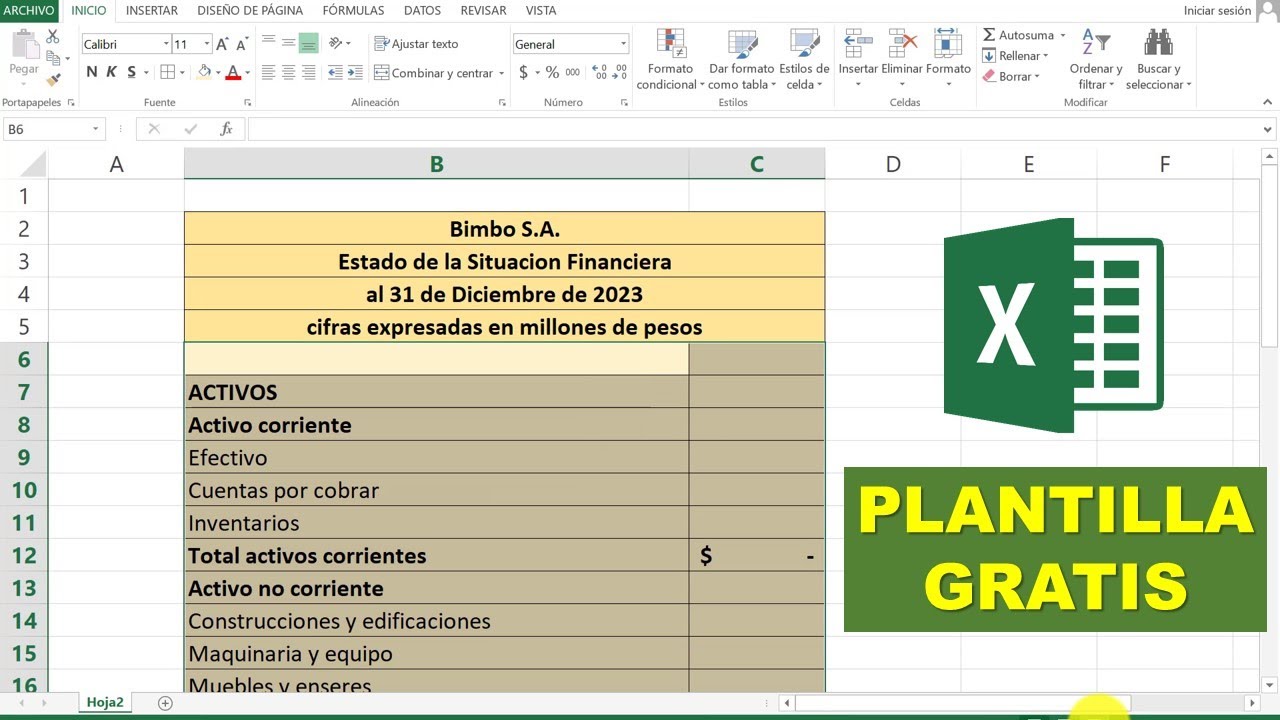
Un estado financiero es el documento que resume la situación económica de una empresa en una fecha concreta o a lo largo de un ejercicio. Con Excel puedes montar la estructura completa: balance de situación, cuenta de pérdidas y ganancias y estado de flujos de efectivo, cada uno en su propia hoja dentro del mismo libro. Al terminar el tutorial sabrás dejar el archivo listo para rellenarlo cada año, con fórmulas que se actualizan solas y un control que avisa si el balance no cuadra. Lo que se explica funciona desde Excel 2007 en adelante.
Qué es un estado financiero y por qué se hace en una hoja de cálculo
Un estado financiero traduce en números lo que ha pasado en una empresa durante un periodo o lo que tiene en un momento dado. El más conocido es el balance de situación: una foto del activo (lo que la empresa tiene y le deben), el pasivo (lo que debe) y el patrimonio neto (lo que queda para los socios). La cuenta de pérdidas y ganancias recoge los ingresos y los gastos del ejercicio y cierra con el resultado, positivo si hubo beneficio o negativo si hubo pérdidas.
Excel encaja muy bien con estos documentos porque las cuentas se relacionan entre sí: una fila de ventas alimenta el resultado del ejercicio, el resultado del ejercicio pasa al balance por los fondos propios, y la caja del balance coincide con la del vacío de tesorería. Tenerlo todo en un mismo libro, con fórmulas que conectan las hojas, evita teclear el mismo dato dos veces y deja ver al instante cómo cambia el conjunto cuando se mueve una cifra.
Las cuatro partes de un estado financiero y cómo se reparten en hojas
El conjunto completo de estados financieros incluye, además del balance y la cuenta de pérdidas y ganancias, el estado de cambios en el patrimonio neto y el estado de flujos de efectivo. En una pyme o en una práctica contable se trabaja sobre todo con los dos primeros, y los flujos se añaden cuando se quiere ver de dónde salió y a dónde fue la tesorería.
| Parte | Qué muestra | Hoja en el libro |
|---|---|---|
| Balance de situación | Foto del activo, pasivo y patrimonio en una fecha | Balance |
| Cuenta de pérdidas y ganancias | Ingresos menos gastos del ejercicio, con el resultado | PyG |
| Estado de cambios en el patrimonio neto | Cómo han variado las cuentas de fondos propios | Patrimonio |
| Estado de flujos de efectivo | Cobros y pagos en explotación, inversión y financiación | Flujos |
El balance de situación: activo, pasivo y patrimonio neto
El balance se presenta en forma vertical: arriba el activo, con el no corriente (inmovilizado, inversiones a largo plazo) y el corriente (existencias, deudores, tesorería), y debajo el patrimonio neto y el pasivo, también dividido en no corriente y corriente. La regla contable es que la suma del activo tiene que coincidir con la suma del patrimonio neto más el pasivo. Si no cuadra, el balance está mal hecho.
| Masa | Qué incluye | Orden de presentación |
|---|---|---|
| Activo no corriente | Inmovilizado intangible, material, inversiones inmobiliarias | De menor a mayor liquidez |
| Activo corriente | Existencias, deudores, inversiones a corto, tesorería | De menor a mayor liquidez |
| Patrimonio neto | Capital, reservas, resultado del ejercicio | Fondos propios primero |
| Pasivo no corriente | Deudas a largo plazo | Por vencimiento |
| Pasivo corriente | Deudas a corto, proveedores | Por vencimiento |
La cuenta de pérdidas y ganancias: ingresos menos gastos
La cuenta de pérdidas y ganancias se lee de arriba abajo: primero los ingresos de la actividad, después los gastos, y se van calculando resultados cada vez más globales. Empieza con el resultado de explotación (ingresos menos gastos de explotación), sigue con el resultado financiero, se obtiene el resultado antes de impuestos, y se cierra con el resultado del ejercicio después de aplicar el impuesto sobre sociedades.
| Nivel | Qué suma | Resultado que da |
|---|---|---|
| Explotación | Ingresos de actividad menos gastos de actividad | Resultado de explotación |
| Financiero | Ingresos y gastos financieros | Resultado antes de impuestos |
| Impuesto | Tipo impositivo sobre el resultado anterior | Resultado del ejercicio |
El estado de flujos de efectivo: cobros y pagos en tres bloques
El estado de flujos de efectivo clasifica las entradas y salidas de caja en actividades de explotación (lo del día a día del negocio), de inversión (compra o venta de activos) y de financiación (préstamos, ampliaciones de capital, dividendos). La fórmula de cierre suma los tres bloques y la deja como variación de tesorería: lo que había al principio del ejercicio más esa variación tiene que coincidir con lo que hay al final.
Montar el balance de situación en una hoja de Excel
La primera hoja del libro se llama Balance y tiene los epígrafes en la columna A y los importes en la columna B. Vamos a montar el balance de una pequeña empresa, Distribuciones Vega S.L., a 31 de diciembre de 2025. La idea es que, cuando acabes esta sección, tengas la estructura completa y los totales calculados.
- Crea un libro nuevo y, en la primera pestaña, renómbrala como Balance (clic derecho sobre la pestaña > Cambiar nombre).
- En A1 escribe Epígrafe y en B1 escribe Importe (EUR). Ponlos en negrita con Ctrl+N.
- En A2:A10 escribe los epígrafes del activo no corriente. El orden oficial va del menos líquido al más líquido.
- En A11:A15, el activo corriente.
- En A17 escribe TOTAL ACTIVO, en A18 PATRIMONIO NETO Y PASIVO, y en A19:A28 los epígrafes de fondos propios, pasivo no corriente y corriente.
- En A30 escribe TOTAL PATRIMONIO NETO Y PASIVO.
Crear las filas de activo, pasivo y patrimonio con la jerarquía oficial
Siguiendo el orden del balance, los epígrafes del lado del activo van de menos líquido a más líquido, y los del pasivo, de más estable a más exigible. Así, el inmovilizado intangible (patentes, aplicaciones informáticas) se coloca antes que el material (maquinaria, vehículos), y dentro del corriente, las existencias antes que los deudores, y los deudores antes que la tesorería.
| A | B | |
|---|---|---|
| 1 | Epígrafe | Importe (EUR) |
| 2 | Inmovilizado intangible | |
| 3 | Aplicaciones informáticas | |
| 4 | Inmovilizado material | |
| 5 | Maquinaria | |
| 6 | Mobiliario | |
| 7 | Equipos para procesos de información | |
| 8 | Inversiones inmobiliarias | |
| 9 | Inversiones financieras a largo plazo | |
| 10 | Activo por impuesto diferido | |
| 11 | Activo corriente | |
| 12 | Existencias | |
| 13 | Mercaderías | |
| 14 | Deudores comerciales y otras cuentas a cobrar | |
| 15 | Clientes | |
| 16 | Tesorería |
Después, en A17 escribe A) TOTAL ACTIVO, y desde A19 hasta A28 el patrimonio neto y el pasivo:
| A | B | |
|---|---|---|
| 17 | A) TOTAL ACTIVO | |
| 18 | ||
| 19 | Patrimonio neto | |
| 20 | Capital social | |
| 21 | Reservas | |
| 22 | Resultado del ejercicio | |
| 23 | Pasivo no corriente | |
| 24 | Deudas a largo plazo con entidades de crédito | |
| 25 | Pasivos por impuesto diferido | |
| 26 | Pasivo corriente | |
| 27 | Proveedores | |
| 28 | Acreedores por prestación de servicios | |
| 29 | ||
| 30 | B) TOTAL PATRIMONIO NETO Y PASIVO |
Calcular los subtotales con SUMA y el total con la referencia fija
Ahora toca dar contenido a la columna B con los importes de la empresa y calcular los totales de cada bloque. La función a usar es =SUMA(rango).
| A | B | |
|---|---|---|
| 2 | Inmovilizado intangible | 4.800,00 |
| 3 | Aplicaciones informáticas | 4.800,00 |
| 4 | Inmovilizado material | 28.500,00 |
| 5 | Maquinaria | 18.200,00 |
| 6 | Mobiliario | 4.300,00 |
| 7 | Equipos para procesos de información | 6.000,00 |
| 8 | Inversiones inmobiliarias | 0,00 |
| 9 | Inversiones financieras a largo plazo | 1.200,00 |
| 10 | Activo por impuesto diferido | 750,00 |
| 11 | Total activo no corriente | 35.250,00 |
| 12 | Activo corriente | |
| 13 | Existencias | 9.400,00 |
| 14 | Mercaderías | 9.400,00 |
| 15 | Deudores comerciales y otras cuentas a cobrar | 14.300,00 |
| 16 | Clientes | 14.300,00 |
| 17 | Tesorería | 8.650,00 |
| 18 | Total activo corriente | 32.350,00 |
| 19 | A) TOTAL ACTIVO | 67.600,00 |
Para los subtotales, en B11 escribe =SUMA(B2:B10) y en B18 escribe =SUMA(B12:B17). El total del activo va en B19 con =B11+B18. Los arrastras con el controlador de relleno desde B11 hacia abajo. Cada subtotal es una suma de las filas anteriores; el total general suma los dos subtotales con +.
Para el lado del patrimonio y pasivo se hace igual: en B21, =SUMA(B20:B20) para los fondos propios (capital más reservas más resultado); en B25, =SUMA(B23:B24) para el pasivo no corriente; en B28, =SUMA(B26:B27) para el pasivo corriente. El total general en B30 es =B21+B25+B28.
=B11+B18
=B21+B25+B28=B11,B18.Cerrar el balance con la fórmula que detecta el descuadre
Una columna D con la diferencia entre los dos totales te dice, de un vistazo, si el balance está cuadrado. Si la diferencia es cero, todo bien; si no, hay un error y la columna te avisa.
| A | B | C | D | |
|---|---|---|---|---|
| 1 | Epígrafe | Importe (EUR) | Descuadre | |
| 19 | A) TOTAL ACTIVO | 67.600,00 | 0,00 | |
| 30 | B) TOTAL PATRIMONIO NETO Y PASIVO | 67.600,00 |
La fórmula en D2 es =B19-B30. Ahora aplica formato condicional para que la celda se ponga en rojo si el resultado no es cero.
Aplicar formato a las celdas que contengan:
En el formato, elige la pestaña Fuente, color rojo, y la pestaña Relleno, fondo rojo claro. Cuando pulses Aceptar, D2 se pintará de rojo en cuanto el balance no cuadre.
Armar la cuenta de pérdidas y ganancias con fórmulas
La segunda hoja se llama PyG y recoge los ingresos y los gastos del ejercicio. En esta sección la estructura sigue el esquema de arriba abajo: ingresos, gastos, resultado de explotación, resultado financiero, resultado antes de impuestos y resultado del ejercicio.
- Crea una nueva pestaña y llámala PyG.
- En A1 escribe Concepto, en B1 Importe (EUR), en C1 % sobre ingresos. Ponlos en negrita.
- En A2:A5 los ingresos de explotación.
- En A6:A10 los gastos de explotación.
- En A12 Resultado de explotación, en A14 Resultado financiero, en A16 Resultado antes de impuestos y en A18 Resultado del ejercicio.
- En E1 escribe Tipo impositivo (%) y en E2 el valor 25.
| A | B | C | D | E | |
|---|---|---|---|---|---|
| 1 | Concepto | Importe (EUR) | % sobre ingresos | Tipo impositivo (%) | |
| 2 | Ventas | 145.000,00 | 25 | ||
| 3 | Prestaciones de servicios | 38.500,00 | |||
| 4 | Otros ingresos de explotación | 1.200,00 | |||
| 5 | Total ingresos | 184.700,00 | |||
| 6 | Aprovisionamientos | 62.300,00 | |||
| 7 | Gastos de personal | 48.900,00 | |||
| 8 | Otros gastos de explotación | 19.400,00 | |||
| 9 | Amortización del inmovilizado | 5.700,00 | |||
| 10 | Total gastos | 136.300,00 | |||
| 11 | |||||
| 12 | Resultado de explotación | 48.400,00 | |||
| 13 | |||||
| 14 | Ingresos financieros | 350,00 | |||
| 15 | Gastos financieros | 1.820,00 | |||
| 16 | Resultado antes de impuestos | 46.930,00 | |||
| 17 | |||||
| 18 | Resultado del ejercicio | 35.197,50 |
Calcular el resultado de explotación y el resultado del ejercicio
Tres fórmulas cubren los tres niveles de la cuenta. Empezamos por el resultado de explotación, que es ingresos menos gastos de explotación.
=B5-B10Esa fórmula va en B12. Para el resultado antes de impuestos se suma el resultado de explotación con los ingresos y gastos financieros:
=B12+B14-B15En B16. Y para el resultado del ejercicio se aplica el tipo impositivo que está en E2. Aquí hace falta una referencia absoluta, porque la fórmula del impuesto se va a copiar si más adelante calculas otras cosas a partir de ella. La referencia fija se consigue con la tecla F4 (en Mac, Cmd+T).
=B16*(1-$E$2/100)Esa fórmula va en B18.
Calcular el porcentaje de cada gasto sobre los ingresos
Una columna extra con el porcentaje de cada gasto sobre los ingresos totales te permite ver de un vistazo qué partida pesa más. La fórmula es el gasto partido por los ingresos totales, multiplicado por 100. Los ingresos totales están en B5, así que esa celda va con referencia absoluta para que no se mueva al arrastrar hacia abajo.
| A | B | C | |
|---|---|---|---|
| 1 | Concepto | Importe (EUR) | % sobre ingresos |
| 5 | Total ingresos | 184.700,00 | |
| 6 | Aprovisionamientos | 62.300,00 | 33,73% |
| 7 | Gastos de personal | 48.900,00 | 26,47% |
| 8 | Otros gastos de explotación | 19.400,00 | 10,50% |
| 9 | Amortización del inmovilizado | 5.700,00 | 3,09% |
| 10 | Total gastos | 136.300,00 | 73,79% |
| 12 | Resultado de explotación | 48.400,00 | 26,21% |
La fórmula en C6 es =(B6/B$5)*100. Se arrastra desde C6 hasta C9 con el controlador de relleno. En C10 pones =(B10/B$5)*100 para ver el peso total de los gastos, y en C12 =(B12/B$5)*100 para el margen de explotación.
Dejar la plantilla lista para reutilizarla cada año
Una vez que las fórmulas funcionan, conviene convertir los rangos en tablas de Excel, proteger las celdas que llevan cálculos y guardar el libro como plantilla para empezar cada ejercicio desde cero sin borrar lo que ya está bien.
Convertir los datos en una tabla que crece sola
Una tabla de Excel es un rango con formato que entiende que tiene encabezados y un total. Al añadir una fila debajo, el rango y la fila de totales se ajustan solos.
¿Dónde están los datos de la tabla?
- Ve a la hoja Balance, selecciona A1:B30.
- Abre el cuadro de diálogo anterior, confirma que la dirección es correcta y marca La tabla tiene encabezados.
- Pulsa Aceptar. La hoja pasa a tener bandas de color alternas y un menú en la esquina con el nombre de la tabla (Tabla1 por defecto).
Haz lo mismo en la hoja PyG con el rango A1:C18.
Proteger las fórmulas para que nadie las borre por error
Por defecto, todas las celdas de una hoja están bloqueadas, pero la protección no hace nada hasta que se activa la opción Proteger hoja. El truco está en desbloquear primero las celdas que el usuario tiene que poder editar (los importes), dejar bloqueadas las que llevan fórmulas y luego activar la protección.
- En Balance, selecciona B2:B17 (los importes del activo) y B19:B28 (los del patrimonio y pasivo).
- Pulsa Ctrl+1, abre la pestaña Proteger y desmarca Bloqueada. Acepta.
- Selecciona B19 y B30 (los totales) y déjalas como están (siguen bloqueadas).
- Ahora protege la hoja:
Deja solo marcada Seleccionar celdas desbloqueadas y, si quieres, pon una contraseña. A partir de ahora, quien abra la hoja podrá escribir importes pero no podrá tocar las celdas con fórmulas.
Guardar el libro como plantilla .xltx para empezar cada año desde cero
Una plantilla de Excel (extensión .xltx) es un libro maestro que, al abrirse, genera un archivo nuevo sin tocar el original. Es la forma más cómoda de tener el modelo de estado financiero listo para rellenar cada ejercicio.
- Ve a Archivo > Guardar como y elige la carpeta donde quieras guardar la plantilla.
- En Tipo, selecciona Plantilla de Excel (.xltx).
- Pon un nombre descriptivo y pulsa Guardar.
Errores típicos al armar un estado financiero en Excel
Los cinco fallos que se repiten cada vez que alguien monta un estado financiero en una hoja de cálculo. Para cada uno, lo que se ve, la causa y el arreglo paso a paso.
El balance no cuadra y la diferencia cambia al cambiar una celda
Si la celda D2 marca descuadre y, al modificar cualquier importe, la cifra cambia de forma rara, lo más probable es que una fila esté dentro del rango de la SUMA cuando no debería. Por ejemplo, si el rótulo TOTAL ACTIVO cae dentro del rango sumado, el cálculo se duplica.
| A | B | |
|---|---|---|
| 17 | Tesorería | 8.650,00 |
| 18 | A) TOTAL ACTIVO | 67.600,00 |
| 19 | 67.600,00 |
La solución es mover la fila de total fuera del rango: que la SUMA cubra solo las filas de epígrafes, no la fila del subtotal.
El resultado del ejercicio no cambia al subir los ingresos
Si subes los ingresos en B2 y el resultado del ejercicio en B18 sigue igual, la causa es que la fórmula del resultado no apunta a la celda de ingresos, sino a un rango fijo o a otra hoja.
=B16*(1-$E$2/100)Pulsa F2 sobre B18 y comprueba que la fórmula es la correcta y que B16 se actualiza al cambiar B2. Si no, vuelve a escribir la fórmula a mano.
Al copiar la fórmula del IVA a otras filas cambia la celda del tipo
Si arrastras la fórmula del impuesto desde B18 a otra celda y el tipo impositivo deja de ser el 25 %, el problema es que la referencia a E2 no es absoluta.
=B16*(1-E2/100)Pulsa F2 sobre la fórmula, haz clic sobre E2 y pulsa F4 (en Mac, Cmd+T). La referencia pasa a $E$2 y ya no se mueve al copiar.
La tabla se queda en una hoja y los totales no se actualizan al cambiar de pestaña
Si copias los importes de Balance a PyG con Ctrl+C y Ctrl+V y los totales de PyG dejan de calcular, lo que ha pasado es que has pegado como valores y las fórmulas se han roto.
Vuelve a copiar y usa Pegado especial > Fórmulas (atajo Ctrl+Alt+V). La barra de fórmulas mostrará la fórmula, no el valor.
Lo que Excel no hace por ti en un estado financiero
Excel es un buen sitio para calcular y ordenar las cifras de un estado financiero, pero no es un programa contable. Tres cosas se quedan fuera de lo que Excel puede hacer por ti:
- Validar la coherencia contable. Excel puede avisarte de que el activo no coincide con patrimonio más pasivo, pero no sabe si has metido una cuenta en el bloque que no le corresponde o si un gasto debería ir activado como inmovilizado. Esa revisión la tiene que hacer quien firma los estados.
- Generar el asiento contable. Cada cifra del balance y de la cuenta de pérdidas y ganancias viene de un asiento en el libro diario. Excel no lleva el diario ni genera los asientos a partir de los importes.
- Presentar el modelo oficial. Cada país tiene su modelo de balance y de cuenta de pérdidas y ganancias, con epígrafes obligatorios y una estructura concreta. Excel te ayuda a ordenar las cifras, pero el modelo normalizado hay que ajustarlo al formato del organismo competente.
Lo que hace falta aparte de Excel: la memoria y el depósito de cuentas
El estado financiero no va solo. Lo habitual es que se complete con una memoria, donde se explica cada partida y se da información adicional (criterios contables, desglose de deudas, detalle de los administradores). Y, dependiendo del país, el conjunto de las cuentas anuales se deposita en el registro mercantil en un plazo concreto. Excel te ayuda con los números, pero la memoria, la firma y el envío van por otra vía.
Lo que ya sabes hacer con un estado financiero en Excel
- Montar el balance de situación con la jerarquía oficial, del activo no corriente al corriente y del patrimonio neto al pasivo corriente.
- Calcular los tres resultados de la cuenta de pérdidas y ganancias (explotación, antes de impuestos y del ejercicio) con
SUMAy referencias absolutas con F4. - Detectar el descuadre del balance con una fórmula de diferencia y formato condicional en rojo.
- Proteger las fórmulas de totales y dejar editables solo los importes con Revisar > Proteger > Proteger hoja.
- Guardar el libro como plantilla
.xltxpara empezar cada ejercicio desde cero sin tocar el archivo original.
El siguiente paso natural es añadir el estado de flujos de efectivo en una tercera hoja para ver de dónde sale y a dónde va la tesorería, conectando la variación con el importe de Tesorería del balance.
Dudas al montar un estado financiero en Excel
1. ¿Dónde puedo descargar plantillas de estados financieros en Excel gratis?
En la propia web de Microsoft hay varias plantillas gratuitas para balance, estado de resultados y flujo de caja: entra en Archivo > Nuevo y escribe “estado financiero” o “balance general” en el buscador. Para empezar desde cero y entender cada apartado, lo mejor es armarla tú mismo en una hoja con secciones de activo, pasivo y patrimonio, copiando la estructura de un modelo básico.
2. ¿Hay algún formato ya hecho para el estado de resultados en Excel gratis?
Sí, Microsoft ofrece plantillas gratuitas que puedes buscar desde Archivo > Nuevo con términos como “estado de resultados” o “pérdidas y ganancias”. Aun así, crear el tuyo propio en una hoja con filas para ventas, costo, utilidad bruta, gastos operativos y resultado del ejercicio te permite adaptarlo a tu negocio y entender cada cifra.
3. ¿Cómo es una plantilla de estados financieros en Excel?
Una plantilla básica tiene tres bloques: balance general (activo, pasivo y patrimonio), estado de resultados (ingresos, costos, gastos y utilidad) y flujo de caja (entradas y salidas de efectivo). Lo normal es poner cada bloque en una hoja separada, con totales calculados con SUMA y referencias cruzadas entre hojas para ligar los saldos.
4. ¿Qué debe llevar un Estado de Situación Financiera en Excel?
El Estado de Situación Financiera muestra lo que la empresa posee (activo), lo que debe (pasivo) y la diferencia entre ambos (patrimonio), todo en una fecha concreta. En Excel se arma con tres columnas: cuentas, importe y un total acumulado, comprobando siempre que activo = pasivo + patrimonio al final del modelo.
5. ¿Dónde consigo una plantilla de balance general gratis para Excel?
En Archivo > Nuevo de Excel puedes buscar “balance general” y descargar varias plantillas gratuitas de Microsoft y otros proveedores. Si prefieres aprender, monta una hoja con las secciones de activo circulante, activo no circulante, pasivo y patrimonio, usando SUMA para totales y validación de datos para evitar descuadres.
6. ¿Existe una plantilla de finanzas personales gratis en Excel?
Sí, en Archivo > Nuevo de Excel hay plantillas gratuitas de presupuesto y finanzas personales con categorías de ingresos, gastos y ahorro ya configuradas. Para algo más a tu medida, crea una hoja con columnas de fecha, concepto, categoría, ingreso y gasto, y usa SUMAR.SI.CONJUNTO para obtener totales por categoría al instante.
7. ¿Cómo se hacen los estados financieros en Excel de una empresa?
Empieza con una hoja de ingresos y gastos del periodo bien clasificada, y a partir de ahí alimenta tres hojas: estado de resultados, balance general y flujo de caja. Usa tablas de Excel (Insertar > Tabla) para que los rangos crezcan solos y referencias estructuradas como =SUMA(Tabla1[Importe]) para que las fórmulas se actualicen al añadir datos.
8. ¿Cómo es una plantilla financiera básica en Excel?
Una plantilla financiera básica es una hoja con tres bloques: entradas (ingresos o cobros), salidas (gastos o pagos) y un cálculo automático del saldo o resultado del periodo con SUMA y resta. Para que sirva de verdad, añade columnas de fecha y categoría, aplica formato de tabla y, si quieres, una hoja de resumen con KPIs como margen o flujo neto.
Fuentes
- MicrosoftHISTORIALCOTIZACIONES — documentación oficialconsultado el 13/10/2026
- MicrosoftEUROCONVERT — documentación oficialconsultado el 13/10/2026