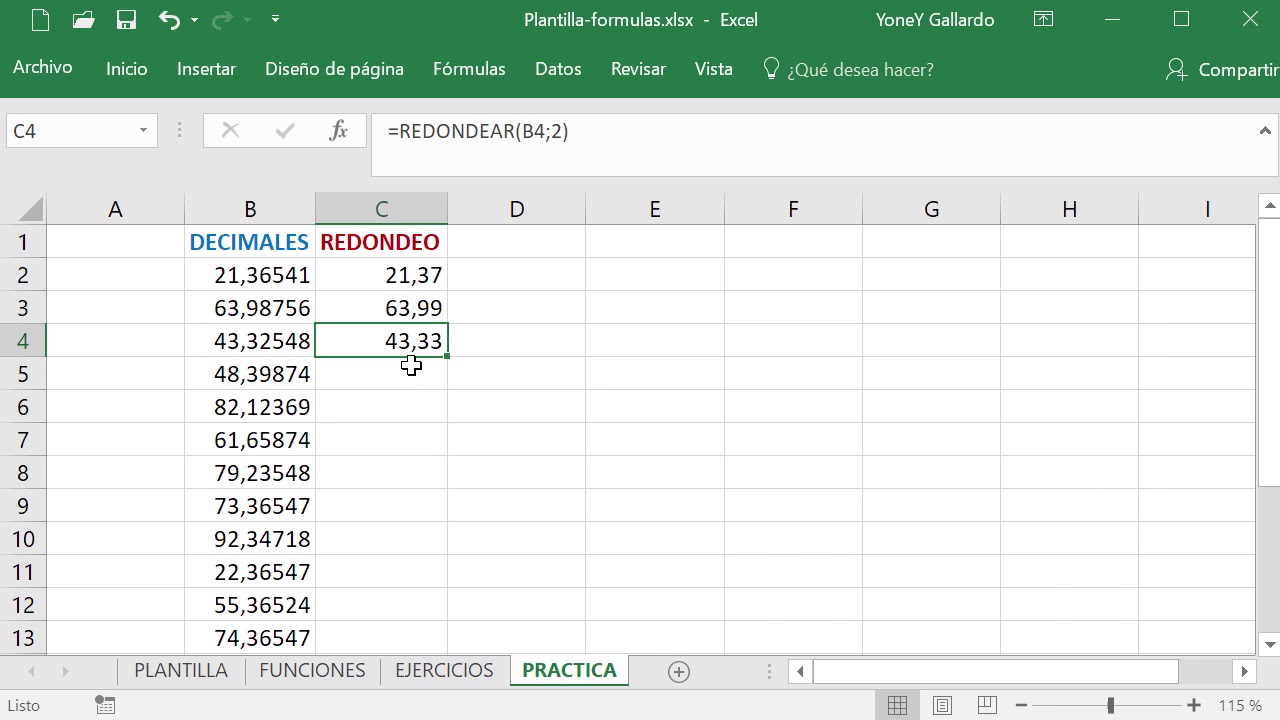
Qué es REDONDEAR y para qué te sirve en el día a día
La función REDONDEAR (en inglés ROUND) toma un número y lo redondea al número de decimales que tú le indiques, sustituyendo el valor real de la celda por uno más corto sin perder la información que necesitas.
Imagina una hoja "Precios" con importes largos en euros, pesos mexicanos (MXN) y pesos argentinos (ARS) —12,5678; 1.234,98; 4,1234— que has pegado de tu tienda o de una factura. Presentan demasiados decimales para un ticket o un informe. Si solo cambias el formato a dos decimales, la celda sigue valiendo lo mismo y, al sumar, salen descuadres de un céntimo. REDONDEAR sí cambia el valor: convierte 12,5678 en 12,57 de verdad. La hoja queda limpia para imprimir, enviar o presentar, y las cuentas cuadran.
Al terminar el tutorial sabrás redondear a dos decimales, al entero más próximo, a decenas o a centenas, y elegir entre REDONDEAR y sus variantes REDONDEAR.MAS y REDONDEAR.MENOS según lo que necesites en cada caso. La función está en Microsoft 365, Excel 2024, 2021, 2019, 2016, 2013, 2010 y 2007, además de Excel para la web, para Mac y para móviles.
Los argumentos de REDONDEAR y cómo se comporta con cada uno
La sintaxis es:
=REDONDEAR(número; núm_decimales)Los dos argumentos son obligatorios: número es el valor a redondear (una celda, un número o el resultado de otra operación) y núm_decimales indica a cuántos decimales se redondea. Ese segundo argumento admite valores positivos, cero y negativos, y cada caso se comporta de una forma concreta.
Valor de núm_decimales |
Comportamiento | Ejemplo |
|---|---|---|
| Mayor que 0 (1, 2, 3…) | Redondea a esa cantidad de decimales | =REDONDEAR(2,456;2) → 2,46 |
| Igual a 0 | Redondea al entero más próximo | =REDONDEAR(98,76;0) → 99 |
| Menor que 0 (-1, -2, -3…) | Redondea a decenas, centenas o millares | =REDONDEAR(626,3;-3) → 1000 |
núm_decimales mayor que 0: redondear a los decimales indicados
Con un número positivo en núm_decimales, REDONDEAR corta a esa cantidad de decimales siguiendo la regla del redondeo al más próximo (de 5 hacia arriba).
=REDONDEAR(23,7825;2)
=REDONDEAR(2,15;1)
=REDONDEAR(2,149;1)| A | B | |
|---|---|---|
| 1 | 2,15 | 2,2 |
El primer caso da 23,78; el segundo, 2,2; el tercero, 2,1 —porque 2,149 está más cerca de 2,1 que de 2,2—.
núm_decimales igual a 0: redondear al entero más próximo
Con 0, REDONDEAR entrega el entero más cercano.
=REDONDEAR(98,76;0)| A | B | |
|---|---|---|
| 1 | 98,76 | 99 |
98,76 sube a 99. Si solo aplicaras el formato de celda "0" verías 99 en pantalla, pero la celda seguiría valiendo 98,76 y =SUMA(A1:A3) sumaría el valor real.
núm_decimales menor que 0: redondear a decenas, centenas o millares
Con un valor negativo, REDONDEAR trabaja hacia la izquierda del punto decimal: -1 redondea a decenas, -2 a centenas, -3 a millares.
=REDONDEAR(626,3;-3)
=REDONDEAR(21,5;-1)| A | B | |
|---|---|---|
| 1 | 21,5 | 20 |
626,3 pasa a 1000 (millar más próximo) y 21,5 baja a 20 (decena más próxima). La regla nemotécnica: el signo negativo en núm_decimales significa "mueve la coma hacia la izquierda".
REDONDEAR sobre una hoja pequeña de precios
Vamos a trabajar con la hoja "Precios" del libro que estás creando. La idea es que la columna A tenga importes en distintas monedas y las columnas siguientes muestren cada tipo de redondeo para comparar resultados.
Redondear a dos decimales con REDONDEAR
Empieza abriendo un libro nuevo y renombra la primera hoja como "Precios" —haz doble clic sobre la pestaña "Hoja1" en la parte inferior, escribe Precios y pulsa Entrar. En A1 escribe Precio; después, en A2 hasta A7, copia estos importes: 12,5678; 4,1234; 5,6789; 98,76; -1,475; 626,3.
Sitúate en B2 y escribe:
=REDONDEAR(A2;2)| A | B | |
|---|---|---|
| 1 | Precio | 2 decimales |
| 2 | 12,5678 | 12,57 |
| 3 | 4,1234 | 4,12 |
| 4 | 5,6789 | 5,68 |
| 5 | 98,76 | 98,76 |
| 6 | -1,475 | -1,47 |
| 7 | 626,3 | 626,30 |
Pulsa Entrar, selecciona de nuevo B2 y arrastra el controlador de relleno —el cuadrado verde de la esquina inferior derecha— hasta B7. Comprueba que B2 vale 12,57 y no 12,5678: eso significa que el valor cambió, no solo el aspecto.
Redondear al entero más próximo
Ahora añade una tercera columna para ver el redondeo al entero. En C1 escribe Entero; en C2:
=REDONDEAR(A2;0)| A | B | C | |
|---|---|---|---|
| 1 | Precio | 2 decimales | Entero |
| 2 | 12,5678 | 12,57 | 13 |
| 3 | 4,1234 | 4,12 | 4 |
| 4 | 5,6789 | 5,68 | 6 |
| 5 | 98,76 | 98,76 | 99 |
| 6 | -1,475 | -1,47 | -1 |
| 7 | 626,3 | 626,30 | 626 |
Copia C2 hacia abajo con el controlador de relleno hasta C7. Verás cómo 98,76 sube a 99 y -1,475 queda en -1. Compara las columnas B y C: 12,57 frente a 13, 98,76 frente a 99. Cambia el ancho de la columna C si los números aparecen como ### —doble clic en el borde derecho de la cabecera C.
Redondear a decenas y a centenas con decimales negativos
Para terminar el bloque de REDONDEAR, sumamos dos columnas más: una para decenas y otra para centenas. En D1 escribe Decenas y en E1 Centenas. Después:
=REDONDEAR(A2;-1)
=REDONDEAR(A2;-2)| A | B | C | D | E | |
|---|---|---|---|---|---|
| 1 | Precio | 2 decimales | Entero | Decenas | Centenas |
| 2 | 12,5678 | 12,57 | 13 | 10 | 0 |
| 3 | 4,1234 | 4,12 | 4 | 0 | 0 |
| 4 | 5,6789 | 5,68 | 6 | 10 | 0 |
| 5 | 98,76 | 98,76 | 99 | 100 | 100 |
| 6 | -1,475 | -1,47 | -1 | 0 | 0 |
| 7 | 626,3 | 626,30 | 626 | 630 | 600 |
Copia D2 y E2 hacia abajo hasta la fila 7 con el controlador de relleno. Fíjate en 626,3: pasa a 630 en la columna D y a 600 en la E. El número se mueve hacia el millar más próximo según el signo del argumento.
REDONDEAR, REDONDEAR.MAS y REDONDEAR.MENOS: cuándo usar cada uno
A veces no quieres el más próximo sino siempre arriba o siempre abajo. Para eso existen las dos variantes, que comparten sintaxis con REDONDEAR.
| Función | Comportamiento | Ejemplo con 4,1234 y 2 decimales |
|---|---|---|
| REDONDEAR | Al más próximo | =REDONDEAR(4,1234;2) → 4,12 |
| REDONDEAR.MAS (ROUNDUP) | Hacia arriba, alejándose del cero | =REDONDEAR.MAS(4,1234;2) → 4,13 |
| REDONDEAR.MENOS (ROUNDDOWN) | Hacia abajo, hacia el cero | =REDONDEAR.MENOS(4,1234;2) → 4,12 |
Las tres funciones se diferencian solo en el sentido del redondeo, no en los argumentos. Usa REDONDEAR cuando el dato sea neutro, REDONDEAR.MAS cuando prefieras pasarte antes que quedarte corto, y REDONDEAR.MENOS cuando prefieras quedarte corto antes que pasarte.
REDONDEAR.MAS para que nunca te quedes corto
Añade una columna a tu hoja "Precios". En F1 escribe .MAS y en F2:
=REDONDEAR.MAS(A2;2)| A | F | |
|---|---|---|
| 1 | Precio | .MAS |
| 2 | 12,5678 | 12,57 |
| 3 | 4,1234 | 4,13 |
| 4 | 5,6789 | 5,68 |
| 5 | 98,76 | 98,76 |
| 6 | -1,475 | -1,48 |
| 7 | 626,3 | 626,30 |
Copia hacia abajo hasta F7. Compara con la columna B: 4,1234 da 4,13 en F y 4,12 en B. Uso típico: presupuestos en los que prefieres redondear hacia arriba y que el cliente vea un poquito más, o tarifas mínimas que no admiten menos.
REDONDEAR.MENOS para no pasarte nunca
En G1 escribe .MENOS y en G2:
=REDONDEAR.MENOS(A2;2)| A | F | G | |
|---|---|---|---|
| 1 | Precio | .MAS | .MENOS |
| 2 | 12,5678 | 12,57 | 12,56 |
| 3 | 4,1234 | 4,13 | 4,12 |
| 4 | 5,6789 | 5,68 | 5,67 |
| 5 | 98,76 | 98,76 | 98,76 |
| 6 | -1,475 | -1,48 | -1,47 |
| 7 | 626,3 | 626,30 | 626,30 |
Copia hasta G7. Compara con B: 12,5678 baja a 12,56 en G y queda en 12,57 en B. Uso típico: edades o plazos en los que prefieres quedarte corto, o cálculos de inventario en los que no quieres inflar las existencias.
Por qué REDONDEAR no es lo mismo que el formato 0,00
Una confusión muy común: aplicar el formato de número "0,00" a la columna A y creer que los valores ya están redondeados. El formato cambia lo que se ve, no el valor guardado. Si A2 vale 12,5678 y la celdas se muestra como 12,57, la fórmula =SUMA(A2:A7) seguirá sumando 12,5678 + 4,1234 + 5,6789 + 98,76 + (-1,475) + 626,3 y el resultado real, no el redondeado.
REDONDEAR, en cambio, sustituye el valor. La columna B vale 12,57 de verdad y =SUMA(B2:B7) suma los valores redondeados. Para informes y reportes, esa diferencia de céntimos importa: en una hoja de 1.000 filas puede descuadrar un informe entero.
| A | B | C | D | E | F | G | H | |
|---|---|---|---|---|---|---|---|---|
| 1 | Precio | 2 decimales | Entero | Decenas | Centenas | .MAS | .MENOS | Suma real |
| 2 | 12,5678 | 12,57 | 13 | 10 | 0 | 12,57 | 12,56 | |
| 3 | 4,1234 | 4,12 | 4 | 0 | 0 | 4,13 | 4,12 | |
| 4 | 5,6789 | 5,68 | 6 | 10 | 0 | 5,68 | 5,67 | |
| 5 | 98,76 | 98,76 | 99 | 100 | 100 | 98,76 | 98,76 | |
| 6 | -1,475 | -1,47 | -1 | 0 | 0 | -1,48 | -1,47 | |
| 7 | 626,3 | 626,30 | 626 | 630 | 600 | 626,30 | 626,30 | |
| 8 | 745,9767 |
En H8 escribe =SUMA(A2:A7) y verás 745,9767: la suma de los valores originales, los que ves y los que no. Si en otra celda escribes =SUMA(B2:B7), el resultado será 745,96, ya limpio.
El resultado aparece como ##### o con todos los decimales
Si después de escribir la fórmula ves ##### en una celda, la columna es demasiado estrecha para mostrar el número con el formato aplicado. No es un error de REDONDEAR: es solo un problema de ancho.
Si lo que ves son muchos decimales cuando esperabas dos, es probable que hayas escrito la fórmula bien pero el formato de la celda siga siendo "General" o "Número" con muchos decimales. Abre Formato de celdas con Ctrl+1, elige la categoría Número y fija posiciones decimales a 2.
REDONDEAR devuelve #¿NOMBRE? al escribirla
| A | |
|---|---|
| 1 | #¿NOMBRE? |
Este error significa que Excel no reconoce la función. La causa más habitual es que está mal escrita (por ejemplo, =REDONDEOAR, sin la D) o que tu versión de Excel es antigua. REDONDEAR existe desde Excel 2007, así que todas las versiones modernas la traen; el problema casi siempre es un typo.
Si Excel está en inglés y tú escribes REDONDEAR, también verás #¿NOMBRE?: en ese idioma la función se llama ROUND. Abre Archivo > Opciones > idioma y revisa el idioma del producto; si necesitas fórmulas en otro idioma, escríbelas directamente en ese idioma en lugar de traducirlas.
En qué versiones está REDONDEAR y qué pasa si usas Excel en inglés
REDONDEAR (ROUND en inglés) está disponible en Microsoft 365, Excel 2024, 2021, 2019, 2016, 2013, 2010 y 2007, además de Excel para la web, Excel para Mac y Excel para móviles. Es una de las funciones matemáticas básicas de Excel, presente desde hace más de quince años, así que no deberías tener problema de versión.
Lo que sí cambia entre idiomas es el nombre. Si tu Excel está en inglés, la función es ROUND; si está en portugués, es ARRED; en francés, ARRONDI. Los argumentos y su orden son los mismos en todos los idiomas, así que la lógica se mantiene igual.
Otra variante útil, REDOND.MULT (MROUND en inglés), existe desde Excel 2007 y redondea al múltiplo que elijas —por ejemplo, a 0,05 para precios que solo se cobran en monedas pequeñas—. Si REDONDEAR te queda corto, REDOND.MULT es el siguiente paso natural.
Lo que ya sabes hacer con REDONDEAR y el siguiente paso
- Conoces la sintaxis
=REDONDEAR(número; núm_decimales)y sabes que sus dos argumentos son obligatorios. - Entiendes el comportamiento de
núm_decimalesen sus tres casos: positivo para decimales, cero para el entero, negativo para decenas, centenas o millares. - Sabes que REDONDEAR cambia el valor real de la celda, mientras que el formato "0,00" solo cambia cómo se ve, y eso descuadra sumas y promedios.
- Distingues REDONDEAR (al más próximo), REDONDEAR.MAS (siempre hacia arriba) y REDONDEAR.MENOS (siempre hacia abajo), y sabes cuándo usar cada uno.
- Reconoces los errores típicos: ##### por columna estrecha, #¿NOMBRE? por nombre mal escrito o Excel en otro idioma.
El siguiente paso lógico es REDOND.MULT (MROUND), que redondea al múltiplo que tú elijas. Si trabajas con precios que solo pueden acabar en 0,05 o con tiempos que se redondean a 15 minutos, REDOND.MULT te ahorra el cálculo manual. Déjalo para el siguiente tutorial: ya tienes la base para redondear cualquier número en Excel.
Datos comprobados en octubre de 2026.
Fuentes
- MicrosoftFunción ROUND – Microsoft Supportconsultado el 13/10/2026
- MicrosoftREDONDEAR.MENOS — documentación oficialconsultado el 13/10/2026
- MicrosoftREDONDEAR.MAS — documentación oficialconsultado el 13/10/2026