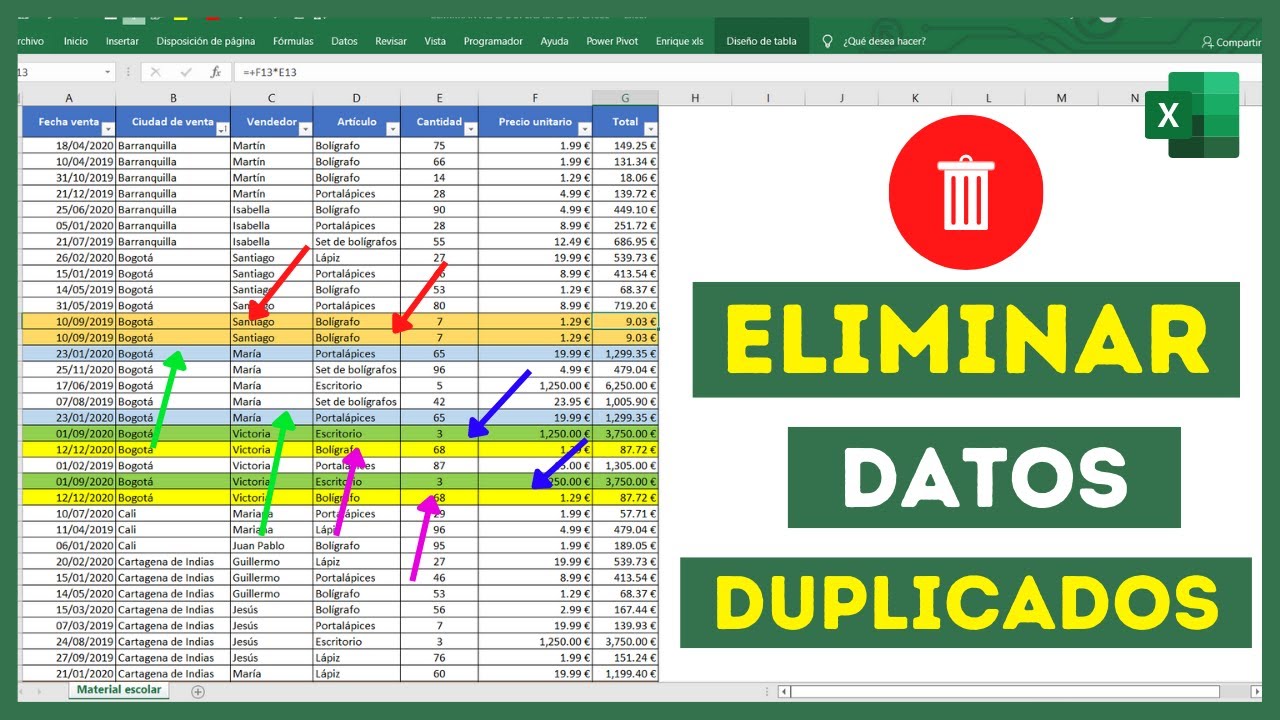
Una hoja de clientes o de pedidos acaba siempre con filas repetidas: el mismo email escrito dos veces, el mismo producto cargado otra vez por error, dos capturas del mismo registro pegadas una sobre otra. Quitar duplicados en Excel significa borrar esas filas sobrantes para quedarte con una sola copia de cada una, sin tocar los datos buenos. En este tutorial lo harás paso a paso con la herramienta de la cinta Datos > Herramientas de datos > Quitar duplicados y con la función UNICOS (en inglés UNIQUE). Al terminar sabrás decidir qué columnas importan, detectar los casos en los que la herramienta no se comporta como esperabas y resolver la papeleta desde el navegador con Excel para la web. La herramienta Quitar duplicados está en todas las versiones de escritorio desde Excel 2007; UNICOS solo aparece en Excel 2021, 2024 y Microsoft 365.
Qué son los duplicados y por qué se cuelan en tus hojas
Un duplicado es una fila entera que aparece más de una vez en tu hoja, igual a otra fila en todas las columnas que tú decidas comparar. No es lo mismo que un dato «mal escrito»: en una hoja de clientes puedes tener a «Ana Pérez» con email ana@perez.com y, dos filas más abajo, otra «Ana Pérez» con el mismo email porque pegaste dos veces la exportación del CRM. Esas dos filas son duplicados y la herramienta los puede borrar.
Ahora, lo que ves como duplicado a veces no lo es para Excel. Si la segunda fila pone «ana perez » (todo en minúsculas y con un espacio al final), Excel considera que el texto es distinto y la deja pasar. Por eso conviene entender la regla: Quitar duplicados compara texto exactamente como está escrito en las celdas, sin normalizar mayúsculas, tildes ni espacios. Quitar duplicados es borrar las filas sobrantes, no corregir los datos.
Dónde está Quitar duplicados y qué columnas decide mirar
La herramienta vive en la cinta de opciones, en el grupo Herramientas de datos de la pestaña Datos. Al hacer clic se abre un cuadro de diálogo que lista todas las columnas del rango seleccionado y te deja marcar cuáles quieres usar para decidir si dos filas son iguales o no.
Si tu selección incluye la fila de títulos (la fila 1 con los nombres de cada columna), Excel la detecta y marca por defecto la casilla Mis datos tienen encabezados, que protege esa fila para no borrarla por accidente.
El botón «Mis datos tienen encabezados» y la lista de columnas
El cuadro muestra, una por una, todas las columnas del rango. Marcar una columna significa: «usa esta columna para comparar». Si marcas solo Email, dos filas se consideran duplicados cuando su email es idéntico, aunque el nombre o la ciudad sean distintos. Si marcas Email y Ciudad, los duplicados deben coincidir en ambas: el mismo email con dos ciudades distintas NO se quita.
Columnas:\[x] ID
\[x] Nombre
\[x] Email <- solo esta decide si desmarcas las demas
\[ ] Ciudad
\[ ] Fecha_alta
Consejo: si tu tabla no tiene fila de títulos, desmarca Mis datos tienen encabezados; si la tiene y la dejas desmarcada, Excel borrará la fila 1 como si fuera un duplicado más.
Quitar duplicados sobre una hoja de clientes
Imagina la hoja Clientes de una tienda online, con ocho filas y dos repetidas. Vamos a limpiarla paso a paso.
| A | B | C | D | |
|---|---|---|---|---|
| 1 | ID | Nombre | Ciudad | |
| 2 | 1 | Ana Pérez | ana@perez.com | Madrid |
| 3 | 2 | Luis Gómez | luis@gomez.com | Sevilla |
| 4 | 3 | Ana Pérez | ana@perez.com | Madrid |
| 5 | 4 | Marta Ruiz | marta@ruiz.com | Bilbao |
| 6 | 5 | Pedro Soto | pedro@soto.com | Valencia |
| 7 | 6 | Luis Gómez | luis@gomez.com | Sevilla |
| 8 | 7 | Sara Gil | sara@gil.com | Madrid |
| 9 | 8 | Iván León | ivan@leon.com | Zaragoza |
Fíjate en las filas 2 y 4 (mismo email) y en las filas 3 y 7 (mismo email). Son duplicados claros. Antes de tocar nada, haz una copia de seguridad: ve a Archivo > Guardar como y guarda el libro como Clientes_backup.xlsx.
Pasos para limpiar la hoja:
- Selecciona todo el rango con datos, desde
A1hastaD9(clica enA1y arrastra hastaD9, o usa Ctrl+Mayús+Fin). - Abre la herramienta con la ruta de la cinta.
- Deja marcadas las cuatro columnas (la herramienta las marca todas por defecto si detecta encabezados) y pulsa
Aceptar.
Resultado: Excel quita 2 duplicados y deja 6 filas. Aparece un aviso: «Se quitaron 2 valores duplicados; queda 6 valores únicos».
| A | B | C | D | |
|---|---|---|---|---|
| 1 | ID | Nombre | Ciudad | |
| 2 | 1 | Ana Pérez | ana@perez.com | Madrid |
| 3 | 2 | Luis Gómez | luis@gomez.com | Sevilla |
| 4 | 4 | Marta Ruiz | marta@ruiz.com | Bilbao |
| 5 | 5 | Pedro Soto | pedro@soto.com | Valencia |
| 6 | 7 | Sara Gil | sara@gil.com | Madrid |
| 7 | 8 | Iván León | ivan@leon.com | Zaragoza |
Solo una columna decide: buscar por email
Ahora repite el ejercicio marcando SOLO Email en el cuadro de diálogo. Vuelve a la copia de seguridad y:
- Selecciona
A1:D9. - Abre
Quitar duplicados. - Desmarca
ID,NombreyCiudad; deja soloEmail.
Resultado: Excel quita las mismas 2 filas, porque coincide que los duplicados lo son también por email. Pero si existiera una fila con email repetido pero nombre distinto (por ejemplo, «Ana Pérez» con email ana@perez.com en Madrid y «Ana Pérez López» con ana@perez.com en Bilbao), al decidir solo por Email se borraría una de las dos, aunque representen a personas diferentes.
| A | B | C | D | |
|---|---|---|---|---|
| 1 | ID | Nombre | Ciudad | |
| 2 | 1 | Ana Pérez | ana@perez.com | Madrid |
| 3 | 2 | Luis Gómez | luis@gomez.com | Sevilla |
| 4 | 3 | Ana Pérez López | ana@perez.com | Bilbao |
Email, las filas 2 y 3 se borraría una de las dos aunque el nombre sea distinto.Varias columnas deciden: cliente y producto juntos
En una hoja Pedidos con Cliente, Producto y Fecha, tiene sentido borrar solo cuando las tres columnas coinciden a la vez: si el mismo cliente pide el mismo producto otro día, son dos pedidos legítimos.
| A | B | C | |
|---|---|---|---|
| 1 | Cliente | Producto | Fecha |
| 2 | Ana | Auriculares | 15/03/2026 |
| 3 | Ana | Auriculares | 22/03/2026 |
| 4 | Ana | Teclado | 03/04/2026 |
| 5 | Luis | Auriculares | 15/03/2026 |
| 6 | Luis | Auriculares | 15/03/2026 |
- Selecciona
A1:C6. - Abre
Quitar duplicadoscon las tres columnas marcadas. - Pulsa
Aceptar.
Resultado: se borra la fila 6 (idéntica a la 5) y quedan 4 filas; las filas 2 y 3 se mantienen porque la fecha es distinta.
UNICOS: la fórmula que devuelve una lista sin repetidos
UNICOS (en inglés UNIQUE) es la fórmula que crea una lista de valores distintos a partir de un rango. Si quieres la lista sin tocar los originales, o si quieres ver los repetidos sin borrarlos, esta es tu función.
| A | B | |
|---|---|---|
| 1 | Paciente | Únicos |
| 2 | Carlos | |
| 3 | María | |
| 4 | Carlos | |
| 5 | Lucía | |
| 6 | Pedro | |
| 7 | María | |
| 8 | Lucía | |
| 9 | Sara | |
| 10 | Iván | |
| 11 | Pedro |
En B2 escribe =UNICOS(A2:A11) y pulsa Entrar. La fórmula se desborda sola hacia abajo y te devuelve los nombres distintos: Carlos, María, Lucía, Pedro, Sara, Iván.
=UNICOS(A2:A11)| A | B | |
|---|---|---|
| 1 | Paciente | Únicos |
| 2 | Carlos | Carlos |
| 3 | María | María |
| 4 | Carlos | Lucía |
| 5 | Lucía | Pedro |
| 6 | Pedro | Sara |
| 7 | María | Iván |
| 8 | Sara | |
| 9 | Lucía | |
| 10 | Iván | |
| 11 | Pedro |
UNICOS solo existe en Excel 2021, 2024 y Microsoft 365. En versiones anteriores aparece el error #¿NOMBRE?. Si tu Excel es de 2019 o 2016, usa la herramienta Quitar duplicados que vimos antes.
El argumento exactly_once: solo los que no se repiten
UNICOS tiene un tercer argumento, exactly_once, que pide solo los valores que aparecen una sola vez en la lista. Se escribe con un VERDADERO al final.
=UNICOS(A2:A11;;VERDADERO)| A | B | |
|---|---|---|
| 1 | Paciente | Únicos |
| 2 | Carlos | Sara |
| 3 | María | Iván |
| 4 | Carlos | |
| 5 | Lucía | |
| 6 | Pedro | |
| 7 | María | |
| 8 | Lucía | |
| 9 | Sara | |
| 10 | Iván | |
| 11 | Pedro |
Ahora solo aparecen los pacientes que vinieron una vez: Sara e Iván. Carlos, María, Lucía y Pedro quedan fuera porque se repiten.
Por qué Quitar duplicados se salta lo que tú ves repetido
La herramienta compara carácter por carácter. Tres causas reales hacen que lo que tú ves como duplicado pase el filtro sin problemas.
Mayúsculas, tildes y espacios al principio o al final
«Ana Pérez» y «ana perez» no son el mismo texto para Excel: la primera tiene la A mayúscula y la é con tilde, la segunda tiene la a minúscula y la e sin tilde. Si además una de las celdas tiene un espacio al final («ana perez »), la diferencia es invisible al leer pero existe en la celda.
| A | B | |
|---|---|---|
| 1 | Nombre visto | Nombre real en la celda |
| 2 | Ana Pérez | Ana Pérez |
| 3 | ana perez | ana perez |
| 4 | Ana Pérez | Ana Pérez (con espacio al final) |
La solución es limpiar el texto antes de pasar por la herramienta. En una columna auxiliar:
=ESPACIOS.LIMPIAR(MAYUSC(MINUSC(A2)))ESPACIOS.LIMPIAR quita espacios al principio, al final y los sobrantes; MAYUSC y MINUSC (en inglés UPPER y LOWER) ponen todo en el mismo formato. Luego copias esa columna, pegas solo los valores sobre la original y vuelves a usar Quitar duplicados.
Filas que se quedan fuera al ordenar o al filtrar
Si tienes un autofiltro puesto y filas ocultas, Quitar duplicados solo mira las visibles: los duplicados que están en filas filtradas se quedan en la hoja sin avisar. También puede pasar que los duplicados estén en otra hoja del mismo libro, y Quitar duplicados solo trabaja sobre la hoja activa.
Antes de usarlo, quita el filtro (Datos > Ordenar y filtrar > Borrar) y comprueba con CONTAR.SI cuántas veces aparece el valor sospechoso: =CONTAR.SI(A:A;"Ana Pérez"). Si la hoja venía de pegar texto desde una web, mira la columna por si hay caracteres invisibles.
«No se pudo quitar» y otros avisos del cuadro
Si desmarcas todas las columnas del cuadro, Excel muestra «Para quitar los duplicados, debe seleccionar al menos una columna». Si marcas una columna que no es la clave (por ejemplo, Ciudad cuando los duplicados están en Email), el aviso será «No se quitaron valores duplicados» y no se borrará nada: la herramienta encontró 0 duplicados porque las ciudades ya eran todas distintas.
.xlsx antes de trabajar con listas largas.Quitar duplicados sin abrir el Excel de escritorio
Excel para la web tiene Quitar duplicados en el mismo sitio: Datos > Herramientas de datos > Quitar duplicados. Funciona igual que en el escritorio, con el mismo cuadro de diálogo.
Para archivos muy grandes (más de un millón de filas, por ejemplo) o para limpiar datos que se repiten cada semana desde un CSV, queda Power Query, integrado desde Excel 2016. La ruta es Datos > Obtener y transformar > Desde tabla o rango; ahí puedes quitar duplicados por columna y cargar el resultado como una tabla nueva.
Herramientas online de pegado rápido para listas pequeñas
A veces lo que quieres es limpiar una lista que está en una página web. Pega la lista en una columna de Excel (por ejemplo, A1 hacia abajo), pasa Quitar duplicados y vuelve a pegar la columna limpia donde la necesites. Herramientas web como TextFixer o Remove Duplicate Lines hacen lo mismo pero fuera de Excel: no ejecutan fórmulas y no respetan los formatos de tu hoja, así que conviene revisar el resultado después.
Lo que ya sabes hacer con los duplicados en Excel
- Antes de borrar, guarda una copia de seguridad del libro con
Archivo > Guardar como. - Decide qué columna es la «clave» y marca solo esa en el cuadro de diálogo si quieres comparar por un solo campo.
- En Microsoft 365, 2024 o 2021, usa
=UNICOS(A2:A11)para obtener la lista sin repetidos sin tocar los originales. - Si tu Excel no distingue duplicados que tú ves claros, limpia primero con
ESPACIOS.LIMPIAR,MAYUSCyMINUSC. - Desde el navegador, Excel para la web tiene
Quitar duplicadosen la misma ruta de la cinta.
El siguiente paso natural es dejar de borrar y empezar a marcar: aplica Inicio > Estilos > Formato condicional > Reglas para resaltar celdas > Duplicados y verás los repetidos pintados en color antes de decidir qué hacer con ellos.
Dudas al quitar duplicados en Excel
1. ¿Cómo eliminar duplicados en Excel?
En Excel de escritorio lo más rápido es seleccionar el rango, ir a Datos > Herramientas de datos > Quitar duplicados y confirmar las columnas a comprobar; en Excel para la web el botón Quitar duplicados está en la pestaña Datos de la cinta, con el mismo funcionamiento. Antes de aceptar, marca la opción «Mis datos tienen encabezados» para que la primera fila no se trate como duplicado.
2. ¿Cómo eliminar líneas duplicadas en AutoCAD?
AutoCAD tiene el comando SUPERPUESTO (OVERKILL): selecciónalas con una ventana, escribe SUPERPUESTO, pulsa Intro y acepta las opciones por defecto para borrar las que se solapan a tolerancia 0. Funciona con líneas, polilíneas, arcos y splines, conservando solo una copia de cada coincidencia.
3. ¿Cómo eliminar correos duplicados?
Gmail no elimina duplicados con un solo clic, pero puedes buscarlos con operadores como «in:inbox» y revisar remitente y asunto, o usar filtros en otros clientes. Outlook de escritorio sí ofrece Vista > Correo > Limpiando > Limpiar correo > Quitar mensajes duplicados del buzón, que escanea la carpeta seleccionada y borra las copias repetidas conservando una.
4. ¿Cómo identificar palabras repetidas dentro de una celda en Excel?
Para localizar palabras repetidas dentro de la misma celda usa BUSCARV sobre un rango con las palabras únicas y la función CONTAR.SI sobre ese mismo rango: =CONTAR.SI(A:A;A1) en una columna auxiliar te indica cuántas veces aparece cada palabra en la columna. Si lo que quieres es eliminarlas del texto, conviene hacerlo con una macro VBA o con Reemplazar palabra por palabra en lugar de con funciones estándar.
5. ¿Cómo eliminar fotos duplicadas en el ordenador?
En Windows puedes usar la aplicación Fotos de Microsoft o el Explorador de archivos buscando por tamaño y nombre; en macOS, la app Fotos tiene Fotos > Duplicados para localizarlas y fusionarlas. Para miles de imágenes, una herramienta como Duplicate Cleaner o dupeGuru compara por contenido (hash MD5 o SHA-1) y borra solo las coincidencias exactas.
6. ¿Qué fórmula sirve para detectar duplicados en Excel?
Una fórmula clásica es =CONTAR.SI($A$2:$A$100;A2)>1 en una columna auxiliar: devuelve VERDADERO cuando el valor ya apareció antes en el rango. Para marcar solo la primera ocurrencia y no las siguientes, usa =CONTAR.SI($A$2:A2;A2)>1, que resalta únicamente las repeticiones posteriores a la primera.
7. ¿Cómo eliminar datos repetidos en una página web?
En Excel para la web selecciona la tabla, ve a Datos > Quitar duplicados y marca las columnas a comparar; el archivo se procesa en el navegador y al terminar verás cuántas filas se han eliminado. Si trabajas con datos de una web, también puedes importarlos con Power Query desde Datos > Obtener datos > De otras fuentes > De la web y quitar duplicados antes de cargarlos.
8. ¿Cómo quitar duplicados de una lista en Excel?
Copia la lista a una hoja nueva, selecciónala por completo (Ctrl+Mayús+Flecha abajo), y pulsa Datos > Quitar duplicados: el asistente te pedirá confirmar qué columnas revisar y mostrará un mensaje con las filas únicas que quedan. Si solo quieres ver qué valores se repiten sin borrarlos, aplica Formato condicional > Resaltar reglas de valores duplicados en la columna correspondiente.
Fuentes
- MicrosoftUNICOS — documentación oficialconsultado el 12/10/2026
- MicrosoftFormato condicional — documentación oficialconsultado el 12/10/2026
- MicrosoftExcel para la web (Excel online) — documentación oficialconsultado el 12/10/2026