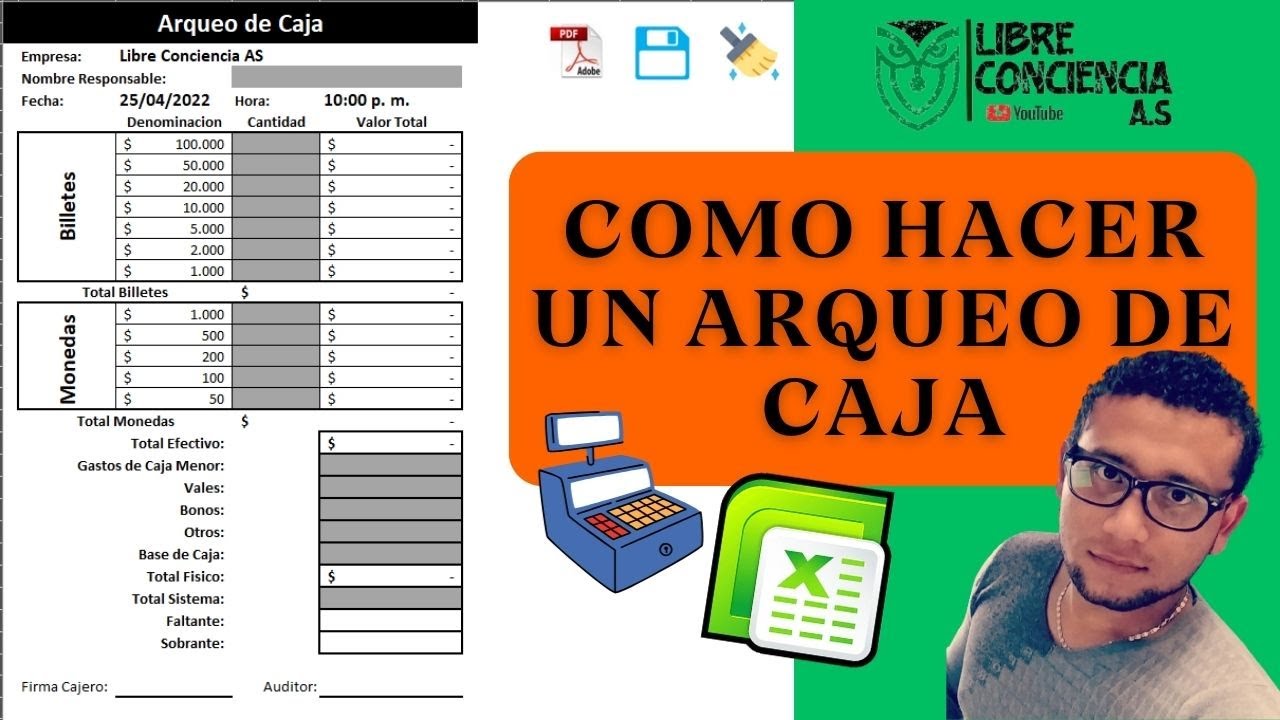
Cuando cierras la caja al final del día en un negocio pequeño, necesitas comparar el efectivo que debería haber con el que realmente hay. Esa comparación se llama arqueo de caja y se hace con un cuadre: dinero inicial + cobros del día − pagos del día = dinero esperado. Si al contar los billetes y las monedas la cifra coincide, la caja cuadra; si no, hay faltante (sobró dinero de menos) o sobrante (sobró dinero de más).
Una hoja de Excel sirve para esto porque hace las cuentas por ti: tú escribes cuántas piezas de cada denominación tienes y los movimientos del día, y la hoja calcula el total, el esperado y la diferencia. En este tutorial la montas desde cero: encabezados, formato de moneda, fórmulas con SUMA y SUMAPRODUCTO (SUMPRODUCT), formato condicional para ver de un vistazo si la caja cuadra y, al final, una macro que limpia los datos para reutilizar la hoja mañana y los días siguientes. Funciona en cualquier edición de escritorio de Excel (desde 2007) y en Excel para la web; si usas un botón con macro, necesitas la versión de escritorio porque Excel para la web no ejecuta VBA.
Qué es un arqueo de caja y para qué sirve una hoja en Excel
Un arqueo de caja es el recuento físico del efectivo que hay en la caja registradora o en el cajón al cerrar el día, comparado con el efectivo que debería haber según los movimientos anotados. Es la herramienta básica de control de una tienda, un bar, una farmacia o cualquier negocio que cobre una parte importante de sus ventas en metálico: con él detectas descuadres, errores al dar cambio o, en el peor de los casos, una sustracción.
La idea es sencilla: al empezar el día hay un saldo inicial (el dinero que quedó del día anterior). Durante la jornada se suman los ingresos en efectivo (ventas en metálico, cobros pendientes, ingresos de caja fuerte) y se restan los egresos (compras pagadas en metálico, retiros, pagos a proveedores, devolución a un cliente). El resultado es el efectivo esperado al cierre. Luego se cuentan físicamente los billetes y las monedas que quedan en el cajón, se suma y se compara con el esperado: si las dos cifras coinciden, la caja cuadra; si el contado es menor, hay faltante; si es mayor, hay sobrante.
Una hoja de Excel bien montada automatiza las tres partes del proceso: el conteo físico (multiplica la cantidad de cada billete y moneda por su valor), la suma de movimientos (SUMA sobre la columna de ingresos y de egresos) y la comparación final (una resta con formato condicional que se pone verde, amarilla o roja según cuadre o no). Así, en lugar de hacer cuentas a mano, el cajero solo tiene que escribir cantidades.
Las partes de una hoja de arqueo: datos, movimientos y resumen
Una hoja de arqueo se divide en tres bloques que no se deben mezclar: arriba los datos identificativos del cierre, en medio el conteo físico de efectivo junto a los movimientos del día, y abajo el cuadro resumen con el resultado del cuadre.
| Bloque | Qué contiene | Para qué sirve |
|---|---|---|
| Encabezado | Fecha, hora de inicio, hora de fin, responsable, saldo inicial | Identificar el cierre y dejar clara la base del cuadre |
| Cuerpo | Conteo de billetes, conteo de monedas, ingresos del día, egresos del día | Convertir las piezas contadas en dinero y separar los comprobantes del efectivo físico |
| Resumen | Total contado, total esperado, diferencia | Decir de un vistazo si la caja cuadra, falta o sobra |
El encabezado: fecha, hora, responsable y saldo inicial
El encabezado es la primera fila visible de la hoja y la base de todo lo demás. La fecha y la hora de inicio y de fin dejan claro a qué cierre corresponde el arqueo (importante cuando hay turnos o más de un cajero); el nombre del responsable identifica a la persona que hizo el recuento, algo clave si más adelante hay que revisar un descuadre. El saldo inicial, por su parte, es el dinero que había en la caja al abrir: se arrastra del cierre anterior o se anota al empezar el día. Sin este dato, la fórmula de la diferencia no tiene con qué comparar lo contado.
El cuerpo: billetes, monedas, ingresos y egresos
El cuerpo ocupa la parte central de la hoja y se reparte en cuatro zonas separadas para que el cajero no confunda un billete de 10 con un comprobante de ingreso. La primera zona es la tabla de billetes, con una fila por denominación (200, 100, 50, 20, 10, 5) y dos columnas: cantidad y subtotal. Debajo va la tabla de monedas, con la misma estructura pero para las piezas más pequeñas (2, 1, 0,50, 0,20, 0,10 y los céntimos o centavos que use el país). A la derecha de esas dos tablas van los ingresos del día (ventas en metálico, cobros, ingresos de caja fuerte) y los egresos (compras, retiros, pagos a proveedores, devoluciones). Cada zona con su propio total.
El cuadro resumen: total contado, total esperado y diferencia
El resumen es la zona de abajo, la que miras al terminar para saber si el día cerró bien. Tiene tres líneas: el total contado (suma de todos los billetes y monedas), el total esperado (saldo inicial + ingresos − egresos) y la diferencia (esperado − contado). Si la diferencia es cero, la caja cuadra; si es positiva, hay sobrante; si es negativa, hay faltante. Esa celda se marca después con formato condicional para que el resultado se lea en color: verde, amarillo o rojo, sin tener que pensar en el signo.
Crear la hoja en blanco con el formato de un arqueo
Empezamos con un libro nuevo. La hoja se llama «Arqueo» (la pestaña de abajo) y la cuadrícula se organiza en tres bloques verticales.
Pasos para crear la estructura:
- Abre Excel y crea un libro nuevo.
- En la pestaña Inicio > Celdas > Formato > Ancho de columna, pon 16 a las columnas A, B, C y D.
- En A1 escribe
Arqueo de caja. En A2 deja una fila en blanco. - En A3 escribe
Fecha, en B3Hora inicio, en C3Hora fin, en D3Responsable, en E3Saldo inicial. - En A5 escribe
Billetesy en A12 escribeMonedas. En G5 escribeIngresosy en G12 escribeEgresos. - En A17 escribe
Resumen, en A18Total contado, en A19Total esperado, en A20Diferencia. - Selecciona A1:E1 y ponlo en negrita con Ctrl+N; tamaño 14.
- Selecciona A3:E3 y A5, A12, G5, G12, A17:A20 y ponlos en negrita con Ctrl+N.
- Selecciona todo el rango A3:G20 y aplica bordes con Inicio > Fuente > Bordes > Todos los bordes.
| A | B | C | D | E | F | G | |
|---|---|---|---|---|---|---|---|
| 1 | Arqueo de caja | ||||||
| 2 | |||||||
| 3 | Fecha | Hora inicio | Hora fin | Responsable | Saldo inicial | ||
| 4 | |||||||
| 5 | Billetes | Denominación | Cantidad | Subtotal | Ingresos | ||
| 6 | 200 | ||||||
| 7 | 100 | ||||||
| 8 | 50 | ||||||
| 9 | 20 | ||||||
| 10 | 10 | ||||||
| 11 | 5 | ||||||
| 12 | Monedas | Denominación | Cantidad | Subtotal | Egresos | ||
| 13 | 2 | ||||||
| 14 | 1 | ||||||
| 15 | 0,50 | ||||||
| 16 | 0,20 | ||||||
| 17 | Resumen | ||||||
| 18 | Total contado | ||||||
| 19 | Total esperado | ||||||
| 20 | Diferencia |
Dar formato a las celdas que se rellenan: moneda, fecha y hora
Las celdas donde se escriben datos llevan tres formatos distintos según lo que reciben.
Pasos para aplicar los formatos:
- Selecciona E4 y pulsa Ctrl+1. En la pestaña Número, elige Moneda con 2 decimales y símbolo
€(o el de tu país:$no es válido porque se confunde entre países). Acepta. - Selecciona A4 y en Ctrl+1 > Número elige Fecha y el formato
14/03/2026. Acepta. - Selecciona B4 y C4 y en Ctrl+1 > Número elige Hora y el formato
13:30. Acepta. - Selecciona D6:D11 y D13:D16 y en Ctrl+1 > Número elige Número con 0 decimales.
- Selecciona E6:E11, E13:E16, F6:F15 y G6:G15 y en Ctrl+1 > Número elige Moneda con 2 decimales.
$ en una hoja multi-país, porque significa cosas distintas en cada uno.150,00 €; al escribir 21/03/2026 en A4 ves la fecha con ese formato.Sombrear en naranja las celdas donde se anota a mano
Para distinguir de un vistazo lo que escribe el cajero de lo que calcula la hoja, las celdas de datos se rellenan de color naranja claro.
Pasos para sombrear:
- Selecciona A4, B4, C4, D4 y E4 (los datos del encabezado).
- En Inicio > Fuente > Color de relleno, elige el naranja claro.
- Selecciona D6:D11 y D13:D16 (cantidades de billetes y monedas) y aplica el mismo color.
- Selecciona E6:E11 y E13:E16 (subtotales) y aplica un verde claro para distinguir que son cálculos.
- Selecciona F6:F15 (importe de cada ingreso) y G6:G15 (importe de cada egreso) y vuelve a aplicar naranja claro.
Contar billetes y monedas con fórmulas SUMA y SUMAPRODUCTO
Ahora montamos las fórmulas del conteo físico. La idea: en la columna Cantidad el cajero escribe cuántas piezas tiene de cada denominación y Excel multiplica por la denominación para sacar el subtotal.
Pasos para calcular subtotales y total:
- Selecciona E6 y escribe
=D6*B6. - Pulsa Entrar y arrastra el controlador de relleno (la esquina inferior derecha de E6) hasta E11.
- Repite en E13 con
=D13*B13y arrastra hasta E16. - En E17 escribe
=SUMA(E6:E11)+SUMA(E13:E16)para tener el total de billetes más monedas. - Para verificar, también puedes escribir
=SUMAPRODUCTO(B6:B11;D6:D11)+SUMAPRODUCTO(B13:B16;D13:D16), que da el mismo resultado.
=D6*B6
=SUMA(E6:E11)+SUMA(E13:E16)
=SUMAPRODUCTO(B6:B11;D6:D11)+SUMAPRODUCTO(B13:B16;D13:D16)| A | B | C | D | E | |
|---|---|---|---|---|---|
| 1 | Arqueo de caja | ||||
| 3 | Fecha | Hora inicio | Hora fin | Responsable | Saldo inicial |
| 4 | |||||
| 5 | Billetes | Denominación | Cantidad | Subtotal | |
| 6 | 200 | 200 | 3 | 600,00 | |
| 7 | 100 | 100 | 5 | 500,00 | |
| 8 | 50 | 50 | 4 | 200,00 | |
| 9 | 20 | 20 | 8 | 160,00 | |
| 10 | 10 | 10 | 12 | 120,00 | |
| 11 | 5 | 5 | 6 | 30,00 | |
| 12 | Monedas | Denominación | Cantidad | Subtotal | |
| 13 | 2 | 2 | 10 | 20,00 | |
| 14 | 1 | 1 | 15 | 15,00 | |
| 15 | 0,50 | 0,50 | 20 | 10,00 | |
| 16 | 0,20 | 0,20 | 25 | 5,00 | |
| 17 | Total contado | 1.660,00 |
=SUMA(E6:E11)+SUMA(E13:E16) se escribiría con coma después de cada rango.600,00; al arrastrar, cada fila calcula su subtotal; E17 muestra 1.660,00, que es la suma de todos los subtotales de la hoja.Separar monedas y billetes en dos bloques
Tener dos tablas separadas y dos subtotales ayuda a detectar de un vistazo de dónde viene un descuadre: si la diferencia es grande pero el bloque de monedas está bien, sabes que el problema está en los billetes.
Pasos para separar los totales:
- En E11, debajo del último billete, escribe
Total billetes. - En E12 añade la fórmula
=SUMA(E6:E11). - En E16, debajo de la última moneda, escribe
Total monedas. - En E17 cambia la fórmula a
=E12+E17para sumar los dos totales por separado. - Formatea E12 y E17 con Ctrl+1 > Moneda.
=SUMA(E6:E11)
=E12+E17| A | B | C | D | E | |
|---|---|---|---|---|---|
| 11 | 5 | 5 | 5 | 25,00 | Total billetes |
| 12 | Monedas | Denominación | Cantidad | Subtotal | 1.640,00 |
| 16 | 0,20 | 0,20 | 20 | 4,00 | Total monedas |
| 17 | Total contado | 1.670,00 |
1.640,00 (suma solo de billetes) y E17 muestra 1.670,00 (billetes más monedas). Si el día siguiente entra menos dinero del esperado y la diferencia es pequeña, miras E12 y E17 por separado para ver qué bloque falla.Añadir un check para monedas y billetes con valor pequeño
Una práctica útil en muchos negocios es marcar con una X las denominaciones que se han contado de verdad, para no olvidarte ninguna. Se aprovecha una columna extra al lado de la cantidad.
Pasos para añadir el check:
- Inserta una columna nueva entre C y D: selecciona D, pulsa Ctrl++ y elige «Desplazar las celdas a la derecha».
- Renombra la nueva columna D como
Checky ponle un encabezado en D5. - En cada fila de billete y moneda (D6:D11 y D13:D16) el cajero escribe una X cuando termina de contar esa denominación.
- Opcional: en F6 escribe
=SI(D6="x";"OK";"Pendiente")y arrastra hasta F16 para ver el estado de cada fila.
=SI(D6="x";"OK";"Pendiente")x en D6, F6 muestra OK; si lo borras, F6 vuelve a Pendiente. Así no se te queda una denominación sin contar al hacer el arqueo.Pasar al resumen: total esperado, total contado y diferencia
Ahora conectamos el conteo físico con los movimientos del día para saber si la caja cuadra.
Pasos para montar el resumen:
- En F5 (sobre la columna de Ingresos) escribe el título y debajo, en F6:F10, los importes de cada ingreso del día.
- En F11 escribe
=SUMA(F6:F10)para totalizar ingresos. - En G5 (sobre la columna de Egresos) escribe el título y en G6:G10 los importes de cada egreso.
- En G11 escribe
=SUMA(G6:G10)para totalizar egresos. - En E18 (Total contado) escribe
=E17(la cifra que ya calculaste). - En E19 (Total esperado) escribe
=E4+F11-G11. - En E20 (Diferencia) escribe
=E19-E18.
=SUMA(F6:F10)
=SUMA(G6:G10)
=E4+F11-G11
=E19-E18| E | F | G | |
|---|---|---|---|
| 3 | Saldo inicial | ||
| 4 | 200,00 | ||
| 5 | Ingresos | Egresos | |
| 6 | 350,00 | 45,00 | |
| 7 | 120,00 | 30,00 | |
| 8 | 80,00 | 15,00 | |
| 9 | 60,00 | 10,00 | |
| 10 | 25,00 | 5,00 | |
| 11 | 635,00 | 105,00 | |
| 17 | 1.660,00 | ||
| 18 | Total contado | 1.660,00 | |
| 19 | Total esperado | 730,00 | |
| 20 | Diferencia | -930,00 |
Marcar automáticamente si hay faltante, sobrante o está conforme
La celda de la diferencia se pinta automáticamente con un color según el signo: verde si es cero, amarillo si es positiva (sobrante) y rojo si es negativa (faltante).
Pasos para aplicar el formato condicional:
- Selecciona E20.
- Ve a Inicio > Estilos > Formato condicional > Resaltar reglas de celdas > Es menor que.
- En el cuadro, escribe
0y elige el formato «Relleno rojo claro con texto rojo oscuro». Acepta. - Repite con Es mayor que
0y formato «Relleno amarillo con texto amarillo oscuro». - Repite con Es igual a
0y formato «Relleno verde con texto verde oscuro».
Dejar sitio para la firma del cajero y del supervisor
Una hoja de arqueo sirve como soporte del cierre, por eso lleva firmas.
Pasos para añadir las firmas:
- En la fila 22 escribe
Firma cajeroen A22 yFirma supervisoren D22. - En A24:D24 dibuja una línea con Inicio > Fuente > Bordes > Borde inferior.
- En E22 escribe
Fecha de firmay en E24 dibuja otra línea. - Deja la fila 23 en blanco entre la etiqueta y la línea para que la firma quede en la línea y el nombre no se monte con el texto.
| A | B | C | D | E | |
|---|---|---|---|---|---|
| 22 | Firma cajero | Firma supervisor | Fecha de firma | ||
| 23 | |||||
| 24 | ____________________ | ____________________ | ____________________ |
Convertir la hoja en una plantilla reutilizable
Cuando la hoja funciona bien para un día, la guardas como plantilla para no tener que volver a montarla mañana. La clave es distinguir entre los datos del día (que se borran) y la estructura (que se conserva).
Pasos para guardar la plantilla:
- Ve a Archivo > Guardar como.
- Elige la carpeta donde quieras tener la plantilla (por ejemplo, Documentos > Arqueos).
- En Tipo, selecciona Libro de Excel (.xlsx).
- Escribe el nombre «Arqueo de caja» y pulsa Guardar.
Crear un botón que limpia los datos del día
Un botón «Limpiar» que deja la hoja lista para el arqueo siguiente ahorra tiempo: borra solo las celdas naranjas y deja intactas las fórmulas, los formatos y los títulos. Necesitas la pestaña Programador.
Pasos para crear el botón:
- Activa la pestaña Programador si no la ves: Archivo > Opciones > Personalizar cinta de opciones y marca «Programador» en la columna derecha.
- En Programador > Controles > Insertar, elige «Botón (control de formulario)» y dibújalo en una celda vacía, por ejemplo H2.
- En el cuadro «Asignar macro», pulsa «Nuevo». Se abre el editor de VBA.
- Escribe la macro siguiente, que borra solo las celdas con relleno naranja, y cierra el editor.
- Haz clic en el botón: las celdas naranjas se vacían, las fórmulas se quedan y la hoja queda lista para el día siguiente.
Sub LimpiarArqueo()
    Dim celda As Range
    For Each celda In Range("A4,D4,B4,C4,E4,D6:D11,D13:D16,F6:F10,G6:G10")
        If celda.Interior.Color = RGB(255, 192, 0) Then
            celda.ClearContents
        End If
    Next celda
End SubRGB(255, 192, 0)). Si más adelante cambias el color de relleno, ajusta el número RGB. Y guarda el archivo como .xlsm o Excel te pedirá el formato al guardar.Por qué el resumen no cuadra aunque todo esté bien escrito
Tres errores son los más habituales al usar una hoja de arqueo en Excel: números escritos como texto, saldo inicial arrastrado del día anterior sin revisar y fórmulas que al copiarse desplazan el rango. Los tres tienen el mismo síntoma: la diferencia del resumen no cuadra aunque las cuentas parezcan bien hechas.
La celda del subtotal está en texto y SUMA la ignora
Si en D6 escribes 3 con un espacio delante, o si la celda viene de copiar datos de otra hoja, Excel puede guardarlo como texto. La fórmula =D6*B6 devuelve 0 y =SUMA(D6:D11) ignora esa fila, así que el total contado sale menor de lo esperado.
| B | C | D | E | |
|---|---|---|---|---|
| 6 | 200 | 3 | 0,00 | 0,00 |
| 7 | 100 | 5 | 500,00 | 500,00 |
| 8 | 50 | 4 | 200,00 | 200,00 |
Para arreglarlo: selecciona D6, pulsa el icono de advertencia (triángulo amarillo a la izquierda) y elige «Convertir en número». También funciona multiplicar por 1 con =D6*1 en una columna auxiliar y pegar el resultado como valor sobre la original.
El saldo inicial cambia entre días y nadie lo revisa
El saldo inicial de hoy debe ser el total contado de ayer menos los egresos que salieron de la caja (por ejemplo, el depósito bancario al final del día). Si nadie toca E4 y se queda con el dato de ayer, o si se mete a mano y se olvida un retiro, la diferencia del resumen arrastra ese error.
| E | |
|---|---|
| 4 | 150,00 |
| 17 | 1.450,00 |
| 18 | 1.450,00 |
| 19 | 1.680,00 |
| 20 | 230,00 |
La solución es mecánica: al empezar cada arqueo, el cajero revisa E4 y lo compara con el cierre anterior antes de empezar a contar. Si lo quieres más robusto, mueve E4 a una hoja aparte llamada «Parámetros» que se rellene sola con una fórmula que arrastra el cierre del día previo.
La fórmula de la diferencia arrastra mal las filas
Si copias =SUMA(F6:F10) desde la celda de total de ingresos hasta la celda de total de egresos con el controlador de relleno, la fórmula se convierte en =SUMA(F7:F11) y deja fuera el último ingreso. La suma da menos de lo esperado y la diferencia se descuadra.
| F | G | |
|---|---|---|
| 5 | Ingresos | Egresos |
| 6 | 350,00 | 45,00 |
| 7 | 120,00 | 30,00 |
| 8 | 80,00 | 15,00 |
| 9 | 60,00 | 10,00 |
| 10 | 25,00 | 5,00 |
| 11 | 525,00 | 50,00 |
Para que no pase, fija el rango con el signo $: =SUMA($F$6:$F$10). Al copiar a G11 con Ctrl+C y Ctrl+V, la fórmula sigue apuntando a las celdas correctas.
Lo que ya sabes hacer con la hoja de arqueo
- Montar el formato de la hoja con encabezados, dos tablas de efectivo, zona de ingresos y egresos y un bloque de resumen.
- Contar billetes y monedas con fórmulas de multiplicación y totales con SUMA y SUMAPRODUCTO.
- Calcular el total esperado combinando saldo inicial, ingresos y egresos, y obtener la diferencia con una resta.
- Marcar la diferencia con formato condicional para ver de un vistazo si la caja cuadra, falta o sobra.
- Guardar la hoja como plantilla .xlsx (o .xlsm si lleva macros) y añadir un botón que limpia los datos del día.
El siguiente paso natural es bloquear las celdas de las fórmulas para que nadie las borre por accidente al rellenar el arqueo: selecciona el rango de cálculos, pulsa Ctrl+1 > Proteger y marca «Bloqueada», y luego en Revisar > Proteger hoja bloquea la hoja con contraseña. Así, el cajero solo puede escribir en las celdas naranjas y la estructura queda a salvo.
Datos comprobados en octubre de 2026.
Dudas al usar la plantilla de arqueo de caja en Excel
1. Cómo hacer una plantilla de arqueo de caja en Excel desde cero
Abre un libro nuevo y crea una hoja con bloques para saldo inicial, ingresos, egresos y saldo final del día, junto a un apartado para contar el efectivo (billetes y monedas) y compararlo con el saldo del sistema. Si quieres una plantilla lista, descarga la que preparamos en tutoexcel.com y solo tendrás que rellenarla con tus cifras cada día.
2. Cómo hacer un cuadre de caja diario en Excel sin gastar dinero
Diseña una hoja con columnas de fecha, concepto, ingresos, egresos y diferencia, y debajo un recuadro para contar billete por billete. Al final usa una celda con la fórmula =ingresos-egresos-efectivo_contado para obtener la diferencia automáticamente; en tutoexcel.com tienes una plantilla descargable lista para rellenar.
3. Cómo crear un formato de caja general en Excel paso a paso
Reserva una hoja con el listado de movimientos ordenado por fecha, una columna de descripción, importe, tipo (ingreso o egreso) y un campo de observaciones. Añade totales al pie con =SUMA() y, si quieres controlar varias cuentas, una fila por cada una para ver el acumulado general con una sola mirada.
4. Dónde descargar una plantilla de arqueo de caja en Excel
En la sección de plantillas de tutoexcel.com puedes bajar gratis la plantilla de arqueo lista para usar; solo tienes que escribir el día, los totales del sistema y el efectivo contado para obtener la diferencia al instante. Una vez descargada, guárdala como libro .xlsx y podrás reutilizarla todas las jornadas que necesites.
5. Se puede usar la misma plantilla de arqueo de caja en Word
Word sirve para imprimir el formulario en papel, pero no calcula totales ni descuadres, así que lo mejor es preparar el arqueo en Excel y, si lo necesitas, exportarlo a PDF desde Archivo > Guardar como. En tutoexcel.com te enseñamos a montar la plantilla en Excel y a imprimirla después en el formato que prefieras.
6. Cuál es el formato de arqueo de caja más sencillo
El más simple lleva cinco bloques: encabezado con la fecha, listado de ingresos del día, listado de egresos, un cuadro para contar el efectivo en billetes y monedas, y la diferencia final. Con eso y la fórmula =efectivo_contado-saldo_sistema, en una sola celda ves si el cajero cuadra o hay descuadre.
7. Cómo llevar el control de caja chica en Excel con macros gratis
Descarga la plantilla con macros de tutoexcel.com (.xlsm), actálala en Archivo > Opciones > Personalizar cinta de opciones para ver la pestaña Programador, y habilita las macros al abrir el archivo. La macro irá sumando cada movimiento y mostrando el saldo de la caja chica sin que tengas que escribir fórmulas a mano.
8. Cómo pasar una plantilla de arqueo de caja a PDF desde Excel
Con la plantilla abierta, ve a Archivo > Guardar como, elige PDF en el tipo de archivo y pulsa Guardar; también puedes usar Archivo > Exportar > Crear documento PDF para ajustar qué hojas se incluyen. En tutoexcel.com explicamos el paso a paso y cómo dejar la plantilla lista para imprimir o enviar por correo.
Fuentes
- MicrosoftExcel para la web (Excel online) — documentación oficialconsultado el 12/10/2026
- MicrosoftGráficos — documentación oficialconsultado el 12/10/2026
- MicrosoftExcel 2016 — documentación oficialconsultado el 12/10/2026