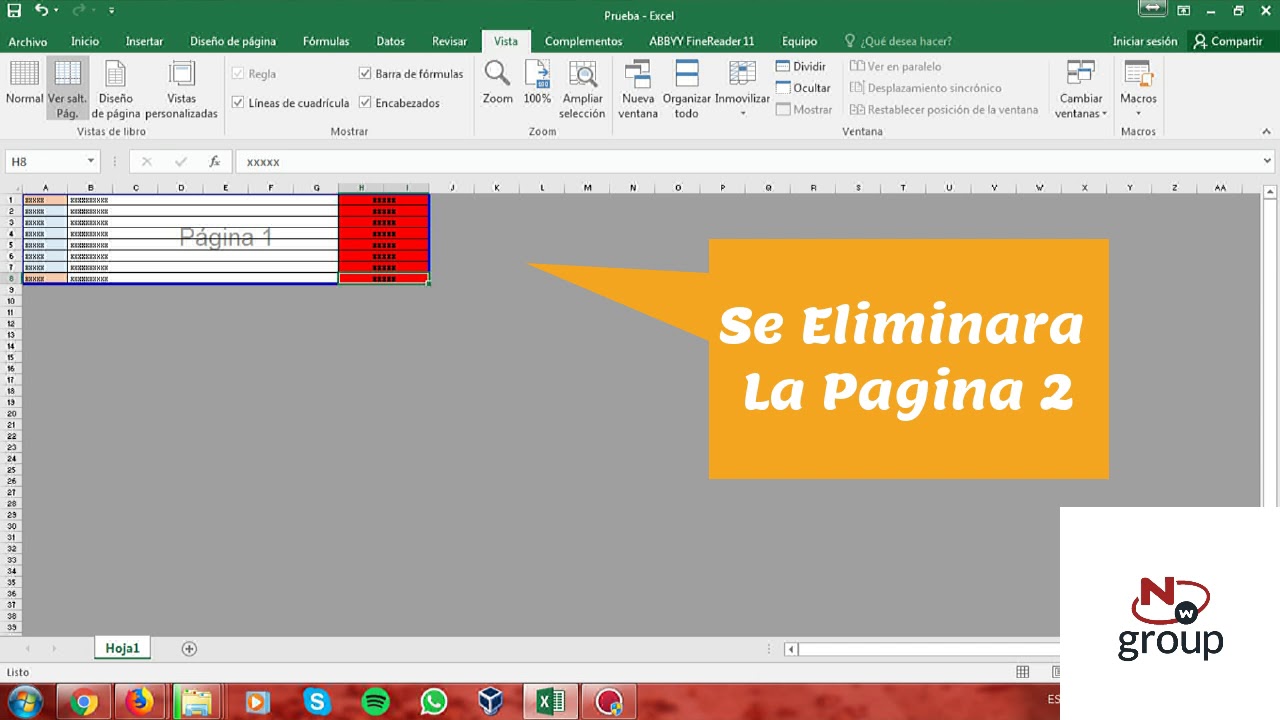
Una hoja en blanco dentro de un libro de Excel es una pestaña que no contiene datos útiles y que solo ocupa sitio, ensucia la vista y, si imprimes, puede terminar como una página impresa sin contenido. En este tutorial vas a aprender a detectarla, a borrarla a mano desde la pestaña y a hacerlo en bloque con una macro de VBA cuando tienes muchas. Lo que verás funciona en Microsoft 365, Excel 2024, 2021, 2019, 2016 y 2013; las macros VBA no se ejecutan en Excel para la web ni en Excel para móviles.
Qué es una hoja en blanco y por qué aparece en tu libro
Imagina tu libro de trabajo Ventas 2026 con tres pestañas. En Hoja1 tienes el registro de pedidos del trimestre: producto, unidades, precio e importe por fila. En Hoja2 no escribiste nada al crearla, o la dejaste vacía después de borrar unos datos de prueba. En Hoja3 está el gráfico de barras con la facturación por mes, que enlaza con Hoja1.
Cuando mandas el libro a imprimir, Excel reparte el contenido en tres páginas: la primera con la tabla de Hoja1, la segunda con la página vacía de Hoja2 y la tercera con el gráfico de Hoja3. La del medio es la que sobra: es una hoja en blanco que tú no necesitas y que, encima, le envía al lector la sensación de que el documento está incompleto.
Una hoja se considera en blanco, a efectos prácticos, cuando su UsedRange (el rectángulo que Excel considera «usado») está vacío. Si escribiste algo y luego lo borraste, puede que la hoja siga marcada como usada aunque ya no veas nada.
Las dos formas reales de borrarla
Tienes dos caminos para quitar una hoja en blanco de tu libro. El primero es a mano, con el menú contextual de la pestaña: clic derecho sobre la pestaña y Eliminar hoja. Es rápido y vale para una o dos hojas sueltas.
El segundo es con una macro de VBA que recorre todas las hojas del libro y elimina las que estén vacías. Merece la pena cuando el libro tiene decenas de hojas repetidas, como pasa en algunos departamentos que generan un informe mensual por delegación y se les acumulan pestañas vacías de meses anteriores.
Si la hoja que intentas borrar contiene datos o referencias usadas en otras hojas, Excel muestra un aviso pidiendo que confirmes. La acción no se puede deshacer con Ctrl+Z después de guardar y cerrar el libro, así que conviene guardar una copia de seguridad antes.
Eliminar una hoja a mano desde la pestaña
- Coloca el cursor sobre la pestaña
Hoja2en la barra inferior del libro. - Pulsa
clic derechoy eligeEliminar hoja. - Confirma el aviso con
Eliminar.
La pestaña desaparece de la barra inferior. Si alguna fórmula de otra hoja apuntaba a Hoja2!A1, esa fórmula pasa a mostrar #¡REF!, porque la referencia apunta a una hoja que ya no existe.
Borrar varias hojas de una pasada con VBA
- Abre el editor con Alt+F11.
- En el menú, elige
Insertar > Módulo. - Pega este código en el módulo:
Sub EliminarHojasVacias()
    Dim ws As Worksheet
    Application.DisplayAlerts = False
    For Each ws In ThisWorkbook.Worksheets
        If WorksheetFunction.CountA(ws.UsedRange) = 0 Then
            ws.Delete
        End If
    Next ws
    Application.DisplayAlerts = True
    MsgBox "Listo: hojas vacias eliminadas."
End Sub- Pulsa F5 para ejecutar la macro. El editor pregunta qué macro lanzar; elige
EliminarHojasVaciasy acepta.
La macro recorre todas las hojas, cuenta las celdas con datos de cada una y elimina las que dan cero. Los avisos de confirmación quedan desactivados dentro del proceso y se vuelven a activar al terminar.
Encuentra la hoja en blanco antes de tocar nada
Antes de borrar a ciegas, lo razonable es localizar las hojas vacías. Crea un libro de prueba con seis hojas: Hoja1, Hoja2, Hoja3, Hoja4, Hoja5 y Hoja6. Las que están vacías de verdad son Hoja2 y Hoja4. Hoja5 solo tiene la palabra Borrador escrita en A1. Hoja6 contiene un gráfico.
Añade una hoja nueva llamada Resumen para ver de un vistazo qué hoja tiene datos y cuál no.
Localizar hojas vacías con CONTAR.SI y un resumen
En Resumen escribe en la celda B2 el nombre de la primera hoja (Hoja1) y arrástralo hacia abajo hasta B7. En C2 escribe:
=CONTAR.SI(Hoja1!1:1048576;"<>")Esta fórmula cuenta las celdas con datos en Hoja1. Cópiala hacia abajo cambiando el nombre de la hoja en cada fila (Hoja2, Hoja3, …).
| A | B | C | |
|---|---|---|---|
| 1 | Hoja | Nombre | Celdas con datos |
| 2 | Hoja1 | Hoja1 | 18 |
| 3 | Hoja2 | Hoja2 | 0 |
| 4 | Hoja3 | Hoja3 | 7 |
| 5 | Hoja4 | Hoja4 | 0 |
| 6 | Hoja5 | Hoja5 | 1 |
| 7 | Hoja6 | Hoja6 | 0 |
Hoja6 da cero en la columna C, aunque tiene un gráfico, porque CONTAR.SI no cuenta objetos. La macro de VBA usa UsedRange y tampoco los detecta; en ese caso, el gráfico aparece como un objeto suelto y hay que borrarlo aparte.0 en la columna C son candidatas a borrar.Resaltar las hojas vacías con formato condicional
Para ver de un vistazo cuáles son, aplica formato condicional sobre la columna C:
- Selecciona
C2:C7. - Abre
Inicio > Estilos > Formato condicional > Nueva regla. - Elige
Aplicar formato a las celdas que contengan. - En la primera lista desplegable, escoge
Valor de la celda; en la segunda,igual a; en el cuadro, escribe0. - Pulsa
Formato, pestañaRelleno, y elige un rojo claro. - Acepta dos veces.
Aplicar formato a las celdas que contengan
Valor de la celda ▾ | igual a ▾ | 0
Formato…
Las filas con cero quedan pintadas de rojo y, al mirar Resumen, sabes al instante qué hojas puedes borrar.
C3, C5 y C7 aparecen con relleno rojo.Borrar la hoja en blanco paso a paso
Cierra o borra la hoja Resumen para volver a ver la barra de pestañas normal. Ahora vas a borrar dos hojas a mano.
Qué pasa con las fórmulas que apuntaban a esa hoja
En Hoja1 tienes una fórmula en D2 que traía el comentario de la hoja de notas:
=Hoja2!A1| A | B | C | D | |
|---|---|---|---|---|
| 1 | Producto | Precio | Cantidad | Comentario |
| 2 | Cuaderno | 3,20 | 5 | Revisar stock |
| 3 | Goma | 0,80 | 12 | #¡REF! |
Al borrar Hoja2, la fórmula pasa a #¡REF!. Para evitarlo, antes de borrar, cambia la fórmula a:
=SI.ERROR(=Hoja2!A1;"")=SI.ERROR(Hoja2!A1;""), sin el segundo =. La función SI.ERROR (en inglés IFERROR) atrapa el error y, cuando se cumple, devuelve la cadena vacía en lugar de #¡REF!.Otra opción es apuntar la fórmula a una hoja que sí se queda, por ejemplo Hoja3!Notas, para que el dato siga apareciendo.
Guardar el libro después de borrar
Una vez borradas las hojas:
- Pulsa Ctrl+G para guardar el libro con el mismo nombre y formato.
- Si prefieres un archivo nuevo, ve a
Archivo > Guardar comoy elige la carpeta. - En
Tipo, dejaLibro de Excel (*.xlsx)salvo que necesites mantener macros, en cuyo caso seráLibro de Excel habilitado para macros (*.xlsm).
La operación de eliminar una hoja funciona igual en libros guardados como .xls (formato de Excel 97-2003), aunque ese formato limita el libro a 65.536 filas.
Cuándo VBA merece la pena
Si tu trabajo consiste en preparar un informe mensual para 30 delegaciones y cada delegación tiene su hoja, es probable que varias hojas terminen vacías porque ese mes no se recibieron datos. Borrarlas una a una a mano lleva tiempo y es fácil dejar alguna sin revisar.
Una macro que recorra el libro y borre las hojas vacías, además, puede avisar primero con un listado y dejarte cancelar antes de tocar nada. El código que vas a ver hace justo eso: muestra las hojas que va a borrar y pregunta antes de seguir.
El código listo para copiar y pegar
Sub BorrarHojasVaciasConAviso()
    Dim ws As Worksheet
    Dim lista As String
    Dim resp As VbMsgBoxResult

    lista = ""
    For Each ws In ThisWorkbook.Worksheets
        If WorksheetFunction.CountA(ws.UsedRange) = 0 And _
           ws.Name <> ActiveSheet.Name Then
            lista = lista & ws.Name & vbCrLf
        End If
    Next ws

    If lista = "" Then
        MsgBox "No hay hojas vacias para borrar."
        Exit Sub
    End If

    resp = MsgBox("Se van a eliminar estas hojas:" & vbCrLf & _
                  lista & vbCrLf & "¿Continuar?", _
                  vbExclamation + vbYesNo, "Confirmar borrado")
    If resp = vbNo Then Exit Sub

    Application.DisplayAlerts = False
    For Each ws In ThisWorkbook.Worksheets
        If WorksheetFunction.CountA(ws.UsedRange) = 0 And _
           ws.Name <> ActiveSheet.Name Then
            ws.Delete
        End If
    Next ws
    Application.DisplayAlerts = True
    MsgBox "Hojas eliminadas."
End Sub
La macro recorre las hojas, construye un texto con los nombres, lo muestra y pide confirmación. Si aceptas, entra en el bucle de borrado con los avisos desactivados.
Crear un botón en la cinta que ejecute la macro
- Pulsa
clic derechosobre la cinta de opciones y eligePersonalizar la cinta de opciones. - En la lista de la derecha, desplega la pestaña Inicio (o la que prefieras) y crea un grupo nuevo con
Nuevo grupo. Si ya tienes uno, selecciónalo. - En la lista de la izquierda, elige
Macros. - Selecciona la macro
BorrarHojasVaciasConAvisoy pulsaAñadir. - Pulsa
Aceptar.
El botón aparece en la pestaña Inicio, dentro del grupo que hayas creado, con el icono y nombre de la macro. A partir de ahí, un clic basta para lanzar el borrado.
Por qué no encuentras la hoja en blanco que ves
A veces la hoja parece vacía pero no lo está, y el borrado falla o deja restos. Tres causas explican casi todos los casos.
La hoja parece vacía pero tiene un espacio en A1
Tienes la hoja auxiliar Borrador con un espacio en A1 (lo que sale al pulsar la barra espaciadora una vez). Visualmente está vacía, pero ESBLANCO(A1) devuelve FALSO, porque la celda contiene un carácter.
Para ver todas las celdas realmente vacías de la hoja:
- Selecciona todo el rango con Ctrl+1 no, mejor con
clic en el cuadro de nombresy escribeA1:XFD1048576. - Abre
Inicio > Buscar y seleccionar > Ir a especial. - Elige
Celdas en blancoy pulsaAceptar.
Celdas en blanco
Excel marca todas las celdas vacías de verdad en gris. Si la selección incluye A1, tu espacio ya no estaba ahí.
La hoja está protegida y no deja borrarla
El menú contextual sobre la pestaña muestra Eliminar hoja en color gris y el clic no hace nada. La hoja está protegida con una contraseña.
- Abre la hoja en cuestión.
- Ve a
Revisar > Proteger > Desproteger hoja. - Escribe la contraseña si la tiene y acepta.
- Vuelve a la pestaña,
clic derecho > Eliminar hojay confirma.
Si no tienes la contraseña, no podrás desprotegerla y, por tanto, no podrás borrarla desde la interfaz. La macro de VBA tampoco la borra si la protección está activa.
La hoja contiene un objeto (imagen, gráfico) que no ves
Un gráfico pequeño colocado en M50 mantiene UsedRange con datos y tu hoja «vacía» no está vacía para Excel. Para localizar objetos:
- Ve a
Inicio > Buscar y seleccionar > Ir a especial. - Elige
Objetosy pulsaAceptar.
Objetos
Si Excel marca algo, ya tienes el objeto. Selecciónalo y pulsa Supr para quitarlo; después vuelve a intentar borrar la hoja.
Lo que esta hoja en blanco no es
En Excel no se borra una "página" como se hace en Word. La palabra «página» en Word se refiere a lo que imprimes; en Excel la unidad es la hoja de cálculo, una pestaña de la barra inferior, y se elimina entera o se deja entera. Lo que sí puedes ajustar es qué parte de la hoja se imprime.
Páginas en blanco al imprimir, pero las hojas están bien
Si al imprimir salen páginas de más aunque las hojas del libro están bien, el problema está en el área de impresión y en los saltos de página, no en las hojas.
- Abre
Vista > Saltos de páginapara ver dónde corta Excel. - Mueve los saltos azules con el ratón hasta ajustar lo que quieres imprimir.
- Si la lías, ve a
Disposición de página > Saltos > Restablecer saltospara volver al estado automático.
La hoja sigue siendo la misma; lo que cambia es el reparto del contenido al imprimir.
Quitar filas o columnas vacías dentro de una hoja con datos
Para limpiar filas y columnas vacías dentro de un rango con datos, Excel Microsoft 365 y Excel para la web traen la función TRIMRANGE (en la ayuda en español, RECORTAR.RANGO). En Excel 2024 y anteriores no existe y se hace a mano.
=TRIMRANGE(A1:Z50)La función recorta las filas y columnas vacías de los bordes del rango y devuelve solo la parte con datos. Si tu Excel es 2024 o anterior, recorta a mano con Buscar y reemplazar, filtrando por vacíos o usando Ir a especial > Celdas en blanco > Supr.
Lo que ya sabes hacer con las hojas en blanco
- Localizar una hoja vacía con CONTAR.SI (en inglés COUNTIF) sobre todo el rango de filas y columnas y resumirlo en una hoja auxiliar.
- Borrar una hoja a mano desde la pestaña con el menú contextual y aceptar el aviso.
- Borrar varias hojas en bloque con una macro que recorre Worksheets y elimina las que están vacías.
- Evitar el error #¡REF! en las fórmulas que apuntaban a la hoja borrada usando SI.ERROR (en inglés IFERROR) o cambiando la referencia a otra hoja antes de borrar.
El siguiente paso, si esta tarea se repite cada mes, es convertir la macro en un botón fijo en la cinta de opciones, como has visto en el apartado anterior, para que un clic baste y no tengas que abrir el editor de VBA cada vez.
Dudas al eliminar hojas en blanco en Excel
1. Cómo eliminar páginas en blanco en un documento de Word con el teclado
En Word, coloca el cursor al final de la página anterior y pulsa Ctrl+Fin para ir al final del documento. Después pulsa Retroceso varias veces hasta borrar los saltos de párrafo y de página sobrantes. Si la página sigue ahí, ve a Inicio > Edición > Mostrar/ocultar (¶) para ver los saltos y eliminarlos uno a uno. El atajo funciona en Windows; en Mac la tecla equivale a Cmd+Fn+Flecha derecha.
2. Cómo borrar una hoja en blanco en Google Docs
En Google Docs, pulsa Ctrl+Fin (Cmd+Fn+Flecha derecha en Mac) para saltar al final del documento. Si quedan saltos de página vacíos, selecciónalos y elimínalos con Suprimir o Retroceso. Si el problema es un margen final enorme, ve a Archivo > Configuración de página y reduce el margen inferior o el espacio posterior del último párrafo. No hay páginas como en Word, sino saltos que se eliminan igual que cualquier carácter.
3. Cómo quitar una página en blanco en Word en un portátil
En un portátil el método es el mismo que en escritorio, pero con un detalle: el atajo Ctrl+Fin a veces se sustituye por Fn+Ctrl+Fin porque la tecla Fin está en la fila superior. Activa primero el símbolo ¶ desde Inicio > Mostrar/ocultar, baja al final del documento y borra los saltos sobrantes pulsando Retroceso poco a poco. Si la página queda por culpa de un salto de sección, entra en Disposición > Saltos y elimínalo desde allí.
Fuentes
- MicrosoftEliminar una página en blanco – Microsoft Supportconsultado el 12/10/2026
- MicrosoftUna celda vacía en una fórmula — documentación oficialconsultado el 12/10/2026
- MicrosoftCONTAR.BLANCO — documentación oficialconsultado el 12/10/2026
- MicrosoftESBLANCO — documentación oficialconsultado el 12/10/2026
- MicrosoftTRIMRANGE — documentación oficialconsultado el 12/10/2026