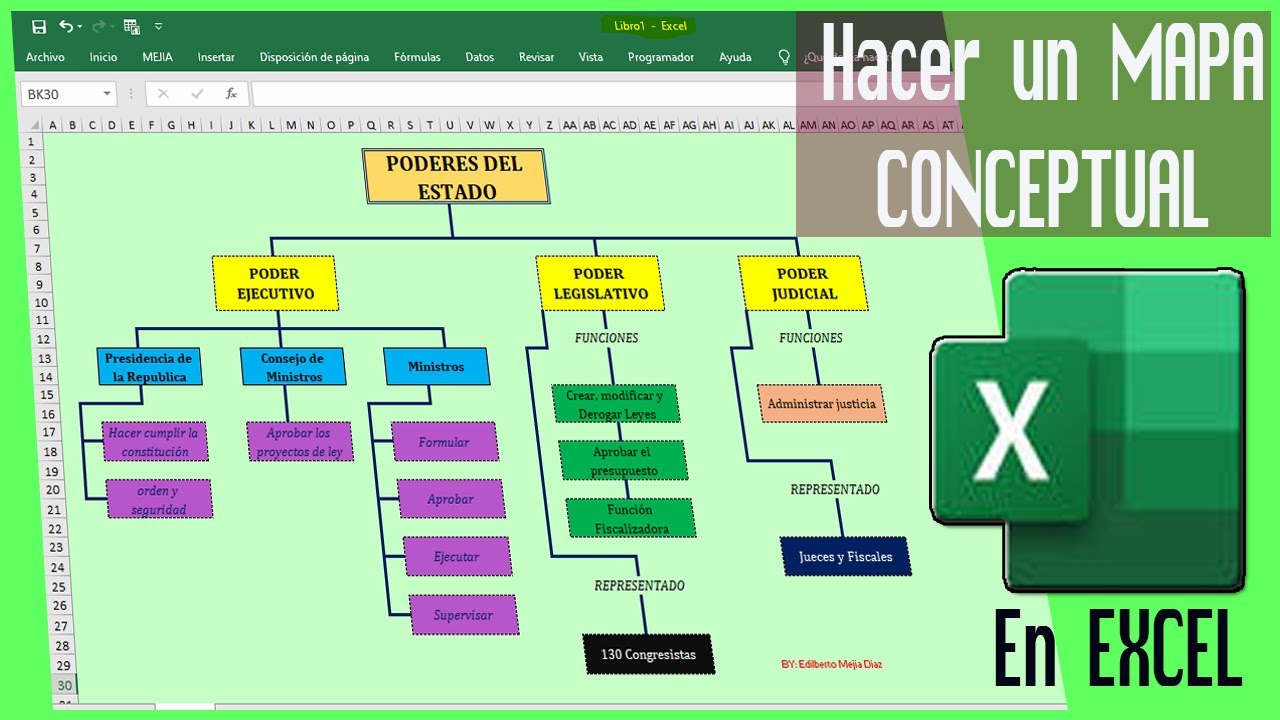
Antes de crear tablas en Excel merece la pena pararse a pensar qué información vas a guardar y cómo se conecta. Eso es un diagrama conceptual de una base de datos: un plano con rectángulos para las cosas que existen (entidades), verbos para los lazos entre ellas (relaciones) y columnas dentro de cada rectángulo para los datos que guardas (atributos). En este tutorial lo dibujas en una hoja, lo pasas a tres hojas de datos y compruebas que las relaciones funcionan con BUSCARV. La guía sirve desde Excel 2007 en adelante; BUSCARV está en todas las versiones de escritorio y también en Excel para la web.
Qué es un diagrama conceptual y para qué sirve antes de tocar datos
Un diagrama conceptual de una base de datos es un plano a mano alzada de la información que vas a guardar. No es una tabla todavía, ni un programa: es papel y lápiz (o, en este caso, formas de Excel) que te obliga a decidir qué entidades existen, qué datos tiene cada una y cómo se relacionan entre sí.
Imagina una academia con Alumnos, Cursos y Profesores. Un alumno se apunta a un curso, y cada curso lo imparte un profesor. Si te lanzas a escribir en Excel sin ese plano, acabarás repitiendo el nombre del profesor dentro de cada fila de cada curso, o guardando el nombre del alumno en la hoja de cursos, y a la segunda semana no sabrás dónde está cada cosa. Con el diagrama decides primero: una hoja Alumnos con sus datos, una hoja Cursos con los suyos y una hoja Profesores, y unas columnas (IDCurso en Alumnos, IDProfesor en Cursos) que sirven de puente entre hojas.
El diagrama se dibuja una vez, antes de tocar datos. Cuando lo tengas claro, crear las tablas en Excel es casi mecánico: cada rectángulo del plano se convierte en una hoja, cada atributo en una columna, cada relación en una columna con el identificador de la otra hoja.
Las tres piezas del diagrama: entidades, relaciones y atributos
Todo diagrama conceptual tiene las mismas tres piezas. Las entidades son las cosas de las que guardas información: en la academia son Alumnos, Cursos y Profesores. Se dibujan como rectángulos con su nombre dentro, en mayúsculas y en singular, porque representan «la idea» de un alumno, no un alumno concreto.
Las relaciones son los verbos que unen dos entidades y explican qué pasa entre ellas. Se dibujan como líneas con una etiqueta en el centro: «un Alumno se matricula en un Curso» y «un Curso es impartido por una Profesora». La dirección importa: la flecha va desde la entidad que «tiene» la relación hasta la que «recibe» el dato. Por eso Alumnos lleva una columna IDCurso (el curso al que pertenece) y Cursos lleva una columna IDProfesor (el profesor que lo imparte), y no al revés.
Los atributos son las columnas de cada entidad, los datos que guardas de cada cosa. Van dentro del rectángulo o al lado, en una lista, y cada atributo tiene un nombre claro: Nombre, Apellido, FechaNacimiento. Uno de los atributos es la clave primaria, el identificador único de cada fila (IDAlumno, IDCurso, IDProfesor). Otro atributo es la clave foránea, el identificador que apunta a la otra hoja (IDCurso en Alumnos, IDProfesor en Cursos).
| Pieza | Cómo se dibuja | Ejemplo en la academia | Dónde acaba en Excel |
|---|---|---|---|
| Entidad | Rectángulo con nombre en singular | ALUMNO, CURSO, PROFESOR | Una hoja por entidad |
| Relación | Línea con verbo entre dos entidades | «se matricula en», «es impartido por» | Una columna con el ID de la otra hoja |
| Atributo | Columna dentro o junto al rectángulo | Nombre, Apellido, FechaNacimiento | Una columna de la hoja |
| Clave primaria | Atributo subrayado | IDAlumno, IDCurso, IDProfesor | Primera columna, sin repetir |
| Clave foránea | Atributo que coincide con la clave primaria de otra entidad | IDCurso en Alumnos | Une dos hojas |
Dibuja el diagrama en una hoja con formas, líneas y texto
Empieza por crear una hoja nueva en tu libro y llámala Diagrama. Aquí no va a haber datos: solo el plano. La idea es que cuando mires esta hoja dentro de un mes, veas el esquema sin tener que leer fórmulas.
Pasos para dibujar el diagrama:
- Selecciona la celda A1 y ve a Insertar > Ilustraciones > Formas.
- Elige Rectángulo y dibuja tres cajas alineadas: ALUMNO a la izquierda, CURSO en el centro, PROFESOR a la derecha. Deja sitio entre ellas para las líneas.
- Bajo cada rectángulo escribe los atributos en una columna: por ejemplo, bajo ALUMNO, en B5:B9, IDAlumno, Nombre, Apellido, FechaNacimiento, IDCurso.
- Vuelve a Insertar > Ilustraciones > Formas y elige Línea con flecha. Une ALUMNO con CURSO y CURSO con PROFESOR. Haz doble clic sobre cada línea para escribir el verbo: «se matricula en» y «es impartido por».
- A la derecha de los rectángulos, en la zona E1:I20, crea una pequeña tabla en blanco con los encabezados Entidad, Columna, Tipo y rellena las filas con las columnas que usarás en las hojas de datos.
| A | B | C | D | E | F | G | |
|---|---|---|---|---|---|---|---|
| 1 | ALUMNO | CURSO | PROFESOR | ||||
| 2 | (rectangulo) | (rectangulo) | (rectangulo) | ||||
| 3 | IDAlumno | IDCurso | IDProfesor | ||||
| 4 | Nombre | NombreCurso | Nombre | ||||
| 5 | Apellido | IDProfesor | Especialidad | ||||
| 6 | FechaNacimiento | ||||||
| 7 | IDCurso | ||||||
| 8 | se matricula en → | → es impartido por |
Pasa el diagrama a una hoja de datos: una tabla por cada entidad
Ahora traduces el plano a tres hojas reales. Cada rectángulo del diagrama se convierte en una hoja, y cada atributo en una columna. La regla clave: la columna que es clave foránea en una hoja (por ejemplo IDCurso en Alumnos) tiene que existir como clave primaria en la otra hoja (IDCurso en Cursos), con los mismos valores.
Alumnos: la hoja con su clave y sus datos
Crea una hoja llamada Alumnos. La primera columna es la clave primaria IDAlumno; la última es la clave foránea IDCurso, que conecta con la hoja Cursos. Los demás atributos son los que dibujaste bajo el rectángulo ALUMNO.
| A | B | C | D | E | |
|---|---|---|---|---|---|
| 1 | IDAlumno | Nombre | Apellido | FechaNacimiento | IDCurso |
| 2 | 1 | Lucia | Soto | 14/03/2010 | 101 |
| 3 | 2 | Martin | Pena | 22/07/2011 | 102 |
| 4 | 3 | Sofia | Rios | 05/11/2013 | 101 |
| 5 | 4 | Diego | Cruz | 19/01/2012 | 103 |
| 6 | 5 | Paula | Mora | 30/09/2014 | 102 |
Cursos: la hoja que conecta con los alumnos
Crea la hoja Cursos. Su clave primaria es IDCurso, y como clave foránea lleva IDProfesor, que conecta con la hoja Profesores. Fíjate en que los IDCurso (101, 102, 103) coinciden con los que escribiste en la columna E de Alumnos.
| A | B | C | |
|---|---|---|---|
| 1 | IDCurso | NombreCurso | IDProfesor |
| 2 | 101 | Matematicas | 201 |
| 3 | 102 | Lenguaje | 202 |
| 4 | 103 | Ingles | 201 |
| 5 | 104 | Ciencias | 203 |
| 6 | 105 | Historia | 202 |
Profesores: la hoja que cierra las relaciones
Crea la hoja Profesores. Su clave primaria es IDProfesor. Los IDProfesor (201, 202, 203) que aparecen aquí son los mismos que ves en la columna C de Cursos: esa coincidencia es la que cierra el diagrama.
| A | B | C | |
|---|---|---|---|
| 1 | IDProfesor | Nombre | Especialidad |
| 2 | 201 | Ana Vega | Matematicas |
| 3 | 202 | Pedro Lara | Letras |
| 4 | 203 | Marta Diaz | Idiomas |
| 5 | 204 | Luis Toro | Historia |
Comprueba que las relaciones casan entre hojas con BUSCARV
Una vez tienes las tres hojas, la pregunta es: ¿de verdad casan? La academia tiene cinco alumnos en tres cursos, y tres cursos los imparten dos profesores. Para comprobarlo sin mirar IDs, creas una hoja Resumen y traes los nombres con BUSCARV (en inglés VLOOKUP). BUSCARV busca un valor en la primera columna de un rango y devuelve lo que haya en otra columna del mismo rango.
BUSCARV sobre la hoja Cursos
En la hoja Resumen, pon en A1 el encabezado IDAlumno, en B1 el nombre que ya conoces, en C1 Curso y en D1 Profesor. Copia los IDAlumno y los Nombre y Apellido de la hoja Alumnos. En C2 escribe la fórmula que trae el nombre del curso a partir del IDCurso del alumno.
=BUSCARV(B2;Cursos!A:C;2;FALSO)| A | B | C | D | |
|---|---|---|---|---|
| 1 | IDAlumno | Alumno | Curso | Profesor |
| 2 | 1 | Lucia Soto | Matematicas | |
| 3 | 2 | Martin Pena | Lenguaje | |
| 4 | 3 | Sofia Rios | Matematicas | |
| 5 | 4 | Diego Cruz | Ingles | |
| 6 | 5 | Paula Mora | Lenguaje |
Anidar BUSCARV para llegar al Profesor
Ahora quieres el nombre del profesor que imparte ese curso. Como en Cursos solo tienes el IDProfesor, necesitas una segunda BUSCARV que use ese ID para buscarlo en Profesores. Las dos se anidan: la primera te da el IDProfesor, la segunda lo busca en Profesores y devuelve el Nombre.
=BUSCARV(BUSCARV(B2;Cursos!A:C;3;FALSO);Profesores!A:C;2;FALSO)| A | B | C | D | |
|---|---|---|---|---|
| 1 | IDAlumno | Alumno | Curso | Profesor |
| 2 | 1 | Lucia Soto | Matematicas | Ana Vega |
| 3 | 2 | Martin Pena | Lenguaje | Pedro Lara |
| 4 | 3 | Sofia Rios | Matematicas | Ana Vega |
| 5 | 4 | Diego Cruz | Ingles | Ana Vega |
| 6 | 5 | Paula Mora | Lenguaje | Pedro Lara |
Errores típicos al llevar el diagrama a Excel y cómo arreglarlos
Pasar del plano a las hojas es donde más se patina. Tres fallos aparecen una y otra vez.
#N/A porque el ID no está en la otra hoja
Escribes a mano un IDAlumno o un IDCurso y BUSCARV devuelve #N/A. La fórmula está bien, el problema es que ese ID no existe en la hoja donde buscas. La causa más común es escribir el ID con un espacio de más, en minúsculas cuando la columna está en mayúsculas, o un ID de un alumno que no se llegó a matricular en ningún curso. Para encontrarlo rápido, usa Datos > Ordenar y filtrar > Filtrar en la columna E de Alumnos y revisa qué IDCurso aparece; si es un número que no está en Cursos, ahí está el fallo.
La fórmula devuelve el valor de la fila siguiente al arrastrar
Escribes =BUSCARV(B2;Cursos!A:C;2;FALSO) en C2, la arrastras con el controlador de relleno hasta C6, y los nombres de los cursos empiezan a desfasarse: lo que debería ser el curso del alumno 2 aparece como el del alumno 3. Lo que pasa es que la referencia Cursos!A:C es relativa: al arrastrar una fila hacia abajo, se convierte en Cursos!A2:C8 y deja de mirar la columna correcta. El arreglo es fijar esa referencia con la tecla F4 (en Mac, Cmd+T) para que siempre apunte a la tabla entera: Cursos!$A:$C.
=BUSCARV(B2;Cursos!$A:$C;2;FALSO)El diagrama dice una relación y las hojas dicen otra
Dibuja en el plano que ALUMNO se relaciona con CURSO, pero al crear la hoja Alumnos pones NombreCurso en lugar de IDCurso. Las hojas funcionan, pero ya no casan con el diagrama: si mañana cambias el nombre de un curso, tienes que tocarlo a mano en cada fila de Alumnos. Vuelve al plano y sustituye la columna de texto por la columna de ID; la traducción a nombre se deja para BUSCARV.
Lo que el diagrama conceptual no cubre y toca hacer después
El diagrama conceptual deja fuera decisiones que Excel no toma por ti y que tienes que decidir a conciencia. La primera es la clave primaria única: nada impide escribir dos veces el mismo IDAlumno en la hoja Alumnos, y eso rompe cualquier BUSCARV que dependa de él. La segunda es el tipo de dato: en IDAlumno cabe un texto («uno») igual que un número (1), y BUSCARV los trata como distintos. La tercera son los valores vacíos: una celda IDCurso en blanco se interpreta como 0, no como «sin curso», y eso puede dar resultados inesperados.
Estas tres cosas juntas se llaman normalización, y Excel no las aplica solo. Lo que sí puedes hacer es usar Validación de datos en Datos > Herramientas de datos > Validación de datos para limitar, por ejemplo, que IDAlumno solo acepte números enteros entre 1 y 99999, o que IDCurso solo pueda tomar valores de una lista. Es un paso manual, no automático, pero es lo que mantiene la integridad del diagrama cuando el libro crece.
Lo que ya sabes hacer con el diagrama y el siguiente paso
- Dibujar un diagrama conceptual en una hoja con entidades, relaciones y atributos, usando formas y texto de Insertar > Ilustraciones > Formas.
- Pasar ese diagrama a tres hojas de Excel, una por entidad, con sus claves primarias y foráneas en columnas separadas.
- Comprobar que las hojas casan entre sí con BUSCARV, incluso anidando una BUSCARV dentro de otra para saltar de Alumnos a Cursos y de Cursos a Profesores.
El siguiente paso natural es Power Query (Datos > Obtener y transformar datos), que une las tres hojas en una sola tabla combinada sin escribir BUSCARV, y que además actualiza el resultado con un clic cuando cambias un dato en cualquier hoja.
Datos comprobados en octubre de 2026.
Dudas al usar el diagrama conceptual con Excel
¿Puedo hacer el diagrama conceptual en Excel para la web? Sí. Insertar > Ilustraciones > Formas funciona en la versión web, y BUSCARV también. Lo que no tendrás es la cinta clásica: busca Insertar en la barra de herramientas y, dentro, el grupo Formas.
¿Necesito Microsoft 365 para este tutorial? No. Las formas, las hojas y BUSCARV están en todas las versiones de escritorio desde Excel 2007 y también en Excel para la web. Solo Power Query es complemento en 2010 y 2013, e integrado desde 2016.
¿Qué hago si tengo más de tres entidades? El proceso es el mismo: una hoja por entidad, una columna con el ID de la otra hoja en la entidad que «apunta». Las BUSCARV se vuelven incómodas al anidar más de dos; ahí entra Power Query para unirlas.
¿El diagrama sirve si los datos están en Access? Sí. El plano es el mismo. Lo que cambia es dónde viven las tablas: en Access en lugar de en hojas de Excel. La exportación se hace desde Access con Datos externos > Exportar > Excel, y desde Excel con Datos > Obtener datos > Desde base de datos > Desde Microsoft Access.
Dudas al usar el diagrama conceptual con Excel
1. ¿Qué es un diagrama conceptual de una base de datos?
Es un esquema visual que muestra las entidades principales de un sistema (por ejemplo, Clientes, Pedidos, Productos) y las relaciones entre ellas, sin entrar en detalles técnicos como campos ni tipos de datos. En Excel puedes dibujarlo usando formas (Insertar > Formas), conectándolas con flechas y añadiendo texto. Es útil en la fase de análisis, antes de pasar al modelo lógico o físico.
2. ¿Cómo hacer un diagrama de base de datos en línea?
En Excel para la web no tienes la galería completa de formas de escritorio, pero puedes abrir un libro guardado en OneDrive y trabajar con él desde el navegador. Para colaboración en tiempo real, comparte el archivo (Compartir > Compartir) e invita a otros usuarios a editar; los cambios se ven al instante. Si prefieres una herramienta específica de diagramas, exporta el archivo a PDF o imagen desde la versión de escritorio.
3. ¿Cómo crear un modelo conceptual de una base de datos en línea?
Puedes empezar en Excel para la web creando una hoja con una tabla sencilla: en la columna A los nombres de las entidades y en la B una descripción corta de cada una. Añade otra columna para las relaciones (uno a uno, uno a muchos, muchos a muchos). Cuando termines, descarga el archivo en formato .xlsx y compártelo por correo o por OneDrive con quien necesites revisarlo.
4. ¿Qué ejemplos hay de diseño conceptual de una base de datos?
Un ejemplo clásico es el de una tienda: entidades Cliente, Pedido, Producto y Categoría, donde un Cliente realiza muchos Pedidos y cada Pedido contiene muchos Productos. Otro habitual es el de una escuela: Alumno, Curso, Profesor y Matrícula, con la matrícula como entidad que une alumnos y cursos. Estos dos casos te sirven como plantilla para representar casi cualquier sistema con usuarios, transacciones y catálogos.
5. ¿Cómo se hace un diagrama de base de datos en Excel?
Ve a Insertar > Formas y elige rectángulos para las entidades y óvalos o rombos para las relaciones; arrástralos sobre la hoja y añade texto con clic derecho > Editar texto. Para unirlos, usa Insertar > Formas > Flechas y haz clic entre los bordes de las dos formas. Si quieres más control, activa la pestaña Programador y usa SmartArt paradiagramas de relaciones con un diseño más limpio.
6. ¿Qué diferencia hay entre un diagrama conceptual y un diagrama lógico de base de datos?
El diagrama conceptual muestra las entidades y sus relaciones a alto nivel, sin nombres de columnas ni tipos de dato. El diagrama lógico añade los atributos de cada entidad (por ejemplo, Cliente: nombre, email, teléfono) y define claves primarias y foráneas, pero sigue siendo independiente del motor de base de datos. En Excel puedes representar el lógico en una tabla con columnas y el conceptual con formas en otra hoja del mismo libro.
7. ¿Cómo hacer un modelo conceptual de base de datos paso a paso?
Paso 1: identifica las entidades (sustantivos del sistema: Cliente, Producto, Factura). Paso 2: en una hoja nueva dibuja un rectángulo por entidad usando Insertar > Formas. Paso 3: detecta las relaciones (verbos: un cliente realiza pedidos) y únelas con flechas, anotando la cardinalidad (1, N, M) junto a cada extremo. Paso 4: revisa el resultado con alguien del equipo antes de pasar al modelo lógico.
8. ¿Cómo se relaciona un diagrama de base de datos con SQL?
El diagrama conceptual y lógico son la base sobre la que se escriben las sentencias CREATE TABLE en SQL: cada entidad se convierte en una tabla y cada atributo en una columna con su tipo de dato. Por ejemplo, la entidad Cliente con atributos nombre y email se traduce en CREATE TABLE Clientes (nombre VARCHAR(100), email VARCHAR(150)). En Excel puedes mantener el diagrama en una hoja y las definiciones SQL en otra como referencia al programar.
Fuentes
- MicrosoftBASE — documentación oficialconsultado el 12/10/2026
- MicrosoftExcel y Access — documentación oficialconsultado el 12/10/2026
- MicrosoftPower Query (Obtener y transformar datos) — documentación oficialconsultado el 12/10/2026
- MicrosoftIMPORTARDATOSDINAMICOS — documentación oficialconsultado el 12/10/2026
- MicrosoftSUBTOTALES — documentación oficialconsultado el 12/10/2026