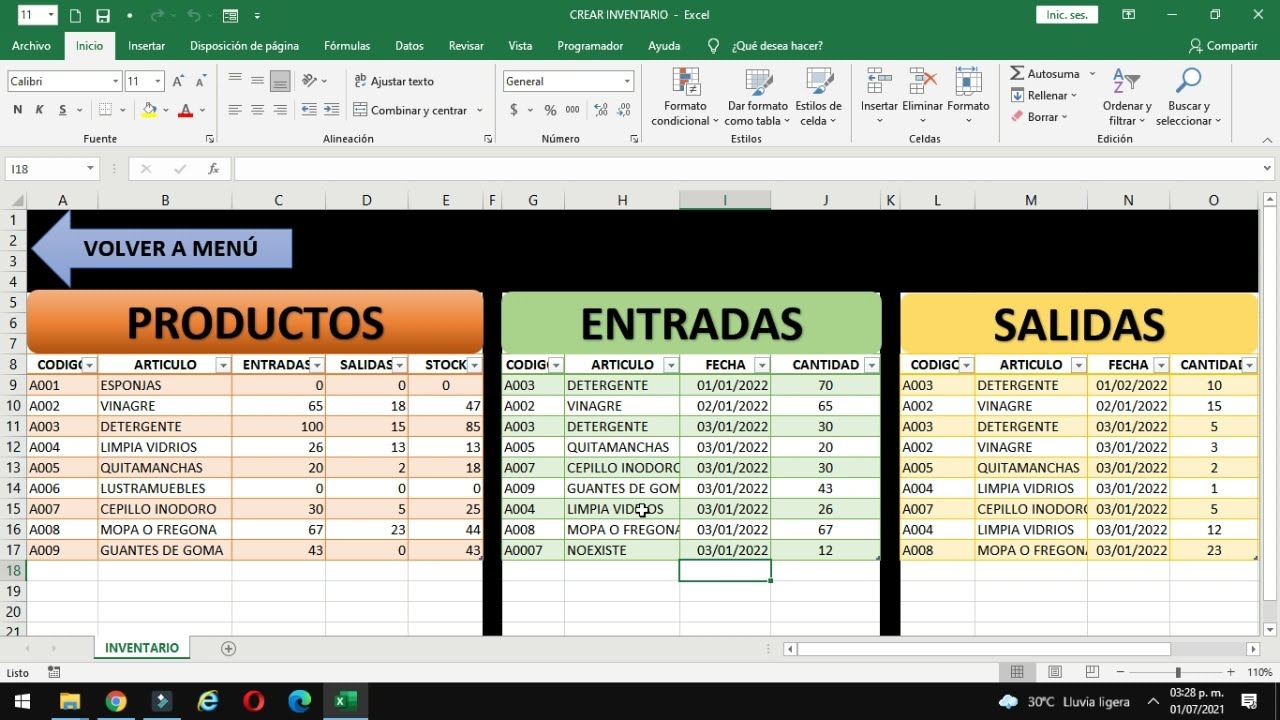
Piensa en una tienda pequeña que vende de todo un poco: recibe mercancía cada lunes, vende a diario y, de vez en cuando, se pregunta si le queda todavía un producto o si tiene que pedir más. Esa es justo la situación en la que una hoja de inventario te cambia el día a día. En este tutorial vas a montar la tuya desde cero: una tabla que crece sola, fórmulas que calculan el stock y el valor de cada producto, listas desplegables para no escribir de más, formato condicional que avisa cuando hay que reponer y los arreglos de los tres errores típicos que suelen aparecer.
Sirve para Excel 2016, 2019, 2021, 2024 y Microsoft 365, además de Excel para la web y Excel para Mac. Tablas, listas desplegables, formato condicional y la función CONTARA llevan en Excel desde hace varias versiones; INDIRECTO existe desde Excel 2007. Todo lo que verás funciona en cualquiera de esas versiones.
Qué es una hoja de inventario y para qué te sirve en el día a día
Una hoja de inventario no es más que una tabla ordenada donde apuntas qué productos tienes, cuántos han entrado, cuántos han salido y cuántos te quedan en el almacén. La gracia está en que ese "cuántos quedan" se calcule solo, sin que tengas que hacer la resta a mano cada vez que muevas mercancía.
Imagina una tienda de barrio que vende productos de alimentación, limpieza y oficina. Cuando llega un pedido, anotas las unidades que entran; cuando se vende algo, anotas las que salen. Con una resta, la hoja te dice al instante el stock real de cada producto. Y si además le pones una lista de precios, la misma hoja te dice cuánto dinero tienes parado en el almacén.
El beneficio real es doble: por un lado, dejas de perder productos sin darte cuenta; por otro, la hoja te avisa cuando algo baja del mínimo y hay que reponer. Es el mismo trabajo que harías con un programa de gestión, pero al alcance de quien ya tiene Excel abierto.
Las columnas que no pueden faltar en una hoja de inventario
| Columna | Qué guarda | Ejemplo |
|---|---|---|
| Código | Referencia corta para identificar el producto | A001 |
| Producto | Nombre legible | Aceite 1 L |
| Categoría | Para filtrar y agrupar | Alimentación |
| Unidad | Cómo se cuenta (unidad, caja, kilo) | unidad |
| Entradas | Unidades que han llegado | 120 |
| Salidas | Unidades que han salido | 80 |
| Stock actual | Lo que queda ahora mismo | 40 |
| Stock mínimo | A partir de cuánto hay que reponer | 30 |
| Precio unitario | Precio de compra por unidad | 4,25 |
| Valor total | Stock actual por precio unitario | 170,00 |
Dónde se hace cada paso en la cinta de opciones
Monta la estructura de tu hoja en cinco minutos
Abre un libro nuevo. En la primera hoja, que se llama por defecto "Hoja1", escribe en la fila 1 los encabezados en este orden: Código, Producto, Categoría, Unidad, Entradas, Salidas, Stock actual, Stock mínimo, Precio unitario y Valor total. Son diez columnas, de la A a la J.
Debajo, escribe los datos de seis productos reales de la tienda. Por ejemplo: aceite, papel higiénico, carpetas, detergente, bolígrafos y bolsas. Así, fila a fila, con sus entradas y salidas reales del último mes.
Para que el stock se calcule solo, en G2 escribe la fórmula que resta las salidas a las entradas. Selecciónala, mira el controlador de relleno (el cuadradito de la esquina inferior derecha de la celda) y arrástralo hacia abajo hasta G7. Cada fila calcula su propio stock.
- En A1 escribe
Códigoy ve escribiendo los encabezados hasta J1. - En A2:J2 escribe los datos del primer producto y completa hasta la fila 7.
- Selecciona G2, escribe la fórmula de stock y arrástrala hasta G7.
=D2-E2| A | B | C | D | E | F | G | H | I | J | |
|---|---|---|---|---|---|---|---|---|---|---|
| 1 | Código | Producto | Categoría | Unidad | Entradas | Salidas | Stock actual | Stock mínimo | Precio unitario | Valor total |
| 2 | A001 | Aceite 1 L | Alimentación | unidad | 120 | 80 | 40 | 30 | 4,25 | |
| 3 | A002 | Papel higiénico 12 rollos | Limpieza | paquete | 50 | 40 | 10 | 15 | 6,50 | |
| 4 | A003 | Carpetas A4 | Oficina | unidad | 200 | 110 | 90 | 50 | 0,90 | |
| 5 | A004 | Detergente 1,5 L | Limpieza | unidad | 80 | 70 | 10 | 20 | 3,75 | |
| 6 | A005 | Bolígrafos azules | Oficina | caja | 60 | 45 | 15 | 25 | 2,10 | |
| 7 | A006 | Bolsas basura 50 L | Hogar | rollo | 40 | 25 | 15 | 20 | 1,80 |
=D2-E2 se ve igual; lo que cambia es el separador en funciones como SI o BUSCARV.Crear la tabla para que los datos crezcan solos
Convertir el rango en tabla tiene una ventaja enorme: cuando añadas un producto nuevo en la fila 8, la tabla lo absorbe automáticamente, las fórmulas se copian y el formato se mantiene.
- Selecciona el rango
A1:J7. - Ve a
Insertar > Tablas > Tabla(en algunas versiones aparece comoInicio > Estilos > Dar formato como tabla, el resultado es el mismo). - En el cuadro, confirma que está marcado
La tabla tiene encabezadosy pulsaAceptar.
| A | B | C | D | E | F | G | H | I | J | |
|---|---|---|---|---|---|---|---|---|---|---|
| 1 | Código | Producto | Categoría | Unidad | Entradas | Salidas | Stock actual | Stock mínimo | Precio unitario | Valor total |
| 2 | A001 | Aceite 1 L | Alimentación | unidad | 120 | 80 | 40 | 30 | 4,25 | |
| 3 | A002 | Papel higiénico 12 rollos | Limpieza | paquete | 50 | 40 | 10 | 15 | 6,50 | |
| 4 | A003 | Carpetas A4 | Oficina | unidad | 200 | 110 | 90 | 50 | 0,90 | |
| 5 | A004 | Detergente 1,5 L | Limpieza | unidad | 80 | 70 | 10 | 20 | 3,75 | |
| 6 | A005 | Bolígrafos azules | Oficina | caja | 60 | 45 | 15 | 25 | 2,10 | |
| 7 | A006 | Bolsas basura 50 L | Hogar | rollo | 40 | 25 | 15 | 20 | 1,80 |
Diseño de tabla.El cálculo del valor total en cada fila
Ahora calcula el dinero parado en cada producto: stock real multiplicado por precio unitario. En la celda J2 escribe la fórmula, multiplica G2 por I2 y arrástrala hasta J7.
- Selecciona
J2y escribe la fórmula. - Selecciona
J2:J7y aplica formato moneda. - Pulsa Ctrl+1 y elige
Monedacon dos decimales, o usaInicio > Celdas > Formato > Formato de celdas(atajo Ctrl+1).
=G2*I2| A | B | C | D | E | F | G | H | I | J | |
|---|---|---|---|---|---|---|---|---|---|---|
| 1 | Código | Producto | Categoría | Unidad | Entradas | Salidas | Stock actual | Stock mínimo | Precio unitario | Valor total |
| 2 | A001 | Aceite 1 L | Alimentación | unidad | 120 | 80 | 40 | 30 | 4,25 | 170,00 |
| 3 | A002 | Papel higiénico 12 rollos | Limpieza | paquete | 50 | 40 | 10 | 15 | 6,50 | 65,00 |
| 4 | A003 | Carpetas A4 | Oficina | unidad | 200 | 110 | 90 | 50 | 0,90 | 81,00 |
| 5 | A004 | Detergente 1,5 L | Limpieza | unidad | 80 | 70 | 10 | 20 | 3,75 | 37,50 |
| 6 | A005 | Bolígrafos azules | Oficina | caja | 60 | 45 | 15 | 25 | 2,10 | 31,50 |
| 7 | A006 | Bolsas basura 50 L | Hogar | rollo | 40 | 25 | 15 | 20 | 1,80 | 27,00 |
Poner listas desplegables en Categoría, Unidad y Estado
Escribir "Alimentación" unas veces y "alimentacion" otras es un clásico que acaba rompiendo los filtros. Las listas desplegables obligan a elegir de un conjunto cerrado.
- Selecciona
C2:C7(Categoría). - Ve a
Datos > Herramientas de datos > Validación de datos. - En el campo
PermitireligeLista. - En
Origenescribe, separado por punto y coma:Alimentación;Limpieza;Oficina;Hogar. - Pulsa
Aceptar.
Repite los mismos pasos en E2:E7 para Unidad (unidad;paquete;caja;rollo;kilo) y en H2:H7 para Estado, si decides añadirla más adelante (En stock;Bajo mínimo;Reponer).
La lista escrita a mano en el cuadro
Escribir las opciones separadas por punto y coma en Origen es el camino rápido cuando la lista es corta y no va a cambiar. La lista queda guardada en la propia regla de validación y no depende de ninguna celda.
La lista sacada de un rango de la hoja
Cuando la lista puede crecer, es mejor escribir las opciones en una zona de la hoja y enlazar la validación a ese rango. Así, si mañana entra una categoría nueva, solo tienes que añadirla a la lista.
- Escribe los encabezados y las categorías en
K1:K5(K1: "Categoría"; K2: "Alimentación"; K3: "Limpieza"; K4: "Oficina"; K5: "Hogar"). - Selecciona
C2:C7y abreDatos > Herramientas de datos > Validación de datos. - En
Origenescribe=$K$2:$K$5(con dólares, porque la referencia no debe moverse). - Pulsa
Aceptar.
| J | K | |
|---|---|---|
| 1 | Valor total | Categoría |
| 2 | 170,00 | Alimentación |
| 3 | 65,00 | Limpieza |
| 4 | 81,00 | Oficina |
| 5 | 37,50 | Hogar |
Con un rango fijo que no crece
La fórmula =$K$2:$K$5 queda limitada a esas cinco celdas. Si escribes una categoría nueva en K6, el desplegable no la recoge. Es la opción sencilla y rápida, perfecta para listas que sabes que no van a cambiar.
=$K$2:$K$5Con un rango que crece al añadir filas
Para que la lista se amplíe sola cuando añades categorías, convierte K1:K5 en tabla y cambia la fórmula en Origen por una que se ajusta al número de categorías escritas.
- Selecciona
K1:K5y crea una tabla (Insertar > Tablas > Tabla, con encabezados). - En la validación, en
Origenescribe la fórmula siguiente. - Acepta.
=INDIRECTO("K2:K"&CONTARA(K2:K100))CONTARA (en inglés COUNTA) cuenta las celdas con cualquier valor, también texto, por eso funciona aquí. Si hubiera números sin querer mezclados, usa CONTARA solo sobre la columna de la lista.Que las celdas avisen cuando el stock baja del mínimo
Aquí está la parte más útil de la hoja: que el propio Excel se ponga rojo cuando un producto se está acabando. Para eso usamos formato condicional, comparando el Stock actual con el Stock mínimo escrito en H.
- Selecciona
G2:G7(la columna de Stock actual). - Abre
Inicio > Estilos > Formato condicional > Nueva regla. - Elige
Aplicar formato a las celdas que contengan. - En la primera lista elige
Valor de la celda; en la segunda,menor que. - En el cuadro de al lado, escribe
=$F$2(con dólares delante de la columna, para que la referencia se copie fila a fila). - Pulsa
Formato, elige relleno rojo claro y la letra en negrita, y acepta dos veces.
| F | G | H | |
|---|---|---|---|
| 1 | Salidas | Stock actual | Stock mínimo |
| 2 | 80 | 40 | 30 |
| 3 | 40 | 10 | 15 |
| 4 | 110 | 90 | 50 |
| 5 | 70 | 10 | 20 |
| 6 | 45 | 15 | 25 |
| 7 | 25 | 15 | 20 |
Por qué tu hoja de inventario no se comporta como esperas
Tres problemas aparecen una y otra vez cuando se monta una hoja de inventario desde cero. Casi siempre la causa es una referencia mal puesta o un pegado que se lleva la regla por delante.
El formato condicional no se copia a las filas nuevas
Lo que ves: añades un producto nuevo en la fila 8 y su stock no se pone rojo, aunque esté claramente por debajo del mínimo.
La causa: en la regla escribiste =F2 en lugar de =$F$2. Sin el dólar delante de la columna, al copiar la fórmula a filas nuevas, Excel usa el valor de la misma fila para comparar (en G8 mira F8), que está vacío, y nunca dispara el aviso.
El arreglo: ve a Inicio > Estilos > Formato condicional > Administrar reglas, abre la regla, cambia el cuadro a =$F$2 con dólares y acepta. En Se aplica a escribe =$G$2:$G$1048576 para que la regla cubra toda la columna G de la tabla.
La lista desplegable deja escribir cualquier cosa
Lo que ves: pegas con Ctrl+V datos nuevos en la columna Categoría y, de repente, la flechita desaparece o la celda acepta texto libre.
La causa: el pegado normal sobrescribe la regla de validación. Si la celda de destino tenía una lista y la sustituyes por texto pegado, Excel elimina la regla.
El arreglo: pega con Pegado especial > Validación (Ctrl+Alt+V, eliges Validación). Si aun así la lista no vuelve, vuelve a aplicar la regla en esas celdas desde Datos > Herramientas de datos > Validación de datos.
El Valor total muestra un error o un 0 extraño
Lo que ves: en la columna J ves #¡VALOR! o un 0 cuando sabes que no toca.
La causa: las celdas de Entradas o de Precio unitario contienen texto en lugar de números. La multiplicación entre texto y número da error o se evalúa como 0.
El arreglo: dos pasos. Primero, revisa D y F e I: si ves números escritos con palabras o con la flechita verde de "número almacenado como texto", corrígelos. Segundo, protege la fórmula por si vuelve a pasar: cambia =G2*I2 por esta versión que muestra 0 en lugar de error.
=SI.ERROR(G2*I2;0)Lo que ya sabes hacer con tu hoja de inventario
- Convertir un rango de datos en tabla para que crezca solo al añadir filas.
- Escribir fórmulas básicas como
=D2-E2y arrastrarlas con el controlador de relleno. - Crear listas desplegables escritas a mano y listas basadas en un rango.
- Aplicar formato condicional que compara columnas con referencias absolutas.
- Detectar los tres errores más comunes de un inventario y arreglarlos.
- Dar formato moneda con Ctrl+1 para que el Valor total se lea de un vistazo.
El siguiente paso natural es añadir una columna Proveedor (con su lista desplegable) y proteger las fórmulas para que nadie las borre por accidente: Revisar > Proteger hoja, marcando Permitir solo esta hoja y desbloqueando primero las celdas donde sí se escriben datos.
Datos comprobados en octubre de 2026.
Dudas al montar una hoja de inventario en Excel
1. ¿Cómo hacer una hoja de inventario en Excel con fórmulas desde cero?
Abre un libro nuevo y en la primera hoja monta una tabla con columnas para código, producto, stock mínimo, entradas, salidas y stock real. El stock real se calcula con una resta: SUMA de entradas menos SUMA de salidas de cada producto. Usa BUSCARV (VLOOKUP) para cruzar el código con una hoja de productos y traer el nombre al introducir el código.
2. ¿Qué incluye una buena plantilla de inventario en Excel?
Una plantilla útil trae una tabla de productos con su código y descripción, otra de movimientos con fecha, tipo (entrada o salida) y cantidad, y fórmulas que calculan el stock por producto al instante. Si además incluye formato de tabla (Ctrt+T) y Validación de datos para no escribir códigos que no existen, mucho mejor.
3. ¿Cómo se controlan las entradas y salidas en una plantilla de inventario?
En una hoja aparte registras cada movimiento en columnas: fecha, código del producto, tipo (entrada o salida) y cantidad. Después en la hoja principal usas SUMAR.SI.CONJUNTO (SUMIFS) para sumar las entradas y las salidas por código; el stock real es entradas menos salidas. Así, modificar un movimiento actualiza el inventario al instante.
4. ¿Se puede usar la misma plantilla para inventario y ventas?
Sí, con dos hojas: una de inventario (producto, entradas, salidas, stock) y otra de ventas (fecha, cliente, importe). Enlazarlas es sencillo: cada venta descuenta unidades del stock con SUMAR.SI.CONJUNTO usando el código del producto. Así, una sola plantilla te sirve para controlar existencias y registrar lo vendido.
5. ¿Qué necesito para un inventario de almacén en Excel?
Tres columnas mínimas: producto, entradas y salidas, más una fórmula que reste unas a otras para darte el stock al momento. Si tienes muchos productos, añade una hoja separada con el maestro de productos y usa BUSCARX (XLOOKUP) para traer el nombre al escribir el código; es una función disponible desde Excel 2021 y Microsoft 365.
6. ¿Qué es una planilla de inventario y cómo se hace en Excel?
Una planilla de inventario es, básicamente, una tabla que controla cuánto entra, cuánto sale y cuánto queda de cada producto. En Excel se hace con una columna de código, una de entradas (SUMAR.SI), otra de salidas (SUMAR.SI) y una final de stock real (entradas menos salidas). Convertir el rango en tabla con Ctrt+T hace que las fórmulas se expandan solas al añadir filas.
Fuentes
- MicrosoftHoja de cálculo y seguimiento de inventario | Microsoft Excelconsultado el 12/10/2026
- MicrosoftHOJA — documentación oficialconsultado el 12/10/2026