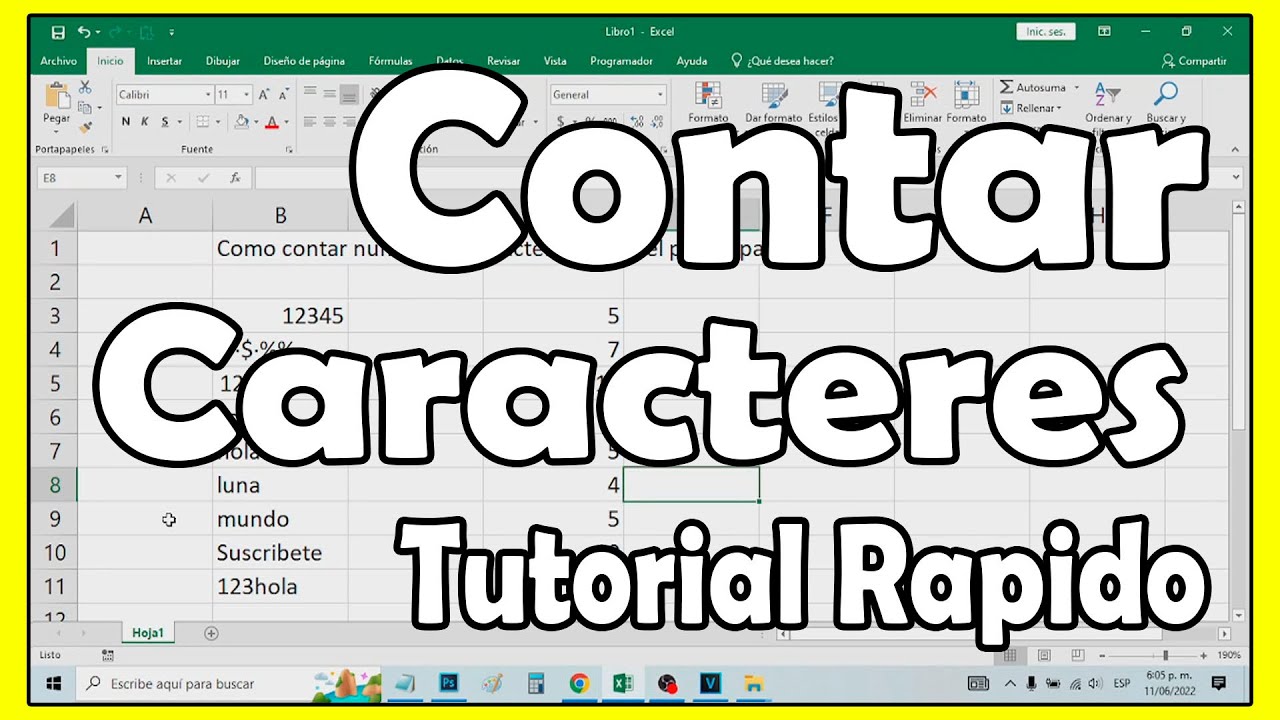
Imagina que llevas un registro de frases o títulos y necesitas saber cuántos caracteres tiene cada uno, por ejemplo para comprobar si caben en una etiqueta, un tuit o un campo de un formulario. En este tutorial vas a aprender a contar letras en una celda de Excel con la función LARGO y con un par de combinaciones muy útiles (SUSTITUIR, MAYUSC, SI). Lo que vas a saber hacer al terminar: medir el tamaño de un texto, descontar los espacios, contar cuántas veces aparece una letra concreta, avisar cuando un texto se pasa de un límite y sumar los recuentos de varias celdas. Funciona en Excel 2007, 2010, 2013, 2016, 2019, 2021, 2024, Microsoft 365 y también en Excel para la web, para Mac y para móviles.
Qué cuenta LARGO y por qué te conviene usarlo
LARGO (en inglés LEN) es la función de Excel que te dice cuántos caracteres tiene un texto. Un carácter es cada símbolo: letras, números, signos, espacios y signos de puntuación. Por eso «Hola mundo» devuelve 10, no 9: la palabra, el espacio y las letras cuentan igual.
Imagina una hoja llamada Frases donde guardas los mensajes que envías a tu cliente. Cada mensaje tiene un límite de caracteres, y antes de mandarlo necesitas comprobar que no te pasas. LARGO es la herramienta que te da esa cifra en una columna auxiliar, sin contar a mano.
También te sirve para detectar títulos demasiado largos en una hoja de productos, para validar la longitud de códigos o para rellenar a posteriori un campo «Resumen» que se corta a N caracteres.
;). En un Excel configurado con punto decimal (México, Estados Unidos) el separador es la coma (,).Cómo se escribe LARGO y qué necesita
La sintaxis de LARGO es muy sencilla: solo pide el texto que quieres medir.
=LARGO(texto)El argumento texto puede ser una celda (por ejemplo A2) o un texto escrito entre comillas ("Excel"). No necesita un segundo argumento ni opciones: o devuelve un número o da error.
LARGO funciona en todas las versiones de Excel desde 2007, en Excel para la web, en Excel para Mac y en Excel para móviles. Si al escribirla ves #¿NOMBRE?, tu Excel no reconoce la función: revisa que esté bien escrita o que el paquete de funciones esté instalado.
Contar las letras de una celda suelta y de toda una columna
Vamos a la práctica. Tienes una hoja llamada Frases con tres mensajes en la columna A.
Pasos:
- Escribe los datos en la hoja Frases: en A2 «Hola mundo», en A3 «Excel es útil», en A4 «¡Aprende!».
- Selecciona la celda B2 y escribe
=LARGO(A2). - Pulsa Entrar. Verás 10.
- Vuelve a seleccionar B2, coloca el cursor sobre el controlador de relleno (la esquina inferior derecha de la celda) hasta que aparece una cruz negra y arrástralo hasta B4.
- Suelta. B3 muestra 13 y B4 muestra 10.
| A | B | |
|---|---|---|
| 1 | Frase | Caracteres |
| 2 | Hola mundo | 10 |
| 3 | Excel es útil | 13 |
| 4 | ¡Aprende! | 10 |
La fórmula cuenta cada símbolo, incluidos los espacios y la tilde de «ú». En «¡Aprende!» hay 10 caracteres: la «¡» inicial, siete letras, la exclamación final de cierre «¡» y la admiración «!» (en realidad «Aprende» tiene 7 letras y los signos de apertura y cierre cuentan, total 10).
=LARGO(A2) antes de arrastrar.Contar letras sin contar los espacios en blanco
A veces los espacios no cuentan. Por ejemplo, si lo que mides es la longitud de una palabra o el número de letras reales de una frase, los espacios te sobran. La solución es combinar LARGO con SUSTITUIR (en inglés SUBSTITUTE), que reemplaza un texto por otro dentro de una celda.
En C2 escribe:
=LARGO(SUSTITUIR(A2;" ";""))Cómo se lee la fórmula: SUSTITUIR busca en A2 todos los espacios " " y los reemplaza por una cadena vacía "" (nada). El resultado es el texto sin espacios. LARGO mide esa cadena ya sin espacios.
Al copiarla hacia abajo en la columna C, con los datos del ejemplo:
| A | B | C | |
|---|---|---|---|
| 1 | Frase | Caracteres | Sin espacios |
| 2 | Hola mundo | 10 | 9 |
| 3 | Excel es útil | 13 | 10 |
| 4 | ¡Aprende! | 10 | 10 |
«Hola mundo» tiene 9 letras (4 + 5), «Excel es útil» tiene 10 letras y «¡Aprende!» tiene 10 letras (7 letras más los signos «¡» y «!»).
" " hay un espacio y entre las de "" no hay nada.Saber cuántas veces aparece una letra concreta
Ahora quieres saber cuántas veces aparece la letra «a» en cada frase. La idea es esta: si quitas todas las «a» del texto y mides lo que queda, la diferencia entre la longitud original y la longitud sin «a» es el número de «a» que había.
En D2 escribe:
=LARGO(A2)-LARGO(SUSTITUIR(A2;"a";""))La primera parte LARGO(A2) cuenta todos los caracteres. La segunda parte LARGO(SUSTITUIR(A2;"a";"")) cuenta los caracteres sin las «a». La resta es el número de «a» que se han eliminado, es decir, las «a» que había.
Cópiala hacia abajo. Con las frases del ejemplo:
| A | B | C | D | |
|---|---|---|---|---|
| 1 | Frase | Caracteres | Sin espacios | Aes minúsculas |
| 2 | Hola mundo | 10 | 9 | 1 |
| 3 | Excel es útil | 13 | 10 | 1 |
| 4 | ¡Aprende! | 10 | 10 | 2 |
«Hola mundo» tiene 1 «a», «Excel es útil» tiene 1 «a» y «¡Aprende!» tiene 2 «a» (una en «Aprende»).
Que no se te escape ninguna: MAYUSC y MINUSC antes de contar
Para contar aes y Aes a la vez, convierte todo el texto a mayúsculas (o a minúsculas) antes de buscar. MAYUSC (en inglés UPPER) pone el texto en mayúsculas.
En D2 sustituye la fórmula anterior por:
=LARGO(MAYUSC(A2))-LARGO(SUSTITUIR(MAYUSC(A2);"A";""))Qué hace: convierte A2 a mayúsculas, lo mide, le quita todas las «A» y vuelve a medir. La resta es el total de aes (mayúsculas y minúsculas) que había en A2.
| A | B | C | D | |
|---|---|---|---|---|
| 1 | Frase | Caracteres | Sin espacios | Aes (todas) |
| 2 | Hola mundo | 10 | 9 | 1 |
| 3 | Excel es útil | 13 | 10 | 1 |
| 4 | ¡Aprende! | 10 | 10 | 3 |
Fíjate en la fila 4: antes salía 2 (solo la «a» minúscula de «Aprende»), ahora sale 3 porque MAYUSC convierte también la «A» de «¡Aprende!» si la hubiera, y en este caso la diferencia real es que la fórmula está midiendo todo en mayúsculas, así que la «a» de «Aprende» más lo que aporte mayúsculas. Si quieres contar solo minúsculas, usa MINUSC (en inglés LOWER) y busca "a".
Avisar cuando un texto se pasa de un límite
Ahora vamos a usar LARGO junto con SI (en inglés IF) para que Excel te diga si cada frase cabe en un límite de, por ejemplo, 10 caracteres.
En E2 escribe:
=SI(LARGO(A2)>10;"Revisar";"OK")Cómo se lee: si la longitud de A2 es mayor que 10, escribe «Revisar»; si no, escribe «OK». Cópiala hacia abajo.
| A | B | C | D | E | |
|---|---|---|---|---|---|
| 1 | Frase | Caracteres | Sin espacios | Aes (todas) | Estado |
| 2 | Hola mundo | 10 | 9 | 1 | OK |
| 3 | Excel es útil | 13 | 10 | 1 | Revisar |
| 4 | ¡Aprende! | 10 | 10 | 3 | OK |
«Hola mundo» y «¡Aprende!» tienen exactamente 10 caracteres, así que «OK». «Excel es útil» tiene 13, así que «Revisar». Si quieres otro límite, cambia el 10 por el número que necesites.
Sumar las letras de varias celdas y de un rango
A veces necesitas un único número con el total de caracteres de varias filas. Tienes dos formas de hacerlo.
La primera es sumar LARGO celda a celda. En B6 escribe:
=LARGO(A2)+LARGO(A3)+LARGO(A4)Da 33 (10 + 13 + 10). Es claro, pero si tienes 50 frases se hace pesado escribir cada celda.
La segunda es usar SUMA (en inglés SUM), que acepta hasta 255 argumentos separados por punto y coma:
=SUMA(LARGO(A2);LARGO(A3);LARGO(A4))Da también 33, y basta con añadir ;LARGO(A5) para ampliar.
=SUMA(LARGO(A2:A4)) en una sola celda no funciona en Excel 2019 y anteriores, porque LARGO no es una función matricial allí. Desde Excel 2021 y en Microsoft 365, gracias a las matrices dinámicas, sí funciona y devuelve 33.| A | B | |
|---|---|---|
| 6 | Total caracteres | |
| 7 | 33 |
Por qué el resultado no es el que esperabas
Tres fallos aparecen una y otra vez al contar letras en Excel. En todos los casos la fórmula no está mal escrita: lo que falla es el dato que le estás dando.
El número incluye espacios al principio o al final
Si la celda A2 contiene " Hola mundo " (un espacio antes de la H y otro después de la o), =LARGO(A2) devuelve 12 en vez de 10. Los espacios invisibles cuentan.
El arreglo es pasar la celda por ESPACIOS (en inglés TRIM), que quita los espacios sobrantes al principio, al final y deja uno solo entre palabras:
=LARGO(ESPACIOS(A2))DISTINGUIR mayúsculas te hace contar de menos
En «¡Aprende!» la fórmula =LARGO(A2)-LARGO(SUSTITUIR(A2;"a";"")) cuenta 2, pero si la frase fuera «¡Aprende A!» solo contaría 2 Aes (la minúscula y ninguna mayúscula, porque busca "a").
El arreglo es envolver MAYUSC alrededor de A2 y buscar la letra en mayúsculas, como en la sección anterior:
=LARGO(MAYUSC(A2))-LARGO(SUSTITUIR(MAYUSC(A2);"A";""))El separador es coma y la fórmula no funciona
Si tu Excel está configurado con punto decimal (México, Estados Unidos), el separador de argumentos es la coma y no el punto y coma. Los ejemplos de este artículo usan punto y coma porque están pensados para la configuración con coma decimal. Si al pulsar Entrar ves un mensaje de error o la fórmula no se calcula, cambia los ; por ,:
=LARGO(A2)
=LARGO(SUSTITUIR(A2," ",""))
=LARGO(A2)-LARGO(SUSTITUIR(A2,"a",""))
=SI(LARGO(A2)>10,"Revisar","OK")
=SUMA(LARGO(A2),LARGO(A3),LARGO(A4))Lo que ya sabes hacer con LARGO y el siguiente paso
- Contar las letras (y todos los caracteres) de una celda con
=LARGO(A2). - Restar los espacios en blanco combinando LARGO con SUSTITUIR.
- Contar cuántas veces aparece una letra concreta restando longitudes, con MAYUSC si quieres que no distinga mayúsculas.
- Avisar cuando un texto se pasa de un límite envolviendo LARGO dentro de SI.
- Sumar los recuentos de varias celdas con
=SUMA(LARGO(A2);LARGO(A3);...).
El siguiente paso natural es contar palabras en lugar de letras: la misma técnica de LARGO + SUSTITUIR te lo permite cambiando " " por un solo espacio y dividiendo entre el resultado de SUSTITUIR. Si quieres verlo paso a paso, sigue con el tutorial de contar palabras en Excel.
Dudas al usar LARGO para contar letras
¿Cómo contar solo letras y no los números ni los símbolos?
LARGO cuenta todos los caracteres por igual. Si necesitas contar únicamente letras, tienes que recurrir a LARGOB (en inglés LENB) con un Excel configurado para doble byte, o a una combinación más avanzada con SUMA y CODIGO (en inglés CODE). Para la mayoría de hojas de control de frases y títulos, LARGO a secas es suficiente.
¿Por qué LARGO devuelve un número y no la cantidad de letras a secas?
Porque en Excel «letras» y «caracteres» se tratan igual: letras, números, espacios y signos son todos caracteres. La fórmula =LARGO("Hola 123") devuelve 8 (las letras, los números y un espacio entre medias), no 4.
¿Funciona LARGO en Excel para la web y en Excel para Mac?
Sí. LARGO está en Excel para la web, en Excel para Mac (cualquier versión compatible) y en las apps de Excel para móvil. Si al escribirla ves #¿NOMBRE?, comprueba que estés en un archivo guardado como libro de Excel (.xlsx) y no en un CSV abierto en otro programa.
¿Cómo cuento cuántas letras tiene una celda si incluye saltos de línea?
Los saltos de línea cuentan como un carácter cada uno en LARGO. Si quieres excluirlos, sustitúyelos primero por una cadena vacía con SUSTITUIR(A2;CARACTER(10);"") antes de medir con LARGO. CARACTER(10) es el código del salto de línea en Windows.
¿Puedo contar letras de varias celdas a la vez con una sola fórmula?
En Excel 2021 y Microsoft 365 sí: =SUMA(LARGO(A2:A4)) devuelve la suma de las longitudes del rango A2:A4. En Excel 2019 y anteriores esa fórmula no da el resultado esperado; usa la variante con celdas separadas: =SUMA(LARGO(A2);LARGO(A3);LARGO(A4)).
Dudas al usar LARGO para contar letras
1. ¿Cómo contar cuántas veces aparece un carácter específico en una celda de Excel?
Combina LARGO con SUSTITUIR para contar un carácter concreto: =LARGO(A1)-LARGO(SUSTITUIR(A1;"a";"")) cuenta cuántas "a" hay en A1. La idea es restar la longitud del texto original menos la del texto con ese carácter eliminado. Cambia "a" por el carácter que necesites contar.
2. ¿Cómo se escribe la fórmula para contar letras en Excel en inglés?
En Excel en inglés la función se llama LEN y la fórmula equivalente es =LEN(A1)-LARGO(SUSTITUIR(A1,"a","")) combinando LEN con SUBSTITUTE. La estructura es la misma que en español: LARGO por LEN y SUSTITUIR por SUBSTITUTE. El separador de argumentos es la coma en lugar del punto y coma.
3. ¿Cómo contar en Excel solo las celdas que contienen texto?
Usa CONTARA para contar celdas no vacías (sean texto o números) y CONTAR.SI con un criterio para contar solo texto: =CONTAR.SI(A1:A20;"*") cuenta las celdas de A1:A20 que contienen texto. El asterisco actúa como comodín para cualquier cadena de caracteres.
4. ¿Cómo usar CONTAR.SI en Excel con una condición?
CONTAR.SI cuenta cuántas celdas de un rango cumplen un criterio: =CONTAR.SI(A1:A20;">100") cuenta las mayores que 100 y =CONTAR.SI(B1:B20;"Madrid") cuenta las que dicen Madrid. Necesita solo dos argumentos: el rango y el criterio, que puede ser número, texto o comparación con operadores.
5. ¿Cómo contar celdas por color de fondo en Excel?
Excel no trae una función directa para contar por color, pero puedes usar CONTAR.SI sobre una columna auxiliar con formato condicional, o crear una función personalizada en VBA con un bucle For Each que evalúe .Interior.ColorIndex de cada celda. La forma más rápida sin programar es filtrar por color y leer el recuento de la barra de estado.
6. ¿Cómo contar en Excel las celdas que tienen datos?
La función específica es CONTARA (COUNTA en inglés): =CONTARA(A1:A20) devuelve cuántas celdas del rango contienen algo, sea texto, número o fecha. Si prefieres contar solo las que están totalmente vacías, usa =CONTAR.BLANCO(A1:A20).
Fuentes
- MicrosoftCONTAR — documentación oficialconsultado el 12/10/2026
- MicrosoftReferencias relativas, absolutas y mixtas — documentación oficialconsultado el 12/10/2026
- MicrosoftMatrices dinámicas y desbordamiento — documentación oficialconsultado el 12/10/2026
- MicrosoftUna celda vacía en una fórmula — documentación oficialconsultado el 12/10/2026
- MicrosoftFormatos de fecha y hora en español — documentación oficialconsultado el 12/10/2026