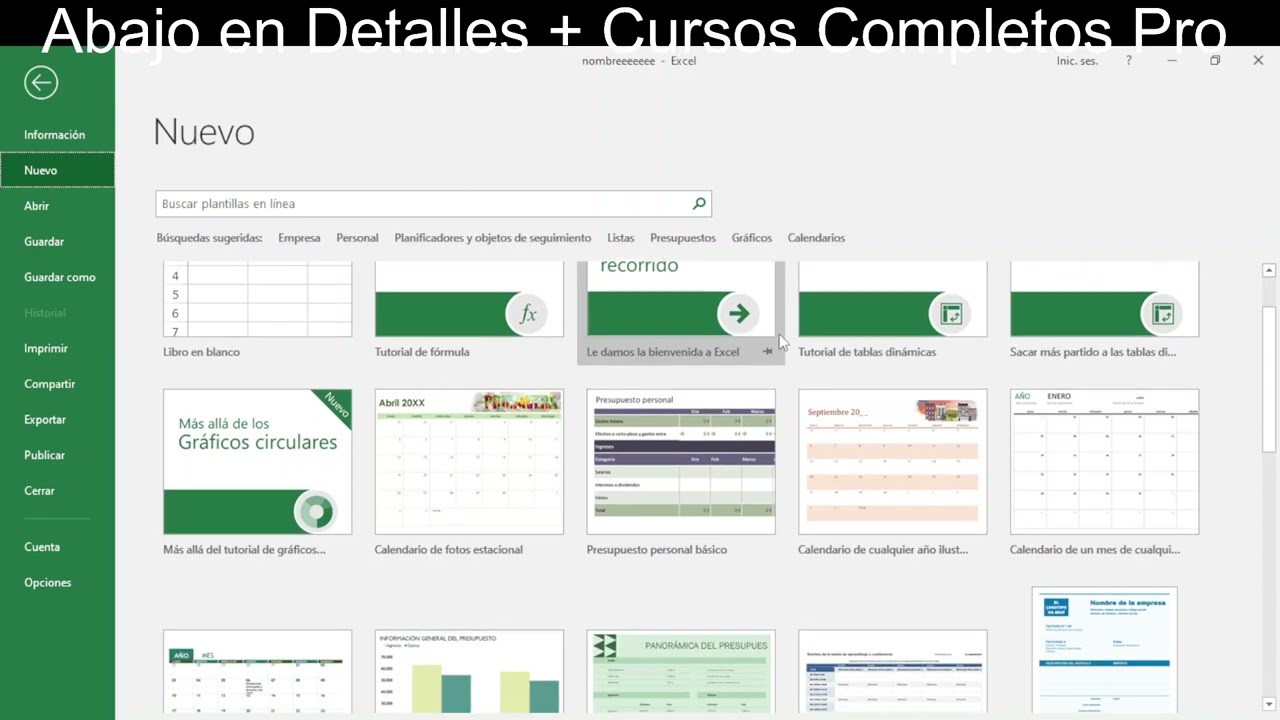
Una plantilla de Excel es un libro ya preparado con el formato, las fórmulas e incluso los gráficos listos para que solo tengas que escribir tus datos. Sirve para no empezar de cero en hojas que repites cada mes o cada año: un calendario, un horario, un presupuesto familiar o un registro de gastos. Al terminar este tutorial vas a saber buscar la plantilla que te conviene en Archivo > Nuevo, abrir la misma plantilla desde la nube, personalizarla cambiando colores y fórmulas, y guardar tu propia hoja como archivo .xltx para reutilizarla. Funciona en Microsoft 365, Excel 2021 y Excel 2024; las rutas de Archivo > Nuevo también están en Excel 2019, 2016 y 2013 con menos plantillas, y la versión en la nube está en Excel para la web y para móvil.
Qué es una plantilla de Excel y para qué te sirve
Una plantilla de Excel no es más que un libro normal (.xlsx) o uno guardado en formato de plantilla (.xltx) que ya trae hecha la parte aburrida: los títulos de las columnas, las fórmulas de suma, los formatos de fecha o moneda, los anchos de columna y, en muchos casos, gráficos y tablas dinámicas. Tú solo rellenas los huecos.
El caso típico es el de los gastos de casa: una hoja con Fecha, Concepto, Importe y Categoría, con una fila que suma los importes por categoría con =SUMAR.SI.CONJUNTO(...) y otra fila con el total general. En lugar de escribirla cada mes desde cero, abres la plantilla, escribes los gastos del nuevo mes y listo. Otro caso muy común es el calendario mensual, que viene con los números del 1 al 31 en la columna A y los días de la semana (L M X J V S D) en la fila 1, ya con la maquetación hecha.
La gracia de una plantilla no es que haga algo que no puedas hacer tú, sino que te ahorra el trabajo repetitivo: el formato, las fórmulas y la estructura ya están; tú te centras en los datos. Y como una plantilla es un libro de Excel normal, la puedes modificar sin miedo: cambiar colores, añadir columnas, ajustar fórmulas y guardarla de nuevo.
Dónde están las plantillas según tu versión
| Versión de Excel | Dónde están las plantillas | Cómo se llega |
|---|---|---|
| Microsoft 365, Excel 2024, Excel 2021 | Ventana de plantillas en Archivo > Nuevo, con buscador y categorías (Presupuestos, Calendarios, Horarios, Listas, etc.) | Archivo > Nuevo |
| Excel 2019, Excel 2016, Excel 2013 | Misma ventana de Archivo > Nuevo, pero con menos plantillas (las que Microsoft tenía en esa fecha) | Archivo > Nuevo |
| Excel 2010, Excel 2007 | Ventana de plantillas en Archivo > Nuevo, con las plantillas clásicas de Office | Archivo > Nuevo |
| Excel para la web, Excel para móvil | excel.cloud.microsoft, sección Plantillas para crear | excel.cloud.microsoft/templates |
| Excel para Mac | Archivo > Nuevo desde plantilla, dentro del menú Archivo | Archivo > Nuevo desde plantilla |
En todas las versiones modernas las plantillas están en Archivo > Nuevo; lo que cambia entre una y otra es el catálogo disponible. La dirección excel.cloud.microsoft abre el mismo catálogo desde el navegador o desde la app móvil.
Crear un libro nuevo desde una plantilla de Excel
Vamos a crear un calendario mensual desde cero. La plantilla que vamos a usar se llama Calendario mensual y deja la cuadrícula lista con los días del 1 al 31 en la columna A y la fila 1 con «L M X J V S D». Tú solo tienes que escribir los eventos en cada día.
- Abre Excel (cualquier versión de Microsoft 365, 2024 o 2021) y, si tienes otro libro abierto, ciérralo o crea uno nuevo en Archivo > Nuevo.
- En el buscador de la ventana que aparece escribe calendario y pulsa Entrar.
- Entre los resultados, elige la plantilla Calendario mensual (la que muestra una hoja con un mes completo en cada hoja del libro).
- Pulsa Crear. Excel descarga la plantilla y abre un libro nuevo basado en ella, con una hoja por mes.
- Fíjate en las pestañas de abajo: verás «Enero 2026», «Febrero 2026», etc. Haz clic en «Enero 2026» para verla.
| A | B | C | D | E | F | G | H | |
|---|---|---|---|---|---|---|---|---|
| 1 | L M X J V S D | |||||||
| 2 | ||||||||
| 3 | ||||||||
| 4 | ||||||||
| 5 | 1 | |||||||
| 6 | 2 | |||||||
| 7 | 3 |
Buscar por palabra clave o por tipo de plantilla
El buscador de Archivo > Nuevo entiende palabras como «presupuesto», «horario», «calendario», «factura» o «inventario», y también nombres concretos como «Calendario mensual» o «Horario semanal». Además del buscador puedes filtrar por el origen de la plantilla.
- En la caja Buscar plantillas de la parte superior, escribe «presupuesto» y pulsa Entrar.
- Debajo del buscador verás un filtro de origen: Personal, Microsoft o Comunidad. Marca Solo Microsoft para ver solo las plantillas oficiales.
- Haz clic en una de las miniaturas para ver la vista previa a la derecha; pulsa Crear para abrirla.
Rellenar la plantilla con tus datos
Volvemos al calendario que creamos antes. La columna A tiene los días del 1 al 31 y la fila 1 las iniciales de los días de la semana; las celdas de la derecha (B, C, D…) son las casillas donde escribes el evento de cada día.
- Haz clic en la celda B5 de la hoja «Enero 2026» (la casilla del día 1).
- Escribe Reunión y pulsa Entrar.
- Haz clic en la celda B20 (la casilla del día 16) y escribe Dentista.
- Pulsa Entrar y revisa la hoja: las dos celdas quedan escritas y el resto sigue vacío.
| A | B | C | D | E | F | G | H | |
|---|---|---|---|---|---|---|---|---|
| 1 | L M X J V S D | |||||||
| 2 | ||||||||
| 3 | ||||||||
| 4 | ||||||||
| 5 | 1 | Reunión | ||||||
| 6 | 2 | |||||||
| 7 | 3 | |||||||
| 20 | 16 | Dentista |
Crear un calendario con el Creador de calendarios en la nube
La página excel.cloud.microsoft tiene un generador de calendarios que crea el libro a tu medida: eliges el tipo, los colores y las fuentes, y Excel lo deja listo en tu OneDrive.
- Entra en excel.cloud.microsoft con tu cuenta de Microsoft.
- Arriba, pulsa Crear y elige Creador de calendarios.
- Elige uno de los cinco diseños: Calendario divertido, Calendario personalizado, Calendario Ion, Calendario para estudiantes o Anual de un vistazo vertical.
- Personaliza colores y fuentes con los menús de la derecha y pulsa Crear.
- El libro se guarda en tu OneDrive y se abre directamente en Excel para la web, listo para editar.
Elegir la periodicidad: semana, mes o año
Una vez creado el calendario, puedes cambiar la vista entre semana, mes y año desde el lateral en Excel para la web.
- Con el calendario abierto en excel.cloud.microsoft, busca el menú Periodicidad o Vista a la derecha.
- Elige Mes para ver un mes por hoja (la opción por defecto en Calendario personalizado).
- Elige Año para ver una hoja con los 12 meses en cuadrícula.
| A | C | D | E | F | G | H | I | |
|---|---|---|---|---|---|---|---|---|
| 1 | Enero | Febrero | Marzo | Abril | Mayo | Junio | Julio | Agosto |
| 2 | 1 | 1 | 1 | 1 | 1 | 1 | 1 | 1 |
| 3 | 2 | 2 | 2 | 2 | 2 | 2 | 2 | 2 |
| 4 | 3 | 3 | 3 | 3 | 3 | 3 | 3 | 3 |
Compartir el calendario por enlace
Una de las ventajas de crear el calendario en excel.cloud.microsoft es que se puede enviar por enlace sin que el archivo viaje adjunto.
- Con el calendario abierto, pulsa el botón Compartir arriba a la derecha.
- Elige Copiar enlace.
- Pega el enlace en un correo o en un chat; quien lo abra podrá editar y dejar comentarios sin instalar nada.
Construir tu propia plantilla reutilizable
Las plantillas de Archivo > Nuevo están bien para empezar, pero llega un momento en que quieres guardar una hoja que has hecho tú como plantilla para no repetirla. La idea es: haces una hoja acabada (con sus títulos, fórmulas y maquetación), la guardas con un formato especial (.xltx) en una carpeta concreta, y cada vez que la abras te sale un libro nuevo basado en ella, sin tocar el original.
La fórmula del ejemplo siguiente es la suma de los importes del mes, que va en la celda B33 debajo de la lista de gastos. Se arrastra después a los otros once meses:
=SUMA(B2:B32)Plantilla de gastos domésticos lista en cinco minutos
Vamos a construir una plantilla de gastos del hogar paso a paso. La hoja «Gastos» tiene Fecha en A, Concepto en B, Importe en C y Categoría en D; debajo, dos fórmulas suman los importes de una categoría y el total general.
- Crea un libro nuevo (Ctrl+N) y renombra la primera hoja como Gastos (clic derecho en la pestaña > Cambiar nombre).
- Escribe los encabezados en la fila 1: A1 «Fecha», B1 «Concepto», C1 «Importe», D1 «Categoría». Ponlos en negrita con Ctrl+N.
- Rellena los datos de ejemplo en las filas 2 a 13: las fechas del 1 al 12 de octubre de 2026 en A2:A13; los conceptos en B; los importes en C; las categorías en D.
- En F1 escribe «Total Comida» y en F2 la fórmula
=SUMAR.SI.CONJUNTO(C2:C13;D2:D13;"Comida")(en inglés SUMIFS). - En F3 escribe la fórmula
=SUMA(C2:C13)para el total general.
| A | B | C | D | E | F | |
|---|---|---|---|---|---|---|
| 1 | Fecha | Concepto | Importe | Categoría | Total Comida | |
| 2 | 01/10/2026 | Pan | 3,50 | Comida | 38,50 | |
| 3 | 02/10/2026 | Gasolina | 45,00 | Transporte | ||
| 4 | 03/10/2026 | Leche | 1,20 | Comida | ||
| 5 | 04/10/2026 | Cine | 9,00 | Ocio | ||
| 6 | 05/10/2026 | Fruta | 6,80 | Comida | ||
| 7 | 06/10/2026 | Bus | 2,50 | Transporte | ||
| 8 | 07/10/2026 | Restaurante | 22,00 | Comida | ||
| 9 | 08/10/2026 | Libro | 14,50 | Ocio | ||
| 10 | 09/10/2026 | Pan | 3,50 | Comida | ||
| 11 | 10/10/2026 | Gasolina | 38,00 | Transporte | ||
| 12 | 11/10/2026 | Leche | 1,20 | Comida | ||
| 13 | 12/10/2026 | Supermercado | 56,00 | Comida |
Plantilla de horario semanal con colores por actividad
Otra plantilla muy útil es el horario semanal: una hoja con los días de la semana en columnas y las franjas horarias en filas. Con formato condicional, cada actividad se pinta de un color y de un vistazo ves qué toca cada día.
- Crea una hoja nueva y llámala Semana (clic derecho en la pestaña > Insertar > Hoja de cálculo).
- En B1:F1 escribe los días: «Lunes», «Martes», «Miércoles», «Jueves», «Viernes».
- En A2:A12 las franjas horarias: «08:00», «09:00», …, «18:00» (una por fila).
- Rellena el horario con palabras: «Trabajo», «Clase», «Comida», «Gym». Por ejemplo, B2 «Trabajo», C5 «Clase», E8 «Gym».
- Selecciona el rango B2:F12.
- Abre Inicio > Estilos > Formato condicional > Nueva regla.
- Elige «Aplicar formato a las celdas que contengan» y en la primera lista elige Texto específico, en la segunda Contiene, y escribe Trabajo.
- Pulsa Formato y elige Relleno verde; acepta.
- Repite los pasos 8 a 10 con una regla que aplique relleno azul a las celdas que contengan Clase.
| A | B | C | D | E | F | |
|---|---|---|---|---|---|---|
| 1 | Lunes | Martes | Miércoles | Jueves | Viernes | |
| 2 | 08:00 | Trabajo | Trabajo | Trabajo | Trabajo | Trabajo |
| 3 | 09:00 | Trabajo | Trabajo | Trabajo | Trabajo | Trabajo |
| 4 | 10:00 | Trabajo | Trabajo | Trabajo | Trabajo | Trabajo |
| 5 | 11:00 | Trabajo | Clase | Trabajo | Clase | Trabajo |
| 6 | 12:00 | Comida | Comida | Comida | Comida | Comida |
| 7 | 13:00 | Trabajo | Clase | Trabajo | Clase | Trabajo |
| 8 | 14:00 | Trabajo | Clase | Trabajo | Clase | Trabajo |
Por qué la plantilla falla al abrirla o al cambiar el año
Las plantillas casi siempre funcionan, pero hay tres tropiezos típicos cuando las reutilizas: el mes de febrero con 28 días en un año bisiesto, las referencias que se rompen al borrar una fila y el error #¡REF! al arrastrar una fórmula fuera del rango previsto.
Un calendario anual que tiene las doce hojas creadas a mano (Enero 2026, Febrero 2026, …) repite la misma estructura todos los años; si copias el libro a 2027, las hojas siguen llamándose «Enero 2026» y muestran los días del 2026. El arreglo es cambiar el año en la celda de configuración (suele estar en la hoja «Config» o en la esquina de la primera hoja) y dejar que Excel recalcule las fechas como fórmula.
Otro fallo clásico es borrar una fila de la lista de datos sin querer. Si la fórmula =SUMAR.SI.CONJUNTO(C2:C13;D2:D13;"Comida") apuntaba a C2:C13 y borras la fila 5, Excel ajusta el rango a C2:C12 pero las celdas que ya tenían dato debajo se quedan en la fila de arriba y los totales cambian.
Y el error #¡REF! aparece cuando copias una fórmula fuera del rango para el que se pensó: por ejemplo, una fórmula =B2*C2 copiada a la derecha hasta la columna F termina mirando a la columna G, que no tiene datos, y muestra #¡REF!. La solución es revisar los rangos de la fórmula antes de copiar y, si la fórmula va a moverse, usar referencias absolutas con $ ($B$2*$C$2).
El calendario no muestra el año que necesitas
Si abriste una plantilla de calendario pensada para 2026 pero la quieres para 2027, no hace falta rehacerla, solo cambiar el año en la celda adecuada.
- Pulsa Ctrl+F para abrir el buscador.
- Escribe 2026 y revisa dónde aparece: suele estar en A1 de la primera hoja o en la hoja «Config».
- Sustituye el 2026 por 2027 y pulsa Entrar.
- Si las fechas son fórmulas (por ejemplo,
=FECHA(año;mes;día)), el calendario se recalcula solo.
=FECHA(...), cambiar el año solo cambia el título; los días de la semana no se mueven.La plantilla pide iniciar sesión o no deja editar
Algunas plantillas creadas en excel.cloud.microsoft vienen con protección frente a escritura o con un enlace a OneDrive. Si la descargas y la abres en Excel de escritorio, a veces pide iniciar sesión o no deja escribir en las celdas grises.
- Abre el archivo en Excel de escritorio (
Archivo > Abrir). - Si pide iniciar sesión, pulsa Cancelar; muchas veces la plantilla se abre igualmente en modo lectura.
- Ve a Archivo > Guardar como y elige Libro de Excel (.xlsx).
- Cierra el archivo sin guardar cambios en la nube y abre la copia local; ya podrás escribir.
Lo que ya sabes hacer con las plantillas de Excel
- Buscar la plantilla que necesitas en Archivo > Nuevo y abrir la que más te encaje.
- Crear un calendario desde excel.cloud.microsoft con el Creador de calendarios y compartirlo por enlace.
- Personalizar la plantilla cambiando colores, fuentes y fórmulas para adaptarla a tu caso.
- Guardar tu propia plantilla como .xltx en la carpeta Plantillas de Windows para reutilizarla cada mes o cada año.
El siguiente paso es usar formato condicional (Inicio > Estilos > Formato condicional) para resaltar automáticamente los vencimientos de tus facturas o las fechas pasadas en cualquier plantilla que tengas.
Dudas al usar plantillas de Excel
1. ¿Cómo hacer un calendario 2026 editable en Excel gratis?
Abre un libro en blanco, escribe los meses en una columna y, con la función FECHA(2026;1;1) en la celda de al lado, arrastra el controlador de relleno hasta completar los 365 días. Después aplica el formato de número «d» o «dddd» para ver solo el día o el día de la semana. Así tienes un calendario 2026 editable, sin plantilla externa y listo para personalizar.
2. ¿Cómo crear un calendario 2026 en horizontal en Excel?
Escribe en una fila los doce meses como encabezados (enero, febrero… hasta diciembre) y debajo, en filas separadas, los días del 1 al 31 en columnas. Usa la fórmula FECHA(2026;MES;1) y dale formato condicional para que cada mes ocupe su bloque de días. El resultado es un calendario 2026 horizontal donde se ve todo el año de un vistazo.
3. ¿Dónde descargar plantillas de calendario en Excel gratis?
Dentro de Excel ve a Archivo > Nuevo y escribe «calendario» en el buscador: verás plantillas gratuitas de Microsoft listas para abrir. También puedes descargar plantillas gratuitas desde la galería oficial de Microsoft Create, todas en formato .xlsx y sin coste. Una vez abierta, solo tienes que cambiarla de año editando la celda del año.
4. ¿Cómo añadir los festivos de 2026 a un calendario en Excel?
Crea una pequeña tabla auxiliar con la fecha y el nombre del festivo y, en la columna del calendario, aplica Formato condicional > Nueva regla > «Usar una fórmula» con la fórmula =CONTAR.SI(rango_festivos;A2)>0. Así, cualquier día que coincida con un festivo se pintará de otro color automáticamente. Solo tienes que mantener actualizada la tabla de festivos cada año.
5. ¿Cómo hacer una plantilla de cronograma en Excel gratis?
Escribe las tareas en la columna A, las fechas de inicio en la B y la duración en días en la C; luego inserta un gráfico de barras apiladas (Insertar > Gráfico de barras). Quita el relleno de la primera serie (la de inicio) y deja la segunda en color: cada tarea se convierte en una barra horizontal proporcional. Es la forma más rápida de tener un cronograma funcional sin plantillas externas.
6. ¿Cómo configurar un calendario 2026 en Excel para que empiece en lunes?
Excel sigue el calendario gregoriano, así que 1 de enero de 2026 cae en jueves por defecto. Para que la semana empiece en lunes solo tienes que ir a Archivo > Opciones > Configuración regional y, en «Primer día de la semana», elegir Lunes. A partir de ahí, las funciones DIASEM y SEMANA devolverán el lunes como día 1 de cada semana.
7. ¿Qué es una plantilla de calendario en Excel?
Es un libro de Excel ya formateado con la estructura del año (meses, días y semanas) y a veces con festivos o tareas precargadas, que se abre y se reutiliza cambiando el año. Sirve para no empezar de cero: se copia, se edita y se guarda con otro nombre. En Archivo > Nuevo hay varias plantillas oficiales gratuitas listas para usar.
Fuentes
- MicrosoftPlantillas de calendario de Excel – Microsoft Supportconsultado el 05/10/2026