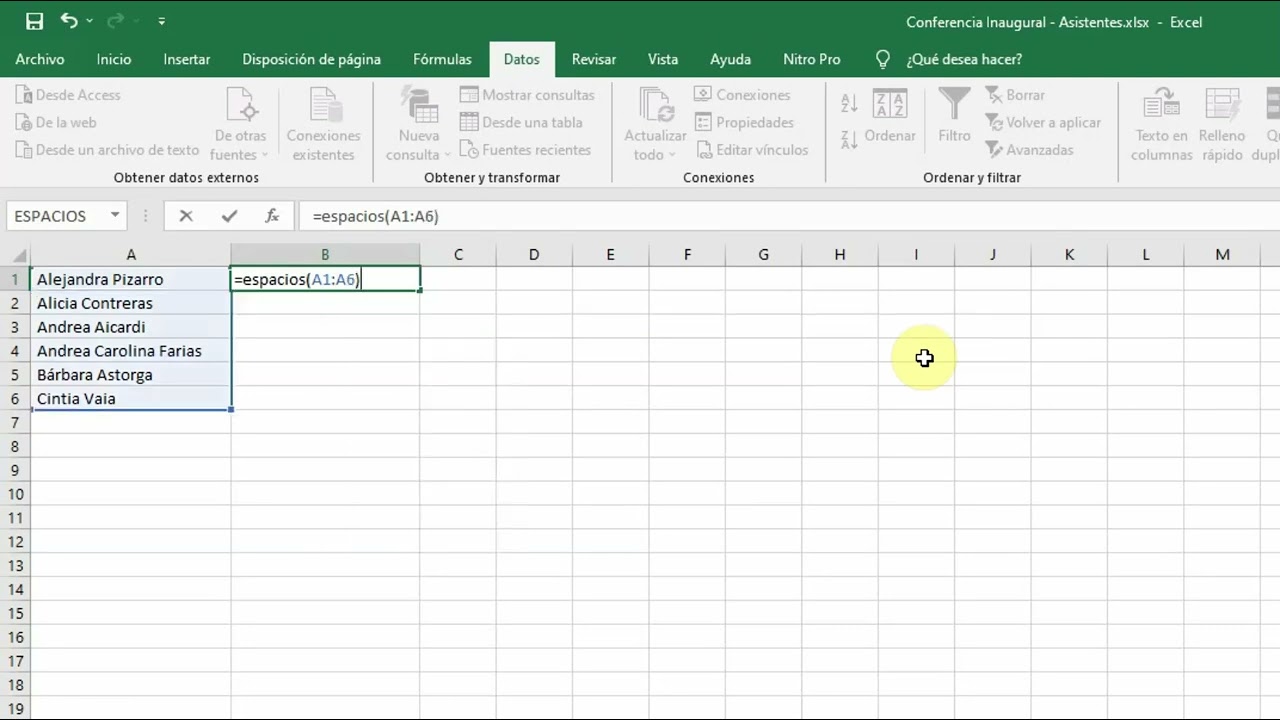
Pegar datos desde una web, un PDF o un programa viejo convierte una hoja limpia en un campo de minas: aparecen espacios al principio, al final, dobles y un espacio invisible (carácter 160) que no se ve pero rompe BUSCARV, hace que las sumas den #¡VALOR! y deja filas que parecen vacías. Al terminar este tutorial sabrás limpiar una columna sucia en cinco minutos, detectar esos falsos vacíos y evitar los tropiezos más habituales al cruzar datos.
Las funciones que se usan aquí (ESPACIOS, LIMPIAR, SUSTITUIR, CARACTER, ESBLANCO, CONTAR.BLANCO) están en Excel 2007 y posteriores, en Microsoft 365, 2024, 2021, 2019, 2016 y 2013, además de Excel para la web, Mac y móviles. TRIMRANGE solo está en Microsoft 365 y Excel para la web.
Qué cuenta como "espacio en blanco" en Excel
Cuando Excel mira una celda, "espacio en blanco" no es solo la barra espaciadora. Hay cuatro familias que conviene distinguir:
- El espacio normal (código ASCII 32): el de toda la vida, el que sale al pulsar la barra espaciadora. ESPACIOS lo quita.
- El espacio duro o non-breaking space (código 160): lo pegan las páginas web al copiar un texto para que las palabras no se separen al final de la línea. En la hoja se ve exactamente igual que un espacio normal, pero ESPACIOS no lo toca. Por eso muchos piensan que "la fórmula no hace nada".
- Las tabulaciones (código 9): entran al pegar desde blocs de notas o desde campos de formularios. ESPACIOS tampoco las quita; hace falta LIMPIAR o SUSTITUIR.
- Los caracteres de control (códigos 0 a 31, incluido el 13 del retorno de carro): proceden de archivos antiguos, de exportaciones de mainframes o de saltos de línea mal copiados. Tampoco se ven y tampoco los limpia ESPACIOS.
La regla práctica: si al pegar ves algo raro (un BUSCARV falla, una suma da error, una celda "vacía" cuenta como dato), el culpable suele ser el 160 o un carácter de control.
ESPACIOS (TRIM): la función para limpiar una celda
ESPACIOS (en inglés TRIM) es la primera función a la que hay que acudir. Recibe un texto, le quita los espacios del principio y del final y, si hay más de uno entre palabras, deja solo uno.
Sintaxis:
=ESPACIOS(texto)Ejemplo:
=ESPACIOS(" Ana Ruiz ")Resultado: Ana Ruiz (sin comillas).
Disponible desde Excel 2007 y en Microsoft 365, 2024, 2021, 2019 y 2016.
LIMPIAR (CLEAN): quitar lo que no se ve ni se imprime
LIMPIAR (en inglés CLEAN) hace el trabajo complementario: elimina los caracteres ASCII del 0 al 31, que no se imprimen pero ocupan sitio y rompen cálculos. Esos códigos entran al pegar desde un PDF, desde una exportación de un sistema antiguo o desde un archivo de texto con saltos de línea mal convertidos.
Sintaxis:
=LIMPIAR(texto)En la práctica, LIMPIAR se usa casi siempre encadenada con ESPACIOS:
=ESPACIOS(LIMPIAR(A2))Así eliminas los caracteres no imprimibles y, después, los espacios sobrantes. Disponible desde Excel 2007.
SUSTITUIR y CARACTER(160): el espacio duro que ESPACIOS se deja
El carácter 160 es el clásico espacio que ESPACIOS no quita. Para cazarlo se combina SUSTITUIR (en inglés SUBSTITUTE) con CARACTER (en inglés CHAR):
=SUSTITUIR(A2;CARACTER(160);" ")Lo que hace es recorrer A2 y cambiar cada carácter 160 por un espacio normal (código 32), que ESPACIOS sí sabe limpiar. La fórmula habitual, que arregla el 99% de los casos, es:
=ESPACIOS(SUSTITUIR(A2;CARACTER(160);" "))Pasos para aplicarla en una columna:
- Selecciona la celda auxiliar, por ejemplo B2.
- Escribe
=ESPACIOS(SUSTITUIR(A2;CARACTER(160);" "))y pulsa Entrar. - Arrastra el controlador de relleno hasta la última fila con datos.
- Selecciona el rango auxiliar, cópialo con Ctrl+C y, sobre la columna original, pega valores con Ctrl+Alt+V > Valores.
Para saber si tu problema es el 160 (y no otro carácter), copia una celda sospechosa y pégala en un editor hexadecimal o en una web que muestre el código de cada carácter, como https://r12a.github.io/app-encodings/. Verás un 0xA0 junto a los espacios sospechosos.
=ESPACIOS(SUSTITUIR(SUSTITUIR(A2;CARACTER(160);" ");CARACTER(9);" ")).Limpiar una columna en cinco minutos: hoja de clientes
Imagina la hoja Clientes de un libro de contactos: una columna con nombres pegados de una web de proveedores. La columna A es la sucia y la B es la auxiliar donde se limpia.
| A | B | |
|---|---|---|
| 1 | Nombre sucio | Nombre limpio |
| 2 | Ana Ruiz | Ana Ruiz |
| 3 | Pedro Gómez | Pedro Gómez |
| 4 | María López | María López |
| 5 | Luis Pérez | Luis Pérez |
| 6 | Carmen Soto | Carmen Soto |
| 7 | José Ruiz | José Ruiz |
| 8 | Sofía Cano | Sofía Cano |
Pasos:
- En B2 escribe
=ESPACIOS(SUSTITUIR(A2;CARACTER(160);" "))y pulsa Entrar. - Arrastra el controlador de relleno desde B2 hasta B8.
- Selecciona B2:B8, copia con Ctrl+C.
- Haz clic en A2 y pega valores con Ctrl+Alt+V > Valores.
- Borra la columna B.
Limpiar al importar con Datos > Texto en columnas
Cuando se pega una columna de otra aplicación y se sospecha que trae tabulaciones o espacios extraños, Texto en columnas sirve para forzar a Excel a reinterpretar el contenido.
Pasos:
- Pega la columna sucia en una hoja nueva.
- Selecciónala y abre Datos > Herramientas de datos > Texto en columnas.
- Elige De ancho fijo, pulsa Siguiente dos veces y Finalizar.
Es útil para forzar a Excel a reinterpretar el texto cuando el resto de la columna no se deja. No es un sustituto de ESPACIOS: lo que hace es reasignar la celda, no limpia los espacios.
Hallar filas "vacías" que en realidad tienen un espacio
Una fila parece vacía, pero al cruzar datos, BUSCARV la cuenta como existente. Casi siempre el culpable es un espacio que alguien dejó al borrar a mano o que vino pegado de origen.
La fórmula que lo delata:
=ESBLANCO(A2)Da VERDADERO si la celda está totalmente vacía y FALSO si tiene algo, aunque sea un solo espacio. Para verlo en número:
=LARGO(A2)Si A2 "vacía" devuelve 1, tiene un espacio; si devuelve 2, tiene un espacio doble, y así.
Para ver el descuadre entre lo que cuenta CONTAR.BLANCO y lo que cuenta CONTARA:
=CONTAR.BLANCO(A2:A100)
=CONTARA(A2:A100)
Si CONTAR.BLANCO dice 60 y CONTARA dice 80, hay 20 celdas que parecen vacías pero tienen algo.
Pasos para localizarlas y borrarlas:
- En C2 escribe
=SI(LARGO(A2)>0;"REVISAR";"")y arrastra hasta C100. - Aplica un filtro a C2:C100 y quédate solo con los "REVISAR".
- Selecciona esas filas, pulsa Ctrl+- (eliminar filas) y quita el filtro.
Por qué un BUSCARV no encuentra el dato aunque "está ahí"
BUSCARV (en inglés VLOOKUP) compara carácter a carácter. Si la columna clave tiene "Ana" y la celda de búsqueda tiene "Ana " (con un espacio al final, o con un 160 invisible), BUSCARV devuelve #N/A porque "Ana" y "Ana " son valores distintos.
La forma más rápida de arreglarlo es limpiar la columna clave antes de buscar. En una columna auxiliar:
=ESPACIOS(SUSTITUIR(A2;CARACTER(160);" "))Después, pega valores sobre la columna original y vuelve a hacer el BUSCARV. La regla es: limpia la columna que se usa como clave, no la columna donde se busca el resultado.
Por qué una suma da #¡VALOR! con una celda "vacía"
La trampa clásica: la columna de importes tiene una fila que parece vacía. =SUMA(A:A) la ignora y todo cuadra; pero =A1+A3 da #¡VALOR!. ¿Por qué? Porque SUMA ignora el texto, mientras que el operador + lo trata como un error.
La causa: la celda "vacía" contiene un espacio, un carácter 160 o cualquier otro texto. Para localizarla:
=ESBLANCO(A2)
=LARGO(A2)
La celda sospechosa es la que no está en blanco (ESBLANCO = FALSO) pero su LARGO es mayor que 0. Se reemplaza por un valor numérico, por 0, o se borra, y la suma vuelve a funcionar.
TRIMRANGE: cortar filas y columnas en blanco de un rango
TRIMRANGE (en la ayuda en español, RECORTAR.RANGO) recorta las filas y columnas en blanco de los bordes de un rango. Se usa cuando se quiere que BUSCARX, las tablas dinámicas o las fórmulas matriciales no se tropiecen con cientos de filas vacías.
Sintaxis:
=TRIMRANGE(A1:Z100)Ejemplo: en lugar de =BUSCARX(E2;A:A;B:B;"No existe") se usa =BUSCARX(E2;TRIMRANGE(A:A);TRIMRANGE(B:B);"No existe"), y el rango se queda solo en los datos.
Para usarla, búscala en Fórmulas > Insertar función; en algunas instalaciones todavía puede figurar como RECORTAR.RANGO en la ayuda en español.
Lo que ya sabes hacer con espacios en blanco en Excel
- Limpiar el texto pegado con
=ESPACIOS(texto), que quita los espacios sobrantes pero deja uno entre palabras. - Cazar el espacio duro de las webs con
=ESPACIOS(SUSTITUIR(A2;CARACTER(160);" "))y, si hace falta, añadir LIMPIAR para los caracteres de control. - Detectar filas "vacías" que en realidad tienen algo con ESBLANCO, LARGO y CONTAR.BLANCO frente a CONTARA.
- Arreglar BUSCARV y BUSCARX que no encuentran el dato limpiando la columna clave antes de cruzar.
- En Microsoft 365, recortar los bordes vacíos de un rango con TRIMRANGE para que las fórmulas no se tropiecen con filas vacías.
Siguiente paso: antes de cruzar dos hojas con BUSCARV o BUSCARX, revisa las columnas clave con ESBLANCO y LARGO, y aplica la fórmula =ESPACIOS(SUSTITUIR(A2;CARACTER(160);" ")) para dormir tranquilo.
Datos comprobados en octubre de 2026.
Fuentes
- Microsoftfunción ESPACIOS – Microsoft Supportconsultado el 07/10/2026
- MicrosoftUna celda vacía en una fórmula — documentación oficialconsultado el 07/10/2026
- MicrosoftCONTAR.BLANCO — documentación oficialconsultado el 07/10/2026
- MicrosoftESBLANCO — documentación oficialconsultado el 07/10/2026
- MicrosoftAtajos que funcionan igual en cualquier idioma — documentación oficialconsultado el 07/10/2026