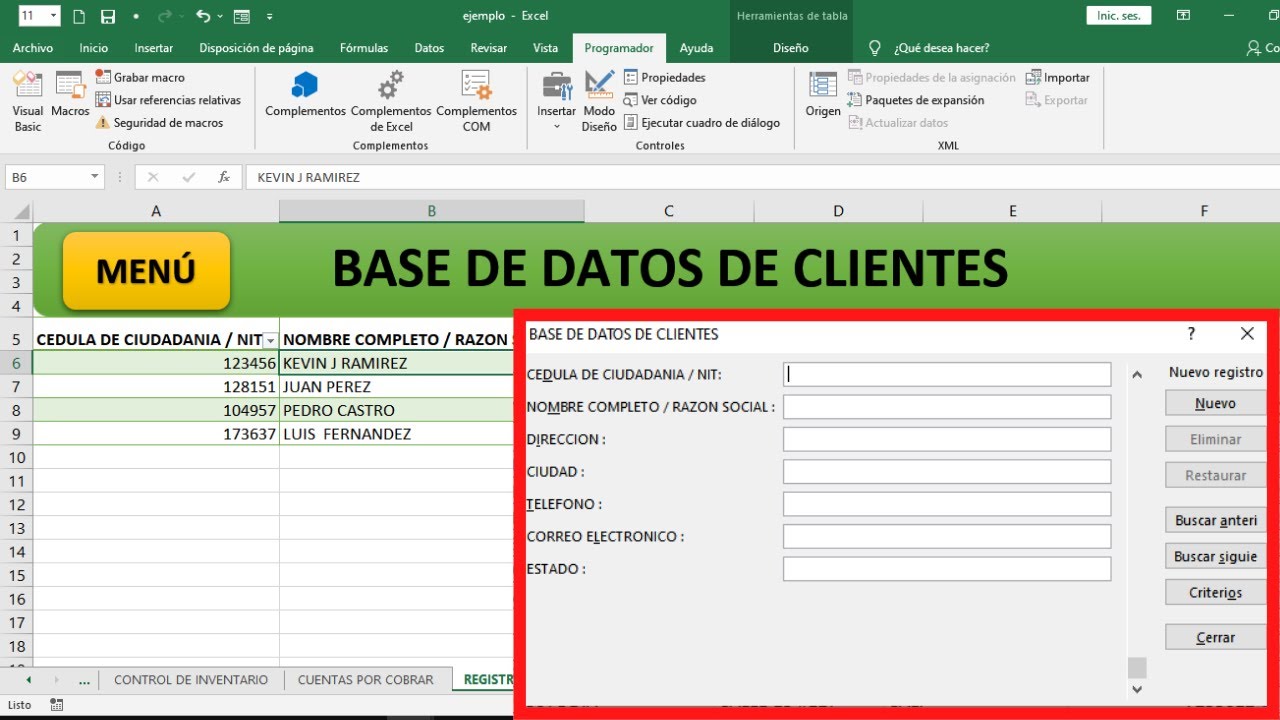
Una hoja suelta con nombres, teléfonos y ciudades se desordena a la primera semana: aparecen duplicados, se mezclan formatos de fecha, un cliente figura dos veces con el teléfono cambiado y nadie sabe cuál es el bueno. Este tutorial toma ese punto de partida y lo convierte, paso a paso, en una base de clientes sólida dentro de un mismo libro de Excel, con una hoja para clientes, otra para ventas y otra para parámetros. Al terminar sabrás estructurar los datos, evitar entradas erróneas, cruzar clientes con ventas y resumir la información con una tabla dinámica. Funciona en Microsoft 365, Excel 2024, 2021, 2019 y 2016; lo que uses de BUSCARX o tablas dinámicas se señala en cada paso.
Qué resuelve tener los datos de clientes bien organizados en Excel
Cuando los datos de clientes viven en una hoja suelta, aparecen tres problemas casi a la vez: el mismo cliente escrito dos veces con pequeñas diferencias, columnas que cada persona interpreta a su manera (fecha en formato distinto, teléfonos con o sin prefijo, ciudades en mayúsculas o en minúsculas) y búsquedas imposibles cuando hace falta cruzar esa lista con otra hoja. La solución no requiere Access ni un programa nuevo: basta con sentarse sobre la hoja y aplicar cuatro ideas. Una fila por cliente, sin huecos. Los mismos campos para todos, en el mismo orden. Un identificador único que no se repita nunca. Y listas desplegables que impidan escribir valores inventados. Con eso, una lista de clientes deja de ser un cajón desastre y pasa a ser una base pequeña pero útil, sobre la que se puede buscar, filtrar y resumir con las herramientas que Excel ya trae.
Las hojas del libro: una para clientes, otra para ventas, otra para parámetros
La idea es la misma que en una base de datos relacional, pero en plan sencillo: en lugar de meter todo en una hoja gigante, se reparte la información en varias, cada una con una función clara. La hoja Clientes guarda la ficha de cada persona: nombre, empresa, email, teléfono, ciudad, fecha de alta y estado. La hoja Ventas recoge las operaciones, con el identificador del cliente y el importe, no el nombre entero. La hoja Parametros aloja las listas reutilizables: provincias, formas de pago, estados posibles del cliente. Así, si una ciudad cambia de nombre, se cambia en un solo sitio y se propaga sola. Y si se necesita saber qué clientes de Madrid compraron más el mes pasado, basta con cruzar el ID de la hoja Ventas con la hoja Clientes, sin volver a escribir nada.
Una fila por cliente y los mismos campos para todos
La estructura recomendada es una tabla con encabezados en la primera fila y un cliente por línea debajo. Conviene dejar el ID como texto para que Excel no quite los ceros a la izquierda, y la fecha con formato dd/mm/aaaa para que se ordene bien.
| ID | Nombre | Empresa | Teléfono | Ciudad | Fecha de alta | Estado | |
|---|---|---|---|---|---|---|---|
| CL1001 | Ana Ruiz | NorteGas | ana.ruiz@nortegas.es | 600123456 | Madrid | 14/02/2025 | Activo |
| CL1002 | Pedro Soto | Sotomar | psoto@sotomar.es | 671234567 | Sevilla | 03/05/2024 | Activo |
| CL1003 | Lucía Pino | PinConstruye | lucia@pinconstruye.es | 622345678 | Madrid | 19/10/2025 | Pendiente |
| CL1004 | Jorge Vera | VeraAsesores | jvera@veraasesores.es | 689345678 | Bilbao | 27/01/2026 | Inactivo |
| CL1005 | María Cano | Cano&Hijo | maria@canohijo.es | 645567890 | Sevilla | 08/03/2025 | Activo |
No se dejan filas en blanco entre clientes, ni se combinan celdas, ni se escriben dos líneas para un mismo cliente. Combinar celdas rompe los filtros, las tablas dinámicas y las búsquedas.
IDs únicos para que cada cliente tenga uno solo
El ID es la pieza que ata la hoja Clientes con la hoja Ventas. Se construye concatenando un prefijo y un número, y se rellena arrastrando desde la celda anterior. En A2 escribes CL1001; en A3, la fórmula que arma el siguiente código a partir del anterior:
="CL"&(VALOR(EXTRAE(A2;3;10))+1)EXTRAE (en inglés MID) saca la parte numérica; VALOR (en inglés VALUE) la convierte en número para poder sumar uno; & une el prefijo "CL" con el nuevo número. Cada ID aparece una sola vez y, si arrastras el controlador de relleno hacia abajo, la columna se numera sola.
="CL"&(VALOR(EXTRAE(A2,3,10))+1).Validación de datos: que solo entren valores válidos en cada columna
La validación de datos es el candado que evita que en la columna Estado se cuelen valores como "activoo", "alta" o "S"; o que en la columna Ciudad aparezca un pueblo cualquiera porque el comercial lo tecleó deprisa. Se monta desde la cinta y tiene tres pestañas: una para decidir qué se admite, otra para mostrar un mensaje al seleccionar la celda y otra para avisar cuando lo escrito no vale. El estilo Detener impide que el valor entre; Aviso lo deja pasar pero lo señala; Información solo lo comenta.
Listas desplegables desde un rango y desde una lista escrita a mano
Para el campo Estado, lo más cómodo es escribir la lista directamente en el cuadro, separando los valores con punto y coma. Para Ciudad, mejor traerlos de la hoja Parametros para no escribirlos dos veces.
Con la lista a mano, en Origen se escribiría Activo;Inactivo;Pendiente y Excel monta la flecha del desplegable sin más. Las dos formas funcionan, pero el rango evita errores de transcripción y se actualiza al añadir ciudades.
Mensaje de entrada y mensaje de error que avisan al usuario
En la pestaña Mensaje de entrada se redacta el texto que aparece al hacer clic en la celda: el usuario sabe qué tiene que escribir antes de teclear. En la pestaña Mensaje de error se elige el estilo y se escribe el aviso para cuando se intenta meter algo fuera de la lista. Con Detener, el valor rechazado no llega a la celda.
Mostrar mensaje de entrada al seleccionar la celda: [x]
Datos > Herramientas de datos > Validación de datos > Rodear con un círculo datos no válidos y Excel marca en rojo los que no cumplen la regla.Montar la base de clientes desde una hoja en blanco
Empezamos con un libro nuevo y una hoja llamada Clientes. Copia los encabezados y los cinco clientes de la tabla de la sección anterior, en A1:H6. La fecha de alta se escribe con el formato dd/mm/aaaa desde Inicio > Número > Formato de celdas o con Ctrl+1.
14/02/2025.| A | B | C | D | E | F | G | H | |
|---|---|---|---|---|---|---|---|---|
| 1 | ID | Nombre | Empresa | Teléfono | Ciudad | Fecha de alta | Estado | |
| 2 | CL1001 | Ana Ruiz | NorteGas | ana.ruiz@nortegas.es | 600123456 | Madrid | 14/02/2025 | Activo |
| 3 | CL1002 | Pedro Soto | Sotomar | psoto@sotomar.es | 671234567 | Sevilla | 03/05/2024 | Activo |
| 4 | CL1003 | Lucía Pino | PinConstruye | lucia@pinconstruye.es | 622345678 | Madrid | 19/10/2025 | Pendiente |
| 5 | CL1004 | Jorge Vera | VeraAsesores | jvera@veraasesores.es | 689345678 | Bilbao | 27/01/2026 | Inactivo |
| 6 | CL1005 | María Cano | Cano&Hijo | maria@canohijo.es | 645567890 | Sevilla | 08/03/2025 | Activo |
Convertir el rango en Tabla de Excel para que crezca sola
Una lista con formato normal obliga a copiar validaciones y formatos a las filas nuevas a mano. Convertida en Tabla, la fila siguiente hereda las validaciones, los formatos y los anchos de columna. Se selecciona A1:H1, se pulsa Ctrl+T y se acepta con la casilla "La tabla tiene encabezados" marcada.
| A | B | C | D | E | F | G | H | |
|---|---|---|---|---|---|---|---|---|
| 1 | ID | Nombre | Empresa | Teléfono | Ciudad | Fecha de alta | Estado | |
| 2 | CL1001 | Ana Ruiz | NorteGas | ana.ruiz@nortegas.es | 600123456 | Madrid | 14/02/2025 | Activo |
| 3 | CL1002 | Pedro Soto | Sotomar | psoto@sotomar.es | 671234567 | Sevilla | 03/05/2024 | Activo |
| 4 | CL1003 | Lucía Pino | PinConstruye | lucia@pinconstruye.es | 622345678 | Madrid | 19/10/2025 | Pendiente |
| 5 | CL1004 | Jorge Vera | VeraAsesores | jvera@veraasesores.es | 689345678 | Bilbao | 27/01/2026 | Inactivo |
| 6 | CL1005 | María Cano | Cano&Hijo | maria@canohijo.es | 645567890 | Sevilla | 08/03/2025 | Activo |
| 7 | CL1006 | ▾ |
Congelar la fila de encabezados para no perderla al bajar
Cuando la lista crece y hay que bajar a la fila 80, perder de vista los encabezados es un incordio. Se inmoviliza la fila superior desde la cinta para que quede siempre visible.
Activar los filtros automáticos se hace con Ctrl+Mayús+L; en la cabecera de cada columna aparece una flecha para ordenar y filtrar.
Fechas de alta que no se desordenan al pegar
Pegar fechas desde otra hoja es la causa más común de fechas convertidas en números o en formatos raros. La fecha se escribe a mano o se inserta con el atajo de hoy, y se aplica el formato de fecha corta desde Ctrl+1 > Número > Fecha.
=HOY()HOY() (en inglés TODAY) devuelve la fecha del sistema en la celda. El atajo equivalente, que deja la fecha como valor y no como fórmula, es Ctrl+;.
=HOY(), debe verse la fecha de hoy en formato dd/mm/aaaa; al cambiar de celda, la barra de fórmulas debe mostrar =HOY() y no un número.Buscar y cruzar datos entre hojas con BUSCARV y BUSCARX
Ahora montamos la hoja Ventas para ver cómo se cruza con la hoja Clientes. En A1 escribimos ID Cliente, en B1 Importe, en C1 Nombre, en D1 Email y en E1 Fecha. Copiamos las ventas de ejemplo.
| A | B | C | D | E | |
|---|---|---|---|---|---|
| 1 | ID Cliente | Importe | Nombre | Fecha | |
| 2 | CL1001 | 1.250,00 | 05/01/2026 | ||
| 3 | CL1003 | 480,00 | 12/01/2026 | ||
| 4 | CL1005 | 2.100,00 | 18/01/2026 | ||
| 5 | CL1002 | 320,00 | 22/01/2026 |
1.250,00 con separador de miles y dos decimales. Si se ve 1250, aplica formato Número > Moneda con dos decimales desde Ctrl+1.BUSCARV (en inglés VLOOKUP) cuando tu Excel es 2019 o anterior
BUSCARV busca un valor en la primera columna de un rango y devuelve el dato de otra columna del mismo rango. El último argumento es FALSO para que busque coincidencia exacta. En C2 escribimos la fórmula para sacar el nombre del cliente, y en D2 la del email.
=BUSCARV(A2;Clientes!$A$2:$H$200;3;FALSO)=BUSCARV(A2;Clientes!$A$2:$H$200;4;FALSO)El rango Clientes!$A$2:$H$200 se queda fijo con los dólares porque la fórmula se va a arrastrar hacia abajo; el 3 significa la tercera columna del rango (Nombre) y el 4 la cuarta (Email). Al arrastrar desde C2 y D2 hasta C5 y D5, la hoja Ventas se rellena sola.
| A | B | C | D | E | |
|---|---|---|---|---|---|
| 1 | ID Cliente | Importe | Nombre | Fecha | |
| 2 | CL1001 | 1.250,00 | Ana Ruiz | ana.ruiz@nortegas.es | 05/01/2026 |
| 3 | CL1003 | 480,00 | Lucía Pino | lucia@pinconstruye.es | 12/01/2026 |
| 4 | CL1005 | 2.100,00 | María Cano | maria@canohijo.es | 18/01/2026 |
| 5 | CL1002 | 320,00 | Pedro Soto | psoto@sotomar.es | 22/01/2026 |
#N/A, repasa la sección de errores típica al final.BUSCARX (en inglés XLOOKUP) en Excel 2021, 2024 y Microsoft 365
BUSCARX existe desde Excel 2021 y es la evolución de BUSCARV: no obliga a que la columna de búsqueda sea la primera y permite decidir qué devolver si no encuentra el dato. La sintaxis es: valor_buscado; matriz_buscada; matriz_devuelta; [si_no_se_encuentra].
=BUSCARX(A2;Clientes!$A$2:$A$200;Clientes!$C$2:$C$200;"No existe")=BUSCARX(A2;Clientes!$A$2:$A$200;Clientes!$D$2:$D$200;"No existe")El resultado es el mismo que con BUSCARV, pero si el ID no está en Clientes la celda muestra "No existe" en vez del críptico #N/A. En Excel 2019 o anterior no existe BUSCARX; usa BUSCARV o la pareja INDICE y COINCIDIR.
Resumir la base con una tabla dinámica: clientes por ciudad, por estado, por mes de alta
Una tabla dinámica resume muchos datos con cuatro arrastrones. Vamos a contar clientes por ciudad, con la opción de filtrar por estado. Nos colocamos en una celda de la hoja Clientes y abrimos el asistente.
En el cuadro elegimos "Tabla o rango" y dejamos seleccionada la tabla Clientes!$A$1:$H$6 (o el nombre que le haya puesto Excel). Marcamos "Hoja de cálculo nueva" y aceptamos. A la derecha aparece el panel con la lista de campos.
Filtrar por estado sin tocar la tabla dinámica
Arrastramos Ciudad a la zona Filas y ID a la zona Valores. Excel cuenta los IDs porque es un campo de texto y la cuenta equivale al número de clientes. Para filtrar por estado, arrastramos Estado a la zona Filtros y elegimos "Activo" en la lista del campo.
| A | B | |
|---|---|---|
| 1 | Ciudad | Recuento de ID |
| 2 | Bilbao | 0 |
| 3 | Madrid | 1 |
| 4 | Sevilla | 2 |
| 5 | Total general | 3 |
3 (los tres clientes activos). Si sale 4, el filtro no está aplicado: revisa el desplegable del campo Estado.Actualizar la tabla dinámica al cambiar datos
La tabla dinámica no se entera sola de los cambios en la base. Cada vez que se añade o se corrige un cliente, hay que actualizarla. La forma rápida es seleccionar una celda de la tabla dinámica y pulsar Alt+F5, o desde la cinta.
En versiones sin esa pestaña, clic derecho sobre la tabla y Actualizar en el menú contextual.
Errores típicos al manejar datos de clientes en Excel y cómo arreglarlos
Cuatro fallos aparecen una y otra vez al montar una base de clientes en Excel. La buena noticia es que todos tienen arreglo.
Por qué la lista desplegable deja pasar valores pegados
La validación solo vigila lo que se teclea; al pegar desde otra hoja o desde un correo, el valor entra sin pasar por el control. El caso típico: en H2 había "Activo", se copia de una web con un espacio al final y queda "Activo ". La lista lo rechaza al escribirlo, pero al pegarlo lo acepta y se cuela. Solución: rodear los datos malos con un círculo desde Datos > Herramientas de datos > Validación de datos > Rodear con un círculo datos no válidos, corregir a mano y, en casos grandes, pasar la columna por la función ESPACIOS (en inglés TRIM).
Por qué BUSCARV devuelve #N/A aunque el cliente existe
Tres causas casi siempre: el ID tiene un espacio delante o detrás, la columna de búsqueda no es la primera del rango, o el ID se guardó como número en una hoja y como texto en otra. Para limpiar espacios: =ESPACIOS(A2). Para forzar que un valor sea texto: =A2&"". Para forzar que sea número: =VALOR(A2). La fórmula siguiente, en C2, combina ambas cosas y muestra "No existe" si el cliente no está:
=BUSCARV(ESPACIOS(A2)&"";Clientes!$A$2:$A$200&"";Clientes!$C$2:$C$200;FALSO)En Excel 2021 y Microsoft 365 es más limpio con BUSCARX, que ya vimos.
Por qué la tabla dinámica no muestra los clientes nuevos
Si la base no es una Tabla de Excel, cada fila nueva queda fuera del rango que la tabla dinámica tiene guardado. La solución es convertirla en Tabla con Ctrl+T, abrir la tabla dinámica y actualizar el origen desde Analizar > Cambiar origen de datos para que apunte a la nueva tabla; a partir de ahí, las filas que se añadan se incluyen solas al actualizar con Alt+F5.
Por qué los duplicados aparecen sin avisar
El mismo cliente escrito dos veces con ID distinto es el fallo más caro: ocupa hueco, falsea recuentos y rompe búsquedas. Para detectarlos, se marca la columna Nombre y se aplica un formato condicional.
Para una segunda capa de control, una columna auxiliar con CONTAR.SI (en inglés COUNTIF) marca cuántos clientes comparten el mismo email:
=CONTAR.SI($D$2:$D$200;D2)Si el resultado es mayor que 1, ese email está repetido. La fórmula se arrastra hacia abajo y se puede filtrar la base para mostrar solo los repetidos.
Lo que Excel no hace (y cómo resolverlo)
Excel aguanta muy bien hasta unos pocos miles de clientes. A partir de ahí, o con varios usuarios tocando a la vez, aparecen límites que conviene conocer antes de tropezar con ellos.
Varios usuarios escribiendo a la vez en la misma base
Excel no es una base de datos multiusuario: si dos personas abren el mismo archivo y guardan, la segunda versión machaca los cambios de la primera. Para trabajar en línea básico, Excel para la web permite coautoría (varios usuarios a la vez, con guardado automático), pero no lleva control de versiones fino. Para algo más serio, Access o un sistema en la nube con historial de cambios.
Miles de clientes con relaciones entre tablas
Cuando Clientes, Productos y Ventas crecen y se cruzan con consultas, formularios e informes, Access es la herramienta adecuada: es una base de datos relacional pensada para muchos registros y para varios usuarios, con formularios para introducir datos e informes para imprimirlos. Se pasa la información en los dos sentidos: desde Access, Datos externos > Exportar > Excel; desde Excel, Datos > Obtener datos > Desde base de datos > Desde Microsoft Access. Access solo existe para Windows y viene en los planes de Microsoft 365 para empresa.
Historial de cambios y auditoría de quién tocó cada dato
Excel no guarda un registro automático de qué usuario cambió qué celda. La herramienta "Proteger hoja" con contraseña sirve para que nadie toque lo que no debe, pero no para auditar. Para tener un historial, una opción es guardar el archivo en SharePoint o OneDrive para empresas, que sí registra versiones; otra es usar Power Query para cargar los datos desde un origen controlado y dejar las transformaciones grabadas, de forma que cada actualización aplica los mismos pasos y los cambios son reproducibles.
Lo que ya sabes hacer con los datos de clientes y el siguiente paso
- Estructurar la base: una fila por cliente, los mismos campos, sin huecos ni celdas combinadas.
- Asignar un ID único a cada cliente para cruzar hojas sin ambigüedad.
- Limitar lo que se escribe con validación de datos y listas desplegables desde rangos y desde listas a mano.
- Convertir la base en Tabla de Excel para que crezca sola con formatos, validaciones y filtros.
- Buscar y cruzar datos con BUSCARV en Excel 2019 o anterior, y con BUSCARX desde 2021 y Microsoft 365.
- Resumir la base con una tabla dinámica por ciudad, por estado o por mes, y actualizarla con Alt+F5.
El siguiente paso natural es relacionar Clientes con Productos y Ventas en una sola vista. Power Query (Datos > Obtener y transformar datos) carga las tres tablas, las limpia y las une por el ID; con un clic en Actualizar, la base entera se refresca desde los archivos originales sin tocar fórmulas.
Dudas al organizar datos de clientes en Excel
1. ¿Dónde consigo plantillas de Excel gratis para crear una base de datos de clientes?
En el propio Excel entra en Archivo > Nuevo y busca términos como "clientes" o "contactos": verás plantillas oficiales de Microsoft listas para abrir. También la web oficial de Microsoft Create (create.microsoft.com) ofrece plantillas gratuitas en español que se descargan como .xlsx y se pueden editar sin restricción.
2. ¿Qué plantillas de Excel puedo descargar gratis para empezar rápido?
Las más útiles para organizar información son "Lista de clientes", "Inventario" y "Registro de contactos", disponibles en Archivo > Nuevo de Excel. Elige una con formato de tabla (Insertar > Tabla) para que los filtros, los formatos y las nuevas filas se apliquen solas cada vez que añadas un cliente.
3. ¿Puedo descargar un ejemplo de base de datos en Excel ya rellena para practicar?
Sí: en la sección de plantillas de soporte de Microsoft (support.microsoft.com/es-es/office) hay ejemplos de seguimiento de clientes, ventas e inventario listos para abrir. Descárgalos como .xlsx, conviértelos en tabla y practica con BUSCARV (VLOOKUP), filtros y tablas dinámicas sin partir de cero.
4. ¿Hay plantillas de nóminas en Excel gratis actualizadas a 2026?
En Archivo > Nuevo de Excel aparecen plantillas de nóminas en español que puedes descargar gratis, aunque sus cálculos (IRPF, seguridad social) son orientativos y conviene revisarlos. Para que los importes sean los vigentes en 2026, lo mejor es partir de la plantilla y actualizar las constantes en celdas separadas.
5. ¿Qué columnas debe tener una base de datos de clientes en Excel?
Como mínimo: ID (único), nombre, empresa, teléfono, correo, fecha de alta y ciudad; añade estado (activo/inactivo) e importe acumulado si vas a analizar ventas. Coloca cada campo en una columna con encabezado en la primera fila y, en Insertar > Tabla, márcalo como tabla para activar filtros y fórmulas automáticas.
6. ¿Dónde encuentro tablas de Excel con datos de ejemplo ya listos para descargar?
Además de las plantillas de Archivo > Nuevo, los datasets de práctica de Microsoft Learn y Kaggle se pueden abrir directamente en Excel o importar con Datos > Obtener datos > Desde texto/CSV. Empezar con datos ya cargados es la forma más rápida de aprender a usar filtros, BUSCARX y tablas dinámicas sin perder tiempo en introducirlos a mano.
Fuentes
- MicrosoftIMPORTARDATOSDINAMICOS — documentación oficialconsultado el 07/10/2026
- MicrosoftValidación de datos — documentación oficialconsultado el 07/10/2026
- MicrosoftFormato condicional — documentación oficialconsultado el 07/10/2026
- MicrosoftTabla dinámica — documentación oficialconsultado el 07/10/2026
- MicrosoftPower Query (Obtener y transformar datos) — documentación oficialconsultado el 07/10/2026