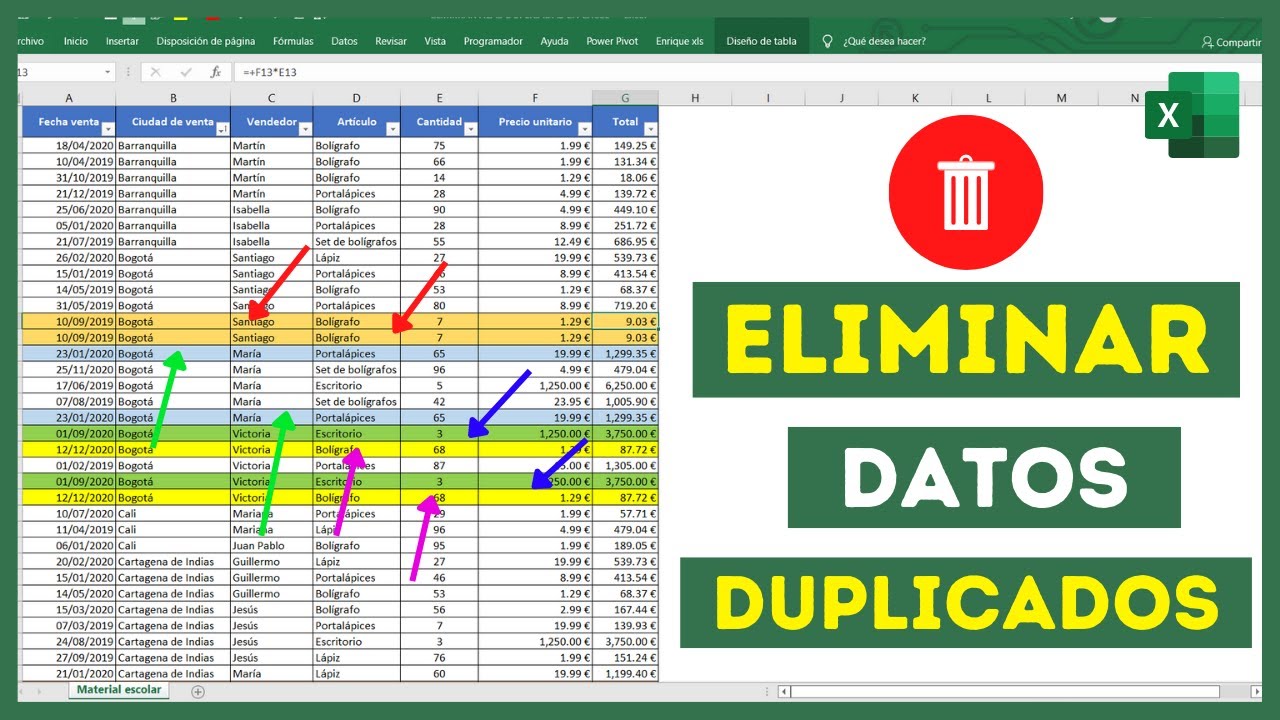
Imagina una hoja de clientes con correos que se repiten: los recuentos salen inflados, los envíos se duplican y la lista deja de servir. Quitar duplicados es la herramienta de Excel que borra esas filas repetidas para dejar una sola copia de cada una. Al acabar este artículo sabrás localizar repetidos sin borrarlos, eliminarlos en una o varias columnas, y crear una lista de únicos aparte con una sola fórmula. Funciona en Excel 2007 y posteriores, y la función UNICOS desde Excel 2021, 2024 y Microsoft 365.
Qué son los duplicados y por qué conviene quitarlos
Un duplicado en Excel es una fila completa que coincide con otra en las columnas que se han elegido. No basta con que un valor se repita: la fila solo se considera duplicada cuando coinciden a la vez todas las columnas marcadas como clave.
Piensa en una hoja de clientes con nombre, correo y ciudad. Si dos clientes tienen el mismo correo pero distinto nombre, para Excel son dos personas distintas y no se borran. En cambio, si dos filas son idénticas en todas las columnas que marques, una de ellas sobra.
Quitar duplicados no se limita a una columna: borra la fila entera. Por eso es importante tener bien hecho el modelo de datos antes de usarla: si la hoja es un registro de clientes, lo razonable es que dos clientes iguales no estén dos veces; pero si la hoja es un registro de operaciones, dos compras del mismo cliente el mismo día son legítimas y no deben borrarse.
Conviene quitar duplicados antes de hacer recuentos con CONTAR.SI, CONTARA o tablas dinámicas: una fila repetida infla el resultado y ensucia las cifras.
Las cuatro formas que tiene Excel para limpiar repetidos
| Herramienta | Qué le hace a los datos | Desde qué versión |
|---|---|---|
| Quitar duplicados (Datos > Herramientas de datos) | Borra las filas repetidas | Excel 2007 |
| Filtro avanzado, opción "Solo registros únicos" | Oculta las repetidas en una copia | Excel 2003 y anteriores |
| Formato condicional: regla "Valores duplicados" | Las resa das con un color, sin borrar | Excel 2007 |
UNICOS (UNIQUE) |
Crea una lista aparte con los valores únicos | Excel 2021, 2024 y Microsoft 365 |
Las dos primeras escriben cambios sobre los datos; el formato condicional solo los resa; Forma de cambiar UNICOS crea una lista nueva en otra celda, sin tocar el original.
El botón Quitar duplicados: cómo se usa y qué decide
Al pulsar Aceptar, Excel compara las filas según las columnas marcadas y borra las repeticiones dejando la primera aparición. Al terminar muestra un mensaje del tipo "3 valores duplicados encontrados y quitar; quedan 8 valores únicos", que también dice cuántas filas tenía la hoja al abrir el cuadro.
Cuándo marca una fila como duplicada
Solo cuando coinciden TODAS las columnas marcadas como clave. Si marcas solo "Correo", dos filas con el mismo correo se consideran duplicadas aunque se duzcan por teléfono o ciudad. Si marcas "Correo" y "Teléfono", basta con que una de las dos sea distinta para que las filas NO se consideren duplicadas.
Lo que se borra es la fila completa, aunque solo hayas marcado una columna. Esa es la decisión clave: Quitar duplicados nunca toca columnas sueltas; siempre elimina filas enteras.
Atajos de teclado para Quitar duplicados
- Selecciona el rango con datos (incluyendo la fila de títulos si la hay).
- Pulsa
Alty suéltalo. Aparece un pequeño cuadro con las letras de acceso de cada pestaña. - Pulsa
Apara entrar en la pestaña Datos. - Pulsa
Mpara abrir Quitar duplicados.
Las pulsaciones no se mantienen: se suelta cada tecla antes de pulsar la siguiente. En Mac, la combinación Ctrl+Alt+A abre el panel de datos en algunas versiones; si no funciona ahí, ve con el ratón a Datos > Herramientas de datos > Quitar duplicados.
Alt y comprueba que la letra "A" lleva al sitio correcto; en algunas ventanas de Excel la distribución cambia y el atajo exacto también. Pruebe antes con el ratón la primera vez.Quitar duplicados en una hoja de correos
| | A | | 1 | Correo | | 2 | ana@gmail.com | | 3 | bea@gmail.com | | 4 | ana@gmail.com | | 5 | carlos@gmail.com | | 6 | bea@gmail.com | | 7 | dani@gmail.com | | 8 | ana@gmail.com | | 9 | eva@gmail.com | | 10 | bea@gmail.com | | 11 | fran@gmail.com |
- Selecciona
A1:A11con el ratón o escribiendo con clic izquierdoA1:A11en el cuadro de nombres. - Abre Datos > Herramientas de datos > Quitar duplicados.
- En el cuadro, deja solo "Correo" marcada y comprueba que "Mis datos tienen encabezados" esté activado.
- Pulsa Aceptar.
Excel avisa: "Se encontraron 3 valores duplicados y se quitaron; quedan 8 valores únicos." Las filas 4, 6 y 8 desaparecen; la hoja se queda con ana, carlos, dani, eva y fran en cinco filas más el encabezado.
Quitar duplicados en una hoja de clientes con varias columnas
| | A | B | C | D | | 1 | Nombre | Email | Ciudad | Telefono | | 2 | Ana Lopez | ana@lopez.es | Madrid | 600111222 | | 3 | Bea Perez | bea@perez.es | Sevilla | 600333444 | | 4 | Ana Lopez | ana@lopez.es | Madrid | 600111222 | | 5 | Carlos Gil | carlos@gil.es | Valencia | 600555777 | | 6 | Bea Perez | bea@perez.es | Sevilla | 600333444 | | 7 | Dani Ruiz | dani@ruiz.es | Bilbao | 600888999 | | 8 | Ana Lopez | ana@lopez.es | Madrid | 600111222 | | 9 | Eva Soto | eva@soto.es | Zaragoza | 600222333 |
- Selecciona
A1:D9con el ratón. - Abre Datos > Herramientas de datos > Quitar duplicados.
- Marca las 4 columnas: Nombre, Email, Ciudad y Teléfono.
- Deja "Mis datos tienen encabezados" activado y pulsa Aceptar.
Excel avisa: "Se encontró 1 valor duplicado y se quitó; quedan 8 valores únicos." Una de las dos filas idénticas de Ana Lopez desaparece; la otra se queda.
Quitar duplicados solo por una columna de la tabla
Sobre la misma hoja de clientes, abre Quitar duplicados, desmarca Nombre, Ciudad y Teléfono, deja solo Email marcada y pulsa Aceptar. Ahora la regla es solo el correo: dos clientes con el mismo email se borran aunque tengan nombre, ciudad o teléfono diferentes.
Útil para detectar al cliente que se apuntó dos veces con ciudades distintas: solo el correo repetido lo delata.
Dejar la primera aparición o la última
Quitar duplicados siempre borra las apariciones segunda, tercera… y deja la primera. Si lo que quieres es conservar la última, hay dos caminos:
- Ordenar la hoja antes de aplicar Quitar duplicados: Datos > Ordenar y filtrar > Ordenar, elegir la columna clave y el criterio "De menor a mayor" o el que deje la fila que te interesa la primera. Después aplicar Quitar duplicados; al estar ya ordenada, la fila que se conserva es la última que había en la hoja.
- Usar Power Query, que permite decidir qué fila se queda al agrupar.
Localizar duplicados sin borrarlos con formato condicional
- Selecciona el rango de correos
A2:A11de la hoja Suscriptores. - Abre Inicio > Estilos > Formato condicional > Resaltar reglas de celdas > Duplicar valores.
- En la ventana, en el desplegable de la derecha elige "Relleno rojo claro con texto rojo oscuro" (o Personalizar formato para otro color).
- Pulsa Aceptar.
Las celdas con correos repetidos (ana@gmail.com en A4 y A8; bea@gmail.com en A6 y A10) quedan marcadas en rojo. Los demás correos quedan sin marca.
Crear una lista de valores únicos sin tocar el original con UNICOS
=UNICOS(A2:A11)| | A | B | C | | 1 | Correo | | Unicos | | 2 | ana@gmail.com | | ana@gmail.com | | 3 | bea@gmail.com | | bea@gmail.com | | 4 | ana@gmail.com | | carlos@gmail.com | | 5 | carlos@gmail.com | | dani@gmail.com | | 6 | bea@gmail.com | | eva@gmail.com | | 7 | dani@gmail.com | | fran@gmail.com | | 8 | ana@gmail.com | | | | 9 | eva@gmail.com | | | | 10 | bea@gmail.com | | | | 11 | fran@gmail.com | | |
- En
C2escribe=UNICOS(A2:A11). - Pulsa Entrar. La fórmula se derrama hacia abajo y escribe los 6 correos únicos (ana, bea, carlos, dani, eva, fran) en
C2:C7. - Cambia un correo en la columna A y observa cómo
C2:C7se actualiza solo.
UNICOS en varias columnas y el argumento UNICOS(…) de un solo valor
Sobre la hoja Clientes, en F2 escribe =UNICOS(B2:C9) para obtener los pares únicos de Email y Ciudad. La fórmula devuelve cada combinación distinta solo una vez.
=UNICOS(B2:C9)Si quieres solo los valores que aparecen UNA vez (los huérfanos, los que no tienen ningún duplicado), añade el tercer argumento:
=UNICOS(A2:A11;0;1)El "0" es por_fila (falso, por columna) y el "1" es exactamente_una_vez (verdadero). En la hoja Suscriptores, la lista que sale contiene solo los correos que no se repiten: carlos, dani, eva y fran.
Por qué Quitar duplicados no hace lo que esperabas
Marcas dos columnas y se quedan filas que parecían repetidas
| | A | B | C | D | | 1 | Nombre | Email | Ciudad | Telefono | | 2 | Ana Lopez | ana@lopez.es | Madrid | 600111222 | | 3 | Ana Lopez | ana@lopez.es | Madrid | 600111333 |
Si marcas Nombre, Email y Ciudad como clave, las dos filas NO son duplicadas para Excel: el Teléfono cambia (600111222 frente a 600111333). Quitar duplicados las deja las dos.
La clave es la combinación de columnas marcadas. Si la columna Teléfono cambia, las filas ya no son iguales.
"Mis datos tienen encabezados" activado en una lista sin títulos
| | A | | 1 | ana@gmail.com | | 2 | bea@gmail.com | | 3 | ana@gmail.com |
Si "Mis datos tienen encabezados" está marcado y la primera fila NO es un encabezado sino un dato real, Excel trata "ana@gmail.com" como título y la deja fuera de la comparación. Solo compara desde la fila 3 hacia abajo y se carga "ana@gmail.com" de la fila 3 sin avisar.
Arreglo: desmarca "Mis datos tienen encabezados" y vuelve a aplicar.
Comparación por lo escrito, no por el valor subyacente
"8/03/2006" y "8 de marzo de 2006" son la misma fecha, pero Excel las ve como texto distinto. Lo mismo pasa con "1500" y "1.500" si el primero es número y el segundo texto, o con "Ana López" y "Ana Lopez" (con y sin tilde). Para Excel son cadenas de caracteres diferentes y cada una cuenta como única.
FECHANUMERO.No funciona en datos con esquema o subtotales
Si la hoja tiene un esquema (Datos > Esquema > Agrupar) o subtotales aplicados (Datos > Esquema > Subtotal), Quitar duplicados no actúa como se espera: el esquema agrupa filas y los subtotales insertan filas nuevas. Antes de quitar duplicados, quita el esquema y los subtotales con Datos > Esquema > Quitar esquema o deshaziendo la acción.
Ya guardaste y no puedes deshacer
Quitar duplicados borra datos sin pedir confirmación por segunda vez. Si guardaste el libro y cerraste Excel, Ctrl+Z ya no recupera las filas. Trabaja sobre una copia: Archivo > Guardar como, con otro nombre, y aplica Quitar duplicados ahí.
Que Quitar duplicados no está en todas las versiones
Quitar duplicados aparece en Excel 2007 y se mantiene en 2010, 2013, 2016, 2019, 2021, 2024, Microsoft 365 y Excel para la web. Excel 2003 y Mac anteriores a 2016 no lo traen; en esas hojas se usa Filtro avanzado con la opción "Solo registros únicos": Datos > Filtro > Filtro avanzado, marcar "Copiar a otro lugar" y activar la casilla "Solo registros únicos".
La función UNICOS (UNIQUE) está en Excel 2021, 2024 y Microsoft 365, y también en Excel para la web. En Excel 2019 o 2016, al escribirla aparece el error #¿NOMBRE?. Sustitúyela por Filtro avanzado o por una fórmula con SI + CONTAR.SI que filtre los repetidos.
UNICOS, pero si guardas el archivo en formato .xls (formato antiguo de Excel 97-2003), la fórmula se pierde al guardar. Exporta siempre como .xlsx.Lo que ya sabes hacer y el siguiente
- Quitar duplicados en una sola columna (la hoja Suscriptores).
- Quitar duplicados en varias columnas (la hoja Clientes).
- Localizar duplicados sin borrarlos con formato condicional.
- Crear una lista de únicos con
UNICOSsin alterar el original.
Siguiente paso: usar Filtro avanzado con "Solo registros únicos" para quedarte con los únicos en una hoja nueva sin tocar la original y sin fórmulas. Saber cuándo usar Filtro avanzado en lugar de Quitar UNICOMs marca la diferencia cuando la hoja es muy grande o no tienes UNICOS.
Dudas al eliminar duplicados en Excel
1. ¿Cómo borrar duplicados en Excel y dejar solo un registro?
Selecciona el rango o la tabla, ve a Datos > Herramientas de datos > Quitar duplicados y pulsa Aceptar. Excel conserva la primera aparición de cada valor y elimina las repeticiones; revisa la columna que marca "Recuento de valores únicos" para confirmar cuántos ha borrado.
2. ¿Qué fórmula sirve para detectar duplicados en una columna?
En una celda auxiliar escribe =CONTAR.SI(A:A;A2)>1 y cópiala hacia abajo con el controlador de relleno. Te devuelve VERDADERO en las filas repetidas y FALSO en las únicas, así puedes filtrar y borrar a mano solo los duplicados que te interesen.
3. ¿Cómo uso la herramienta Quitar duplicados de Excel?
Marca la zona de datos y entra en Datos > Herramientas de datos > Quitar duplicados. Marca las casillas de las columnas que quieres comparar y pulsa Aceptar: Excel te avisará de cuántos duplicados ha quitado y cuántos valores únicos quedan.
4. ¿Cómo comparar dos columnas para ver qué valores se repiten?
Escribe en una celda auxiliar =SI(ESERROR(COINCIDIR(A2;B:B;0));"";"Repetido") y arrástrala hacia abajo. Así obtienes una marca en cada fila de A cuyo valor también aparece en B, sin tocar los datos originales hasta que decidas qué borrar.
5. ¿Cómo eliminar duplicados considerando varias columnas a la vez?
En Datos > Quitar duplicados, marca solo las casillas de las columnas que definen la repetición. Excel solo borra las filas que son idénticas en TODAS las columnas marcadas: por ejemplo, mismo nombre y mismo DNI a la vez.
6. ¿Cómo se llama en inglés la función para quitar duplicados?
La herramienta se llama Remove Duplicates y la encuentras en la pestaña Data, dentro de Data Tools. El botón es el mismo tanto en la versión en español como en la inglesa, solo cambia el idioma de los menús.
7. ¿Cómo sacar una lista solo con los valores únicos de una columna?
En Excel 365 y 2021 usa =UNICOS(A2:A100), que derrama la lista de valores sin repetir en las celdas de debajo. En versiones anteriores necesitas combinar una fórmula matricial con CONTAR.SI o usar el filtro avanzado para copiar solo registros únicos a otro sitio.
8. ¿Cómo saber si un dato está repetido en Excel sin borrarlo?
Aplica Formato condicional > Resaltar reglas de celdas > Valores duplicados y elige un color de relleno. Las celdas repetidas se pintan al instante y puedes revisar la lista antes de decidir si las eliminas o las dejas tal cual.
Fuentes
- Microsoft¿Cómo se puede eliminar los datos duplicados de una tabla en la …consultado el 07/10/2026
- MicrosoftFiltrar valores únicos o quitar valores duplicados – Microsoft Supportconsultado el 07/10/2026
- MicrosoftUNICOS — documentación oficialconsultado el 07/10/2026
- MicrosoftFormato condicional — documentación oficialconsultado el 07/10/2026
- MicrosoftCOINCIDIR — documentación oficialconsultado el 07/10/2026