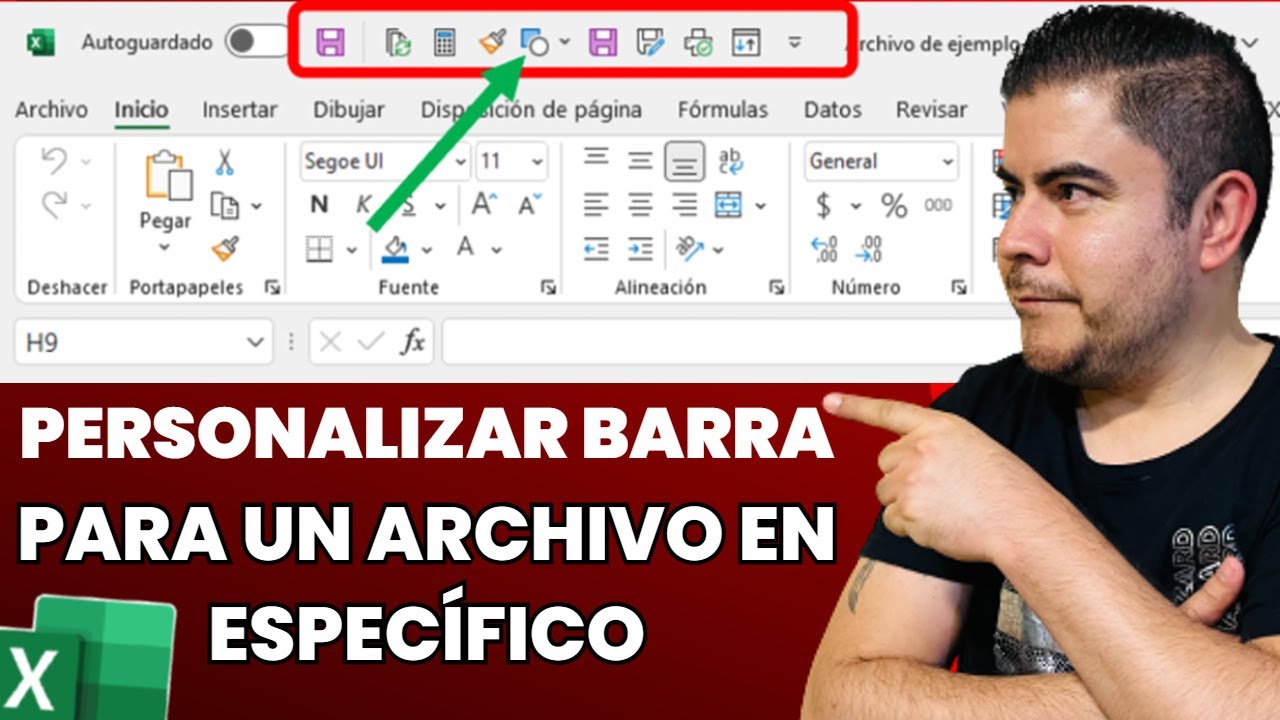
Imagina la hoja de Ventas mensuales que tocas cada día: guardas el archivo, deshaces el último cambio, abres uno nuevo, imprimes… y siempre vas a la misma pestaña Inicio a buscar los mismos botones. La barra de herramientas de acceso rápido te los pone delante de todo, junto al logotipo, para que con un clic hagas lo más habitual sin importar la pestaña en la que estés. Está disponible en Microsoft 365, 2024, 2021, 2019, 2016 y 2010, y también en Excel para la web, para Mac y para móviles, así que lo que aprendes verás al principio lo verás en cualquier Excel que tengas delante.
Al terminar sabrás situarla, añadirle los botones que usas a diario, quitar los que te sobran, reordenarlos a tu gusto y entender por qué a veces un botón añadido no aparece o no responde. Trabajarás sobre una hoja de Ventas que irá creciendo contigo a lo largo del tutorial.
Qué es la barra de acceso rápido y para qué te sirve en el día a día
La barra de herramientas de acceso rápido es la franja pequeña que aparece encima de la cinta de opciones, junto al logotipo de Excel. En su estado original trae tres comandos: Guardar, Deshacer y Rehacer.
Piensa en la hoja de Ventas mensuales que abres casi todos los días. Cada mañana la guardas, varias veces al día deshaces el último cambio porque te has equivocado al escribir una fórmula, y de vez en cuando rehaces ese cambio porque al final no estaba tan mal. Sin la barra de acceso rápido tendrías que saltar siempre a la pestaña Archivo para guardar, o a la esquina superior izquierda para deshacer. Con ella tienes los tres botones delante de todo el rato.
Su valor real está en que es independiente de la pestaña activa. Da lo mismo que estés en Inicio escribiendo fórmulas, en Datos importando un archivo con Power Query o en Vista preparando el informe para imprimir; los botones de Guardar, Deshacer y Rehacer están siempre a mano. Y lo mejor: le puedes añadir más comandos para no tener que buscarlos por la cinta cada vez.
Dónde está, qué botones trae de serie y qué puede hacer
Por defecto la barra aparece encima de la cinta, justo a la derecha del logotipo de Excel. Si no la ves, prueba a pulsar Alt: los pequeños números que salen sobre cada botón son las teclas rápidas que lo lanzan sin tocar el ratón.
De serie trae Guardar, Deshacer y Rehacer, en ese orden. A la derecha de los botones hay una pequeña flecha desplegable con las opciones para personalizarla, exportar o importar personalizaciones y restablecer la configuración predeterminada. Cada botón ejecuta su acción al hacer clic encima, igual que si lo hicieras desde la cinta o desde un menú.
Las dos ubicaciones posibles y cómo moverla
La barra puede estar encima de la cinta (la posición predeterminada) o justo debajo de ella. Moverla es un cambio rápido: haz clic derecho sobre cualquier zona libre de la cinta de opciones y verás la opción Mostrar la barra de herramientas de acceso rápido debajo de la cinta de opciones.
Si la marca está puesta, la barra aparece debajo. Si la quitas, vuelve a su sitio original encima de la cinta. Lo único que cambia con esto es la posición; los botones, el orden y los atajos Alt+número siguen siendo los mismos.
Lo que NO hace la barra de acceso rápido
Conviene tener claras sus limitaciones para no perder el tiempo.
- No se puede hacer más grandes los iconos. El único modo de verlos más grandes es bajar la resolución de pantalla del equipo, algo que no siempre depende de Excel.
- No se muestra en varias líneas. Los botones que no quepan en una sola fila simplemente no se ven: hay que reordenar o quitar los que menos uses.
- No admite contenidos: no puedes meter ahí una sangría, un espaciado, un estilo de celda concreto ni un fragmento de texto; solo comandos que Excel sabe lanzar.
- No reasigna atajos de teclado de Excel. La barra no tiene un cuadro para cambiar Ctrl+C por otra combinación; lo que hace es lanzar un comando con
Alty su número de posición.
Agregar a la barra un botón que ya está en la cinta
Vamos con la primera práctica sobre la hoja de Ventas: añadir Vista previa de salto de página, un botón que está en la cinta pero escondido, y que te interesa tener a mano antes de imprimir el informe.
- Abre tu libro de Ventas mensuales y asegúrate de estar en la hoja
Ventas. - En la cinta, sigue la ruta para localizar el botón que quieres añadir.
- Ahora, en la barra de acceso rápido, haz clic en la flecha desplegable de la derecha y elige Más comandos.
- Se abrirá el cuadro Opciones de Excel directamente en la sección Barra de herramientas de acceso rápido.
- En el desplegable Comandos disponibles en: deja Comandos más usados o cámbialo a Pestaña Vista; escribe
Vista previaen el buscador de la izquierda y selecciónalo. - Pulsa Agregar >> y luego Aceptar.
- El icono nuevo aparece a la derecha de los tres iniciales en la barra.
| A | B | C | D | |
|---|---|---|---|---|
| 1 | Producto | Precio | Cantidad | Total |
| 2 | Lápiz | 1,50 | 10 | 15,00 |
| 3 | Cuaderno | 3,20 | 5 | 16,00 |
| 4 | Goma | 0,80 | 12 | 9,60 |
Agregar un comando que no aparece en la cinta
Ahora añade Guardar como, que en las versiones recientes de Excel no tiene botón propio en la cinta: solo se llega a él desde el menú Archivo.
- Pulsa la flecha de la barra de acceso rápido y elige Más comandos.
- En el desplegable Comandos disponibles en:, cambia de Comandos más usados a Todos los comandos.
- Escribe
Guardar comoen el buscador; aparece en la lista de la izquierda. - Selecciónalo y pulsa Agregar >>.
- Pulsa Aceptar.
Personalizar barra de herramientas de acceso rápido:
1. Guardar
2. Deshacer
3. Rehacer
4. Vista previa de saltos de pagina
5. Guardar como
Alt y verás que el número 5 corresponde al botón Guardar como, así que Alt+5 lo ejecuta sin tocar el ratón.Alt no hace falta mantenerlo pulsado; basta con pulsarlo y soltar, y después escribir el número.Quitar y reordenar los botones de la barra
Con el tiempo la barra se llena y sobran botones. Vamos a quitar Vista previa de salto de página y a dejar Guardar como más a la izquierda para tenerlo más a mano.
- Haz clic derecho sobre el botón Vista previa de salto de página en la barra de acceso rápido.
- Elige Quitar de la barra de herramientas de acceso rápido. El botón se va al instante sin abrir ningún cuadro.
Para reordenar:
- Abre la flecha de la barra y vuelve a Más comandos.
- En la lista de la derecha, selecciona Guardar como.
- Pulsa la flecha Subir hasta dejarlo en la posición 2.
- Pulsa Aceptar.
Personalizar barra de herramientas de acceso rápido:
1. Guardar
2. Guardar como
3. Deshacer
4. Rehacer
Personalizar la barra desde Archivo > Opciones
Hay otro camino que llega al mismo cuadro y que te resultará familiar si ya has tocado otras opciones de Excel.
- Abre la pestaña Archivo y elige Opciones.
- En la columna de la izquierda, selecciona Barra de herramientas de acceso rápido.
Verás el mismo asistente: la lista de la izquierda con los comandos disponibles, los botones Agregar >> y Quitar, las flechas Subir y Bajar, y un desplegable arriba a la derecha que te pregunta Personalizar la barra de herramientas de acceso rápido para elegir dónde se aplica: solo para el libro activo o para todos los libros. Déjalo en Para todos los documentos (predeterminado) si quieres que la personalización te siga al cambiar de libro.
En la parte inferior del cuadro tienes dos botones útiles:
- Importar/Exportar archivo de personalizaciones…: te deja guardar la configuración de la barra en un archivo .exportedUI para llevarla a otro equipo, o cargar una que ya tengas tu mismo equipo.
Por qué un botón añadido no aparece o no responde
A veces un botón que acabas de añadir no se comporta como esperabas. Estas son las tres causas más habituales que pueden pasarte con la hoja de Ventas.
La hoja está protegida y la barra se desactiva
Acabas de añadir un comando a la barra, lo ves, pero al hacer clic no pasa nada o Excel te dice que el comando está desactivado porque la hoja está protegida.
Por qué pasa: al activar Proteger hoja desde la pestaña Revisar, Excel bloquea muchas acciones para que nadie toque la estructura ni los datos. Algunos comandos de la barra de acceso rápido quedan en gris mientras la protección esté activa.
Cómo arreglarlo: ve a Revisar > Proteger > Desproteger hoja, escribe la contraseña si te la pide, y vuelve a probar el botón. La barra vuelve a estar disponible.
El libro se abre en una versión distinta de Excel
n Personalizaste la barra en tu equipo del trabajo con el chino y al abrir el archivo en otro equipo el botón no aparece. Otro caso: guardaste la personalización con Importar/Exportar archivo de personalizaciones y, al pasarla, el icono no sale.
Por qué pasa: la configuración de la barra de acceso rápido se guarda con Excel, no con el libro. Al abrir un archivo .xlsx en otro equipo, el libro no lleva la personalización dentro; lo que veas dependerá de la barra de ese Excel concreto, de su versión y de si alguien importó ahí un archivo de personalizaciones.
Cómo arreglarlo: revisa la barra en el otro equipo abriendo Archivo > Opciones > Barra de herramientas de acceso rápido y, si hace falta, vuelve a añadir el comando o importa el archivo .exportedUI que exportaste antes.
La barra quedó debajo de la cinta y no la encuentras
De pronto no ves los botones por ningún lado y parece que han desaparecido del programa.
Por qué pasa: alguien (o un clic sin querer) cambió la posición con Mostrar la barra de herramientas de acceso rápido debajo de la cinta de opciones, y ahora la barra queda escondida entre el renglón de pestañas y la cuadrícula.
Cómo arreglarlo: haz clic derecho sobre cualquier zona libre de la cinta y vuelve a marcar Mostrar la barra de herramientas de acceso rápido encima de la cinta de opciones. La barra vuelve a su posición de siempre junto al logotipo.
Lo que ya sabes hacer con la barra de acceso rápido y el siguiente paso
Repaso rápido de lo que ya tienes en la mano:
- La barra de acceso rápido es la pequeña barra encima (o debajo) de la cinta con los comandos que uses a diario, independiente de la pestaña activa.
- Está junto al logotipo, trae
Guardar,DeshaceryRehacerde serie, y se personaliza desde la flecha de su derecha o desde Archivo > Opciones. - Puedes añadirle cualquier botón que ya esté en la cinta o cualquier comando de la lista Todos los comandos.
- Puedes quitar botones con clic derecho y reordenarlos con las flechas Subir/Bajar del cuadro de opciones.
- Cuando un botón no responde, casi siempre es porque la hoja está protegida, porque la barra está en otro Excel o porque se movió debajo de la cinta.
El siguiente paso: si quieres un atajo propio para algo que repites a diario, graba una macro y asígnale una combinación Ctrl+letra desde Programador > Código > Grabar macro, en el cuadro Método abreviado. Esa macro sí tapa el atajo de Excel con esa letra mientras tengas abierto el libro que la contiene, y es el camino que tiene Excel para añadir atajos propios sin tocar la configuración regional ni los archivos del sistema.
Dudas al usar la barra de acceso rápido de Excel
1. ¿Qué es la barra de herramientas de acceso rápido de Word?
Es la misma barra que existe en Word, PowerPoint y el resto de aplicaciones de Office: una pequeña franja de iconos en la parte superior izquierda, junto a los botones minimizar, maximizar y cerrar. Permite tener a un clic los comandos que más usas, como Guardar, Deshacer o Rehacer, sin tener que buscarlos en la cinta de opciones.
2. ¿Por qué no me aparece la barra de herramientas en Excel?
La barra de herramientas de acceso rápido casi nunca se deshabilita por completo, pero puede quedar oculta si se activa la opción “Minimizar la cinta de opciones”. Para recuperarla, haz doble clic sobre cualquier pestaña de la cinta (Inicio, Insertar, Datos…) o pulsa Ctrl+F1 y volverá a mostrarse junto a los botones de la ventana.
3. ¿Qué es la barra de herramientas de Excel?
En Excel conviven dos barras: la barra de herramientas de acceso rápido (la pequeña, arriba a la izquierda) y la cinta de opciones (Inicio, Insertar, Fórmulas…). La primera es un atajo personalizable con los comandos que más repites; la segunda contiene todas las herramientas del programa organizadas en pestañas y grupos.
4. ¿Para qué sirve la barra de herramientas de acceso rápido?
Sirve para acceder con un solo clic a las acciones que más utilizas, como Guardar, Imprimir, Nuevo, Deshacer o Rehacer, sin importar en qué pestaña de la cinta te encuentres. De esta forma evitas perder tiempo navegando por Inicio, Insertar o Datos cada vez que necesitas un comando habitual.
5. ¿Cómo personalizar la barra de herramientas de acceso rápido en Excel?
Haz clic en la flecha desplegable que aparece a la derecha de la barra (junto a los iconos) y elige “Más comandos…”. Se abrirá la ventana de Opciones de Excel con la lista de comandos disponibles a la izquierda; selecciónalos, pulsa Agregar y acepta con Aceptar. También puedes usar el botón “Personalizar” que aparece al hacer clic derecho sobre cualquier icono de la cinta.
6. ¿Qué partes tiene la barra de Word y para qué sirve cada una?
La barra de acceso rápido de Word se compone de: el icono del programa (Archivo), los botones minimizar, maximizar y cerrar, la zona central con tus comandos personalizados (Guardar, Deshacer, etc.) y la flecha desplegable de la derecha para personalizarla. La cinta de opciones, en cambio, está dividida en pestañas (Inicio, Insertar, Diseño…) y dentro de cada una, en grupos como Fuente, Párrafo o Estilos.
7. ¿Existe una barra de acceso rápido en PowerPoint?
Sí, PowerPoint tiene exactamente la misma barra de acceso rápido que Excel y Word: una franja pequeña en la esquina superior izquierda con los iconos de la ventana, los comandos que hayas añadido y la flecha para personalizarla. Se configura del mismo modo, con Archivo > Opciones > Barra de herramientas de acceso rápido.
8. ¿Cuáles son las partes de la barra de Word?
Word distingue entre la barra de herramientas de acceso rápido (la pequeña, arriba a la izquierda, personalizable) y la cinta de opciones, que se organiza en pestañas como Inicio, Insertar, Diseño o Referencias, y cada pestaña se subdivide en grupos como Fuente, Párrafo, Estilos o Tablas. La primera guarda tus comandos favoritos; la segunda agrupa todas las herramientas del programa por categorías.
Fuentes
- MicrosoftAtajos propios y reasignar atajos en Excel — documentación oficialconsultado el 07/10/2026
- MicrosoftFormato condicional — documentación oficialconsultado el 07/10/2026
- MicrosoftGráficos — documentación oficialconsultado el 07/10/2026
- MicrosoftHIPERVINCULO — documentación oficialconsultado el 07/10/2026
- MicrosoftFormatos de archivo de Excel — documentación oficialconsultado el 07/10/2026