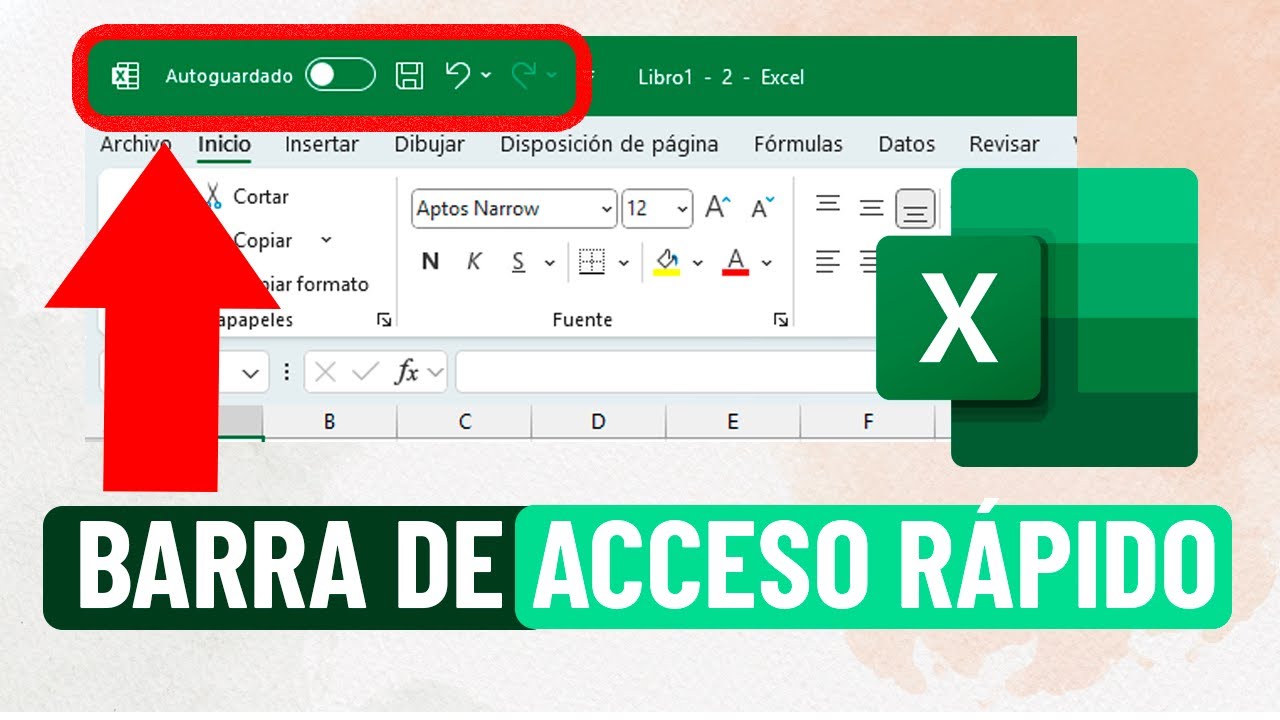
La barra de acceso rápido es la pequeña franja que aparece junto al botón Guardar, encima de la cinta de opciones. Sirve para agrupar los comandos que más usas y tenerlos a un solo clic, sin navegar por pestañas. Cuando termines este tutorial sabrás añadir y quitar botones, reordenar los iconos, meter comandos que no están en la cinta y llevarte tu barra a otro Excel. Funciona igual en Microsoft 365, Excel 2024, 2021, 2019, 2016, 2013 y 2010, y también en Excel para la web y para Mac.
Qué es la barra de acceso rápido y por qué te ahorra tiempo
Imagina una hoja de gastos del mes con columnas Fecha, Concepto e Importe. Cada mañana haces lo mismo: guardas el archivo, ordenas los apuntes del día, inmovilizas la fila de cabeceras para que no se pierda al desplazar y aplicas un subtotal por categoría. Con esos cuatro iconos en la barra de acceso rápido, basta un clic en vez de subir a la cinta, buscar la pestaña y abrir el grupo.
La barra de acceso rápido es personal: cada usuario la configura a su gusto y se guarda junto a su cuenta. Admite hasta 20 iconos, se coloca encima o debajo de la cinta, y al final tiene un pequeño menú con la flecha Personalizar barra de herramientas de acceso rápido. Desde ahí se añaden y se quitan comandos sin abrir ningún cuadro de opciones.
Dónde está y qué la diferencia de la cinta de opciones
La cinta de opciones cambia según lo que tengas seleccionado: otra pestaña, otra tabla, otro tipo de objeto. La barra de acceso rápido, en cambio, está siempre visible y contiene lo mismo independientemente de dónde te encuentres. Esa es su ventaja: un botón que necesitas a las diez de la mañana no desaparece porque estés en una tabla dinámica o en un gráfico.
Lo que ves al abrir Excel por primera vez
Al abrir un libro nuevo aparecen tres iconos: Guardar, Deshacer y Rehacer. Son los tres que Excel trae por defecto y los que más se usan. Guardar protege el trabajo; Deshacer y Rehacer permiten corregir sin perder lo anterior.
Mostrarla encima o debajo de la cinta
- Pulsa la flecha Personalizar barra de herramientas de acceso rápido, la que está al final de la barra.
- En el menú que se abre, marca o desmarca la opción Mostrar la barra de herramientas de acceso rápido debajo de la cinta de opciones.
- Pulsa Esc para cerrar el menú.
Al activarlo, la barra pasa de estar pegada a la esquina superior izquierda a quedar debajo de las pestañas, ocupando todo el ancho. Encima de la cinta deja más sitio para los títulos de columna, pero oculta parte de la primera fila de la hoja. Debajo de la cinta se ve mejor qué libros tienes abiertos y se combina con el menú Archivo.
Añadir y quitar comandos: la forma rápida
Partimos de esta hoja de gastos: tres columnas con los apuntes de la semana y una fila de total.
| A | B | C | D | E | |
|---|---|---|---|---|---|
| 1 | Fecha | Concepto | Categoría | Importe (EUR) | |
| 2 | 03/10/2026 | Café con cliente | Ocio | 4,50 | |
| 3 | 03/10/2026 | Taxi al aeropuerto | Transporte | 32,00 | |
| 4 | 04/10/2026 | Material de oficina | Oficina | 18,75 | |
| 5 | 05/10/2026 | Cena de equipo | Ocio | 64,20 | |
| 6 | 05/10/2026 | Gasolina | Transporte | 45,00 |
Las acciones que repites cada día son Inmovilizar panel, Subtotal y Ordenar A→Z. Vamos a añadirlas.
Sumar un botón con el menú Personalizar
- En la cinta, abre la pestaña Vista.
- En el grupo Ventana, pulsa Inmovilizar panel.
- Verás cómo la fila 1 queda fija al desplazar la hoja. Para volver al estado normal, repite el mismo paso y elige Movilizar paneles.
- Pulsa la flecha Personalizar barra de herramientas de acceso rápido.
- En el menú, elige Vista. Verás los comandos que ya estaban en la cinta, con un tick al lado.
- Pulsa Inmovilizar panel. El icono aparece al final de la barra.
- Repite los pasos 4 a 6 para añadir Subtotal (pestaña Datos) y Ordenar A→Z (pestaña Inicio > Modificar > Ordenar y filtrar > Ordenar A→Z).
| A | B | C | D | |
|---|---|---|---|---|
| 1 | Fecha | Concepto | Categoría | Importe (EUR) |
| 2 | 03/10/2026 | Café con cliente | Ocio | 4,50 |
| 3 | 03/10/2026 | Taxi al aeropuerto | Transporte | 32,00 |
| 4 | 04/10/2026 | Material de oficina | Oficina | 18,75 |
| 5 | 05/10/2026 | Cena de equipo | Ocio | 64,20 |
| 6 | 05/10/2026 | Gasolina | Transporte | 45,00 |
Quitar un botón que ya no usas
- Pulsa la flecha Personalizar barra de herramientas de acceso rápido.
- Baja hasta Más comandos… si quieres abrir el cuadro completo, o bien, para hacerlo rápido, elige Quitar de la barra de herramientas de acceso rápido junto al icono Guardar (este paso elimina el icono en el menú, sin necesidad de abrir el cuadro de opciones).
- En el menú contextual del icono Guardar, elige Quitar de la barra de herramientas de acceso rápido. El icono desaparece.
Para quitar los que acabas de añadir (Inmovilizar panel, Subtotal, Ordenar A→Z), repite: clic en la flecha del menú, baja hasta el comando y desmarca la opción.
Añadir comandos que no están en la cinta: el cuadro Más comandos
El menú Personalizar solo muestra los comandos que ya ves en la cinta. Para añadir otros hace falta el cuadro completo.
Elegir de qué lista salen los comandos
[▸ Subtotal] Agregar >>
[▸ Ordenar A→Z]
[▸ Inmovilizar panel]
[▸ Cálculo manual] << Quitar
[▸ Cámara]
Personalizar esta barra de herramientas de acceso rápido para: Solo este libro ▾
[Guardar] [Deshacer] [Rehacer] [Inmovilizar panel] [Subtotal] [Ordenar A→Z]
[Importar archivo de personalizaciones…] [Exportar todas las personalizaciones…]
El desplegable Comandos disponibles en ofrece cinco opciones:
| Opción | Qué muestra |
|---|---|
| Comandos más usados | Los 20 comandos que más usas en tu Excel |
| Todos los comandos | La lista completa, ordenada alfabéticamente |
| Comandos que no están en la cinta | Botones escondidos en menús, galerías o submenús |
| Pestaña Archivo | Comandos del menú Archivo (Información, Guardar como, Imprimir) |
| Macros | Solo las macros que tengas guardadas en el libro |
Para añadir Opciones de cálculo manual, despliega Comandos que no están en la cinta y búscalo en la lista. Selecciónalo y pulsa Agregar >>. Para Cámara, haz lo mismo.
Buscar un comando por nombre en lugar de buscar en la lista
- En el cuadro, pulsa dentro del campo Buscar.
- Escribe tabla.
- Excel filtra la lista: aparecen Tabla, Tabla dinámica, Dar formato como tabla, etc.
- Selecciona Tabla (la que crea una tabla de Excel) y pulsa Agregar >>.
Reordenar los iconos con las flechas
- En la columna derecha del cuadro, selecciona Guardar.
- Pulsa la flecha hacia abajo (la última de las tres) hasta que Guardar quede al final de la lista.
- Pulsa Aceptar.
Guardar y compartir una barra a tu medida
Una vez que la barra está a tu gusto, puedes llevártela al ordenador del trabajo, a un portátil prestado o a un compañero con tu mismo flujo de trabajo. El cuadro Más comandos tiene dos botones pensados para eso.
Exportar la barra a un archivo
[Importar archivo de personalizaciones…] [Exportar todas las personalizaciones…]
- Abre el cuadro Más comandos como en el apartado anterior.
- Pulsa Exportar todas las personalizaciones…
- Elige una carpeta, por ejemplo Documentos, y escribe un nombre: barra_gastos.
- Pulsa Guardar. Se crea un archivo barra_gastos.exportedUI (es un XML con la lista de comandos y sus posiciones).
Importar la barra en otro Excel
- En el otro Excel, abre el cuadro Más comandos.
- Pulsa Importar archivo de personalizaciones…
- Selecciona barra_gastos.exportedUI y pulsa Abrir.
- Confirma con Aceptar.
Si el Excel de destino no tiene visible la pestaña Programador, los comandos basados en macros se importan igualmente, pero la pestaña sigue oculta. Para mostrarla: Archivo > Opciones > Personalizar cinta de opciones, marca la casilla Programador y pulsa Aceptar.
Dejar la barra igual en todos tus libros
- En el cuadro Más comandos, despliega Personalizar esta barra de herramientas de acceso rápido para.
- Elige Todas las hojas de cálculo (opción por defecto) si quieres que la barra sea global.
- Marca la casilla Aceptar para todos los documentos, en la parte inferior del cuadro.
- Pulsa Aceptar.
Por qué la barra de acceso rápido no se comporta como esperas
Tres tropiezos típicos con la misma hoja de gastos.
El icono aparece pero no hace nada al pulsarlo
La hoja está protegida o el libro es de solo lectura. Ve a Revisar > Proteger > Desproteger hoja (o Desproteger libro) e introduce la contraseña si la tiene. Si el libro viene de un correo y se abrió en Vista protegida, pulsa el botón Habilitar edición de la barra amarilla que aparece sobre la cinta. Después, los iconos vuelven a responder.
Desaparecen los iconos al abrir otro libro
La personalización se guardó solo para el libro anterior. Abre el cuadro Más comandos y despliega Personalizar esta barra de herramientas de acceso rápido para. Si ves Solo este libro, cámbialo a Todas las hojas de cálculo y marca Aceptar para todos los documentos. Acepta y vuelve a abrir el segundo libro: la barra se mantiene.
No encuentro el comando que quiero añadir
Algunos comandos viven dentro de galerías o submenús: los colores de relleno de Inicio > Fuente > Color de relleno, los formatos condicionales de Inicio > Estilos > Formato condicional, los estilos de gráfico de la pestaña Diseño de gráfico. En el cuadro Más comandos solo se añade el contenedor (Color de relleno, Formato condicional, Estilos de diseño), no una variante concreta. La variante se elige después de pulsar el icono.
Lo que ya sabes hacer con la barra de acceso rápido y el siguiente paso
- Dónde está la barra: encima o debajo de la cinta, junto al botón Guardar, siempre visible.
- Cuántos iconos caben: hasta 20, con los tres por defecto (Guardar, Deshacer, Rehacer) y los 17 que añadas.
- Cómo añadir y quitar: con la flecha Personalizar de la barra, o con el cuadro Más comandos para lo que no está en la cinta.
- El cuadro Más comandos: cinco listas (más usados, todos, no en la cinta, pestaña Archivo, macros), un buscador, flechas para reordenar y dos botones para exportar e importar.
- Compartir y dejar fija: el archivo .exportedUI y la opción Todas las hojas de cálculo con la casilla Aceptar para todos los documentos.
El siguiente paso es crear un atajo propio: graba una macro que ordene los gastos por fecha y, al guardarla, asígnale la combinación Ctrl+Mayús+O desde el cuadro Grabar macro. La macro se guardará en el libro personal de macros (PERSONAL.XLSB) y el atajo funcionará en cualquier libro abierto.
Dudas al usar la barra de acceso rápido en Excel
1. ¿Qué es la barra de acceso rápido en Word?
Es la misma barra que aparece en Excel: una franja pequeña, normalmente encima de la cinta de opciones, con botones como Guardar, Deshacer y Rehacer. En Word sirve para tener a un clic acciones que usas a menudo, sin entrar en las pestañas. Se personaliza igual: clic en la flecha de su derecha > Más comandos.
2. ¿Qué es la barra de acceso rápido en Excel?
Es la pequeña barra que aparece en la esquina superior izquierda, justo encima o debajo de la cinta de opciones. Reúne los botones que más usas (Guardar, Deshacer, Rehacer) para no perderte entre pestañas. Puedes añadir o quitar botones desde la flecha desplegable que tiene a su derecha.
3. ¿Qué es la barra de herramientas de acceso rápido?
Es el nombre completo de la barra de acceso rápido de la que se hablará en el tutorial: una barra pequeña y personalizable con los comandos que más repites. En Excel suele incluir Guardar, Deshacer y Rehacer por defecto, y puedes ampliarla con cualquier botón de la cinta. Se sitúa sobre o bajo la cinta según la configures.
4. ¿Existe una barra de acceso rápido en AutoCAD?
AutoCAD tiene barras de herramientas flotantes, pero no se llama igual: allí se llaman simplemente barras de herramientas o «cintas» según la versión. Lo que sí comparte con Excel es la idea de tener a mano los comandos más usados. Este tutorial se centra en la barra de acceso rápido de Excel, no en la de AutoCAD.
5. ¿Para qué sirve la barra de acceso rápido?
Sirve para tener a un solo clic los comandos que más usas (Guardar, Deshacer, Copiar, Formato de celdas) sin navegar por las pestañas de la cinta. Ahorras tiempo y dejas la cinta limpia para tareas menos habituales. Puedes añadir hasta 250 comandos personalizados y exportarlos a otros equipos.
6. ¿Cómo es la imagen de la barra de acceso rápido?
Es una franja estrecha en horizontal, en la esquina superior izquierda de la ventana, con símbolos cuadrados (un disquete, una flecha curva, una flecha curva con barrita…). A su derecha tiene una flecha desplegable que abre el menú de personalización. Arriba o abajo de la cinta, según dónde la ubiques en su configuración.
7. ¿La barra de acceso rápido también está en PowerPoint?
Sí, PowerPoint tiene una barra de acceso rápido idéntica a la de Excel, con los mismos botones por defecto (Guardar, Deshacer, Rehacer). Se personaliza del mismo modo: flecha desplegable > Más comandos. Así puedes tener los mismos atajos en Word, Excel y PowerPoint a la vez.
8. ¿Qué es la barra de título de Excel?
Es la franja azul (o del color de tu tema) que está en la parte más alta de la ventana y muestra el nombre del libro abierto, por ejemplo «Libro1 – Excel». A su derecha tiene los botones Minimizar, Restaurar y Cerrar. No se personaliza como la barra de acceso rápido, pero conviene reconocerla para situarte en la ventana.
Fuentes
- MicrosoftAtajos propios y reasignar atajos en Excel — documentación oficialconsultado el 05/10/2026
- MicrosoftFormato condicional — documentación oficialconsultado el 05/10/2026
- MicrosoftGráficos — documentación oficialconsultado el 05/10/2026
- MicrosoftHIPERVINCULO — documentación oficialconsultado el 05/10/2026
- MicrosoftFormatos de archivo de Excel — documentación oficialconsultado el 05/10/2026