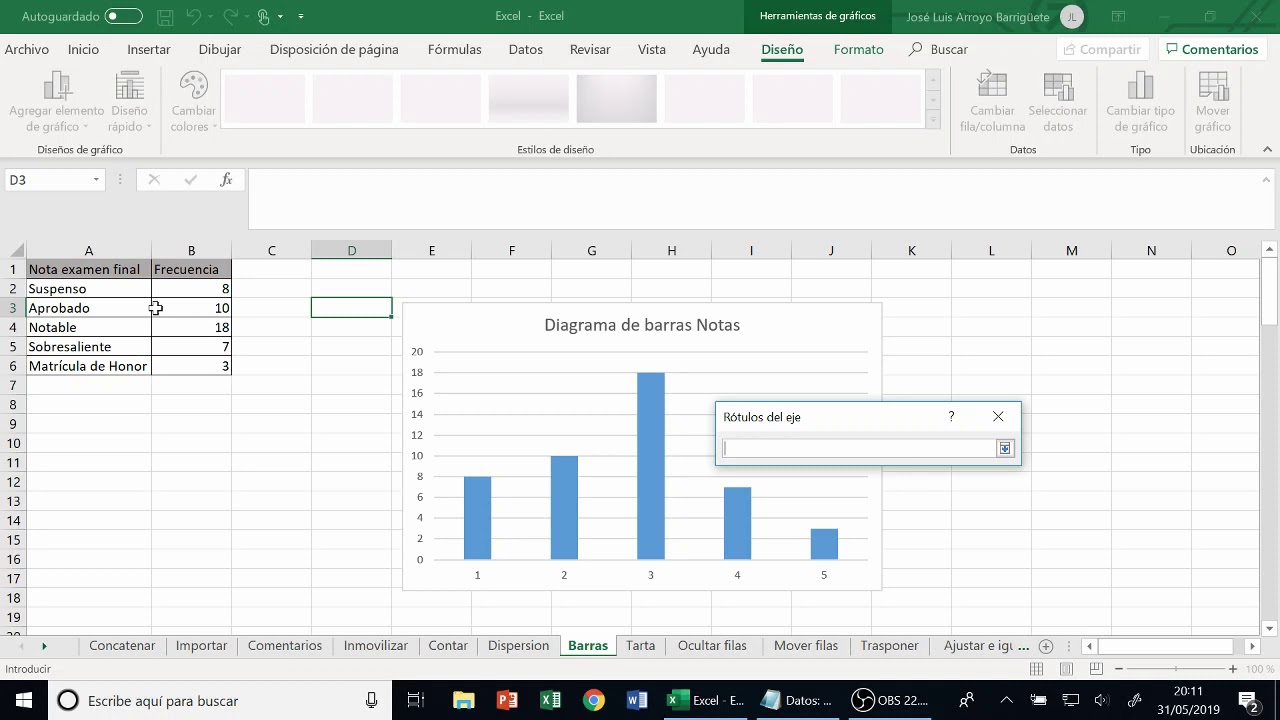
Cuando abres Excel y tienes una lista de importes por vendedor, lo que de verdad quieres es ver de un vistazo quién vende más y quién vende menos. El gráfico de barras simples hace exactamente eso: convierte dos columnas de datos en barras horizontales o verticales que se pueden comparar de un vistazo. En este tutorial vas a crear el tuyo en la hoja Ventas, con seis vendedores y sus importes en euros, y al terminar sabrás insertarlo, moverlo, etiquetarlo, ordenarlo y arreglar los tres errores que más aparecen al empezar. Funciona en Microsoft 365, Excel 2024, 2021, 2019, 2016, 2013 y 2010, y también en Excel para la web y para Mac.
Qué es un gráfico de barras y cuándo te sirve de verdad
Un gráfico de barras es una representación visual de una tabla con categorías (vendedores, productos, meses) y un número por categoría (importe, unidades, nota). Cada categoría se dibuja como una barra y la altura o el largo de la barra es proporcional al número: la barra más larga significa el valor más alto.
Sirve de cuando quieres comparar cantidades entre categorías independientes. Por ejemplo, ventas por vendedor, alumnos por asignatura o gastos por mes. Lo que NO es un gráfico de barras es un histograma, que se usa para datos continuos agrupados en intervalos (las alturas de 200 personas en barras de 10 cm). Si tus datos son categorías con nombre, usa gráfico de barras. Si son intervalos numéricos sin nombre, usa histograma.
En la hoja Ventas tienes vendedor en una columna e importe en otra: eso es un gráfico de barras clásico. La barra más alta será el vendedor con el importe mayor, y la más baja, el que menos vendió.
Dónde está y qué botones de la cinta controlan el gráfico
El gráfico se inserta desde la pestaña Insertar, en el grupo Gráficos. La puerta de entrada más cómoda es Gráficos recomendados, porque Excel mira tus datos y te propone el tipo que mejor encaja. Cuando el gráfico ya está en la hoja, aparecen dos pestañas nuevas en la cinta: Diseño de gráfico y Formato de gráfico.
La pestaña Diseño de gráfico tiene tres botones que vas a usar todo el rato: Agregar elemento de gráfico (título, ejes, etiquetas, leyenda), Cambiar tipo de gráfico (para arreglarlo si elegiste mal) y Mover gráfico (para llevarlo a otra hoja o a una hoja nueva).
Gráficos recomendados frente a elegir tú el tipo
Cuando pulsas Gráficos recomendados se abre un cuadro con la vista previa a la izquierda y la lista de tipos recomendados a la derecha. Para una sola serie como Ventas, lo habitual es que te proponga Columnas agrupadas o Columnas apiladas; si ves varias líneas, te propondrá Líneas o Circular.
Elige Columnas agrupadas para una sola serie. Si quieres barras horizontales, en la pestaña Todos los gráficos busca Barras agrupadas. La diferencia es solo la orientación: el resto funciona igual.
Los tres botones de la pestaña Diseño de gráfico
Diseño de gráfico > Agregar elemento de gráfico abre una lista desplegable con: Título del gráfico, Títulos de eje, Etiquetas de datos, Leyenda, Líneas de la cuadrícula y Tabla de datos. Desde ahí eliges qué añadir y dónde (encima, en el centro, a la derecha). Diseño de gráfico > Tipo > Cambiar tipo de gráfico vuelve a abrir el cuadro de tipos para rectificar. Diseño de gráfico > Ubicación > Mover gráfico te pregunta si lo quieres en la misma hoja o en una hoja nueva dedicada.
Crear tu primer gráfico de barras en menos de un minuto
Vamos a usar la hoja Ventas con seis vendedores y sus importes en euros. El objetivo es un gráfico de columnas agrupadas a la derecha de los datos, con la barra más alta en el vendedor con más ventas.
| A | B | |
|---|---|---|
| 1 | Vendedor | Importe (EUR) |
| 2 | Ana | 1.250 |
| 3 | Bruno | 980 |
| 4 | Carla | 1.540 |
| 5 | Diego | 720 |
| 6 | Elena | 1.310 |
| 7 | Fran | 890 |
Seleccionar bien los datos antes de insertar
- Haz clic en la celda A1. La celda activa queda en A1.
- Pulsa Ctrl+Mayús+Fin para seleccionar todo el bloque de datos hasta B7 (incluye el encabezado).
- Abre la pestaña Insertar y pulsa Gráficos recomendados.
- Elige Columnas agrupadas y pulsa Aceptar.
Mover y dimensionar el gráfico como un objeto más
El gráfico es un objeto flotante: se selecciona con un clic y se mueve arrastrándolo. Para que mantenga la proporción al redimensionarlo, tira de las esquinas, nunca de los lados.
- Haz clic fuera del gráfico para deseleccionarlo y vuelve a hacer clic una vez para seleccionarlo (verás un recuadro con ocho manejadores).
- Arrastra desde el centro del gráfico y suéltalo a la derecha de la tabla, dejando dos o tres columnas de separación.
- Coloca el cursor sobre la esquina inferior derecha (el cursor se convierte en una flecha diagonal) y arrastra hacia fuera hasta que el gráfico quede aproximadamente cuadrado.
Poner títulos, etiquetas y colores para que se lea solo
Un gráfico sin título obliga al lector a volver a la tabla para saber qué mira. Las etiquetas de datos le evitan eso: el importe aparece encima o dentro de cada barra.
| A | B | |
|---|---|---|
| 1 | Vendedor | Importe (EUR) |
| 2 | Ana | 1.250 |
| 3 | Bruno | 980 |
| 4 | Carla | 1.540 |
| 5 | Diego | 720 |
| 6 | Elena | 1.310 |
| 7 | Fran | 890 |
Título, ejes y leyenda con Agregar elemento de gráfico
- Selecciona el gráfico con un clic.
- Abre Diseño de gráfico > Agregar elemento de gráfico > Título del gráfico > Encima del gráfico.
- Aparece un cuadro de texto con «Título del gráfico» seleccionado: escribe Ventas por vendedor (EUR) y pulsa Entrar.
- Abre Diseño de gráfico > Agregar elemento de gráfico > Leyenda > Inferior.
- Para nombrar el eje vertical: Diseño de gráfico > Agregar elemento de gráfico > Títulos de eje > Título de eje vertical primario y escribe Importe (EUR). El eje horizontal ya muestra los nombres de los vendedores.
Etiquetas de datos: número, serie o categoría
- Con el gráfico seleccionado, abre Diseño de gráfico > Agregar elemento de gráfico > Etiquetas de datos > Extremo exterior.
- Vuelve a pulsar Etiquetas de datos y elige Opciones de etiqueta.
- Marca solo Valor (y opcionalmente Nombre de la categoría) y pulsa Cerrar.
Cambiar el color de una barra concreta
Para resaltar al mejor vendedor (Carla), dale un color distinto al resto.
- Haz doble clic sobre la barra de Carla (la más alta). Aparece el panel Formato de punto de datos.
- En Relleno, marca Relleno sólido y elige un color llamativo (por ejemplo, naranja).
- Cierra el panel y haz clic fuera del gráfico.
Ordenar las barras de mayor a menor en un clic
Contar una historia con datos se entiende mejor cuando las barras van de mayor a menor: el ojo recorre la barra más alta primero y la más baja al final. La forma correcta de hacerlo es ordenar la tabla, no el gráfico.
| A | B | |
|---|---|---|
| 1 | Vendedor | Importe (EUR) |
| 2 | Carla | 1.540 |
| 3 | Elena | 1.310 |
| 4 | Ana | 1.250 |
| 5 | Fran | 890 |
| 6 | Bruno | 980 |
| 7 | Diego | 720 |
Cambiar el orden en la tabla, no en el gráfico
- Haz clic en cualquier celda de la tabla (por ejemplo, B2).
- Abre Datos > Ordenar.
- En Ordenar por elige Importe (EUR), en Orden elige De mayor a menor y pulsa Aceptar.
- Pulsa F9 para forzar el recálculo del gráfico y comprueba cómo cambian las alturas.
Por qué tu gráfico no se parece al de la foto
Los tres fallos más comunes al empezar son: que te sale un gráfico que no es de barras, que el gráfico no recoge una fila nueva, o que en el eje aparecen números en vez de nombres.
Te ha salido un gráfico de líneas o circular
Cuando Excel no detecta bien los datos, propone un tipo que no toca. La solución es obligarle a usar el bueno.
- Selecciona el gráfico con un clic.
- Abre Diseño de gráfico > Tipo > Cambiar tipo de gráfico.
- Elige Columnas agrupadas y pulsa Aceptar.
El gráfico no recoge la fila que acabas de añadir
Si los datos no están en una tabla de Excel, el gráfico solo lee el rango que tenía cuando lo creaste. Añadir una fila fuera de ese rango no entra.
Tienes dos arreglos. El rápido: selecciona la nueva fila, haz clic en el borde inferior del rango del gráfico y arrástralo para incluirla. El definitivo: selecciona los datos y conviértelos en tabla con Insertar > Tablas > Tabla (Ctrl+T); a partir de ahí, el gráfico crece solo al añadir filas.
| A | B | |
|---|---|---|
| 1 | Vendedor | Importe (EUR) |
| 2 | Carla | 1.540 |
| 3 | Elena | 1.310 |
| 4 | Ana | 1.250 |
| 5 | Bruno | 980 |
| 6 | Fran | 890 |
| 7 | Diego | 720 |
| 8 | Gema | 1.120 |
En el eje aparecen números en vez de nombres
Si la columna de categorías se interpreta como numérica (por ejemplo, 1, 2, 3 en vez de Ana, Bruno, Carla), el eje muestra números y las barras no se identifican.
La causa es que las celdas de A2:A7 tienen formato Número en vez de Texto. Arreglo: selecciona A2:A7, pulsa Ctrl+1, en la pestaña Número elige Texto y vuelve a escribir los nombres (o simplemente escríbelos directamente; si ya son texto, este paso no hace falta).
Lo que tu versión de Excel puede y no puede hacer aquí
El gráfico de barras clásico (Insertar > Gráficos > Columnas agrupadas o Barras agrupadas) está en todas las versiones de Excel desde la 2007, y también en Excel para la web, Mac y móviles. Lo que cambia entre versiones es el panel de Gráficos recomendados y las opciones de formato.
Si trabajas con Microsoft 365, 2024 o 2021, además tienes los gráficos dinámicos: gráficos que se filtran al cambiar una segmentación. En versiones anteriores, el gráfico estático que has creado aquí hace lo mismo, pero no se filtra.
Lo que ya sabes hacer con un gráfico de barras
- Insertar un gráfico con Insertar > Gráficos > Gráficos recomendados y elegir Columnas agrupadas para una sola serie.
- Mover y dimensionar el gráfico como un objeto, arrastrándolo desde el centro y redimensionando desde las esquinas.
- Añadir título, etiquetas de datos con el valor, leyenda y nombre del eje desde Diseño de gráfico > Agregar elemento de gráfico.
- Resaltar una barra concreta con doble clic y Relleno sólido en el panel Formato de punto de datos.
- Ordenar las barras de mayor a menor desde Datos > Ordenar, dejando que el gráfico siga a la tabla.
- Arreglar los tres errores típicos: cambiar el tipo si salió otro, ampliar el rango o convertir los datos en tabla (Ctrl+T) si falta una fila, y poner formato Texto si los nombres aparecen como números.
El siguiente paso natural es convertir los datos de Ventas en una tabla de Excel (Ctrl+T) para que el gráfico crezca solo al añadir vendedores y ya no tengas que ampliar el rango a mano. En el tutorial de tablas de Excel verás cómo se hace.
Datos comprobados en octubre de 2026.
Dudas al crear un gráfico de barras simples en Excel
1. ¿Cómo enseñar a los niños a hacer una gráfica de barras en Excel?
Abre Excel, escribe los datos en dos columnas (por ejemplo, nombre y cantidad), selecciónalos y ve a Insertar > Gráficos > Gráfico de barras. Verás las barras aparecer al instante; deja que el niño cambie colores haciendo clic derecho sobre cada barra para que entienda qué representa cada elemento.
2. ¿Cómo hacer una gráfica de barras sencilla para Tercero de primaria?
Con datos muy cortos, como las frutas favoritas de la clase: Manzana 8, Plátano 5, Naranja 4. Escríbelos en A1:B4, selecciónalos y elige Insertar > Gráfico de barras. Añade título (“Frutas favoritas”) y ejes con nombres para que el niño identifique qué mide cada parte.
3. ¿Me puedes poner un ejemplo de gráfica de barras en Excel?
Imagina las ventas de la semana: Lunes 10, Martes 25, Miércoles 18, Jueves 30, Viernes 22. Escríbelas en A1:B6, selecciónalas y pulsa Insertar > Gráfico de barras agrupadas. El resultado es una barra por día cuya altura refleja la venta, lista para añadir título y etiquetas.
4. ¿Cómo hago una tabla de datos y su diagrama de barras para niños?
Primero crea la tabla: animal en A1 y votos en B1, con los datos debajo (Perro 12, Gato 9, Pez 4, Loro 3). Luego selecciónala y ve a Insertar > Gráfico de barras. Enséñales que la barra alta es la que más se repite, para que asocien tabla y gráfico.
5. ¿Qué es una gráfica de barras y para qué sirve?
Es un tipo de gráfico de Excel donde cada categoría se representa con una barra horizontal o vertical cuya longitud indica su valor. Sirve para comparar cantidades de forma visual y rápida, por ejemplo ventas por mes o votos por opción, sin tener que leer números.
6. ¿Dónde encuentro ejercicios de gráficos de barras para Primaria en PDF?
En el sitio oficial de Microsoft Create hay plantillas imprimibles de gráficos de barras para niños. También puedes exportar el tuyo: haz el gráfico en Excel, ve a Archivo > Guardar como y elige PDF; así obtienes una ficha lista para imprimir y practicar.
Fuentes
- MicrosoftGráficos — documentación oficialconsultado el 05/10/2026
- MicrosoftFormato condicional — documentación oficialconsultado el 05/10/2026
- MicrosoftAtajos que funcionan igual en cualquier idioma — documentación oficialconsultado el 05/10/2026
- MicrosoftLo que cabe en una celda — documentación oficialconsultado el 05/10/2026
- MicrosoftExcel 2019 — documentación oficialconsultado el 05/10/2026