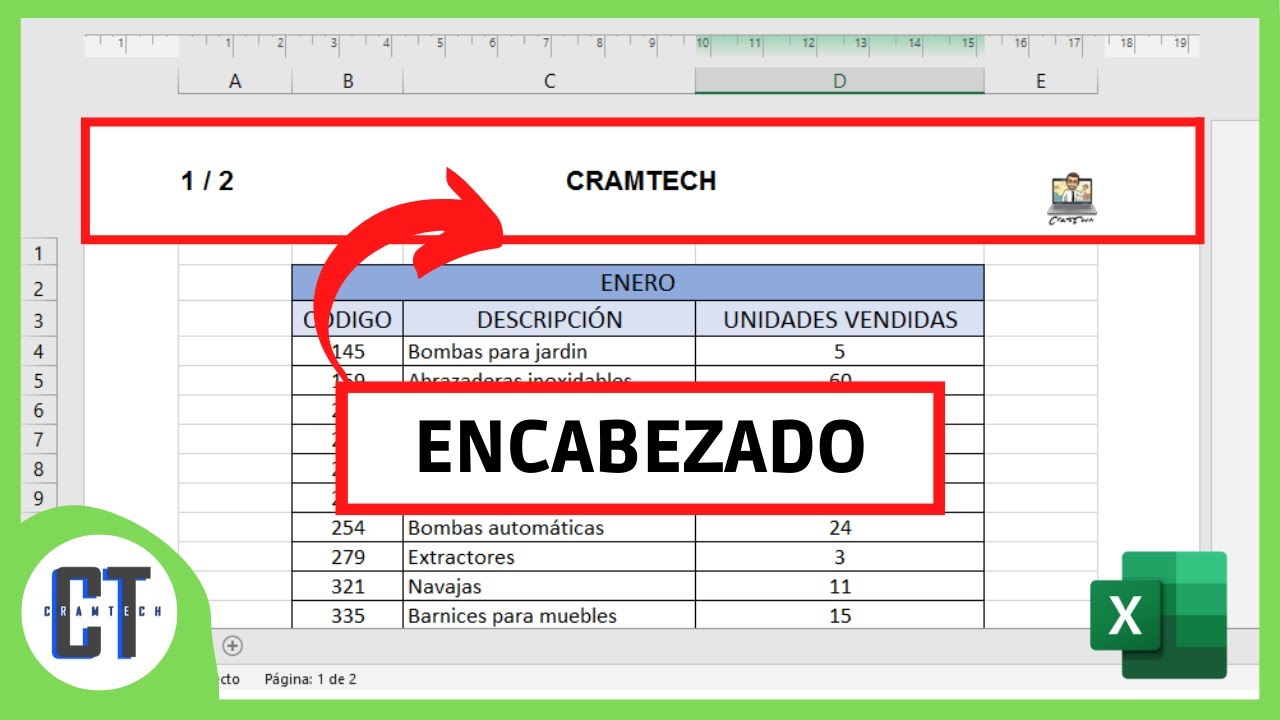
Imagina que imprimes tu informe de ventas y la primera página lleva el título, la fecha y "Página 1 de 5" arriba del todo, y la segunda también, sin que tengas que escribirlos a mano cada vez. Eso es un encabezado de Excel: una franja en la parte superior de la hoja que se repite en todas las páginas al imprimir. En este tutorial lo verás solo en la vista Diseño de página, en Vista preliminar y al imprimir; en la vista Normal no se muestra, y por eso mucha gente piensa que no lo tiene. Al terminar sabrás escribirlo, llenarlo con campos automáticos (fecha, número de página, nombre de archivo), diferenciar la primera página y quitarlo cuando ya no lo necesites. Funciona en todas las versiones de escritorio (Microsoft 365, 2024, 2021, 2019, 2016, 2013, 2010 y 2007) y también en Excel para la web y para Mac.
Qué es el encabezado de una hoja y cuándo aparece
El encabezado es una franja de texto que Excel repite arriba del todo en cada página impresa. No es una fila de la hoja: vive en una zona aparte, por encima de la fila 1, y por eso al escribir datos en A1 no tocas el encabezado ni al revés.
Solo se ve en tres situaciones: en la vista Diseño de página (que muestra la hoja tal como se imprimirá, con saltos de página y márgenes), en Vista preliminar (lo que muestra el cuadro Imprimir) y, claro, en el papel una vez impreso. En la vista Normal —la que está activa al abrir Excel— el encabezado está pero no se dibuja, y por eso parece invisible.
Su utilidad es práctica: títulos, fechas, números de página, nombre del archivo, logotipos. Todo lo que necesita verse en cada hoja de un informe largo sin que el autor tenga que copiarlo a mano página a página.
Dónde se escriben los encabezados en Excel
Tienes dos puertas de entrada y conviene conocer las dos. La primera, la vista Diseño de página, es la más cómoda para empezar y para retocar. La segunda, el cuadro Configurar página, es la única que funciona cuando estás configurando un gráfico o cuando quieres aplicar el mismo encabezado a varias hojas a la vez.
La vista Diseño de página y sus tres cuadros
Al entrar en la vista Diseño de página verás que la hoja se divide en páginas y aparece, sobre la primera, una franja gris con tres cuadros: uno a la izquierda, uno en el centro y otro a la derecha. Esos tres cuadros son las tres zonas del encabezado. Puedes escribir directamente en ellos como si fueran una caja de texto.
Para llegar hasta ellos, usa la cinta:
Y para abrir los mismos cuadros desde la cinta, sin tener que clicar dentro de la franja:
El cuadro Configurar página para gráficos y varias hojas
Configurar página es el cuadro de diálogo clásico de Excel, el que reúne todo lo relativo a la impresión: márgenes, orientación, tamaño del papel, saltos y, en una pestaña aparte, encabezado y pie. La ruta es:
Y su pestaña relevante:
El desplegable (ninguno) significa "no hay encabezado configurado". Cualquier otra opción del desplegable es un encabezado ya preparado por Excel (solo fecha, solo nombre de archivo, etc.). El botón Personalizar encabezado abre los mismos tres cuadros de la vista Diseño de página, así que el cuadro Configurar página y la vista Diseño de página comparten la misma pantalla interior.
Qué puedes meter en un encabezado (y cómo escribirlo)
Un encabezado admite dos tipos de contenido: texto fijo (lo que tú escribes) y campos automáticos (códigos que Excel interpreta y sustituye por el valor real al imprimir). Los códigos se insertan con los botones que hay dentro de cada cuadro, no escribiéndolos a mano.
Los campos automáticos: número de página, fecha y nombre de archivo
Al personalizar el encabezado o el pie se abre una ventana con tres cuadros (izquierda, centro, derecha) y debajo de cada uno una fila de botones. La lista y lo que muestra cada uno:
| Botón | Código que inserta | Lo que se ve al imprimir |
|---|---|---|
| Formato de número de página | &[Pág] | El número de la página actual (1, 2, 3…) |
| Insertar número de páginas | &[Páginas] | El total de páginas del informe |
| Fecha | &[Fecha] | La fecha actual, con el formato del sistema |
| Hora | &[Hora] | La hora actual |
| Nombre del archivo | &[Archivo] | El nombre del libro, por ejemplo "Ventas 2026.xlsx" |
| Ruta del archivo | &[Ruta] | La ruta completa en disco |
| Nombre de la hoja | &[Tab] | El nombre de la pestaña activa |
| Imagen… | &[Imagen] | Inserta un logotipo desde un archivo |
Para poner "Página 1 de 5" tienes que escribir Página , insertar el campo &[Pág], escribir de y luego insertar el campo &[Páginas]. Todo eso dentro del mismo cuadro (derecho, por ejemplo).
Escribir a mano, saltar de línea y el & literal
Tres detalles que ahorran disgustos:
- Saltar de línea dentro del encabezado. Pulsa Entrar (o Intro) en cualquier punto del cuadro. La línea siguiente se imprime también arriba, dentro de la misma franja.
- El carácter & literal. Excel interpreta el ampersand como el inicio de un código de campo. Si quieres que en el encabezado se vea un & de verdad, escribe dos:
&&. Al imprimir verás uno solo. - & no es el operador de concatenación TEXTO. Si tu encabezado tiene que juntar un texto y un número, no uses el operador &, porque Excel lo leerá como un campo. En su lugar, escribe el texto y luego inserta el campo automático con su botón.
Pon tu primer encabezado paso a paso
Vamos a hacerlo sobre una hoja sencilla, "Ventas 2026", con seis productos vendidos en enero. La hoja en este momento es esta:
| A | B | C | D | |
|---|---|---|---|---|
| 1 | Producto | Precio | Cantidad | Total |
| 2 | Libreta A5 | 2,50 | 30 | 75,00 |
| 3 | Bolígrafo azul | 0,60 | 100 | 60,00 |
| 4 | Carpeta | 1,80 | 25 | 45,00 |
| 5 | Grapas | 1,20 | 12 | 14,40 |
| 6 | Rotulador | 1,50 | 40 | 60,00 |
| 7 | Pegamento | 2,10 | 15 | 31,50 |
Pasos para añadir un encabezado con el título a la izquierda, la fecha al centro y "Página X de Y" a la derecha:
- Cambia a la vista Diseño de página:
Vista > Vistas de libro > Diseño de página. - Clica una vez dentro de la franja gris superior, en la parte que dice "Clic para agregar encabezado". Verás que aparecen los tres cuadros (izquierda, centro, derecha) y un cursor parpadeando en el izquierdo.
- En el cuadro izquierdo escribe
Informe de ventas 2026. - Pulsa Tab para saltar al cuadro central.
- En el cuadro central, clica el botón "Insertar fecha" (el icono con un calendario). Verás que aparece el código
&[Fecha]. - Pulsa Tab para saltar al cuadro derecho.
- En el cuadro derecho escribe
Página, clica "Insertar número de página" (aparece&[Pág]), escribe un espacio,de, otro espacio, y clica "Insertar número de páginas" (aparece&[Páginas]). El cuadro debe quedar así:Página &[Pág] de &[Páginas]. - Clica en cualquier celda de la hoja para salir del encabezado.
- Ve a
Archivo > Imprimir(o Ctrl+P) para ver el resultado en Vista preliminar.
Encabezados distintos según la página
En informes largos no siempre quieres el mismo encabezado en todas las hojas: portada con un título grande, páginas interiores con el nombre del informe, páginas pares e impares alineadas al borde exterior si vas a encuadernar. Todo eso se controla desde Configurar página, en la pestaña Encabezado y pie de página, con dos casillas.
Primera página diferente
Activa la casilla "Diferente primera página" y aparecen dos encabezados nuevos en los desplegables: "Primera página" y "Resto de páginas". Configura el primero con un título grande y el segundo con el nombre del informe. Al imprimir, la portada lleva el primero y todas las demás, el segundo.
Pasos:
- Abre
Diseño de página > Configurar página > Configurar página. - En la pestaña Encabezado y pie de página, marca
Diferente primera página. - En el desplegable "Encabezado", elige
Primera páginay clicaPersonalizar encabezado. Escribe en el cuadro central:INFORME ANUAL. - Clica
Aceptary vuelve a abrir el desplegable, eligiendo ahoraResto de páginas. Personaliza y escribe en el cuadro central:Ventas 2026. - Pulsa
Aceptary luego otra vezAceptar.
Páginas pares e impares diferentes
Marca Diferentes páginas pares e impares. Ahora los desplegables muestran "Páginas impares" y "Páginas pares". El uso clásico es colocar el número de página en el borde exterior: a la izquierda en impares y a la derecha en pares, para que al abrir el informe por la mitad se vea siempre en el borde.
Pasos para el encabezado del informe "Ventas 2026":
- En la misma pestaña, marca
Diferentes páginas pares e impares. - Elige
Páginas imparesen el desplegable y clicaPersonalizar encabezado. En el cuadro izquierdo inserta el campo&[Pág]. - Clica
Aceptar, vuelve al desplegable y eligePáginas pares. Personaliza y, esta vez, inserta&[Pág]en el cuadro derecho. - Acepta dos veces.
Escalar con documento y alinear con los márgenes
Otras dos casillas de la misma pestaña afectan al encabezado sin tocar su texto:
Escalar con documento: si la cambias el tamaño de la fuente del encabezado con los botones de la barra, el alto de la franja crece o se encoge. Si la desmarcas, el alto queda fijo y el texto puede desbordar o quedar corto.Alinear con los márgenes de la página: hace que el encabezado empiece justo donde empieza el margen izquierdo, no donde acaba la hoja. Si imprimes en un papel más estrecho, el encabezado se reajusta solo.
Escalar con documento solo cuando quieras que el alto del encabezado sea siempre el mismo, sea cual sea el tamaño de la fuente.Por qué el encabezado no aparece o sale vacío
Cuatro causas reales, ordenadas de más frecuente a menos. Para cada una, lo que ves y cómo lo arreglas.
Estás en la vista Normal y el encabezado no se ve
El encabezado existe, pero la vista Normal no lo dibuja. Es el motivo más habitual de "no me aparece".
Comprobación: mira la barra de estado, en la parte inferior derecha. Si ves los iconos Normal, Diseño de página y Vista previa de saltos de página, clica en Diseño de página.
Arreglo: cambia a Vista > Vistas de libro > Diseño de página o usa el atajo Alt+W,P.
Escribiste en el cuadro equivocado (encabezado frente a pie)
Dentro de Personalizar encabezado, la parte de arriba de la ventana es el encabezado y la de abajo es el pie de página. Es fácil equivocarse al principio.
Comprobación: imprime o mira la Vista preliminar. Si lo que escribiste sale arriba, está bien. Si sale abajo, lo pusiste en el pie.
Arreglo: pasa de uno a otro con los dos botones Personalizar encabezado... y Personalizar pie de página... que hay en la pestaña Encabezado y pie de página de Configurar página.
El carácter & se come parte del texto
Si tu encabezado contiene Empresa & Hijos y Excel muestra Empresa con el resto en blanco, es que interpretó &H como un código de campo desconocido. La hoja queda así:
| A | |
|---|---|
| 1 | (encabezado configurado) |
| 2 | Empresa |
Arreglo: duplica el ampersand. Escribe Empresa && Hijos. Al imprimir verás Empresa & Hijos.
Pegar texto con saltos quita el encabezado
Al seleccionar un texto de Word con saltos de párrafo y pegarlo dentro del cuadro de encabezado con Ctrl+V, Excel interpreta el primer párrafo como texto y aplica el resto como formato, vaciando el cuadro y eliminando los campos automáticos que hubiera.
Comprobación: el cuadro se queda vacío o con un texto raro, y los campos como &[Pág] han desaparecido.
Arreglo: no pegues texto enriquecido. Escribe el texto a mano y vuelve a insertar los campos automáticos con sus botones. Si necesitas reutilizar un texto largo, pégalo primero en el Bloc de notas, cópialo de ahí y pégalo en el cuadro.
Quitar o dejar vacío un encabezado
Tienes dos formas, según lo que necesites.
Para borrar el contenido de un encabezado que ya has escrito:
- Cambia a la vista
Diseño de página. - Clica en la zona del encabezado (izquierda, centro o derecha) y selecciona el texto.
- Pulsa Supr o
Retroceso. - Repite para los otros dos cuadros y, si tienes pies de página, repite el proceso en la zona inferior.
Para dejarlo vacío de verdad, incluso cuando Configurar página muestra un encabezado predefinido:
- Abre
Diseño de página > Configurar página > Configurar página. - En la pestaña Encabezado y pie de página, despliega el campo "Encabezado" y elige
(ninguno). - Haz lo mismo con "Pie de página" si quieres quitarlo también.
- Pulsa
Aceptar.
Mayús pulsado, clic en la última), Configurar página aplica los cambios a todas, lo que ahorra tiempo en libros largos.Lo que ya sabes hacer con los encabezados de Excel
- Un encabezado es la franja superior que solo se ve en la vista Diseño de página, en Vista preliminar y al imprimir; en la vista Normal está pero no se dibuja.
- Las dos puertas de entrada son la vista
Diseño de páginay el cuadroConfigurar página; la segunda es la única válida para gráficos y para aplicar el mismo encabezado a varias hojas. - Cada encabezado se divide en tres cuadros: izquierdo, central y derecho, y en cada uno caben texto fijo y campos automáticos (
&[Pág],&[Fecha],&[Archivo],&[Ruta],&[Tab],&[Imagen]). - El & suelto es un carácter reservado: para escribirlo de verdad, duplicarlo (
&&); y para que reconozca un salto de línea, pulsar Entrar dentro del cuadro. - El primer paso al imprimir es entrar en
Archivo > Imprimirpara confirmar que el encabezado se ve, está bien alineado y no se corta con el margen.
El siguiente paso es aprender a colocar saltos de página manuales para que cada informe empiece justo donde tú quieres, en lugar de donde Excel decida por defecto.
Dudas al usar encabezados en Excel
1. ¿Cómo poner el mismo encabezado en todas las hojas de Excel?
Selecciona la primera hoja, mantén Mayús y haz clic en la última para agruparlas, y después ve a Insertar > Encabezado y pie de página > Encabezado. Escribe el texto, pulsa Aplicar a todas y al Desagrupar hojas cada página impresa de tu libro compartirá ese mismo encabezado.
2. ¿Se puede insertar un encabezado usando una celda de la hoja?
El encabezado y pie de página de la cinta no leen celdas directamente, pero puedes copiar el contenido de la celda (Ctrl+C), abrir el encabezado con Insertar > Encabezado y pie de página y pegarlo con Ctrl+V; se queda como texto fijo sin enlace a la celda original.
3. ¿Cómo dar formato al encabezado en Excel?
Haz doble clic dentro del cuadro de encabezado para entrar en modo edición: ahí puedes cambiar tipo de letra, tamaño, negrita, cursiva o color, y alinear a izquierda, centro o derecha con los botones que aparecen. Al hacer clic fuera del cuadro vuelves a la vista normal de la hoja.
4. ¿Cómo insertar una imagen en el encabezado de Excel?
Entra en Insertar > Encabezado y pie de página > Encabezado, coloca el cursor en la zona (centro, por ejemplo) y pulsa el botón Insertar imagen de la cinta contextual; eliges el archivo y se adapta al ancho del encabezado. Es muy útil para logotipos en informes impresos.
5. ¿Cómo se ponen encabezado y pie de página en Excel 365?
Excel 365 usa la misma cinta que las versiones de escritorio: ve a Insertar > Encabezado y pie de página y aparecerán tres cuadros en la parte superior y tres en la inferior. Cada cuadro admite texto, imágenes, números de página, fecha o nombres de campo como &[Página].
6. ¿Cómo hacer que el pie de página diga Página 1 de 2 en Excel?
Abre Insertar > Encabezado y pie de página > Pie de página, haz clic en el cuadro central y escribe Página &[Página] de &[Páginas]; al imprimir o previsualizar verás «Página 1 de 2», «Página 2 de 2», etc. Esos códigos &[ ] se rellenan solos con el total real de páginas.
7. ¿Cómo quitar el encabezado en Excel?
Entra en Insertar > Encabezado y pie de página > Encabezado, selecciona todo el texto y las imágenes que hayas añadido (Ctrl+E) y pulsa Suprimir; al volver a la hoja el área superior queda en blanco. Si quieres que no aparezca en absoluto, en Vista desmarca la casilla Encabezado y pie de página.
Fuentes
- MicrosoftQueria saber si en Excel web se puede generar encabezadosconsultado el 05/10/2026