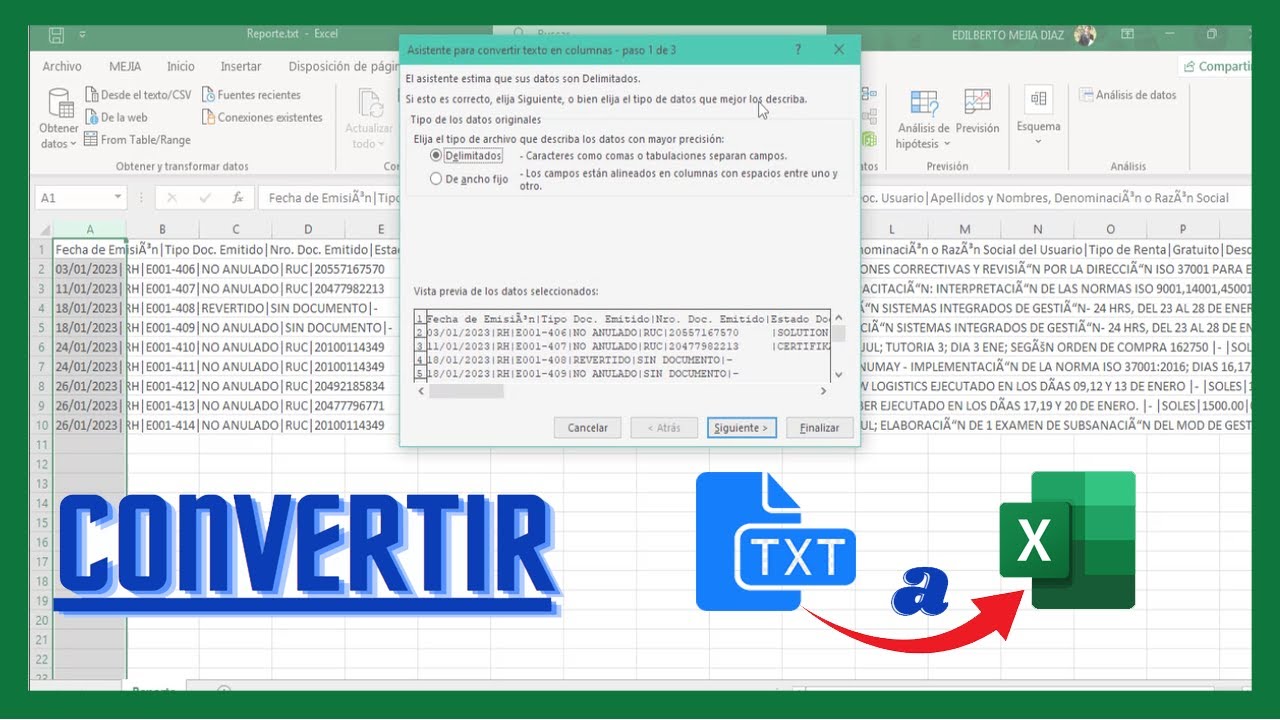
Convertir un archivo TXT en CSV consiste en organizar el texto en filas y columnas para que Excel pueda tratarlo como una tabla. En este tutorial usarás un archivo de ventas y aprenderás a importarlo, revisar su codificación y delimitador, separar sus campos y guardarlo como CSV sin perder información importante.
El procedimiento con Excel está disponible desde Excel 2016, y también funciona en Excel 2019, 2021, 2024, Microsoft 365, Excel para la web, Mac y móviles. Los datos y el comportamiento descritos se comprobaron en octubre de 2026.
Qué es un archivo TXT y cómo se convierte en CSV
Un archivo TXT contiene texto plano: caracteres y saltos de línea, pero no columnas propias. Para convertirlo en CSV, Excel necesita saber qué carácter separa cada campo. Puede ser una coma, un punto y coma o una tabulación.
El CSV añade una estructura mínima: cada línea representa un registro y cada delimitador separa sus columnas. Por eso puede guardarse como texto y seguir siendo legible en Excel, un editor o una aplicación.
| Formato | Cómo organiza los datos | Qué conserva |
|---|---|---|
| TXT | Texto y saltos de línea | El contenido original; no define columnas |
| CSV | Filas y columnas separadas por un delimitador | Valores de la hoja activa |
| XLSX | Libro completo | Valores, fórmulas, formatos y varias hojas |
La diferencia entre TXT, CSV y una hoja de Excel
El TXT no separa columnas por sí solo. Un archivo como Producto;Cantidad;Precio solo Acquisition puede convertirse en CSV cuando el programa que lo lee reconoce el punto y coma.
El CSV utiliza un delimitador, normalmente una coma, para distinguir los campos de cada fila. El libro .xlsx, en cambio, es el formato normal de Excel y admite fórmulas, formatos y múltiples hojas. Al guardar una hoja como CSV, quedan los valores de esa hoja, pero no las fórmulas ni las demás hojas.
Importar un TXT en Excel desde la cinta
Para convertir el TXT de ventas, abre Excel y elige la ruta de importación. No uses Abrir con doble clic: así puedes revisar el archivo antes de que Excel lo reparta en columnas.
- En el cuadro de importación, selecciona Importar datos desde el archivo de texto.
- Elige el archivo
Ventas.txt. - Revisa el origen y la codificación.
- Selecciona el delimitador que contiene el archivo.
- Comprueba que cada producto, cantidad y precio caiga en una columna distinta.
- Selecciona Cargar o Transformar datos.
La vista previa funciona como una comprobación. Si una fila aparece completa en una sola columna, el delimitador no es el correcto.
Elegir codificación para que las tildes no se rompen
Supón que el TXT contiene Comida, Transporte y Ocio. Si esos textos aparecen como Comida, Transporte y Ocio, la codificación es correcta. Si aparecen caracteres como Comida, Transporte y Ocio con signos desconocida, revisa el valor seleccionado.
Para un TXT guardado en UTF-8, elige 65001: Unicode UTF-8.
| A | B | |
|---|---|---|
| 1 | Concepto | Importe |
| 2 | Comida | 12,50 |
| 3 | Transporte | 8,20 |
| 4 | Ocio | 4,30 |
Separar las columnas con el delimitador correcto
En el archivo de ventas del tutorial, cada registro tiene esta estructura:
Producto;Cantidad;Precio
Lapiz;4;1,50
Cuaderno;5;3,20
Goma;7;0,80
El delimitador es el punto y coma. Selecciónalo en la vista previa. Si el archivo utiliza comas, elige «Coma» y el producto quedará en su propia columna.
| A | B | C | |
|---|---|---|---|
| 1 | Producto | Cantidad | Precio |
| 2 | Lapiz | 4 | 1,50 |
| 3 | Cuaderno | 5 | 3,20 |
| 4 | Goma | 7 | 0,80 |
Si las tres celdas de una fila quedan juntas, vuelve a la vista previa. La causa es un delimitador incorrecto, no un problema del TXT.
Convertir un TXT ya separado en un CSV
Ahora crearemos un archivo Ventas.txt con una cabecera y tres registros. Puedes escribirlo con Bloc de notas y guardarlo con codificación UTF-8.
El contenido exacto es:
Producto;Cantidad;Precio
Lapiz;4;1,50
Cuaderno;5;3,20
Goma;7;0,80
Después, ábrelo con el importador y selecciona «Punto y coma». Revisa la vista previa antes de cargar.
- Selecciona el archivo
Ventas.txten el cuadro de importación. - Elige
65001: Unicode UTF-8. - Marca «Punto y coma» como delimitador.
- Comprueba las cabeceras Producto, Cantidad y Precio.
- Selecciona Cargar datos.
- En la pestaña Archivo, selecciona Guardar como.
- Elige CSV (delimitado por comas).
- Escribe
Ventas.csvcomo nombre. - Confirma el uso de CSV y revisa la ubicación antes de guardar.
| A | B | C | |
|---|---|---|---|
| 1 | Producto | Cantidad | Precio |
| 2 | Lapiz | 4 | 1,50 |
| 3 | Cuaderno | 5 | 3,20 |
| 4 | Goma | 7 | 0,80 |
Ventas debe mostrar tres productos y cuatro columnas: la cabecera y los tres registros.Comprobar que cada fila llegó a su columna
Añade dos comprobaciones a la derecha de los datos. En F1, cuenta las celdas no vacías de la columna A. En F2, suma las cantidades de la columna B.
En F1, escribe:
=CONTARA(A2:A4)En F2, escribe:
=SUMA(B2:B4)Los resultados deben ser 3 y 16. La suma es correcta porque las cantidades del ejemplo son 4, 5 y 7.
| A | B | C | D | E | F | |
|---|---|---|---|---|---|---|
| 1 | Producto | Cantidad | Precio | 3 | ||
| 2 | Lapiz | 4 | 1,50 | 16 | ||
| 3 | Cuaderno | 5 | 3,20 | |||
| 4 | Goma | 7 | 0,80 |
3 y F2 debe mostrar 16. Si F2 muestra 0, revisa que las cantidades estén en la columna B.Guardar el resultado sin perder las tildes
Al guardar como CSV, Excel puede mostrar un aviso porque el formato solo conservará los valores de la hoja activa. Confírmalo para completar el guardado.
En el nombre, escribe Ventas.csv, no Ventas.csv.csv. Si el nombre ya termina en .csv, Excel no debería añadir otra extensión. En el diálogo de codificación, selecciona 65001: Unicode UTF-8 si aparece esa opción.
.xlsx..txt original hasta comprobar el CSV en el programa que lo va a leer.Un TXT sin separador: convertirlo antes con Buscar y reemplazar
Supongamos que cada línea contiene varios campos unidos por un símbolo, por ejemplo Lapiz|4|1,50. Excel necesita una tabulación o un punto y coma para identificar las columnas.
Haz una copia del TXT y sustituye el símbolo | por una tabulación real. En Excel, puedes pegar el contenido en una celda y usar Buscar y reemplazar.
- Abre el archivo de texto y selecciona todo su contenido.
- Copia el contenido con Ctrl+C.
- En Excel, pega el texto en la celda
A1. - Abre Reemplazar.
- Escribe
|en el cuadro Buscar. - Deja vacío el cuadro Sustituir con.
- Selecciona Más y activa Usar caracteres de、contendrá por más si la versión muestra esa opción; para insertar una tabulación real, mantén pulsado
Ctrly pulsa Tab en el campo. - Selecciona Reemplazar todo.
En versiones que no permiten insertar Ctrl+Tab en el campo, sustituye primero | por un signo menos y usa después una tabulación generada mediante Texto en columnas. La vía más directa es trabajar sobre el archivo en un editor de texto y reemplazar | por tabulaciones.
Separar los campos con una tabulación real
Una tabulación es un carácter invisible. Para comprobar que existe, activa el botón Mostrar marcas de tabulación en el editor de texto, si está disponible. Al importar el archivo en Excel, elige «Tabulación» como delimitador.
| A | B | C | |
|---|---|---|---|
| 1 | Producto | Cantidad | Precio |
| 2 | Lapiz | 4 | 1,50 |
| 3 | Cuaderno | 5 | 3,20 |
| 4 | Goma | 7 | 0,80 |
Convertir TXT a CSV sin salir de Excel
Cuando ya pegaste el texto en una hoja, Excel puede separarlo mediante el Asistente para texto a columnas. Este método es útil para un fragmento pequeño o para datos pegados desde otro programa.
Copia el TXT en la celda A1 de una hoja nueva y selecciona la columna A.
- Selecciona Delimitado y pulsa Siguiente.
- Marca «Punto y coma» o «Tabulación», según el archivo.
- Desactiva las casillas de separadores que no aparezcan en los datos.
- Selecciona Siguiente.
- Revisa la vista de cada columna.
- Selecciona Finalizar.
- Guarda la hoja con Archivo > Guardar como > CSV (delimitado por comas).
| A | B | C | |
|---|---|---|---|
| 1 | Producto | Cantidad | Precio |
| 2 | Lapiz | 4 | 1,50 |
| 3 | Cuaderno | 5 | 3,20 |
| 4 | Goma | 7 | 0,80 |
Conservar las fechas y los importes al separar columnas
En el paso 3 del asistente, puedes indicar cómo debe interpretar Excel cada columna. En una columna de fechas, selecciona Fecha y elige el formato que corresponda. En una columna de importes, selecciona General o Número para que 1,50 se convierta en un valor numérico.
La diferencia importa al calcular. Si el precio queda como texto, SUMA puede omitirlo; si se reconoce como número, puedes operar con él.
Por qué un CSV separado por comas se abre en una sola columna
Si haces doble clic en un CSV que contiene comas y tu equipo espera punto y coma, Excel interpreta la coma como parte del texto. El archivo entero termina en la columna A.
La causa es la configuración regional que usa Excel al abrir el archivo. No significa que el CSV esté dañado ni que las comas hayan desaparecido.
| A | |
|---|---|
| 1 | Producto,Cantidad,Precio |
| 2 | Lapiz,4,1,50 |
| 3 | Cuaderno,5,3,20 |
| 4 | Goma,7,0,80 |
Evitar la columna única importando con Desde el texto/CSV
Abre el archivo mediante el importador, selecciona «Coma» en la vista previa y carga los datos. Así Excel usa el delimitador que has elegido en lugar del separador automático del sistema.
| A | B | C | |
|---|---|---|---|
| 1 | Producto | Cantidad | Precio |
| 2 | Lapiz | 4 | 1,50 |
| 3 | Cuaderno | 5 | 3,20 |
| 4 | Goma | 7 | 0,80 |
Lapiz,4,1,50.Qué se pierde al convertir TXT a CSV y qué alternativas existen
Convertir un TXT a CSV facilita leer y analizar los datos, pero el CSV tiene menos capacidades que un libro de Excel. Conserva los valores de la hoja activa, no su procedencia completa.
| Necesidad | TXT | CSV | XLSX |
|---|---|---|---|
| Guardar texto sin formato | Sí | No es su formato principal | Sí |
| Separar filas y columnas | Necesita un separador | Sí | Sí |
| Conservar fórmulas | No | No | Sí |
| Conservar formatos | No | No | Sí |
| Conservar varias hojas | No | No | Sí |
Si el archivo de ventas tuviera 1.000.000 de registros, el CSV puede seguir siendo un archivo válido, pero Excel tiene sus límites de filas y columnas. Si necesitas superar esos límites, conserva los datos en CSV y procesa el archivo con una herramienta designed para grandes volúmenes.
Para mantener fórmulas, formatos y varias hojas, guarda el resultado como .xlsx. Para automatizar conversions repetidas, una API o una biblioteca puedenresultar más adecuadas. Por ejemplo, la documentación de Aspose Cells Cloud describe una conversión mediante API en la nube, mientras que GroupDocs Cloud ofrece un flujo REST para aplicaciones .NET.
Herramientas externas para convertir TXT a CSV
También existen servicios web queRealizan la conversión en el navegador. Withdata declara que procesa los archivos localmente y admite texto delimitado, valores clave=valor, JSON Lines y extracción mediante expresiones regulares. AnyConv permite subir o arrastrar archivos y también ofrece conversión por lotes.
| Opción | Ventaja | Consideración |
|---|---|---|
| Importador de Excel | Vista previa, delimitador y codificación | Requiere abrir el archivo en Excel |
| Texto en columnas | Separa texto ya pegado en una hoja | Pensado para bloques manejables |
| Servicio web en el navegador | Conversión rápida sin crear una aplicación | Revisa privacidad, tamaño y formato |
| API o biblioteca | Conversión automatizada y repetible | Necesita configuración, credenciales o entorno de desarrollo |
Lo que ya sabes hacer con un TXT separado en CSV
- Reconoces el delimitador que separa los campos del TXT.
- Eliges
65001: Unicode UTF-8para conservar caracteres como tildes. - Revisas la vista previa antes de cargar el archivo.
- Controlas las columnas con Desde el texto/CSV o Texto en columnas.
- Guardas el resultado como CSV y compruebas que los datos estén bien.
- Conservas un
.xlsxcuando necesitas fórmulas, formatos y varias hojas.
El siguiente paso es abrir Ventas.csv en el programa que lo consumirá y verificar que sus columnas coinciden con lo esperado.
Dudas al convertir TXT a CSV
1. ¿Cómo convierto un TXT a CSV separado por comas?
Abre el archivo con Datos > Obtener y transformar datos > Desde el texto/CSV. En la vista previa selecciona «Coma» como delimitador, revisa que cada campo quede en una columna y después usa Archivo > Guardar como > CSV (delimitado por comas).
2. ¿Cómo convierto un documento TXT a CSV?
Importa el TXT desde Datos > Obtener y transformar datos > Desde el texto/CSV. Comprueba la codificación, selecciona el delimitador que contiene el archivo y guarda la hoja cargada como CSV; el CSV conservará los valores, pero no las fórmulas ni los formatos.
3. ¿Cómo creo un CSV desde un TXT?
Abre el TXT en Excel mediante el importador, usa la vista previa para separar los campos y guarda el resultado como CSV. Si el TXT usa punto y coma, tabulaciones u otro separador, selecciona esa opción en lugar de «Coma».
4. ¿Cómo convierto TXT a CSV sin instalar programas?
Puedes usar el importador de Excel, que está integrado en Excel 2016, 2019, 2021, 2024 y Microsoft 365. También existen servicios web que convierten el archivo en el navegador, pero para procesos automatizados o archivos grandes conviene usar una herramienta especializada.
5. ¿Cómo paso un archivo de notas a CSV?
Si las notas tienen una estructura fija, conserva el separador de cada línea y usa «Desde el texto/CSV» para convertirla en columnas. Si no existe ningún separador, primero copia el texto a una hoja y utiliza Texto en columnas o sustituye un carácter por tabulaciones.
6. ¿Cómo paso un documento de texto a CSV?
Importa el documento con «Desde el texto/CSV», selecciona su codificación y delimitador y revisa la vista previa. Si contiene tablas, primero conviértelas o recórtalas; Excel no convierte automáticamente todo el diseño de un documento en filas y columnas.
7. ¿Cómo creo un archivo CSV online?
Puedes pegar el contenido en un convertidor web que works en el navegador y descargar el CSV. Para que los datos no salgan del equipo, comprueba que el servicio los procese localmente; una alternativa es completar la importación y el guardado dentro de Excel.
Fuentes
- MicrosoftFormatos de archivo de Excel — documentación oficialconsultado el 28/10/2026
- MicrosoftImportar un archivo de texto o CSV — documentación oficialconsultado el 28/10/2026
- MicrosoftDe Word a Excel — documentación oficialconsultado el 28/10/2026
- GoogleExcel y Google Sheets (Hojas de cálculo de Google) — documentación oficialconsultado el 28/10/2026
- Microsoft#¡DIV/0! — documentación oficialconsultado el 28/10/2026