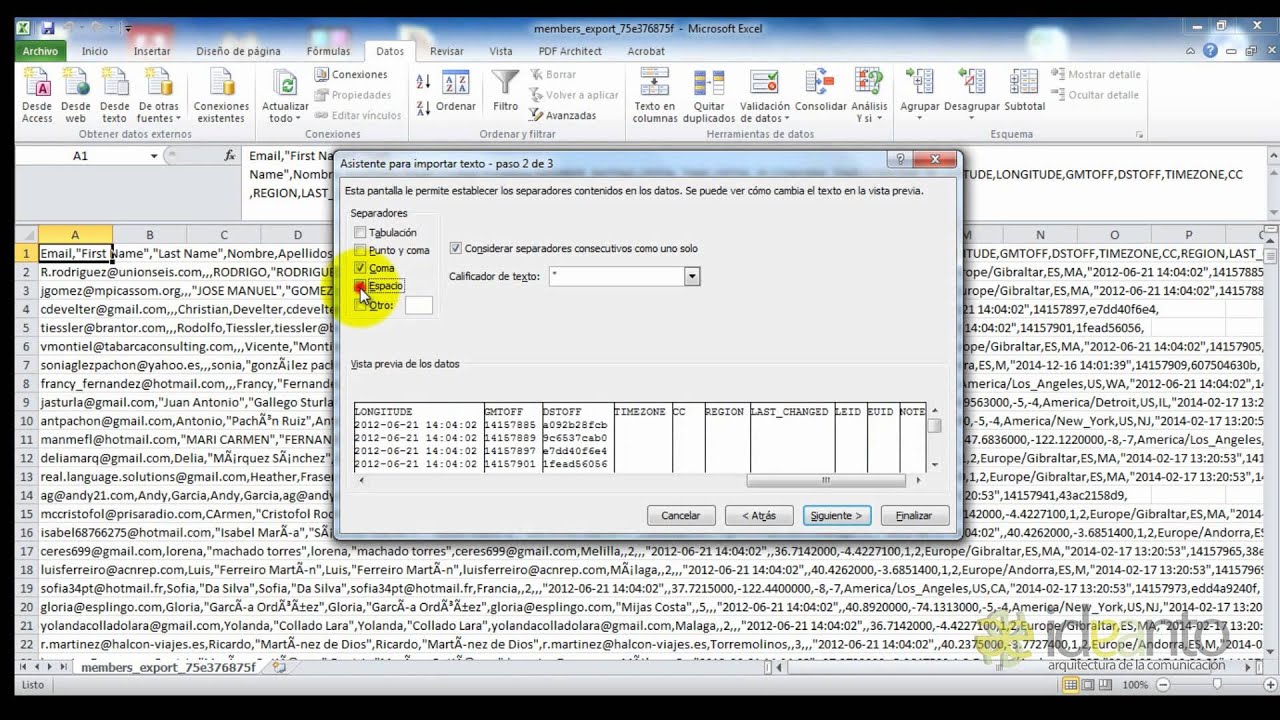
Importar un archivo CSV consiste en cargar sus valores en una hoja de Excel mediante un asistente que permite revisar la codificación y el delimitador antes de continuar. En este tutorial usarás la hoja Ventas de una pequeña tienda para cargar productos, unidades e importes sin mezclarlos en una sola columna.
La ruta Datos > Obtener y transformar datos > Desde el texto/CSV está integrada desde Excel 2016 y también está disponible en Excel 2021, Excel 2024 y Microsoft 365. Power Query tiene más opciones en algunas versiones, pero no necesitas una suscripción adicional para seguir este ejemplo. Los datos y las rutas de este artículo se comprobaron en octubre de 2026.
Qué es importar un CSV y cuándo conviene usarlo
Un archivo .csv es un archivo de texto que organiza valores mediante un delimitador: normalmente, una coma o un punto y coma. Cada línea suele representar un registro y cada campo ocupa una posición separada.
Supón que una tienda necesita actualizar su hoja Ventas. Exporta este archivo:
| A | B | C | |
|---|---|---|---|
| 1 | Producto | Unidades | Importe |
| 2 | Café | 2 | 7,50 |
| 3 | Té | 1 | 3,20 |
| 4 | Pan | 3 | 2,40 |
Al importarlo bien, Producto, Unidades e Importe deben quedar en tres columnas. Excel no lo trata como un libro normal: el archivo no conserva fórmulas, formatos, imágenes, nombres definidos ni las demás hojas. Solo contiene valores separados por delimitadores.
El CSV es útil cuando recibes datos de un sistema de ventas, un inventario o una aplicación que no genera un libro .xlsx. El asistente de importación también es importante porque permite decidir dónde separar las columnas y comprobar cómo se están leyendo los textos.
Elige la importación desde la cinta, no abras el CSV directamente
Para importar Ventas.csv mediante la vista previa de Power Query:
- Abre Excel y sitúate en el libro donde quieres crear la hoja importada.
- En la cinta de opciones, entra en Datos.
- En Obtener y transformar datos, pulsa Desde el texto/CSV.
- Selecciona Ventas.csv en el equipo.
- Revisa la vista previa antes de pulsar Cargar o Transformar datos.
La ruta exacta es:
Si eliges Transformar datos, el archivo se abre en Power Query Editor. Si eliges Cargar, puedes insertarlo directamente como una tabla en una hoja. Para este primer contacto, selecciona Cargar y después podrás revisar el resultado.
La vista previa sirve para comprobar tres cosas antes de cargar: la codificación, el origen del delimitador y la forma de cada campo. Si una frase aparece con caracteres raros o si todas las ventas están juntas en una columna, detente y corrige el origen.
Vista previa: codificación y delimitador antes de cargar
El archivo de esta tienda está escrito así:
Producto;Unidades;Importe
Café;2;7,50
Té;1;3,20
Pan;3;2,40
En Origen de archivo, comprueba que Excel detecta el archivo y revisa Codificación de archivo original. Si aparecen caracteres como Café, prueba una codificación compatible, como 65001: Unicode (UTF-8). La vista previa debe mostrar Café correctamente.
Después, abre Delimitador y selecciona Punto y coma. La tabla de vista previa quedaría así:
| Producto | Unidades | Importe |
|---|---|---|
| Café | 2 | 7,50 |
| Té | 1 | 3,20 |
| Pan | 3 | 2,40 |
Si tu archivo tiene líneas como Producto,Unidades,Importe, selecciona Coma en lugar de punto y coma. El delimitador no se deduce solo por la extensión .csv: puede cambiar según el programa que creó el archivo.
Cargar los datos en una hoja de Excel
En la vista previa, comprueba que cada campo tiene su propia columna. Si todo está bien:
- Pulsa Cargar.
- En el diálogo Importar datos, acepta la configuración que aparece para cargar la consulta en una hoja de cálculo.
- Pulsa Aceptar.
- Revisa la hoja Ventas que se crea.
La tabla final debe contener estos valores:
| A | B | C | |
|---|---|---|---|
| 1 | Producto | Unidades | Importe |
| 2 | Café | 2 | 7,50 |
| 3 | Té | 1 | 3,20 |
| 4 | Pan | 3 | 2,40 |
Si después de cambiar un delimitador aparece una sola columna, vuelve atrás y selecciona el carácter correcto. NoContinúes cargando hasta que la vista previa separe los campos.
Prepara un CSV pequeño y comprueba qué contiene
Para reproducir el ejercicio, crea un libro nuevo con una hoja llamada Ventas. Escribe los datos queoze.exports, limita a texto únicamente y comprueba que las tildes se conservan. Luego revisiónalos.
- En la hoja Ventas, escribe
Productoen A1,Unidadesen B1 eImporteen C1. - Escribe
Caféen A2,2en B2 y7,50en C2. - Completa las filas con
Té,1,3,20yPan,3,2,40. - Revisa que los importes aparecen con coma decimal en la configuración regional del ejercicio.
- Deja seleccionada la hoja Ventas y continúa con el guardado como CSV en el siguiente apartado.
La hoja debe verse así antes de guardar:
| A | B | C | |
|---|---|---|---|
| 1 | Producto | Unidades | Importe |
| 2 | Café | 2 | 7,50 |
| 3 | Té | 1 | 3,20 |
| 4 | Pan | 3 | 2,40 |
Para que el archivo exportado use punto y coma, revisa antes la configuración que controla los separadores de listas en tu sistema. Si ya tienes un .csv proporcionado por otro programa, no hace falta crear este libro: puedes ir directamente a la importación.
Una venta con importes y fechas que Excel separa bien
Puedes ampliar el mismo libro con una columna Fecha. Por ejemplo:
| A | B | C | D | |
|---|---|---|---|---|
| 1 | Producto | Unidades | Importe | Fecha |
| 2 | Café | 2 | 7,50 | 05/03/2026 |
| 3 | Té | 1 | 3,20 | 05/03/2026 |
| 4 | Pan | 3 | 2,40 | 06/03/2026 |
Al exportar, el archivo debe conservar los valores de las fechas. Si una fecha contiene una coma o un punto y forma parte de un formato que complica la separación, revisa la vista previa y las comillas antes de cargar. No es necesario añadir fórmulas para hacer esta prueba.
Guardar solo los valores de la hoja activa
Un CSV no es una copia completa del libro. Para demostrarlo, añade una segunda hoja Notas y una fórmula en la hoja Ventas.
Por ejemplo, en D2 escribe:
=B2*C2La celda debe mostrar 15,00. Ahora guarda Ventas como Ventas.csv mediante Archivo > Guardar como. Elige el tipo CSV (separado por comas) y confirma la advertencia sobre guardar solo la hoja activa.
| A | B | C | D | |
|---|---|---|---|---|
| 1 | Producto | Unidades | Importe | **Total calculado |
| 2 | Café | 2 | 7,50 | 15,00 |
| 3 | Té | 1 | 3,20 | 3,20 |
| 4 | Pan | 3 | 2,40 | 7,20 |
Al volver a abrir el CSV, la columna D puede contener el resultado 15,00, pero no la fórmula =B2*C2. La hoja Notas, los colores y otros formatos tampoco se conservan.
Importa un CSV con la ventana Vista previa
Ahora vamos a cargar el archivo en un libro de trabajo. Puedes usar el Ventas.csv exportado en el apartado anterior o el archivo de ejemplo con punto y coma.
- Abre el libro donde quieres trabajar y ve a Datos.
- Pulsa Obtener y transformar datos > Desde el texto/CSV.
- Selecciona
Ventas.csv. - En Origen de archivo, comprueba la codificación.
- En Transformar datos, abre Delimitador y selecciona Punto y forma.
- Revisa que aparecen Producto, Unidades e Importe en columnas independientes.
- Pulsa Transformar datos para abrir Power Query Editor.
- En Power Query Editor, confirma que los encabezados están en la primera fila y que los importes se están leyendo como valores numéricos.
- Cierra Power Query Editor con Cerrar y aplicar.
La carga mediante Cargar es más directa. Transformar datos deja_POWER QUERY abierto para limpiar columnas, quitar filas vacías, cambiar tipos o combinar archivos antes de insertarlos.
Separar correctamente las columnas del archivo
Si el archivo se ve así en una sola columna:
Producto;Unidades;Importe
Café;2;7,50
Té;1;3,20
Pan;3;2,40
significa que el archivo utiliza punto y coma, aunque Excel haya abierto el archivo con una configuración que esperaba otro separador. En la ventana Desde el texto/CSV, cambia el delimitador a Punto y forma.
La vista previa correcta debe mostrar:
| Producto | Unidades | Importe |
|---|---|---|
| Café | 2 | 7,50 |
| Té | 1 | 3,20 |
| Pan | 3 | 2,40 |
Si usas un archivo generado con comas, selecciona Coma:
Producto,Unidades,Importe
Café,2,7,50
Té,1,3,20
Pan,3,2,40
La coma dentro de un número decimal puede confundir la separación cuando el archivo no usa comillas. En ese caso, el archivo debería contener comillas, por ejemplo "7,50", o usar un formato decimal coherente con la exportación. La vista previa es el lugar para detectar el problema antes de aceptarlo.
Cuándo falla la importación y cómo corregirla
La importación falla normalmente cuando Excel no adivina correctamente el delimitador, la codificación o la estructura de los campos. Estos son los errores más habituales en un CSV de ventas.
El archivo aparece en una sola columna
Qué se ve: una columna con textos como Producto;Unidades;Importe y todas las ventas mezcladas.
Causa: la apertura directa usa el separador esperado por la configuración regional. En una configuración española puede esperar punto y forma, mientras que el archivo contiene comas.
Arreglo: cierra el archivo y vuelve a abrirlo mediante:
En la vista previa, elige Coma o Punto y forma y observa si los campos se separan. Si no funciona, revisa si el delimitador es una barra vertical, una tabulación u otro carácter.
Las tildes o los caracteres especiales se ven alterados
Qué se ve: Café aparece como Café o como una secuencia de caracteres desconocidos.
Causa: Excel ha leído el archivo con una codificación distinta de la utilizada para crearlo.
Arreglo: vuelve al asistente Desde el texto/CSV, abre la selección de Codificación de archivo original y prueba una opción compatible. Empieza por 65001: Unicode (UTF-8) si el archivo utiliza UTF-8. Revisa la vista previa antes de pulsar Cargar.
Los importes no coinciden al revisar el CSV
Qué se ve: el importe aparece como texto, con un símbolo inesperado, con thousands separators o en una columna distinta.
Causa: el delimitador no es el esperado, las comillas no están cerradas o la vista previa ha interpretado el valor de otra manera.
Arreglo: no corrijas el archivo a ciegas. Comprueba primero el delimitador, después las comillas y finalmente el tipo del campo Importe. Si el archivo tiene 1.250,50, decide si el punto de miles debe conservarse como texto o si necesitas convertirlo durante la limpieza.
Un ejemplo mínimo sería:
Producto,Unidades,Importe
Café,2,"7,50"
Las comillas permiten que 7,50 siga siendo un solo campo. En la vista previa debe aparecer bajo Importe, no dividido en dos columnas.
Abre y guarda un CSV con las versiones de Excel
La herramienta Desde el texto/CSV y Power Query están integrados desde Excel 2016. En Excel 2021, Excel 2024 y Microsoft 365 tienes la misma ruta básica. Excel 2019 y Excel 2016 incluyen Power Query, aunque pueden mostrar menos conectores según la versión y la plataforma.
Para abrir un archivo existente:
Para guardar el resultado como texto, usa Archivo > Guardar como y selecciona el formato CSV. Ten en cuenta que ese archivo guardará únicamente la hoja activa.
| A | B | C | |
|---|---|---|---|
| 1 | Producto | Unidades | Importe |
| 2 | Café | 2 | 7,50 |
| 3 | Té | 1 | 3,20 |
| 4 | Pan | 3 | 2,40 |
Si necesitas conservar una tabla dinámica, fórmulas o varias hojas, guarda el libro como .xlsx. Un archivo .xlsx no guarda macros si no tiene capacidad para ellas; para un libro con macros se utiliza .xlsm. Si solo necesitas texto para otro sistema, utiliza .csv y acepta que se trata de una exportación de valores.
El formato .csv conserva datos, no el libro completo
Un libro puede tener dos hojas:
| A | B | C | |
|---|---|---|---|
| 1 | Producto | Unidades | Importe |
| 2 | Café | 2 | 7,50 |
| 3 | Té | 1 | 3,20 |
| 4 | Pan | 3 | 2,40 |
Y también una hoja Configuración, con una fórmula y una nota. Al guardar como CSV, Excel ofrece guardar solo la hoja activa. El archivo tendrá los valores de Ventas, pero no la hoja Configuración, las fórmulas, los formatos ni las imágenes.
.csv solo conserva los valores exportados. Si necesitas frente entre varias herramientas sin perder información, usa .xlsx para el libro de trabajo y .csv únicamente para el intercambio de datos.El archivo tiene una codificación incompatible
Qué se ve: los nombres aparecen alterados aunque las columnas sí estén separadas.
Causa: el archivo y la configuración regional no utilizan la misma codificación. UTF-8 es una elección habitual al exportar datos, pero debes comprobar el archivo real.
Arreglo:
- Abre Datos > Obtener y transformar datos > Desde el texto/CSV.
- Selecciona el archivo.
- En Codificación de archivo original, prueba la opción compatible con el archivo.
- Revisa
Café,TéyPanen la vista previa. - Pulsa Cargar solo cuando los textos se vean correctamente.
Si el archivo se creó desde otro sistema y ese sistema permite elegir la codificación, guarda la exportación como UTF-8. La documentación oficial de Excel recomienda revisar la vista previa porque la configuración regional no siempre coincide con la codificación real del archivo.
Lo que ya sabes hacer al importar un CSV
- Reconocer un archivo
.csvcomo un conjunto de valores separados por delimitadores. - Elegir Datos > Obtener y transformar datos > Desde el texto/CSV en lugar de abrirlo directamente.
- Revisar la codificación para conservar tildes y caracteres especiales.
- Seleccionar coma, punto y forma u otro delimitador según el archivo.
- Comprobar que cada campo ocupa una columna antes de cargar.
- Guardar un libro como CSV acceptando que solo se exportan los valores de la hoja activa.
- Detectar que un CSV no conserva fórmulas, formatos ni las demás hojas.
- Evitar convertir números o fechas sin revisar antes la vista previa.
El siguiente paso es usar Power Query para limpiar, quitar columnas vacías, cambiar tipos o combinar varios archivos antes de cargar la hoja Ventas. Los datos y las rutas se comprobaron en octubre de 2026.
Fuentes
- OracleHow to prepare for CSV import – Oracle Help Centerconsultado el 22/10/2026
- MicrosoftImportar un archivo de texto o CSV — documentación oficialconsultado el 22/10/2026
- MicrosoftFormatos de archivo de Excel — documentación oficialconsultado el 22/10/2026
- MicrosoftIMPORTARDATOSDINAMICOS — documentación oficialconsultado el 22/10/2026
- MicrosoftPower Query (Obtener y transformar datos) — documentación oficialconsultado el 22/10/2026