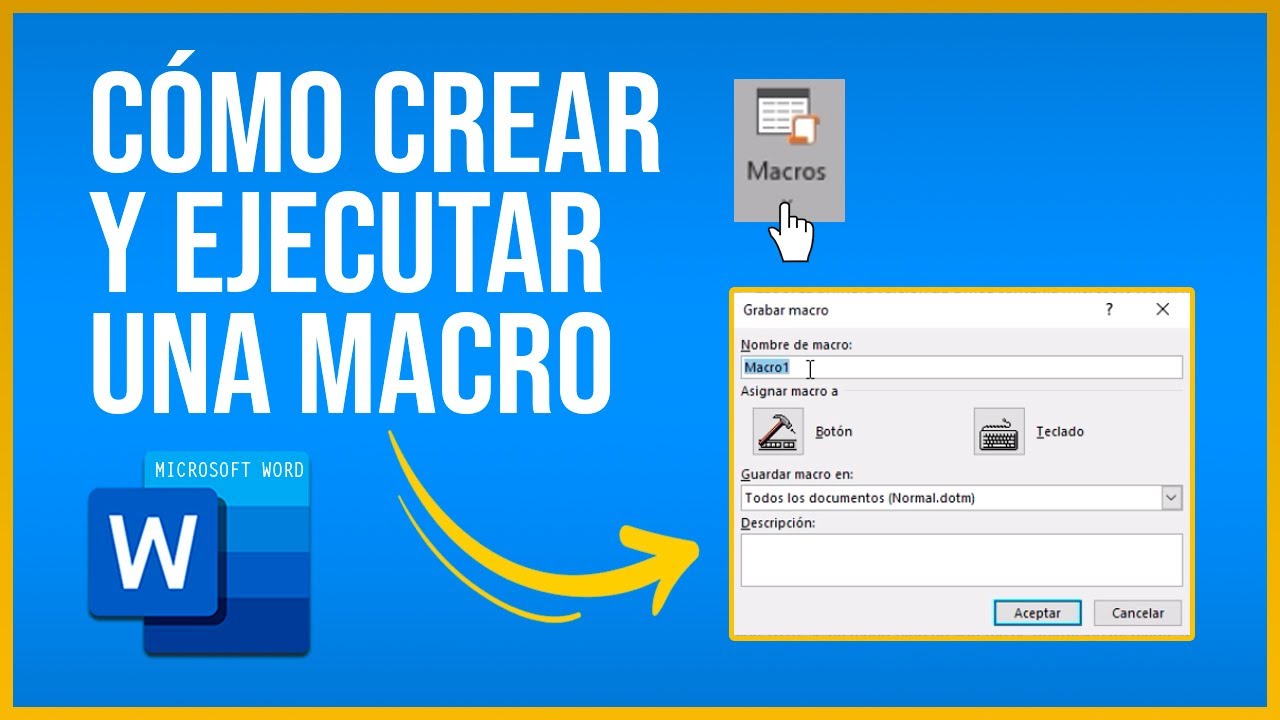
Crear una macro en Word consiste en guardar una serie de acciones para ejecutarlas después con una sola orden. Sirve para aplicar un formato repetido, insertar una fecha o buscar y reemplazar texto sin repetir cada paso. En este tutorial usarás un informe de ventas: primero lo formatearás con la grabadora, después revisarás su código VBA y lo ejecutarás con un atajo y un botón.
El procedimiento está disponible en Word para Microsoft 365, Word 2024, Word 2021, Word 2019, Word 2016, Word para Mac y Word para la web. En Word para la web, la edición de VBA no es equivalente a la del escritorio: utiliza Abrir en Word para trabajar con la aplicación de escritorio. Los datos y pasos de este artículo se comprobaron en octubre de 2026.
Qué es una macro de Word y para qué sirve
Una macro es una secuencia de comandos e instrucciones guardada como una sola operación. Word utiliza VBA (Visual Basic for Applications) para ejecutar esas instrucciones. Puede guardar, por ejemplo, un formato para el informe de ventas: Arial de 12 puntos e interlineado doble.
La grabadora registra clics y pulsaciones de teclas. Por eso, conviene ensayar primero la tarea y después repetirla sin pasos innecesarios. Durante la grabación, utiliza el teclado para seleccionar texto; el movimiento del ratón no se reproduce como una selección.
Este código muestra qué conserva Word al aplicar un formato:
Sub FormatoInforme()
    With Selection.WholeStory
        .Font.Name = "Arial"
        .Font.Size = 12
        .ParagraphFormat.LineSpacingRule = wdLineSpaceDouble
    End With
End Sub
WholeStory selecciona todo el contenido; Font cambia fuente y tamaño; ParagraphFormat.LineSpacingRule establece el interlineado doble. No hace falta escribir VBA para usar la macro, pero leerlo permite ajustar el resultado.
Dónde crear y ejecutar una macro en Word
La grabadora y la lista de macros están en la cinta de opciones:
En el cuadro Grabar macro, escribe un nombre sin espacios y decide si guardarás la macro para documentos futuros o dentro del documento actual. Durante la grabación aparece un indicador de estado. Para detenerla:
Para ejecutar una macro existente:
Selecciona su nombre y pulsa Ejecutar. También puedes abrirla con Editar para llegar al Editor de VBA.
Mayús.Activar la pestaña Programador para trabajar con VBA
- Abre Archivo > Opciones > Personalizar cinta de opciones.
- En Personalizar cinta de opciones, localiza Pestañas activas.
- Marca Programador y pulsa Aceptar.
- Abre Programador > Código > Macros.
- Selecciona FormatoInforme y pulsa Editar.
También puedes abrir el Editor de VBA directamente con Alt+F11. En Mac, Alt+F11 puede requerir Fn+Alt+F11, según el teclado. El Editor de VBA muestra el proyecto del documento y el proyecto Normal en el Explorador de proyectos.
La pestaña Programador añade acceso a Visual Basic, Macros y Grabador de macros. No es necesaria para el tutorial, pero facilita trabajar directamente con el código.
Elegir dónde guardar la macro
La ubicación decide si la macro acompaña al documento o queda disponible para futuros documentos.
| Opción | Dónde se guarda | Cuándo utilizarla | Formato del archivo |
|---|---|---|---|
| Normal.dotm | En la plantilla global de Word | Formatear informes, insertar texto o cualquier tarea personal repetida | Plantilla de Word |
| Documento actual | Dentro del documento abierto | Entregar una macro con un informe concreto | .docm |
| Atajo o botón | Asignación que facilita ejecutar la macro | Acceder rápidamente a una macro ya guardada | No guarda por sí sola el código |
Normal.dotm es la plantilla usada para crear documentos nuevos. Si guardas allí la macro, podrás utilizarla en documentos futuros mientras esa plantilla esté disponible. Si necesitas que otra persona use la macro, guarda el código en un documento .docm y comparte ese archivo.
Word no permite guardar una macro en el formato normal .docx. Al guardar una macro en el documento, Word solicitará un formato habilitado para macros.
Grabar una macro para automatizar una tarea
Usaremos un informe de ventas. El contenido inicial es sencillo, pero Word no presenta los datos como una cuadrícula: cada línea es un párrafo dentro del documento.
| A | B | C | D | |
|---|---|---|---|---|
| 1 | Informe de ventas | Producto | Cantidad | Total |
| 2 | Octubre | Lapiz | 10 | 15,00 |
| 3 | Octubre | Cuaderno | 5 | 16,00 |
| 4 | Octubre | Goma | 12 | 9,60 |
La tabla representa el contenido del informe para que se entienda la tarea; no es una hoja de Excel ni se introduce en una celda.
- Prepara el informe con el texto y la distribución final.
- Pulsa Ctrl+A para seleccionar todo el contenido.
- En Inicio > Fuente, elige Arial.
- En Inicio > Fuente > Tamaño de fuente, selecciona 12.
- En Inicio > Párrafo > Interlineado, elige Doble.
- Comprueba visualmente que todo el informe tiene el formato esperado.
Formato automático de un informe repetido
La macro debe reproducir una tarea completa. Si durante la grabación abres un menú y después haces clic en una opción incorrecta, Word registrará también ese error.
Empieza una grabación nueva con Vista > Macros > Grabar macro, escribe FormatoInforme y acepta. Cuando el indicador de grabación esté activo, ejecuta los cuatro pasos anteriores: seleccionar, fuente, tamaño e interlineado.
| A | B | C | D | |
|---|---|---|---|---|
| 1 | Informe de ventas | Producto | Cantidad | Total |
| 2 | Octubre | Lapiz | 10 | 15,00 |
| 3 | Octubre | Cuaderno | 5 | 16,00 |
| 4 | Octubre | Goma | 12 | 9,60 |
Detener, guardar y volver a ejecutar la macro
- Selecciona Vista > Macros > Detener grabación.
- Abre Vista > Macros > Ver macros.
- Selecciona
FormatoInforme. - Pulsa Ejecutar y revisa el resultado.
- Guarda el documento mediante Archivo > Guardar como.
- Elige Documento de Word con macros (
.docm). - Confirma el nombre y el tipo de archivo.
Si la macro está guardada en Normal.dotm, no necesitas convertir el informe en .docm; el código permanece en la plantilla. Si guardas la macro dentro del informe, el archivo debe conservar el formato .docm para que no se pierda.
.docm, la macro sigue disponible en Ver macros y produce el mismo formato.Asignar un atajo o un botón a la macro
Puedes asignar un acceso durante la grabación o después. La grabadora permite elegir Teclado o Botón en Asignar macro a. La asignación a teclado resulta útil para una tarea frecuente; el botón es más fácil de localizar visualmente.
Un acceso rápido desde el teclado
- Abre Vista > Macros > Grabar macro.
- Escribe
FormatoInformeo el nombre de la macro existente. - En Asignar macro a, selecciona Teclado.
- Pulsa la combinación deseada, por ejemplo Ctrl+Mayús+F.
- Comprueba que la combinación no esté asignada a otra orden.
- En Guardar cambios en, elige Todos los documentos si quieres conservarla en
Normal.dotm. - Pulsa Asignar y después Aceptar.
Un botón visible en la cinta o barra de acceso rápido
Para añadir un botón permanente a la cinta:
- Abre Archivo > Opciones > Cinta de opciones personalizada.
- En Comandos disponibles en, elige Macros.
- Selecciona
FormatoInforme. - En Posición de la nueva pestaña o grupo, elige el destino. Puedes pulsar Nuevo grupo para organizarlo.
- Pulsa Agregar.
- Selecciona el comando añadido y pulsa Renombrar.
- Escribe Formato informe y elige un icono.
- Pulsa Aceptar dos veces.
Editar una macro en el Editor de VBA
La grabadora crea código, pero el Editor de VBA te permite entenderlo y corregirlo. Para abrirlo:
También puedes seleccionar Editar desde Ver macros. En el Explorador de proyectos, busca Normal o el proyecto del documento y abre el módulo de la macro.
Reconocer el inicio y el final de una macro
Una macro grabada comienza con Sub y termina con End Sub:
Sub FormatoInforme()
    Selection.WholeStory
    Selection.Font.Name = "Arial"
    Selection.Font.Size = 12
    Selection.ParagraphFormat.LineSpacingRule = wdLineSpaceDouble
End Sub
Sub FormatoInforme()inicia el procedimiento y le da un nombre.Selection.WholeStoryselecciona todo el documento.Selection.Font.NameySelection.Font.Sizeaplican fuente y tamaño.Selection.ParagraphFormat.LineSpacingRuleaplica el interlineado.End Submarca el final de la macro.
Range("A1").Value pertenece al ejemplo de Excel de la base de documentación, no a este informe de Word. En Word, los objetos habituales son Selection, ActiveDocument y Range.
FormatoInforme. Evita espacios y nombres demasiado generales como Macro1 cuando trabajes con varias tareas.Ajustar el código y comprobar el resultado
Añade una línea para informar cuando termina la macro. Abre FormatoInforme en el Editor de VBA y coloca esta línea antes de End Sub:
MsgBox "Formato aplicado"El código completo queda así:
Sub FormatoInforme()
    With Selection.WholeStory
        .Font.Name = "Arial"
        .Font.Size = 12
        .ParagraphFormat.LineSpacingRule = wdLineSpaceDouble
    End With
    MsgBox "Formato aplicado"
End Sub- Guarda los cambios con Ctrl+G en el Editor de VBA.
- Coloca el cursor dentro de
FormatoInforme. - Pulsa F5.
- Comprueba el mensaje y revisa el documento.
Formato aplicadoCtrl+letra sí puede reservar esa combinación mientras el libro o documento esté abierto.Solucionar errores y revisar la seguridad de las macros
Una macro puede fallar por tres motivos habituales: no se encuentra donde se esperaba, sus pasos noKeith producen el efecto buscado o Word bloquea el código por seguridad. Antes de cambiar el código, comprueba cuál de ellos ocurre.
El Editor de VBA ayuda a localizar una instrucción inválida. Al ejecutar una macro con Depurar, el editor señala la línea responsable. Usa Pausa y Finalizar para revisar el estado; no guardes cambios experimentales en el documento original sin trabajar sobre una copia.
Una macro no aparece en la lista
- Abre Vista > Macros > Ver macros.
- Comprueba si el nombre está guardado en Normal.dotm o en el documento abierto.
- Si el documento debe contener la macro, guárdalo como
.docm. - Cierra y vuelve a abrir el archivo.
- Revisa el indicador Seguridad de macros de la barra de estado.
- Si sabes quién creó el archivo y confías en él, habilita el contenido de forma explícita.
| Comprobación | Qué buscar | Solución |
|---|---|---|
| Ubicación | ¿Está en el documento o en Normal? | Edita o ejecuta desde el proyecto correcto |
| Formato | ¿El informe es .docx? |
Guarda como .docm |
| Seguridad | ¿Aparece un aviso de bloqueo? | Habilita solo archivos de origen confiable |
| Nombre | ¿Tiene espacios o coincide con otro comando? | Usa un nombre único sin espacios |
Una macro se ejecuta pero no cambia el documento
Revisa la selección y los pasos grabados. Es posible que la macro haya registrado una selección distinta de la esperada o que el formato se haya aplicado a un solo párrafo. Usa Ctrl+A solo cuando la tarea deba aplicarse a todo el documento.
En el Editor de VBA, añade temporalmente un mensaje para saber qué zona trabaja la macro:
Sub ComprobarSeleccion()
    MsgBox "Caracteres seleccionados: " & Selection.Characters.Count
End Sub
Si el resultado es 0, no hay texto seleccionado. Si la tarea debe alcanzar todo el informe, añade Selection.WholeStory antes de cambiar la fuente o el párrafo.
Caracteres seleccionados: 186Decidir qué macros habilitadas
La configuración está en:
La opción que permite todas las macros aumenta el riesgo. Prefiere la configuración con notificación: revisas cada archivo y lo habilitas de manera explícita. No ejecutes macros de origen desconocido.
Las macros de una plantilla o documento firmado se comprueban mediante la firma digital. Para compartir una macro en un equipo, conviene usar una plantilla firmada o un documento .docm distribuido dentro de una organización con controles de seguridad.
Guardar, compartir y repetir una macro sin perderla
La extensión del archivo depende de dónde vive la macro. Un .docx puede contener texto, imágenes y formatos, pero no código de macro. Para conservar VBA dentro del documento, utiliza .docm. Normal.dotm es más adecuado para herramientas personales que quieras encontrar en documentos futuros.
Antes de compartir una macro, prueba el archivo en una copia, revisa su código y confirma que el procedimiento produce el resultado esperado. El botón y el atajo son accesos a la macro: no sustituyen al código almacenado.
Elige el soporte adecuado para cada macro
| Soporte | Incluye el código | Disponible en documentos futuros | Uso recomendado |
|---|---|---|---|
Normal.dotm |
Sí | Sí | Formato personal, fecha o tareas repetidas |
Documento .docm |
Sí | Solo en ese archivo | Entregar una macro con un informe |
| Botón en la cinta | No por sí solo | Depende de dónde esté guardada | Acceso visual a una macro existente |
| Atajo de teclado | No por sí solo | Depende de dónde esté guardada | Ejecución rápida y repetida |
Para guardar una macro en Normal.dotm desde la grabadora, elige Todos los documentos o la plantilla Normal. Para compartir una plantilla, guarda una copia con extensión .dotm; para compartir el archivo de trabajo, utiliza .docm.
- Abre Vista > Macros > Ver macros.
- Selecciona la macro y pulsa Editar.
- Lee el procedimiento completo antes de compartirlo.
- Guarda el archivo con la extensión adecuada.
- Abre una copia en otro equipo y confirma que la macro aparece y funciona.
Lo que ya sabes hacer con las macros de Word
- Crear una macro con la grabadora desde Vista > Macros.
- Automatizar el formato completo de un informe.
- Guardar el código en
Normal.dotmo en un documento.docm. - Detener, ejecutar y volver a ejecutar una macro.
- Asignarle un atajo de teclado o un botón en la cinta.
- Abrir y modificar el código con Alt+F11.
- Revisar errores y habilitar macros solo cuando el archivo sea confiable.
El siguiente paso es grabar una tarea propia, como insertar una fecha o sustituir una palabra, y abrir después su código para comprobar qué pasos ha guardado Word.
Fuentes oficiales
- Crear o ejecutar una macro en Microsoft Word
- Introducción a VBA en Office
- Atajos de teclado de Excel y Word
- Centro de confianza de Microsoft Office
Dudas al crear macros en Word
1. ¿Qué ejemplos de macros en Word puedo automatizar?
Puedes aplicar un formato uniforme a todos los informes, insertar una fecha, localizar y reemplazar texto, preparar una portada, numerar páginas o limpiar espacios sobrantes. La grabadora de macros es la opción más sencilla para empezar, y VBA permite ajustar después cada paso.
2. ¿Cómo hago una macro en Word?
Abre Vista > Macros > Grabar macro, escribe un nombre sin espacios y elige si se guardará en Normal.dotm o en el documento. Realiza la tarea con el teclado y detén la grabación desde Vista > Macros > Detener grabación. Después puedes ejecutarla desde Ver macros.
3. ¿Cómo hago una macro en Excel desde cero?
En Excel utiliza Vista > Macros > Grabar macro, completa la tarea y detén la grabación. Para editar el código pulsa Alt+F11; para guardar la macro en un libro es necesario usar la extensión .xlsm. Este tutorial se centra en macros de Word.
4. ¿Para qué sirve una macro en Word?
Una macro agrupa una secuencia de comandos para ejecutarla con una sola orden. Sirve para repetir tareas de formato, inserción, búsqueda o sustitución sin pulsar cada paso manualmente, especialmente cuando realizas la misma operación en varios documentos.
5. ¿Qué son las macros de Excel?
En Excel son comandos e instrucciones almacenados que realizan tareas como resumir ventas, generar tablas o actualizar cálculos. Se crean con la grabadora o VBA y normalmente se guardan en libros .xlsm, no en el formato normal .xlsx.
6. ¿Cómo ejecuto una macro en Word?
Abre Vista > Macros > Ver macros, selecciona la macro y pulsa Ejecutar. También puedes utilizar el atajo o botón asignado. Si aparece un aviso de seguridad, revisa el origen del archivo y habilita el contenido solo si confías en él.
7. ¿Qué ejemplos de macros de Excel puedo adaptar a Word?
Puedes inspirarte en una macro que inserta la fecha actual, otra que sustituya un dato en todas las hojas o una que aplique un formato repetido. En Word, el mismo principio se aplica al contenido: escribe o sustituye texto, cambia formato, inserta campos o procesa párrafos.
8. ¿Qué es una Macro Free Fire?
Macro Free Fire se refiere a secuencias automatizadas usadas en ese juego; no es una función de Microsoft Word. Las macros de Word son comandos de Office y solo debes ejecutar archivos con macros de procedencia conocida.
Fuentes
- MicrosoftAtajos propios y reasignar atajos en Excel — documentación oficialconsultado el 28/10/2026
- MicrosoftFECHA — documentación oficialconsultado el 28/10/2026
- MicrosoftEl editor de VBA y la primera macro — documentación oficialconsultado el 28/10/2026
- MicrosoftGráficos — documentación oficialconsultado el 28/10/2026
- MicrosoftImportar un archivo de texto o CSV — documentación oficialconsultado el 28/10/2026