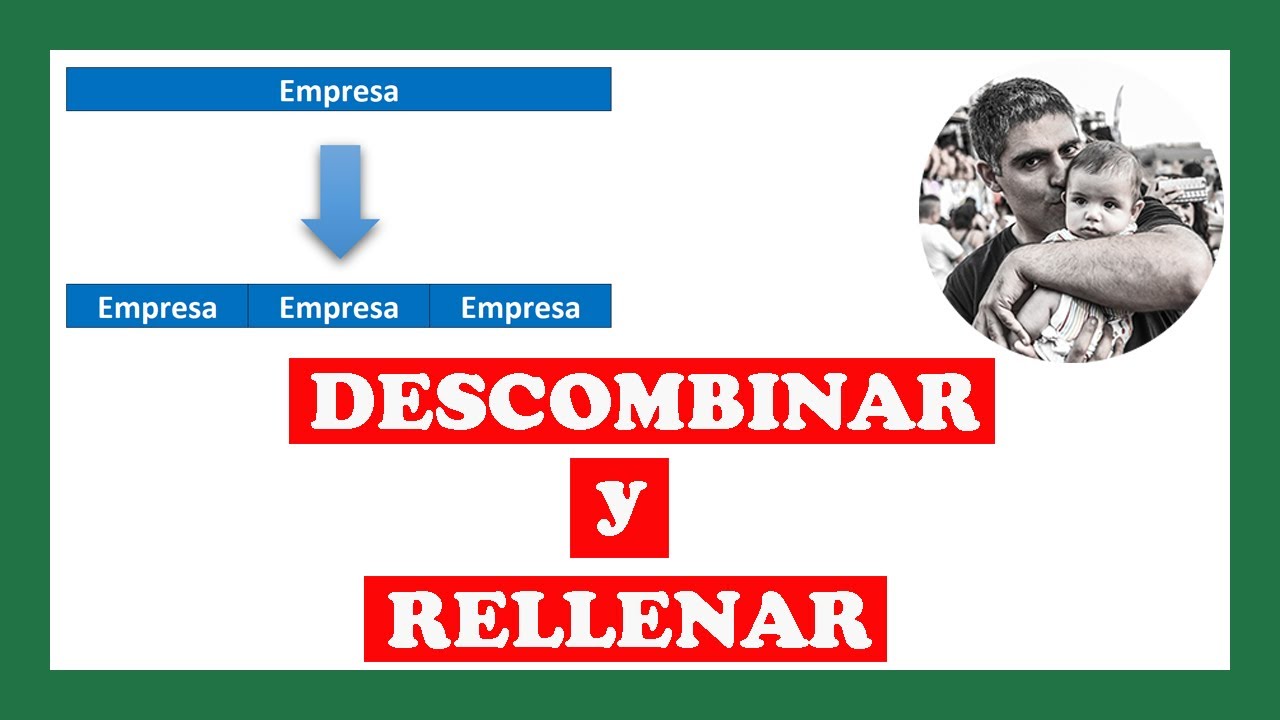
Una hoja de Excel es una cuadrícula: cada dato vive en su propia celda. Combinar varias celdas en una sola sirve para que un título ocupe todo el ancho de la tabla, pero al separar esas celdas (lo que aquí llamamos descombinar) el contenido se reparte como estaba al principio: solo se mantiene lo que había en la superior izquierda. En este tutorial verás qué pasa exactamente al descombinar, dónde está el botón, cómo separar un título sin perder información y cómo dividir un texto largo en columnas con Texto en columnas. Está pensado para Excel para Microsoft 365, Excel 2024, 2021, 2019 y 2016, además de Excel para Mac, la web y móviles; los nombres de los botones son los mismos en todas esas versiones.
Qué ocurre al descombinar celdas
Combinar celdas es una operación de formato: convierte un rango (por ejemplo A1:E1) en una sola celda visual. Al hacerlo, Excel se queda con el valor de la celda superior izquierda del rango y descarta el de las demás. No es un “pegado” ni una concatenación: el texto que había en B1, C1, D1 o E1 se borra en el momento de combinar, no se guarda aparte.
Descombinar es la operación inversa: deshace la unión y devuelve la cuadrícula. Lo que se recupera es exactamente lo que se había conservado: el contenido de la superior izquierda. Si ese contenido se borró después, al separar aparecerá una celda vacía, no el texto original.
Para verlo, imagina la hoja Ventas con un título combinado:
| A | B | C | D | E | |
|---|---|---|---|---|---|
| 1 | Ventas del mes | ||||
| 2 | Producto | Precio | Cantidad | Total | |
| 3 | Lápiz | 1,50 | 10 | 15,00 | |
| 4 | Cuaderno | 3,20 | 5 | 16,00 |
La fila 1 es una sola celda que ocupa cinco columnas. Al separar el rango A1:E1, la fila vuelve a tener cinco celdas independientes y el texto “Ventas del mes” queda solo en A1. Si alguien hubiera escrito algo en B1, C1, D1 o E1 antes de combinar, ese texto ya no estará: se perdió al combinar.
Dónde está la opción para separar celdas
El botón para separar está junto al de combinar, en la pestaña Inicio. No tiene un icono propio, así que lo más fiable es abrir la flecha que hay a la derecha del botón y elegir el comando desde el menú.
Al pulsar la flecha, Excel muestra cuatro opciones: Combinar y centrar, Combinar entre, Combinar celdas y Anular combinación de celdas. Si el rango seleccionado ya está combinado, las dos primeras aparecen atenuadas y la última está disponible; si no hay nada combinado, la opción está atenuada y no se puede pulsar.
Si te acabas de dar cuenta del error, Ctrl+Z deshace la última combinación y deja la cuadrícula como estaba. Es la forma más rápida de separar un rango recién combinado. En Mac, el atajo es Cmd+Z con el mismo efecto.
Separar un título combinado sin perder información
El caso más sencillo: tienes un título ancho en la parte superior de la hoja y quieres devolverle su tamaño original. Lo único que se conserva al separar es lo que hubiera en la celda superior izquierda del rango combinado, así que conviene que el título esté escrito en esa celda antes de combinar.
Pasos para separar el título de la hoja Ventas:
- Selecciona la fila del título combinado haciendo clic en la etiqueta de la fila 1, o arrastrando sobre el rango A1:E1.
- Ve a Inicio > Alineación y abre la flecha junto a Combinar y centrar.
- Elige Anular combinación de celdas.
- La fila 1 vuelve a tener cinco celdas, y el texto “Ventas del mes” se queda en A1.
| A | B | C | D | E | |
|---|---|---|---|---|---|
| 1 | Ventas del mes | ||||
| 2 | Producto | Precio | Cantidad | Total | |
| 3 | Lápiz | 1,50 | 10 | 15,00 | |
| 4 | Cuaderno | 3,20 | 5 | 16,00 |
Separar varias combinaciones de una hoja
Una hoja puede tener más de un rango combinado, por ejemplo un encabezado de productos y otro de precios. Se pueden separar en una sola operación si están en la misma selección.
Pasos para separar A1:C1 y A2:C2 a la vez:
- Selecciona A1:C1, mantén
Ctrlpulsado y añade A2:C2 a la selección. - Abre la flecha de Combinar y centrar en Inicio > Alineación.
- Elige Anular combinación de celdas.
| A | B | C | |
|---|---|---|---|
| 1 | Producto | ||
| 2 | Precio | ||
| 3 | Lápiz | 1,50 | |
| 4 | Cuaderno | 3,20 | |
| 5 | Goma | 0,80 |
Recuperer el contenido que ya no existe
Aquí está la trampa más común: alguien combinó un rango, escribió algo en la celda superior izquierda, siguió trabajando y al revisar se da cuenta de que faltaba un dato que estaba en otra celda antes de combinar. Descombinar no lo trae de vuelta. La operación de combinar no archiva el texto en ningún sitio: lo sobrescribe en el momento. Si el dato no se guardó en otra hoja, en un comentario o en una versión anterior del archivo, no hay forma de recuperarlo solo con descombinar.
La solución es volver a escribirlo o, si aún tienes la versión previa del libro, abrir esa copia y copiar el dato. En Excel no existe un “descombinar con historial” ni un comando para recuperar textos borrados al combinar.
Separar una tabla sin romper sus datos
Combinar encabezados es útil para imprimir, pero dentro de una tabla de datos cada columna debe tener su propio encabezado. Si la fila de títulos está combinada y quieres filtrar u ordenar, Excel no entiende la estructura.
Pasos para separar los encabezados de la tabla Productos:
- Selecciona solo A1:C1, la fila de encabezados combinada.
- Abre la flecha de Combinar y centrar en Inicio > Alineación.
- Elige Anular combinación de celdas.
| A | B | C | |
|---|---|---|---|
| 1 | Producto | Precio | Stock |
| 2 | Lápiz | 1,50 | 120 |
| 3 | Cuaderno | 3,20 | 45 |
| 4 | Goma | 0,80 | 200 |
| 5 | Bolígrafo | 1,10 | 80 |
Por qué no conviene combinar dentro de una tabla
Hay dos razones prácticas para no combinar dentro de una tabla de datos. La primera es funcional: combinar bloquea la ordenación, los filtros y muchas fórmulas, porque Excel trata el rango combinado como una sola celda. La segunda es de mantenimiento: si más adelante quieres añadir una columna, copiar el rango o usar Buscar y reemplazar, las combinaciones rompen la referencia y obligan a rehacer el trabajo.
Como regla, combina solo en la fila superior, para que el título ocupe todo el ancho, y mantén la cuadrícula intacta en los datos. Es la misma idea que en una hoja de cálculo bien hecha: un encabezado por columna, una fila por registro.
Dividir un texto que ocupa una sola celda
A veces lo que parece “descombinar” no lo es: lo que se necesita es repartir un texto largo (por ejemplo “Reyes, Javiers”) en varias columnas. Una celda individual no se puede dividir, pero Excel tiene una herramienta pensada justo para eso: Texto en columnas, que reparte el contenido de una celda en varias a partir de un delimitador.
Para que se vea la diferencia, esta herramienta no toca el formato de combinación: trabaja sobre el texto y lo reparte en celdas vacías a la derecha. Antes de empezar, asegúrate de que las celdas de destino están vacías; si tienen datos, el asistente los sobrescribe sin avisar.
Separar nombres y apellidos con el asistente
El texto de ejemplo es “Reyes, Javiers” en A1. El delimitador entre el apellido y el nombre es una coma seguida de un espacio, así que usaremos el valor “Coma y espacio” del asistente.
Pasos para repartir el texto en dos columnas:
- Selecciona la celda A1.
- Ve a Datos > Herramientas de datos > Texto en columnas.
- En el paso 1, deja marcada la opción “Delimitados” y pulsa Siguiente.
- En el paso 2, marca la casilla “Coma” y “Espacio”. La vista previa mostrará dos columnas: “Reyes” y “Javiers”.
- En el paso 3, elige el formato General o Texto para cada columna según cómo vayas a operar después (General si son números o quieres operar, Texto si quieres conservarlos tal cual).
- Pulsa el icono de elegir destino (esquina derecha del campo Destino) y selecciona B1 para que el resultado se coloque a la derecha de la celda original.
- Pulsa Finalizar.
[Siguiente] [Cancelar]
| A | B | |
|---|---|---|
| 1 | Reyes, Javiers | Javiers |
| 2 | López, María | María |
| 3 | Sanz, Pablo | Pablo |
Revisar el resultado de la división
Tras pulsar Finalizar, el apellido queda en A1 y el nombre en B1 (si elegiste A1 como destino) o el original queda en A1 y el reparto va a B1 y C1 (si elegiste B1). La elección del formato en el paso 3 afecta a cómo Excel interpreta los datos: con “General”, los números se convierten en número y puedes operar con ellos; con “Texto”, todo se guarda como cadena, útil para códigos o identificadores que empiezan por cero.
Qué versiones de Excel tienen estas opciones
Combinar, descombinar y Texto en columnas están en Excel desde hace mucho tiempo, así que funcionan igual en Microsoft 365, Excel 2024, 2021, 2019 y 2016, además de Excel para Mac, Excel para la web y las apps de iPhone, iPad y Android. La ruta de la cinta y los nombres de los botones son los mismos en todas estas versiones, aunque el aspecto de la cinta puede cambiar si la ventana es estrecha o si el idioma del programa no es español.
En Excel para la web, el botón se llama igual y está en la misma pestaña Inicio. En Excel para Mac, la ruta es Inicio > Combinar y centrar y la flecha despliega las mismas opciones. En las apps de móvil, el botón está en la pestaña Inicio de la cinta inferior, aunque en pantallas pequeñas puede ser necesario pulsar primero los tres puntos para ver todas las opciones.
Lo que ya sabes hacer al descombinar celdas
- Descombinar devuelve la cuadrícula original, pero solo conserva el contenido de la celda superior izquierda del rango combinado.
- El comando está en Inicio > Alineación, abriendo la flecha junto a Combinar y centrar, y se llama Anular combinación de celdas.
- Si te acabas de combinar, Ctrl+Z deshace la operación al instante.
- Combinar no concatena textos: el contenido de las demás celdas se borra en el momento, no se guarda.
- Texto en columnas es la herramienta para repartir un texto largo en varias celdas usando un delimitador como coma, espacio o tabulador.
- Dentro de una Tabla de Excel, el botón de combinar puede quedar deshabilitado: conviene mantener los encabezados fuera de la Tabla o sin combinar.
- El siguiente paso natural es aprender a centrar un texto sobre varias celdas sin combinarlas, con la opción “Centrar en la selección” del cuadro Formato de celdas (Ctrl+1).
Dudas al descombinar celdas en Excel
1. ¿Cómo unir celdas en Excel sin perder texto?
Combinar celdas en Excel solo conserva el contenido de la celda superior izquierda; el resto se borra. Si necesitas mantener todo el texto, usa la función CONCATENAR o une los textos con el operador "&" en una celda nueva antes de combinar.
2. ¿Cómo descombinar celdas en Excel?
Selecciona el rango combinado, ve a Inicio > Alineación, abre la flecha junto a "Combinar y centrar" y elige "Anular combinación de celdas". El texto que se conservó quedará en la celda superior izquierda del rango.
3. ¿Cómo combinar celdas en Excel de forma masiva?
No hay un botón específico para combinar masivamente: selecciona todos los rangos que quieras unir con Ctrl, manteniéndolos en la misma selección, y aplica "Combinar y centrar" una sola vez a todo el conjunto.
4. ¿Cómo unir dos celdas en Excel con nombre y apellido?
En una celda nueva escribe =A2&" "&B2 (sustituye por las celdas de tu hoja). Si prefieres conservar ambas celdas separadas, usa Texto en columnas en lugar de Combinar, porque combinar solo guarda el contenido de la primera.
5. ¿Cómo combinar celdas en Excel de forma horizontal?
Selecciona las celdas de la misma fila (por ejemplo A1:E1), ve a Inicio > Combinar y centrar y elige el modo que prefieras. La combinación horizontal crea un encabezado ancho y único para esa fila.
6. ¿Cómo unir celdas en una sola en Excel?
Selecciona las celdas contiguas, abre la pestaña Inicio y pulsa "Combinar y centrar" en el grupo Alineación. Solo se mantiene el valor de la celda superior izquierda; el resto del contenido se elimina al combinar.
7. ¿Cómo combinar el contenido de varias celdas en Excel?
Combinar celdas no une textos: los borra. Para unir el contenido en una sola celda usa =A1&" "&B1, o la función CONCATENAR con punto y coma: =CONCATENAR(A1;" ";B1). Así conservas todos los datos en una celda.
8. ¿Cómo combinar y centrar en Excel con el teclado?
No hay un atajo único para combinar y centrar en Excel, pero puedes pulsar Alt para entrar en la cinta, después O para Inicio y luego MZ para abrir el menú de Combinar. Para separar, Ctrl+Z deshace la combinación recién hecha.
Fuentes
- MicrosoftReferencias relativas, absolutas y mixtas — documentación oficialconsultado el 22/10/2026
- MicrosoftUna celda vacía en una fórmula — documentación oficialconsultado el 22/10/2026
- MicrosoftHIPERVINCULO — documentación oficialconsultado el 22/10/2026
- MicrosoftIMAGEN — documentación oficialconsultado el 22/10/2026
- MicrosoftCONTARA — documentación oficialconsultado el 22/10/2026