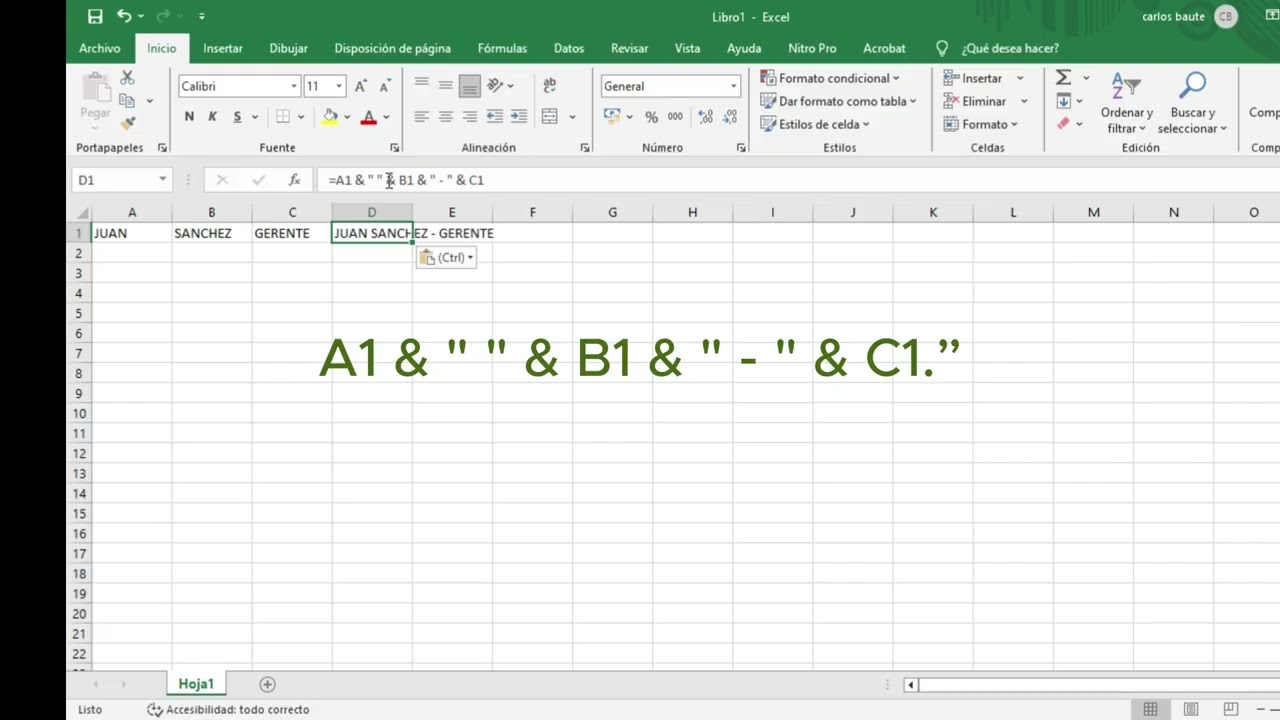
Juntar dos celdas puede significar dos cosas distintas: combinarlas visualmente para crear un título o unir su contenido mediante una fórmula para conservarlo. En este tutorial usaremos la hoja Ventas de una tienda: A2 y B2 guardan el producto y la talla, y C2 contiene el precio. Al terminarás sabrás distinguir ambas operaciones, combinarlas, deshacerlas y recuperar el texto separado.
Las herramientas de la cinta están disponibles en Excel para Microsoft 365, Excel 2024, 2021, 2019 y 2016, y en Excel para Mac y móvil. La función UNIRCADENAS (TEXTJOIN) está disponible desde Excel 2019 y Microsoft 365; en Excel 2016 y anteriores utiliza CONCATENAR (CONCATENATE) o el operador &.
Combinar celdas frente a unir su contenido
Combinar celdas cambia la estructura visual de la hoja: varias celdas pasan a ocupar un único espacio. Solo se conserva el contenido de la celda superior izquierda; los valores de las demás se eliminan. Es útil para un título como Resumen de ventas, pero no para guardar producto, talla y precio en la misma fila.
Unir el contenido crea un nuevo texto en otra celda y deja intactos los datos de origen. Por eso, para construir una etiqueta como «Camiseta / Grande / 20,00», conviene usar una fórmula.
| Necesidad | Método | ¿Conserva los datos originales? |
|---|---|---|
| Crear un título o encabezado visual | Combinar y centrar | No: conserva solo la celda superior izquierda |
| Mostrar dos textos juntos | Operador & |
Sí |
| Unir varios campos con separador | UNIRCADENAS | Sí |
| Mantener cada celda con apariencia centrada | Centrar en la selección | Sí |
La ayuda oficial de Microsoft distingue entre combinar y anular la combinación de celdas y las operaciones que conservan el contenido mediante fórmulas.
Combinar y centrar dos celdas desde la cinta
En la hoja Ventas, selecciona A1:B1. Escribe Informe de ventas en A1 y deja B1 vacía. La selección todavía conserva dos celdas, aunque solo una contiene texto.
- Selecciona las celdas que quieres combinar.
- Abre la pestaña Inicio y el grupo Alineación.
- Pulsa la flecha situada junto a Combinar y centrar.
- Elige Combinar y centrar, Combinar celdas o Combinar en filas.
- Para deshacer la operación, vuelve a abrir esa flecha y elige Anular combinación de celdas.
Combinar celdas
Combinar en filas
Anular combinación de celdas
| A | B | C | |
|---|---|---|---|
| 1 | Informe de ventas | ||
| 2 | Camiseta | Grande | 20,00 |
| 3 | Cuaderno | Mediano | 8,50 |
| 4 | Goma | Pequeño | 1,20 |
Cuándo el botón Combinar aparece deshabilitado
La opción no está disponible mientras estás editando una celda. Pulsa Esc o confirma la edición antes de seleccionar el rango.
Tampoco se puede combinar un rango que ya forme parte de una tabla de Excel. En ese caso, Excel mantiene separadas las celdas de la tabla para no romper su estructura.
Unir el texto de dos celdas con una fórmula
Ahora conserva A2:B2 separados y crea el resultado en D2. Selecciona D2 y escribe:
=A2&" "&B2El operador & concatena texto. Las comillas intercaladas añaden un espacio entre los dos valores. Al confirmar, D2 muestra Camiseta Grande.
- Selecciona D2.
- Escribe
=A2&" "&B2y pulsa Entrar. - Selecciona D2 y arrastra el controlador de relleno hasta D4.
- Cambia B2 de «Grande» a «Mediana».
- Pulsa Ctrl+Z una vez para recuperar «Grande» y observa que D2 vuelve a actualizarse.
| A | B | C | D | |
|---|---|---|---|---|
| 1 | Producto | Talla | Precio | Descripción |
| 2 | Camiseta | Grande | 20,00 | Camiseta Grande |
| 3 | Cuaderno | Mediano | 8,50 | Cuaderno Mediano |
| 4 | Goma | Pequeño | 1,20 | Goma Pequeño |
=ESPACIO(A2&" "&B2).El operador & frente a CONCATENAR
El operador & es una solución breve para dos valores. CONCATENAR (CONCATENATE) produce el mismo resultado, pero se mantiene por compatibilidad.
| Fórmula | Resultado en D2 | Característica |
|---|---|---|
=A2&" "&B2 |
Camiseta Grande | Une dos valores |
=CONCATENAR(A2;" ";B2) |
Camiseta Grande | Compatible con libros antiguos |
=CONCAT(A2:B2) |
CamisetaGrande | Admite un rango |
=UNIRCADENAS(" ";VERDADERO;A2:B2) |
Camiseta Grande | Admite un rango y controla celdas vacías |
CONCATENAR no admite rangos como argumentos. Para unir un rango, usa CONCAT o UNIRCADENAS. La función CONCAT está disponible desde Excel 2019 y Microsoft 365.
| A | B | C | D | |
|---|---|---|---|---|
| 1 | Producto | Talla | Precio | Descripción |
| 2 | Camiseta | Grande | 20,00 | Camiseta Grande |
| 3 | Cuaderno | Mediano | 8,50 | |
| 4 | Goma | Pequeño | 1,20 |
UNIRCADENAS con un separador entre varios campos
Para crear una etiqueta completa, escribe en E2:
=UNIRCADENAS(" / ";VERDADERO;A2:C2)El primer argumento es el separador. VERDADERO, el segundo, indica que las celdas vacías se omiten. El resultado esperado es Camiseta / Grande / 20,00.
| A | B | C | D | E | |
|---|---|---|---|---|---|
| 1 | Producto | Talla | Precio | Descripción | Etiqueta |
| 2 | Camiseta | Grande | 20,00 | Camiseta Grande | Camiseta / Grande / 20,00 |
| 3 | Cuaderno | Mediano | 8,50 | Cuaderno Mediano | Cuaderno / Mediano / 8,50 |
| 4 | Goma | Pequeño | 1,20 | Goma Pequeño | Goma / Pequeño / 1,20 |
Espacios sobrantes y errores al unir texto
ESPACIO (TRIM) elimina espacios sobrantes. Por ejemplo, si B2 contiene «Grande » con dos espacios al final, =A2&" "&B2 puede mostrar un espacio adicional.
=ESPACIO(A2&" "&B2)Para controlar un dato inesperado, SI.ERROR (IFERROR) devuelve un texto sustitutivo:
=SI.ERROR(ESPACIO(A2&" "&B2);"Revisar datos")| Problema | Síntoma | Ajuste |
|---|---|---|
| Espacios dobles | «Camiseta Grande» | Envolver con ESPACIO |
| Dato inesperado | #¡VALOR! |
Envolver con SI.ERROR |
| Celda vacía | Separador sobrante | Usar VERDADERO en UNIRCADENAS |
#¡VALOR!. La documentación oficial sobre errores de valor explica este comportamiento.Separar otra vez lo que juntaste
Para deshacer la combinación inmediata, pulsa Ctrl+Z. Si la combinación ya no es la última acción, usa Inicio > Alineación > Combinar y centrar > Anular combinación de celdas.
- Selecciona A1:B1.
- Pulsa Ctrl+Z y comprueba que vuelve a haber dos celdas.
- Si no se deshace, abre Inicio > Alineación > Combinar y centrar y elige Anular combinación de celdas.
- Observa que «Informe de ventas» permanece en A1 y B1 queda vacía.
Si quieres deshacer una combinación anterior, Ctrl+Z funciona mejor porque conserva la posición de cada dato, siempre que siga disponible en el historial de acciones.
Para separar el contenido de E2:E4 en otras columnas, primero convierte las fórmulas en valores:
- Selecciona E2:E4 y pulsa Ctrl+C.
- Selecciona G2 y pulsa Ctrl+Alt+V.
- En Pegado especial, elige Valores y pulsa Aceptar.
- Selecciona G2:G4.
- Abre Datos > Herramientas de datos > Texto en columnas.
- Elige Delimitados, selecciona Barra como delimitador y revisa la vista previa.
- Elige el destino $G$2:$I$4 y pulsa Finalizar.
| A | B | C | D | E | F | G | H | I | |
|---|---|---|---|---|---|---|---|---|---|
| 1 | Producto | Talla | Precio | Descripción | Etiqueta | Producto | Talla | Precio | |
| 2 | Camiseta | Grande | 20,00 | Camiseta Grande | Camiseta / Grande / 20,00 | Camiseta | Grande | 20,00 | |
| 3 | Cuaderno | Mediano | 8,50 | Cuaderno Mediano | Cuaderno / Mediano / 8,50 | Cuaderno | Mediano | 8,50 | |
| 4 | Goma | Pequeño | 1,20 | Goma Pequeño | Goma / Pequeño / 1,20 | Goma | Pequeño | 1,20 |
Texto en columnas con coma y con barra
El Asistente para convertir texto en columnas permite separar el contenido con distintos delimitadores. En Datos > Herramientas de datos > Texto en columnas, selecciona Delimitados.
Para una etiqueta como «Camiseta / Grande / 20,00», marca Barra y revisa la vista previa. Para un texto como «Reyes, Javiers», marca Coma y, si corresponde al formato, Coma y espacio. El asistente permite elegir el destino antes de confirmar; por ejemplo, $G$2:$I$4.
Dividir una sola celda en varias
Excel no divide una celda individual en varias mediante Texto en columnas. Esa función separa el contenido de una celda en celdas vecinas de una fila.
Para simular la división de una sola fila, primero combina las celdas superiores:
- Selecciona A1:C1.
- Usa Inicio > Alineación > Combinar y centrar > Combinar celdas.
- Coloca en A1 el texto que quieres distribuir.
- Anula la combinación y usa Texto en columnas sobre esa fila.
Por qué las celdas combinadas se desordenan al filtrar
Una celda combinada conserva el dato únicamente en la esquina superior izquierda. Cuando un filtro oculta o cambia el orden de las filas, el texto puede quedar descolocado o tratado como un valor independiente. La hoja Ventas debe mantener A2:C4 separadas porque cada fila representa un producto distinto.
Para_headers=centrar una etiqueta sin combinar, selecciona el rango y abre Ctrl+1:
- Selecciona A1:C1.
- Pulsa Ctrl+1.
- En Formato de celdas, abre la pestaña Alineación.
- En Horizontal, elige Centrar en la selección.
- En Aceptar, el texto queda centrado sin fusionar A1, B1 y C1.
| A | B | C | |
|---|---|---|---|
| 1 | Camiseta / Grande / 20,00 | ||
| 2 | Camiseta | Grande | 20,00 |
| 3 | Cuaderno | Mediano | 8,50 |
| 4 | Goma | Pequeño | 1,20 |
Dónde no usar celdas combinadas en una tabla
Excel no permite combinar celdas que formen parte de una tabla de Excel. Esta restricción protege la estructura de la tabla y evita que sus referencias, filtros y formatos se comporten de forma inesperada.
Tampoco conviene combinar celdas en un listado de ventas que se vaya a ordenar o filtrar. Cada fila de Ventas necesita conservar producto, talla y precio en columnas separadas. Para una cabecera con una sola etiqueta, utiliza Centrar en la selección; para construir un texto, utiliza una fórmula en otra columna.
Si el inventario creciera hasta un millón de filas, las fórmulas de unión en una columna auxiliar seguirían siendo más Murdoch que combinar el rango. El límite de una hoja es de 1.048.576 filas, pero el diseño de los datos es más importante que llenar todas las filas.
Lo que ya sabes hacer al juntar dos celdas
- Combina celdas cuando solo necesites unir visualmente un título.
- Conserva los datos de cada celda con el operador
&. - Usa UNIRCADENAS para varios campos y un separador común.
- Deshaz con Ctrl+Z o utiliza Anular combinación de celdas.
- Recupera campos separados con Pegado especial > Valores y Texto en columnas.
Tu próximo paso es elegir la técnica según el resultado que necesites: Combinar y centrar para el diseño y una fórmula como =A2&" "&B2 cuando el contenido deba conservarse.
Los datos están comprobados en octubre de 2026.
Dudas al juntar celdas en Excel
1. ¿Cómo uno dos celdas con el nombre y el apellido?
Usa el operador & con un separador, por ejemplo =A2&" "&B2. Si necesitas unir varios campos, =UNIRCADENAS(" / ";VERDADERO;A2:B2) crea una etiqueta con un único separador y omite las celdas vacías cuando el segundo argumento es VERDADERO.
2. ¿Cómo uno varias celdas en una sola?
Selecciona la celda de destino y escribe =UNIRCADENAS(" / ";VERDADERO;A2:C2). El primer argumento es el separador; el segundo decide si se omiten los valores vacíos. Puedes copiar la fórmula hacia abajo porque las referencias se ajustan de forma relativa.
3. ¿Cómo uno texto de dos celdas en Excel con espacios?
Usa =ESPACIO(A2&" "&B2) para eliminar espacios sobrantes del texto combinado. Si además puede aparecer un dato inesperado, envuelve la expresión con SI.ERROR: =SI.ERROR(ESPACIO(A2&" "&B2);"Revisar datos").
4. ¿Cómo combino celdas masivamente?
Combinar celdas en bloque puede borrar datos, por lo que no es advisable para una columna de ventas. Para unir muchos registros sin perder los valores, usa una fórmula con &, CONCAT o UNIRCADENAS en una columna auxiliar y arrastra el controlador de relleno.
5. ¿Cómo combino celdas horizontalmente?
Selecciona las celdas contiguas de una fila y abre Inicio > Alineación > Combinar y centrar. Si quieres el contenido centrado sin combinar, utiliza Ctrl+1 > Alineación > Horizontal > Centrar en la selección. Esta segunda opción conserva cada celda independiente.
6. ¿Cómo combino celdas en Excel sin perder datos?
Para conservar los datos, no uses Combinar y centrar: eso conserva únicamente el valor de la celda superior izquierda. Une el contenido con =A2&" "&B2, CONCAT o UNIRCADENAS y deja intactas las celdas de origen.
7. ¿Cómo combino y centro en Excel con el teclado?
Excel no ofrece un atajo universal para combinar y centrar. Puedes seleccionar las celdas con el teclado y usar la flecha del botón Combinar y centrar para elegir Combinar y centrar. Para una apariencia similar sin combinar, abre Ctrl+1 > Alineación y selecciona Centrar en la selección.
Fuentes
- MicrosoftReferencias relativas, absolutas y mixtas — documentación oficialconsultado el 24/10/2026
- MicrosoftUna celda vacía en una fórmula — documentación oficialconsultado el 24/10/2026
- MicrosoftHIPERVINCULO — documentación oficialconsultado el 24/10/2026
- MicrosoftIMAGEN — documentación oficialconsultado el 24/10/2026
- MicrosoftCONTARA — documentación oficialconsultado el 24/10/2026