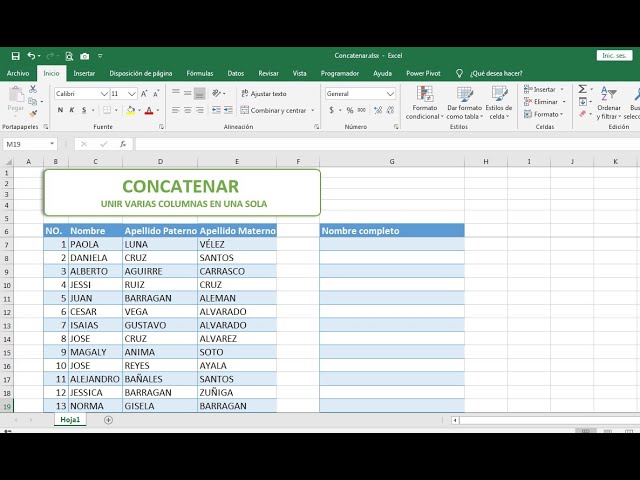
Juntar columnas en Excel es una de las tareas más repetidas del día a día: nombres con apellidos, códigos con descripciones, datos repartidos en varias hojas que tienen que acabar juntos en un informe. Este tutorial te enseña seis formas de hacerlo, desde la más rápida (escribir =A2&" "&B2 y listo) hasta la que sirve para unir libros enteros con Power Query. Vamos a usar el mismo ejemplo de principio a fin: una hoja "Clientes" con nombres en la columna A y apellidos en la B, que tienen que quedar unidos en la columna C. Funciona en Excel 2007 en adelante; las funciones nuevas (CONCAT, UNIRCADENAS, BUSCARX) se indican con la versión desde la que existen.
Nota sobre los separadores: en este tutorial las fórmulas usan punto y coma para separar argumentos, el separador habitual en España. Si tu Excel está configurado con punto decimal (México, Estados Unidos), sustituye cada
;por una,.
Qué significa juntar columnas y cuándo lo necesitas
Juntar columnas tiene dos sentidos muy distintos y conviene no mezclarlos. El primero es unir los DATOS de varias celdas en una sola cadena de texto, por ejemplo juntar "Ana" y "Ruiz" para que aparezca "Ana Ruiz" en la celda de al lado. Los datos originales se quedan donde estaban y la celda nueva contiene una fórmula; si cambias el nombre o el apellido, el resultado se actualiza solo. Este es el sentido al que se refiere la palabra "juntar" cuando se busca en un tutorial como este y es el que vamos a trabajar a fondo.
El segundo sentido es unir las CAJAS de varias celdas en una sola caja grande, que se ve como un único rectángulo en la hoja. Esto se hace con el botón "Combinar y centrar" de la pestaña Inicio y tiene una trampa seria: solo se conserva el contenido de la celda superior izquierda, el resto se borra. Sirve para títulos y encabezados, pero NO para juntar datos, porque perderías información.
También existe un tercer caso muy común: los mismos datos repartidos en varias hojas o varios libros (ventas de enero, febrero y marzo; clientes de cada delegación; productos de cada almacén) que hay que reunir en una sola tabla para analizarlos juntos. Aquí ya no vale con una fórmula: hace falta una herramienta como Power Query, que une los archivos sin tocarlos y deja los originales a salvo.
En este tutorial verás los dos primeros sentidos con la hoja de nombres y apellidos, y el tercero con dos libros que combinan la información de sus productos.
Las seis formas de juntar columnas y cuál elegir
| Método | Para qué sirve | Versión | Ejemplo |
|---|---|---|---|
Operador & |
Unir dos o tres celdas rápido, con cualquier separador | Todas | =A2&" "&B2 |
| CONCATENAR | Unir varias celdas una a una (se conserva por compatibilidad) | Todas | =CONCATENAR(A2;" ";B2) |
| CONCAT | Unir un rango entero de una vez, sin escribir cada celda | 2019, 2021, 2024 y Microsoft 365 | =CONCAT(A2:C2) |
| UNIRCADENAS | Unir un rango y, además, saltar las celdas vacías | 2019, 2021, 2024 y Microsoft 365 | =UNIRCADENAS(" ";VERDADERO;A2:C2) |
| BUSCARV | Traer un dato de otra tabla a la fila actual (juntar por código) | Todas | =BUSCARV(A2;Productos!A:C;3;FALSO) |
| Power Query | Unir libros o hojas enteras, con millones de filas | 2016 en adelante | Datos > Obtener datos > Desde libro |
La regla práctica: para dos o tres celdas usa & o CONCATENAR; para un rango usa CONCAT o UNIRCADENAS; para traer datos de otra tabla, BUSCARV; y para unir varios archivos, Power Query.
Unir dos celdas con el operador &
Empezamos con la forma más rápida. En la hoja "Clientes" tienes los nombres en A2:A6 y los apellidos en B2:B6. Quieres que en C2:C6 aparezca "Nombre Apellido". La fórmula es la siguiente:
=A2&" "&B2El & une los textos y el " " (un espacio entre comillas) es el separador que va entre medias. Sin él, los textos aparecerían pegados ("AnaRuiz"). Escribe la fórmula en C2 y arrastra el controlador de relleno (el cuadradito de la esquina inferior derecha de la celda seleccionada) hasta C6.
| A | B | C | |
|---|---|---|---|
| 1 | Nombre | Apellido | Completo |
| 2 | Ana | Ruiz | Ana Ruiz |
| 3 | Luis | Gomez | Luis Gomez |
| 4 | Marta | Diaz | Marta Diaz |
| 5 | Pedro | Sanz | Pedro Sanz |
| 6 | Sara | Mora | Sara Mora |
Añadir un separador entre los textos
El separador puede ser cualquier carácter: una coma, un guion, una barra, dos espacios. Por ejemplo, para conseguir "Ana, Ruiz":
=A2&", "&B2Aquí el separador es ", " (coma y espacio). El truco está en que lo que va entre comillas se copia tal cual al resultado, así que puedes poner guiones largos como " – ", saltos de línea con CARACTER(10) o incluso palabras como " – Cliente: ".
;). El separador entre TEXTOS que estás uniendo va entre comillas, dentro de la fórmula: =A2&" - "&B2 une los textos con un guion y un espacio.Incluir un número o una fecha en el resultado
Si quieres añadir un número o una fecha, mételos en la fórmula con la función TEXTO para que salga con el formato que quieres:
=A2&" "&B2&" - "&TEXTO(HOY();"dd/mm/aaaa")Esta fórmula une nombre, apellido y la fecha de hoy con formato día/mes/año. Sin TEXTO, una fecha se convierte en el número de serie que Excel usa por debajo (por ejemplo 45000) y queda feo. TEXTO vale también para números con decimales: TEXTO(1234,5;"#.##0,00") da "1.234,50".
CONCATENAR y CONCAT para unir varias celdas a la vez
CONCATENAR hace lo mismo que & pero escrito como función. La sintaxis es:
=CONCATENAR(A2;" ";B2;" - ";C2)Se mantiene por compatibilidad con hojas antiguas, así que sigue funcionando en cualquier versión de Excel. Eso sí, tiene un límite: hay que escribir cada celda una a una, no admite un rango como A2:C2.
CONCAT, en cambio, sí admite rangos. Está en Excel 2019, 2021, 2024 y Microsoft 365, y es la sucesora moderna de CONCATENAR:
=CONCAT(A2:C2)Une los tres valores de la fila (en la hoja de prueba tendríamos un segundo apellido o un código en C) sin separador. Si quieres separador, tienes que añadirlo: =CONCAT(A2;" ";B2;" ";C2). La gran diferencia es que en UNIRCADENAS el separador se indica UNA vez.
| A | B | C | D | |
|---|---|---|---|---|
| 1 | Nombre | Apellido | Codigo | Todo |
| 2 | Ana | Ruiz | A-100 | AnaRuizA-100 |
| 3 | Luis | Gomez | L-101 | LuisGomezL-101 |
| 4 | Marta | Diaz | M-102 | MartaDiazM-102 |
; y " " entre cada argumento.UNIRCADENAS cuando hay celdas vacías de por medio
UNIRCADENAS es la más cómoda cuando hay huecos. Está en Excel 2019, 2021, 2024 y Microsoft 365. Su sintaxis es:
=UNIRCADENAS(delimitador; ignorar_vacías; rango)Con la hoja de clientes modificada, supón que en B4 y B5 no hay apellido y quieres que la unión los salte sin dejar dobles espacios:
| A | B | C | D | |
|---|---|---|---|---|
| 1 | Nombre | Apellido | Codigo | Completo |
| 2 | Ana | Ruiz | A-100 | Ana Ruiz A-100 |
| 3 | Luis | L-101 | Luis L-101 | |
| 4 | Marta | Diaz | Marta Diaz | |
| 5 | Pedro | Pedro | ||
| 6 | Sara | Mora | S-106 | Sara Mora S-106 |
VERDADERO (o 1) le dice a UNIRCADENAS que ignore las celdas vacías. Si pusieras FALSO, saldría "Luis L-101" con doble espacio. La función también permite poner un delimitador diferente para los vacíos con un cuarto argumento, pero casi nunca hace falta.
Traer datos de otra tabla con BUSCARV
A veces "juntar" significa traer un dato de otra tabla a la fila actual. En tu hoja "Clientes" tienes los códigos de producto (A2:A6) y necesitas que al lado aparezca el nombre del producto, que está en la hoja "Productos" (A2:C10 con Código, Nombre y Precio).
La fórmula es:
=BUSCARV(A2;Productos!$A$2:$C$10;2;FALSO)El 2 indica la segunda columna de la tabla Productos (que es el Nombre). FALSO (o 0) es obligatorio: le dice a BUSCARV que busque una coincidencia exacta, no aproximada. Sin FALSO y con la tabla desordenada, devolvería datos equivocados sin avisar.
$A$2:$C$10, con dólares que la fijan. Si copias hacia abajo y los dólares faltan, la tabla bajará con la fórmula y buscará en filas vacías, devolviendo #N/A.| A | B | C | |
|---|---|---|---|
| 1 | Codigo | Producto | Precio |
| 2 | A-100 | Lapiz | 1,50 |
| 3 | L-101 | Cuaderno | 3,20 |
| 4 | M-102 | Goma | 0,80 |
| 5 | A-100 | Lapiz | 1,50 |
| 6 | S-106 | Carpeta | 2,40 |
#N/A, el código no está en la hoja Productos o tiene un espacio de más.BUSCARV (en inglés VLOOKUP) está en todas las versiones de Excel. Desde 2021 y Microsoft 365 existe BUSCARX (XLOOKUP), que busca en cualquier dirección y no se descoloca al insertar columnas, pero BUSCARV sigue siendo útil y muy usado.
Reunir columnas de varios libros con Power Query
Cuando los datos están repartidos en VARIOS archivos (uno por mes, uno por delegación), ni & ni CONCATENAR ni BUSCARV sirven: hace falta Power Query, integrado en Excel desde 2016. La idea es sencilla: le dices a Excel de qué archivos quieres los datos, le pides que los apile en una sola tabla, y la vuelca a una hoja nueva. Los originales no se tocan.
Supón que tienes "Ventas_Enero.xlsx" y "Ventas_Febrero.xlsx", los dos con la misma estructura (Fecha, Producto, Unidades). Para unirlos:
- Abre un libro nuevo en blanco y ve a la pestaña Datos.
- Haz clic en Obtener datos > Desde archivo > Desde libro de Excel.
- Elige "Ventas_Enero.xlsx" y pulsa Importar. En la ventana que sale, selecciona la hoja y pulsa Transformar datos (o "Editar").
- Se abre el editor de Power Query. En la pestaña Inicio, pulsa Anexar consultas > Anexar consultas como nueva.
- Elige "Dos tablas" y en la lista de abajo selecciona la consulta de febrero (si no la has cargado aún, repite los pasos 2-3 para el segundo archivo).
- Pulsa Aceptar y verás las dos tablas apiladas.
- Ve a Inicio > Cerrar y cargar > Cerrar y cargar en… y elige "Tabla" en una hoja existente o nueva.
Lo que Power Query hace que las fórmulas no
Las fórmulas trabajan sobre celdas de la hoja, así que tienen los límites de Excel: 1.048.576 filas por hoja, lentas cuando se copian a cientos de miles de filas, y un error en la fórmula puede tirar la hoja abajo. Power Query, en cambio, trabaja con los datos ANTES de volcarlos a la hoja: puede leer archivos con millones de filas, hace la unión en memoria y solo trae el resultado final a Excel.
Otra ventaja es que el proceso se queda guardado: si en marzo te llega "Ventas_Marzo.xlsx", solo tienes que añadirlo a la consulta y pulsar Actualizar todo, sin volver a escribir nada. Y los archivos originales no se modifican, así que es seguro trabajar sobre datos compartidos.
Por qué la fórmula devuelve solo el primer dato o se descoloca
Los errores más comunes al juntar columnas tienen siempre la misma pinta: la fórmula parece correcta, pero el resultado no es el esperado. Aquí van los tres que más se repiten con la hoja de clientes.
CONCATENAR y BUSCARV no devuelven nada al copiar la fórmula
Escribes =CONCATENAR(A2;" ";B2) en C2, todo bien, "Ana Ruiz". Pero al arrastrar hacia abajo, C3 se queda vacío o da error. La causa: CONCATENAR y BUSCARV no tienen ese problema en sí; lo que pasa es que la tabla de búsqueda o el rango de UNIRCADENAS se mueve al copiar.
| A | B | C | D | |
|---|---|---|---|---|
| 1 | Nombre | Apellido | Codigo | Completo |
| 2 | Ana | Ruiz | A-100 | Ana Ruiz A-100 |
| 3 | Luis | Gomez | L-101 | Luis Gomez L-101 |
| 4 | Marta | Diaz | #¡VALOR! |
En este ejemplo, C4 da #¡VALOR! porque UNIRCADENAS en una hoja con tabla puede tener problemas. El arreglo más limpio es seleccionar el rango completo desde el principio ($A$2:$C$6 con dólares) y arrastrar la fórmula solo en la primera fila, o aplicar la fórmula como columna calculada de la tabla.
Para BUSCARV, la solución es la misma de antes: la tabla de búsqueda con dólares: Productos!$A$2:$C$10.
El resultado es 0 en vez del texto
La fórmula une textos pero la celda muestra un cero. La causa: alguna de las celdas que estás juntando contiene un número y la celda de resultado tiene formato Número, no formato General ni Texto. Excel convierte el número en texto correctamente, pero al estar la celda destino en formato numérico lo "saca" como 0.
El arreglo es escribir la celda destino con formato General (Inicio > Número > General) o, si quieres mantener otro formato, usar la función TEXTO para forzar la conversión: =A2&" "&B2&" - "&TEXTO(D2;"0").
| A | B | D | E | |
|---|---|---|---|---|
| 1 | Nombre | Apellido | Unidades | Etiqueta |
| 2 | Ana | Ruiz | 15 | Ana – 0 |
En E2 ves "Ana – 0" en vez de "Ana – 15". Cambia la celda a formato General y, sin tocar la fórmula, el resultado pasa a ser "Ana – 15". Si quieres asegurar el formato desde el principio, usa =A2&" - "&TEXTO(D2;"0").
#N/A al juntar con BUSCARV
BUSCARV devuelve #N/A cuando el valor buscado no está en la primera columna de la tabla. Las tres causas más comunes son: el código tiene un espacio de más, el número está guardado como texto en una tabla y como número en la otra, o el código directamente no existe.
Para diagnosticarlo, escribe en una celda aparte =A2=Productos!A2 y mira si da VERDADERO. Si da FALSO aunque "parezca" lo mismo, hay un espacio o un formato distinto. El arreglo es usar ESPACIOS() para limpiar: =BUSCARV(ESPACIOS(A2);Productos!$A$2:$C$10;2;FALSO). Si el problema es que un número está como texto, multiplica por 1 o usa VALOR(): =BUSCARV(VALOR(A2);Productos!$A$2:$C$10;2;FALSO).
En Excel 2021 y Microsoft 365, BUSCARX (XLOOKUP) es más permisivo con estos problemas y permite indicar un valor por defecto si no encuentra el dato: =BUSCARX(A2;Productos!$A$2:$A$10;Productos!$B$2:$B$10;"No encontrado").
Lo que ya sabes hacer al juntar columnas
- Unir dos o tres celdas con el operador
&y el separador que quieras, y arrastrar la fórmula a toda la columna. - Unir un rango entero con
=CONCAT(A2:C2)o, si hay celdas vacías, con=UNIRCADENAS(" ";VERDADERO;A2:C2). - Incluir números y fechas formateadas con la función TEXTO dentro de la unión.
- Traer datos de otra hoja a la fila actual con BUSCARV, fijando la tabla con dólares para que no se descoloque al copiar.
- Unir varios libros con Power Query en unos clics, sin tocar los originales y actualizando con un botón.
- Detectar y arreglar los tres errores más comunes: referencias sin dólares, formato de celda que esconde el texto, y
#N/Apor espacios o tipos distintos.
El siguiente paso lógico es la operación inversa: cuando un dato viene todo junto en una celda y hay que repartirlo en varias columnas. Eso se hace con Datos > Herramientas de datos > Texto en columnas, que parte una columna por un separador (coma, espacio, guion) en varias columnas. Es el complemento natural de UNIRCADENAS: con uno juntas, con el otro separas.
Dudas al juntar columnas en Excel
1. ¿Cómo unir celdas en Excel con texto?
Para unir celdas con texto, el operador ampersand (&) es lo más rápido: en la celda donde quieras el resultado escribe =A2&" "&B2 y arrastra el controlador de relleno hacia abajo. Con & puedes añadir separadores como comas, guiones o cualquier otro carácter entre comillas. Funciona en todas las versiones de Excel y no necesita configuración previa.
2. ¿Cómo unir dos celdas en Excel con nombre y apellido?
Pon los nombres en la columna A (A2, A3…), los apellidos en la B (B2, B3…) y escribe en C2 la fórmula =A2&" "&B2. Al arrastrar desde C2 hasta C6, cada fila muestra "Nombre Apellido" (por ejemplo "Ana Ruiz"). Si prefieres coma y espacio, usa =A2&", "&B2 y el resultado será "Ana, Ruiz".
3. ¿Cómo unir celdas en una sola en Excel?
Si lo que quieres es que varias celdas se vean como una sola (una sola caja grande en la hoja), usa Inicio > Alineación > Combinar y centrar. Ojo: solo se conserva el contenido de la celda superior izquierda y se borra el resto. Para unir los DATOS (los textos) en una sola celda sin perder nada, usa el operador & o las funciones CONCATENAR, CONCAT y UNIRCADENAS.
4. ¿Cómo combinar celdas en Excel masivamente?
Para combinar los datos de muchas filas a la vez tienes dos caminos. El primero es escribir la fórmula en la primera celda y arrastrar el controlador de relleno hacia abajo, lo que aplica la misma unión a toda la columna. El segundo, si son miles de filas o los datos vienen de varios archivos, es Power Query (Datos > Obtener datos), que une libros enteros con unos clics y deja los originales sin tocar.
5. ¿Cómo combinar y centrar en Excel con el teclado?
Excel no tiene un atajo directo para "Combinar y centrar", pero puedes usar la secuencia: selecciona las celdas, pulsa Alt para entrar en la cinta, ve navegando con las letras hasta Inicio > Alineación > Combinar y centrar, y Entrar para aplicar. El atajo universal para deshacer si algo sale mal es Ctrl+Z, que también separa las celdas recién combinadas.
6. ¿Cómo combinar celdas en Excel sin perder datos?
Combinar celdas con el botón "Combinar y centrar" sí pierde datos: solo se queda con el texto de la celda superior izquierda. Para no perder nada, concatena los valores en una celda nueva con =A2&" "&B2&" "&C2 o con CONCAT/UNIRCADENAS. Si ya combinaste y perdiste datos, Ctrl+Z deshace la operación mientras no hayas guardado y cerrado el libro.
7. ¿Cómo combinar celdas en Excel con formato tabla?
Cuando las celdas están dentro de una tabla de Excel (Insertar > Tabla), el botón "Combinar celdas" se deshabilita porque rompería la estructura. La solución es crear una columna nueva en la tabla y unir los datos con =A2&" "&B2, =CONCAT(A2:B2) o =UNIRCADENAS(" ";VERDADERO;A2:C2). Así cada fila mantiene su estructura y la unión se actualiza sola si cambias un valor.
8. ¿Cómo unir celdas en Excel horizontalmente?
Para unir celdas que están una al lado de la otra (por ejemplo A1 y B1) en una sola, usa =A1&" "&B1 en la celda donde quieras el resultado. Si los datos están en una fila completa y quieres ponerlos en una columna, usa =TRANSPONER(A1:D1) (con Ctrl+Mayús+Entrar en Excel 2019 o anteriores) o pega con Pegado especial > Transponer desde la pestaña Inicio.
Fuentes
- MicrosoftCOLUMNAS — documentación oficialconsultado el 22/10/2026
- MicrosoftTRANSPONER — documentación oficialconsultado el 22/10/2026
- MicrosoftSUMA — documentación oficialconsultado el 22/10/2026
- MicrosoftCONCATENAR — documentación oficialconsultado el 22/10/2026
- MicrosoftCOLUMNA — documentación oficialconsultado el 22/10/2026