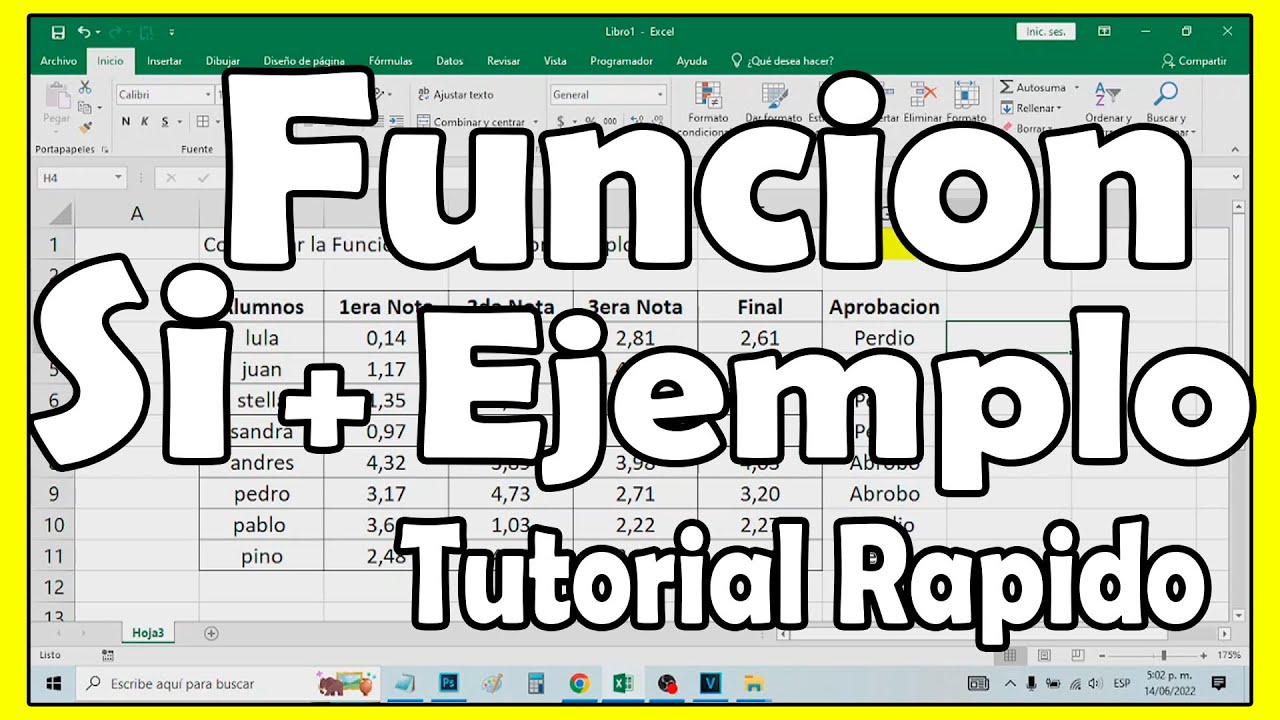
La función SI (en inglés IF) es la herramienta más usada de Excel para que una celda decida por sí sola qué mostrar según una condición. Con ella conviertes una columna de «Aprobado / Suspenso», de «Sí / No» o de «Bonificación / Sin bonificación» en algo que se calcula solo a partir de los datos que ya tienes.
En este tutorial vas a montar, paso a paso, la hoja Notas de un profesor con cinco alumnos, la hoja Ventas de un equipo comercial y la hoja Pedidos de una pequeña tienda. Empezarás con la fórmula más sencilla, =SI(B2>=5;"Aprobado";"Suspenso"), y terminarás anidando varios SI, combinándolos con Y, O y NO, y usando IGUAL, SI.ERROR y SI.ND para resolver los tropiezos típicos. Funciona en Microsoft 365, Excel 2024, 2021, 2019 y 2016.
=SI(B2>=5;"Aprobado";"Suspenso")). En Excel configurado con punto decimal (México, Estados Unidos) el separador es la coma.Qué es la función SI y cuándo te ahorra columnas
Imagina la hoja Notas de un profesor con cinco alumnos: Ana, Luis, Marta, Pedro y Sofía. La columna A tiene el nombre, la columna B la nota del examen y la columna C, escrita a mano, dice «Aprobado» o «Suspenso». Cada vez que cambia una nota, el profesor tiene que volver a escribir el resultado a mano, abrir el cuaderno de criterios y decidir si 4,9 es suspenso o aprobado.
La función SI resuelve esto: le dices «si la nota de B2 es igual o mayor que 5, escribe Aprobado; si no, escribe Suspenso», y Excel lo calcula para las cinco filas. Tú solo tienes que mantener actualizada la columna de notas.
La idea es la misma que en lenguaje cotidiano: «si llueve, llevo paraguas; si no, llevo gafas de sol». Excel mira la condición, decide si es VERDADERO o FALSO y, según el caso, devuelve lo que tú le indiques. Esto sirve para aprobados, para comisiones, para señalar pedidos pendientes, para alertas de inventario o para cualquier columna en la que haya que clasificar un dato en dos grupos.
La sintaxis de SI y sus tres argumentos
La función SI siempre tiene la misma forma:
=SI(prueba_lógica; valor_si_verdadero; valor_si_falso)Excel evalúa los argumentos por orden. Primero mira prueba_lógica y decide si es VERDADERO o FALSO. Si es VERDADERO, devuelve valor_si_verdadero. Si es FALSO, devuelve valor_si_falso. Por eso la condición va siempre la primera: de ella depende qué resultado se muestra.
Los dos primeros argumentos son obligatorios; el tercero, el de FALSO, es opcional. Si lo dejas vacío y la condición no se cumple, la celda muestra la palabra FALSO. Conviene rellenarlo siempre para no llevarse sorpresas.
prueba_lógica: la comparación que decide
prueba_lógica es cualquier comparación que dé VERDADERO o FALSO. Se construye con un operador y dos lados:
=,<>,>,<,>=,<=comparan números o, entre comillas, textos o fechas.- Los números se escriben a pelo:
B2>=5. - El texto va entre comillas dobles:
A2="Madrid". La comparación con=no distingue mayúsculas: «madrid» y «MADRID» son iguales. - Las fechas, también entre comillas:
B2>FECHA(2026;1;1).
=B2>=5
=A2="Madrid"
=C2<>FALSO
Las palabras VERDADERO y FALSO se escriben sin comillas, porque Excel las reconoce como constantes lógicas. Si pones "VERDADERO" entre comillas, lo trata como un texto cualquiera, no como un valor lógico, y la fórmula se comporta de forma inesperada.
valor_si_verdadero: lo que muestra si se cumple
valor_si_verdadero es lo que aparece en la celda cuando la prueba es VERDADERO. Puede ser un número, un texto entre comillas, una referencia a otra celda o, lo más potente, otra fórmula. El resultado no tiene por qué ser texto: en el ejemplo del bono por ventas, cuando la venta supera 1.000, la celda muestra B2*5%, que es un cálculo.
=SI(B2>=5;"Aprobado";...)
=SI(B2>1000;B2*5%;0)
=SI(A2="Madrid";B2;C2)
valor_si_falso: lo que muestra si no se cumple
valor_si_falso funciona igual que el anterior: número, texto entre comillas, referencia o fórmula. Si lo dejas vacío, Excel muestra la palabra FALSO; si quieres que no aparezca nada, escribe dos comillas dobles seguidas, "".
=SI(B2>=5;"Aprobado";"Suspenso")
=SI(B2>1000;B2*5%;"")
Aprobar o suspender con la nota de B2
Empezamos con el caso más sencillo: la hoja Notas, con cinco alumnos. La columna A tiene los nombres, la B la nota y la C, vacía por ahora, se va a rellenar con SI.
| A | B | C | |
|---|---|---|---|
| 1 | Alumno | Nota | Resultado |
| 2 | Ana | 7,5 | Aprobado |
| 3 | Luis | 3,2 | Suspenso |
| 4 | Marta | 5,0 | Aprobado |
| 5 | Pedro | 4,9 | Suspenso |
| 6 | Sofía | 9,1 | Aprobado |
Pasos en tu Excel:
- Escribe los encabezados «Alumno», «Nota» y «Resultado» en A1, B1 y C1.
- Rellena A2:A6 con los nombres y B2:B6 con las notas 7,5 · 3,2 · 5,0 · 4,9 · 9,1.
- Haz clic en C2 y escribe
=SI(B2>=5;"Aprobado";"Suspenso"). - Pulsa Entrar y arrastra el controlador de relleno de C2 hasta C6 con la esquina inferior derecha de la celda.
>=5 y no >5: con 5,0 exacto, >5 no se cumple.SI con un cálculo dentro: el bono por ventas
Ahora saltamos a la hoja Ventas, con el equipo comercial de la tienda. El dueño paga un 5% de bono a quien venda más de 1.000, y 0 al resto. El bono no es un texto: es un cálculo, B2*5%.
| A | B | C | |
|---|---|---|---|
| 1 | Vendedor | Ventas | Bono |
| 2 | Ana | 1400 | 70,00 |
| 3 | Luis | 800 | 0,00 |
| 4 | Marta | 1000 | 0,00 |
| 5 | Pedro | 2600 | 130,00 |
| 6 | Sofía | 1150 | 57,50 |
Pasos en tu Excel:
- Crea la hoja
Ventascon los encabezados «Vendedor», «Ventas» y «Bono» en A1, B1 y C1. - Rellena A2:A6 con Ana, Luis, Marta, Pedro, Sofía y B2:B6 con 1400, 800, 1000, 2600 y 1150.
- En C2 escribe
=SI(B2>1000;B2*5%;0)y arrastra hasta C6. - Formatea la columna C como número con dos decimales (Ctrl+1 > Número > 2 decimales) si quieres ver los céntimos.
>1000 no se cumple, así que cobra 0. Si el dueño quisiera que con 1000 también cobrase, la prueba sería >=1000.Anidar SI para varias bandas
Para clasificar las ventas en tres bandas, «Bajo», «Medio» y «Alto», basta con encadenar un SI dentro de otro. La fórmula de D2 dice: si la venta es menor que 1.000, es Bajo; si no, si es menor que 2.000, es Medio; si no, es Alto. Los argumentos se cuentan abriendo y cerrando paréntesis con cuidado: cada SI abierto necesita su punto y coma y su cierre.
| A | B | C | D | |
|---|---|---|---|---|
| 1 | Vend | Vta | Bono | Banda |
| 2 | Ana | 1400 | 70 | Medio |
| 3 | Luis | 800 | 0 | Bajo |
| 4 | Marta | 1000 | 0 | Medio |
| 5 | Pedro | 2600 | 130 | Alto |
| 6 | Sofía | 1150 | 57,5 | Medio |
Pasos en tu Excel:
- En D1 escribe «Banda» y en D2:
=SI(B2<1000;"Bajo";SI(B2<2000;"Medio";"Alto")). - Arrastra D2 hasta D6. Para seis SI anidados, la fórmula sigue siendo legible; a partir de ahí, en Excel 2019 y posteriores conviene SI.CONJUNTO (IFS), que no necesita anidar.
( y los ) de la fórmula, deben ser pares.SI con varias condiciones: Y, O y NO
Cuando la decisión depende de más de una condición, SI se combina con Y, O y NO. La idea es la misma: la prueba_lógica no es ya una comparación simple, sino una función lógica que devuelve VERDADERO o FALSO según varias pruebas a la vez.
En la hoja Pedidos, la columna D marca «Aprobado» solo si el importe supera 500 y el pedido está pagado. La columna E etiqueta como «Peninsular» las zonas Norte o Sur, y «Insular» el resto.
| A | B | C | D | E | |
|---|---|---|---|---|---|
| 1 | Zona | Importe | Pagado | Estado | Etiqueta |
| 2 | Norte | 750 | Sí | Aprobado | Peninsular |
| 3 | Sur | 320 | Sí | Revisar | Peninsular |
| 4 | Este | 980 | No | Revisar | Insular |
| 5 | Norte | 1500 | Sí | Aprobado | Peninsular |
| 6 | Oeste | 410 | Sí | Revisar | Insular |
Pasos en tu Excel:
- En la hoja
Pedidosrellena A1:C1 con «Zona», «Importe» y «Pagado», y las cinco filas con los datos. - En D2:
=SI(Y(B2>500;C2="Sí");"Aprobado";"Revisar")y arrastra hasta D6. - En E2:
=SI(O(A2="Norte";A2="Sur");"Peninsular";"Insular")y arrastra hasta E6.
Comparar con IGUAL cuando importan las mayúsculas
En la columna E de la hoja de pedidos, el operador = considera iguales «North», «north» y «NORTH». Cuando las mayúsculas importan (códigos, contraseñas, identificadores), la comparación se hace con IGUAL (EXACT en inglés), que distingue cada carácter.
| A | B | C | D | E | F | |
|---|---|---|---|---|---|---|
| 1 | Zona | Importe | Pagado | Estado | Etiqueta | ¿Exacto? |
| 2 | North | 750 | Sí | Aprobado | Peninsular | Sí |
| 3 | South | 320 | Sí | Revisar | Peninsular | No |
| 4 | north | 980 | No | Revisar | Insular | No |
| 5 | NORTH | 1500 | Sí | Aprobado | Peninsular | No |
| 6 | West | 410 | Sí | Revisar | Insular | No |
Pasos en tu Excel:
- Añade la columna «¿Exacto?» en F1.
- En F2:
=SI(IGUAL(A2;"North");"Sí";"No")y arrastra hasta F6.
Esconder el #N/A con SI.ERROR y SI.ND
Cuando SI se usa junto con una búsqueda, como BUSCARV (VLOOKUP), y el dato no existe, la celda muestra el error #N/A. SI.ERROR lo sustituye por un texto, pero se traga cualquier error, incluso los de sintaxis. SI.ND (IFNA en inglés) solo atrapa el #N/A, así que es más seguro para no esconder fallos reales.
| A | B | C | D | E | F | G | |
|---|---|---|---|---|---|---|---|
| 1 | Zona | Importe | Pagado | Estado | Buscar | – | Resultado |
| 2 | North | 750 | Sí | Aprobado | North | – | 750 |
| 3 | South | 320 | Sí | Revisar | Sur | – | 320 |
| 4 | north | 980 | No | Revisar | Pol | – | No enc. |
| 5 | NORTH | 1500 | Sí | Aprobado | Este | – | No enc. |
| 6 | West | 410 | Sí | Revisar | West | – | 410 |
Pasos en tu Excel:
- En E2:E6 escribe los valores a buscar: North, Sur, Pol, Este, West.
- En G2:
=SI.ERROR(BUSCARV(E2;A2:C6;2;FALSO);"No encontrado")y arrastra hasta G6. - Para atrapar solo el
#N/Ay dejar pasar otros errores, sustituye la fórmula por=SI.ND(BUSCARV(E2;A2:C6;2;FALSO);"No encontrado").
"" en lugar de "No encontrado".Por qué SI muestra 0, FALSO o #¿NOMBRE?
Los tres mensajes raros que más se ven al usar SI tienen casi siempre la misma causa: argumentos vacíos, argumentos en el orden incorrecto o texto mal entrecomillado. Vamos a verlos sobre la hoja Notas del primer paso.
La celda muestra 0 al cumplirse la condición
Si la fórmula es =SI(B2>=5;;), los dos argumentos de resultado están vacíos. Cuando la condición es VERDADERO, Excel devuelve un cero numérico. Para que la celda quede en blanco, hay que escribir dos comillas dobles: =SI(B2>=5;"";""). La cadena vacía "" no es lo mismo que «sin argumento»: en el primer caso la celda parece vacía, en el segundo muestra 0.
La celda muestra FALSO cuando no se cumple
Si la fórmula es =SI(B2>=5;"Aprobado"), el tercer argumento no está. Cuando la nota es menor que 5, Excel no tiene nada que devolver y muestra la palabra FALSO. Solución: completar el tercer argumento, =SI(B2>=5;"Aprobado";"Suspenso"), o con cadena vacía, =SI(B2>=5;"Aprobado";"").
La celda muestra #¿NOMBRE?
Tres causas comunes: la fórmula está escrita en inglés en un Excel en español (IF en lugar de SI), el texto del argumento va sin comillas (=SI(B2>=5;Aprobado;Suspenso)) o hay un paréntesis que no se ha cerrado. Revisa la barra de fórmulas letra por letra: lo que Excel ve no es lo que parece en la celda, sino lo que está escrito en la barra de fórmulas.
Lo que ya sabes hacer con la función SI
Al terminar este tutorial ya manejas los cinco usos más comunes de la función SI:
- Devolver un texto según una comparación (
=SI(B2>=5;"Aprobado";"Suspenso")). - Devolver un número o un cálculo como resultado (
=SI(B2>1000;B2*5%;0)). - Anidar SI para crear bandas o categorías (
=SI(B2<1000;"Bajo";SI(B2<2000;"Medio";"Alto"))). - Combinar SI con Y, O y NO para varias condiciones (
=SI(Y(B2>500;C2="Sí");"Aprobado";"Revisar")). - Esconder el
#N/Ade una búsqueda con SI.ERROR o SI.ND.
El siguiente paso natural es SI.CONJUNTO (IFS), disponible desde Excel 2019 y en Microsoft 365, que sustituye las cadenas largas de SI anidados por una lista de pares condición-resultado mucho más fácil de leer y de mantener.
Fuentes
- MicrosoftUsar SI con las funciones Y, O y NO en Excel – Microsoft Supportconsultado el 22/10/2026
- MicrosoftSI — documentación oficialconsultado el 22/10/2026
- MicrosoftAtajos que funcionan igual en cualquier idioma — documentación oficialconsultado el 22/10/2026
- MicrosoftReferencias relativas, absolutas y mixtas — documentación oficialconsultado el 22/10/2026
- MicrosoftFórmulas y funciones — documentación oficialconsultado el 22/10/2026