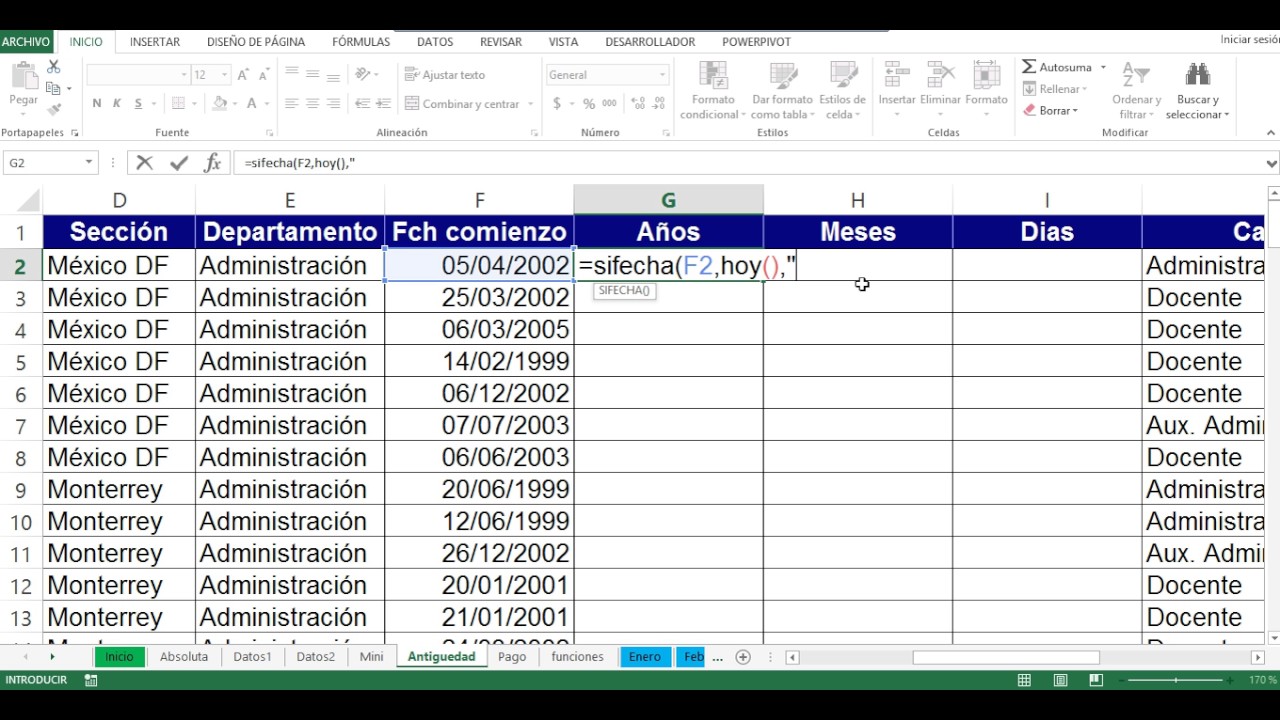
Imagina una hoja con la fecha de ingreso de cada empleado y la fecha en que dejó la empresa, o el día de hoy. Con una resta normal obtienes días, pero quieres ver la antigüedad en años, meses y días sin liarte con cuentas. Para eso existe SIFECHA (en inglés DATEDIF), una función que existe en Excel 2007, 2010, 2013, 2016, 2019, 2021, 2024, Microsoft 365, Excel para Mac, Excel para la web y Excel para móviles, además de en Google Sheets. Al terminar este tutorial la vas a escribir a mano, vas a entender sus seis unidades y vas a combinarla para frases del tipo "2 años, 3 meses y 27 días".
Qué es SIFECHA y para qué sirve en una hoja real
SIFECHA calcula cuántos años, meses o días completos hay entre dos fechas. Lo especial es que no devuelve una resta plana: entiende el calendario y te da los trozos que te interesan.
En la hoja "Empleados" tienes el nombre en A, la fecha de ingreso en B y la fecha de baja (o la fecha de corte que estés analizando) en C. Una resta como =C2-B2 te da días totales, pero no te dice la antigüedad que quieres contar: los años completos del contrato, los meses que sobran y los días que faltan para el siguiente mes. Si el contrato empezó el 15/03/2024 y la baja es el 12/07/2026, han pasado algo más de dos años, no exactamente 2,00. SIFECHA te resuelve eso con una sola unidad y, combinando tres, te monta la antigüedad limpia en una celda.
Cómo se escribe SIFECHA y qué pide cada argumento
La sintaxis es =SIFECHA(fecha_inicial; fecha_final; unidad). Las dos fechas van como argumentos, la unidad va entre comillas dobles.
=SIFECHA(B2;C2;"Y")
=SIFECHA(B2;C2;"M")
=SIFECHA(B2;C2;"D")
Las fechas se pueden escribir con la función FECHA (por ejemplo =FECHA(2024;3;15)) o leyendo una celda que tenga formato de fecha. La unidad es un texto fijo: "Y", "M", "D", "YM", "MD" o "YD".
Las seis unidades: Y, M, D, YM, MD y YD
| Unidad | Qué cuenta | Ejemplo entre 01/01/2024 y 15/03/2026 |
|---|---|---|
| "Y" | Años completos | 2 |
| "M" | Meses completos | 26 |
| "D" | Días totales | 804 |
| "YM" | Meses que sobran después de descontar los años completos | 2 |
| "MD" | Días que sobran después de descontar los años y meses completos | 14 |
| "YD" | Días que sobran después de descontar los años completos | 73 |
=SIFECHA(FECHA(2024;1;1);FECHA(2026;3;15);"Y")
=SIFECHA(FECHA(2024;1;1);FECHA(2026;3;15);"YM")
La unidad "MD" está desaconsejada por Microsoft porque puede dar resultados inesperados cuando el día inicial es mayor que el día final del mes; más adelante se ve cómo sustituirla.
Por qué SIFECHA no aparece al insertar funciones y cómo escribirla
SIFECHA es una función heredada de Lotus 1-2-3 que Excel conserva por compatibilidad. Por eso no la ves al abrir el cuadro Insertar función ni se autocompletan sus letras cuando empiezas a escribir =SIF....
Si la buscas ahí, no sale. La forma de usarla es escribirla a mano en la celda, en mayúsculas o en minúsculas: =SIFECHA(. Cuando pulses Entrar, Excel la reconoce y calcula. Funciona en todas las versiones mencionadas.
Calcular la antigüedad con una sola unidad
Partimos de la hoja "Empleados" con cinco personas. En A están los nombres, en B la fecha de ingreso, en C la fecha de corte, y vamos a sacar los años, meses y días en columnas separadas.
| A | B | C | D | E | F | |
|---|---|---|---|---|---|---|
| 1 | Empleado | F.ingreso | Fecha.corte | Años | Meses | Días |
| 2 | Ana | 15/03/2024 | 12/07/2026 | 2 | 3 | 27 |
| 3 | Luis | 14/03/2024 | 12/07/2026 | 2 | 3 | 28 |
| 4 | Marta | 14/03/2024 | 12/07/2026 | 2 | 3 | 28 |
| 5 | Pedro | 01/01/2020 | 12/07/2026 | 6 | 6 | 11 |
| 6 | Sofía | 30/06/2026 | 12/07/2026 | 0 | 0 | 12 |
Pasos:
- En D2 escribe
=SIFECHA(B2;C2;"Y")y pulsa Entrar. - En E2 escribe
=SIFECHA(B2;C2;"M")y pulsa Entrar. - En F2 escribe
=SIFECHA(B2;C2;"D")y pulsa Entrar. - Selecciona D2:F2 y arrastra el controlador de relleno hasta la fila 6.
Juntar "X años, Y meses y Z días" en una sola celda
Sobre la misma hoja añadimos la columna G con la antigüedad completa, combinando los resultados de "Y", "YM" y "MD" con el operador & y textos entre comillas.
| A | B | C | D | E | F | G | |
|---|---|---|---|---|---|---|---|
| 1 | Empleado | F.ingreso | Fecha.corte | Años | Meses | Días | Antigüedad |
| 2 | Ana | 15/03/2024 | 12/07/2026 | 2 | 3 | 27 | 2 años, 3 meses y 27 días |
| 3 | Luis | 14/03/2024 | 12/07/2026 | 2 | 3 | 28 | 2 años, 3 meses y 28 días |
| 4 | Marta | 14/03/2024 | 12/07/2026 | 2 | 3 | 28 | 2 años, 3 meses y 28 días |
| 5 | Pedro | 01/01/2020 | 12/07/2026 | 6 | 6 | 11 | 6 años, 6 meses y 11 días |
| 6 | Sofía | 30/06/2026 | 12/07/2026 | 0 | 0 | 12 | 0 años, 0 meses y 12 días |
Pasos:
- En G2 escribe la fórmula y pulsa Entrar.
- Arrastra el controlador de relleno hasta G6.
Usar HOY() como fecha final para una antigüedad viva
Para que la antigüedad se recalcule sola cada vez que abres el libro, sustituye la fecha fija de C2 por la función HOY(). En C2 escribe =HOY() y verás la fecha actual. La columna G se actualiza al instante.
| A | B | C | D | E | F | G | |
|---|---|---|---|---|---|---|---|
| 1 | Empleado | F.ingreso | Fecha.corte | Años | Meses | Días | Antigüedad |
| 2 | Ana | 15/03/2024 | =HOY() | 2 | 6 | 27 | 2 años, 6 meses y 27 días |
Ejemplo: si hoy es 12/10/2026 y Ana entró el 15/03/2024, lleva 2 años completos, 6 meses y los días que faltan hasta el 15 del mes siguiente. La columna F mostrará el total en días y G la frase lista.
SIFECHA dentro de un caso real: edad de una persona
La hoja "Socios" tiene la fecha de nacimiento de cada persona en B y queremos la edad en C.
| A | B | C | |
|---|---|---|---|
| 1 | Socio | Fecha.nacimiento | Edad |
| 2 | Carla | 10/03/1990 | 36 |
| 3 | Diego | 28/11/1985 | 40 |
| 4 | Elena | 05/01/2010 | 16 |
| 5 | Fer | 14/07/2018 | 8 |
Pasos:
- En C2 escribe
=SIFECHA(B2;HOY();"Y"). - Arrastra hasta la fila 5.
Si quieres la edad exacta con meses y días desde el último cumpleaños, añade dos columnas más: D2 con =SIFECHA(B2;HOY();"YM") y E2 con =SIFECHA(B2;HOY();"MD"). Con "Y" obtienes los años cumplidos; con "YM" los meses desde el último cumpleaños; con "MD" los días sobrantes.
Por qué SIFECHA devuelve #¡NUM! y #¡VALOR!
Dos errores típicos al empezar, ambos con la misma hoja de empleados.
La fecha inicial es mayor que la final y aparece #¡NUM!
Si el alta es del 15/06/2026 y la baja del 12/07/2024, la fecha inicial es posterior a la final y SIFECHA no sabe contar hacia atrás.
| A | B | C | D | |
|---|---|---|---|---|
| 1 | Empleado | F.ingreso | Fecha.baja | Años |
| 2 | Nora | 15/06/2026 | 12/07/2024 | #¡NUM! |
La fórmula devuelve #¡NUM!. Se arregla envolviendo las fechas con MIN y MAX para que vayan en el orden correcto:
=SIFECHA(MIN(B2;C2);MAX(B2;C2);"Y")Una fecha escrita como texto y aparece #¡VALOR!
Si en B4 escribes 15/03/2024 como texto (porque la celda estaba en formato Texto o lo pegaste desde otro sitio), SIFECHA no puede operar y devuelve #¡VALOR!.
| A | B | C | D | |
|---|---|---|---|---|
| 1 | Empleado | F.ingreso | Fecha.baja | Años |
| 4 | Rosa | 15/03/2024 | 20/04/2026 | #¡VALOR! |
Se arregla sustituyendo el texto por una fecha real con la función FECHA (=FECHA(2024;3;15)) o cambiando el formato de la celda a Fecha y volviendo a escribir el valor.
"MD" devuelve números negativos o cero en ciertos meses
Del 31/01/2026 al 01/03/2026, la unidad "MD" puede dar resultados extraños: lo esperado serían 1 día sobrante, pero a veces devuelve un número negativo o cero porque la resta interna no encaja con el calendario.
| A | B | C | G | |
|---|---|---|---|---|
| 1 | Empleado | F.ingreso | Fecha.corte | MD |
| 2 | Iván | 31/01/2026 | 01/03/2026 | -2 |
Alternativa robusta con FECHA: resta años y meses completos y calcula los días desde el primer día del mes final hasta la fecha final.
=SIFECHA(FECHA(AÑO(C2)+SIFECHA(B2;C2;"Y");MES(B2)+SIFECHA(B2;C2;"YM");1);C2;"D")F2 - (A2*365 + B2*30 + C2) solo cuando lo necesites justificar.Lo que SIFECHA no hace y con qué función sustituirlo
SIFECHA cuenta días completos: si entre dos fechas hay 1 día y 12 horas, el resultado es 1, no 1,5. No distingue laborables de festivos: si quieres contar solo días de lunes a viernes, usa DIAS.LAB o DIAS.LAB.INTL. No redondea hacia arriba: del 31/01/2026 al 28/02/2026 "M" da 0 meses completos, no 1.
Si necesitas la diferencia en meses o años redondeada hacia arriba, envuelve la unidad con la función SI: =SI(SIFECHA(B2;C2;"MD")>0;SIFECHA(B2;C2;"M")+1;SIFECHA(B2;C2;"M")).
Existe en Excel 2007, 2010, 2013, 2016, 2019, 2021, 2024, Microsoft 365, Excel para Mac, Excel para la web y Excel para móviles, además de en Google Sheets con el mismo nombre.
Lo que ya sabes hacer con SIFECHA y el siguiente paso
- Escribir SIFECHA a mano en cualquier celda, aunque no salga en Insertar función.
- Conocer sus seis unidades: "Y", "M", "D", "YM", "MD" y "YD".
- Calcular una antigüedad combinando tres unidades con el operador &.
- Leer y arreglar los errores #¡NUM! y #¡VALOR! cuando las fechas están mal.
- Conocer los límites: no cuenta horas, no distingue laborables y no redondea.
El siguiente paso es aprender DIAS.LAB para contar solo días laborables, o anidar SIFECHA dentro de un SI para marcar los contratos que ya vencieron sin abrir cada fila.
Dudas al usar SIFECHA
Consulta la documentación oficial de SIFECHA (DATEDIF) en soporte de Microsoft.
Dudas al usar SIFECHA
1. ¿Por qué no me aparece la función SIFECHA al escribirla en Excel?
SIFECHA (DATEDIF en inglés) no aparece en la lista de funciones porque es una función heredada de Lotus 1-2-3: no la verás al pulsar fx ni en el asistente. La tienes que escribir a mano en la barra de fórmulas y presionar Intro para que funcione.
2. ¿Puedes poner ejemplos prácticos de SIFECHA con años, meses y días?
Con la fecha de hoy en A1 y la de mañana en A2: =SIFECHA(A1;A2;"Y") devuelve 0 años, =SIFECHA(A1;A2;"YM") devuelve 0 meses y =SIFECHA(A1;A2;"MD") devuelve 1 día. Cambia las fechas para ver cómo varían los resultados según las unidades "Y", "M", "D", "YM" y "MD".
3. ¿Cómo se activa SIFECHA en Excel si no la encuentro?
No hay que activarla: SIFECHA existe en todas las versiones modernas de Excel, desde Excel 2007 hasta Microsoft 365, tanto en Windows como en Mac. Lo único que debes hacer es escribirla a mano en una celda con la sintaxis =SIFECHA(fecha_inicial;fecha_final;unidad), ya que no aparece en el asistente de funciones.
4. ¿Cómo se llama SIFECHA en la versión de Excel en inglés?
En inglés la función se llama DATEDIF y sus tres argumentos mantienen el mismo orden: fecha de inicio, fecha de fin y la unidad entre comillas ("Y", "M", "D", "YM", "YD" o "MD"). Puedes usarla igual si cambias SIFECHA por DATEDIF sin tocar nada más en la fórmula.
5. ¿Qué es exactamente la función DATEDIF de Excel?
DATEDIF es el nombre en inglés de SIFECHA: calcula la diferencia entre dos fechas en años, meses o días completos según la unidad que le indiques. Es útil para calcular edades, antigüedad laboral o el tiempo transcurrido entre dos hechos, aunque al ser heredada no aparece en el asistente de funciones.
6. ¿En qué se diferencia la función SI de SIFECHA en Excel?
La función SI (IF en inglés) evalúa si una condición se cumple y devuelve un valor u otro, por ejemplo =SI(A1>10;"Alto";"Bajo"). SIFECHA, en cambio, solo calcula la diferencia entre dos fechas: no evalúa condiciones, sino que devuelve años, meses o días completos según la unidad que le pidas.
7. ¿Cómo puedo extraer solo el mes de una fecha en Excel?
Para sacar el mes de una fecha en A1 usa la función MES (MONTH en inglés) escribiendo =MES(A1), que te devuelve un valor de 1 (enero) a 12 (diciembre). Si quieres que el resultado salga como texto ("enero", "febrero"…) combínala con la función TEXTO: =TEXTO(A1;"mmmm").
Fuentes
- MicrosoftFormula SIFECHA no aparece en excel 2019 – Microsoft Q&Aconsultado el 06/10/2026
- MicrosoftSIFECHA — documentación oficialconsultado el 06/10/2026