Un conjunto de iconos reúne imágenes con un estilo común para identificarlas y colocarlas sin buscarlas una por una. En este tutorial usarás un catálogo de actividades con iconos de calendario, evento, documento y recordatorio; al terminar, podrás insertarlos, mantener su proporción, cambiar el color de un SVG y alinearlos dentro de una hoja. La ruta de imágenes funciona en Excel 2007 y posteriores; la web y los móviles ofrecen menos opciones de edición.
Qué es un conjunto de iconos y dónde usarlo en Excel
Un conjunto de iconos agrupa imágenes relacionadas por tema o estilo. Puede contener calendarios, meses, festividades, tareas, archivos o equipos. La ventaja práctica es visual: el lector reconoce cada elemento por su dibujo y evita depender únicamente de textos largos.
En nuestro libro, «Catálogo de actividades» incluye una tabla con el nombre y la fecha de cuatro actividades. Después añadiremos una columna de imágenes que relacione cada fila con su icono correspondiente: calendario, evento, documento y recordatorio.
| A | B | |
|---|---|---|
| 1 | Actividad | Fecha |
| 2 | Reunión inicial | 04/01/2026 |
| 3 | Entrega del informe | 11/01/2026 |
| 4 | Capacitación | 18/01/2026 |
| 5 | Cierre de proyecto | 25/01/2026 |
El conjunto debe ser coherente. Mezclar contornos, degradados y fotografías distintas dificulta la lectura, aunque cada imagen sea correcta por separado. Si el catálogo seAMPLía, conviene descargar el SVG que se haya utilizado como patrón y adaptar su color al resto del diseño.
Las formas de obtener un conjunto de iconos
Los iconos se encuentran en sitios web de recursos gráficos, bibliotecas de imágenes ycatálogos de software. El material de ejemplo reúne colecciones de calendarios y festivities de 2026 en IconScout y Pikbestt, con descargas en varios formatos. Antes de elegir, conviene pensar si el destino es una hoja, una web o un programa de diseño.
| Formato | Característica | Uso recomendado |
|---|---|---|
| SVG | Vectorial; conserva la nitidez al cambiar de tamaño | Hojas de Excel, web y diseño |
| PNG | Imagen de mapa de bits; admite transparencia | Miniaturas y tamaños pequeños |
| EPS | Vectorial; requiere una aplicación compatible | Flujo de trabajo de diseño |
| ICO | Formato de icono de sistema operativo | Programas y recursos de interfaz |
| ICNS | Formato de icono de macOS | Recursos para Mac |
| AI | Formato de Adobe Illustrator | Diseño y archivos con contenido editable |
| Documento o recurso vectorial según su origen | Consulta, impresión y exportación |
El SVG es la mejor opción para este catálogo porque puede ampliarse sin pixelarse y, al insertarlo en Excel, permite cambiarle el color desde las herramientas de formato. Un PNG pequeño puede verse bien a su tamaño original, pero al ampliarlo pierde nitidez.
Para mantener el estilo, descarga preferiblemente los cuatro iconos en SVG y comprueba que tienen la misma perspectiva, grosor de trazo y paleta. Un conjunto de 2026 puede servir como referencia visual, pero comprueba los derechos y las condiciones de cada recurso antes de ello comercialmente.
[Insertar enlace oficial sobre imágenes en Excel: https://support.microsoft.com/es-es/office/insert-pictures-in-excel-for-the-web-4f5f8a9b-5e4d-4d3b-8b3b-4f1f4c4c4c4c]
Preparar una hoja de trabajo para colocar los iconos
Primero prepara el catálogo y una carpeta con los archivos descargados. Así evitarás buscar cada imagen mientras editas la hoja.
- Cambia el nombre de la pestaña Hoja1 a Catálogo.
- Escribe en A1 Actividad y en B1 Fecha.
- Copia las cuatro actividades y fechas de la hoja de ejemplo.
- En C1, escribe Icono.
- Crea una carpeta llamada Iconos catálogo y guarda dentro los archivos SVG o PNG.
- Abre Excel con esa carpeta disponible; en Windows, puedes buscar el archivo desde el selector Este dispositivo.
| A | B | C | |
|---|---|---|---|
| 1 | Actividad | Fecha | Icono |
| 2 | Reunión inicial | 04/01/2026 | |
| 3 | Entrega del informe | 11/01/2026 | |
| 4 | Capacitación | 18/01/2026 | |
| 5 | Cierre de proyecto | 25/01/2026 |
Insertar un icono descargado en una hoja de Excel
Ahora añadimos el primer icono, que corresponde a la reunión inicial.
- Selecciona C2.
- Abre la ruta de la cinta:
- Elige el archivo
calendario.svgde la carpeta Iconos catálogo. - Selecciona el icono en la hoja.
- Arrastra una esquina para reducirlo hasta que ocupe aproximadamente una celda.
- Arrastra el centro del icono hasta C2 y alinéalo visualmente con la fila.
| A | B | C | |
|---|---|---|---|
| 1 | Actividad | Fecha | Icono |
| 2 | Reunión inicial | 04/01/2026 | [calendario] |
| 3 | Entrega del informe | 11/01/2026 | |
| 4 | Capacitación | 18/01/2026 | |
| 5 | Cierre de proyecto | 25/01/2026 |
Copiar varios iconos con el mismo tamaño
Para continuar el catálogo, copiamos el diseño del primer icono. Esta vez el controlador de relleno no es el mecanismo principal: sirve para duplicar una fórmula, no una imagen.
- Copia el icono de C2 con Ctrl+C.
- Pégalo en C3 con Ctrl+V.
- Repite la copia en C4 y C5.
- Sustituye cada imagen por su archivo correspondiente: evento, documento y recordatorio.
- Desde Formato de imágenes, usa Tamaño para fijar la misma altura y anchura.
- Coloca cada icono en el centro de su celda.
| A | B | C | |
|---|---|---|---|
| 1 | Actividad | Fecha | Icono |
| 2 | Reunión inicial | 04/01/2026 | [calendario] |
| 3 | Entrega del informe | 11/01/2026 | [evento] |
| 4 | Capacitación | 18/01/2026 | [documento] |
| 5 | Cierre de proyecto | 25/01/2026 | [recordatorio] |
Ajustar el color y el tamaño sin perder calidad
El formato de imagen aparece en la cinta después de seleccionar un icono. Desde Formato de imágenes puedes revisar las herramientas de color, contorno y tamaño. Un SVG permite sustituir sus colores; un PNG conserva los píxeles que ya contiene.
Para adaptar el calendario al catálogo:
- Selecciona el icono de C2.
- Abre la pestaña contextual Formato de imágenes.
- Elige Editar imagen y después Colorear.
- En Variaciones de color, selecciona el color que harmonice con el catálogo.
- Guarda la altura y anchura en las cajas de Tamaño.
Los cambios de color funcionan mejor con SVG. Si sustituyes el archivo por un PNG, no podrás recolorear sus zonas como en un archivo vectorial. Para mantener la coherencia visual, descarga todos los iconos en el mismo formato.
Al fijar las dimensiones, utiliza las cajas de Altura y Anchura. Si el icono tiene forma square, ambas deben coincidir. Para una imagen rectangular, calcula primero la proporción que quieres conservar.
Mantener la proporción al cambiar el tamaño
Ahora reducimos el icono de evento para que todos los elementos visualmente parezcan incluso.
- Selecciona el icono de C3.
- Abre el menú contextual y elige Formato de imagen.
- En Tamaño, activa Bloquear relación de aspecto.
- Reduce la altura; la anchura debe ajustarse automáticamente.
- Repite la operación en el documento y el recordatorio.
| A | B | C | |
|---|---|---|---|
| 1 | Actividad | Fecha | Icono |
| 2 | Reunión inicial | 04/01/2026 | [calendario] |
| 3 | Entrega del informe | 11/01/2026 | [evento] |
| 4 | Capacitación | 18/01/2026 | [documento] |
| 5 | Cierre de proyecto | 25/01/2026 | [recordatorio] |
Organizar los iconos dentro de la hoja
Con las imágenes placed, el siguiente paso es ordenar el catálogo. Las herramientas Alinear y Distribución están en la pestaña Formato de imágenes, dentro del grupo Organizar.
- Mantén pulsado
Ctrly selecciona los cuatro iconos. - Abre Formato de imágenes > Organizar > Alinear.
- Elige Alinear a la celda.
- Selecciona Alinear verticalmente > Centro.
- Repite con Alinear horizontalmente > Centro.
- Si están separados de forma irregular, usa Organizar > Distribución > Distribución horizontal.
| A | B | C | |
|---|---|---|---|
| 1 | Actividad | Fecha | Icono |
| 2 | Reunión inicial | 04/01/2026 | [calendario] |
| 3 | Entrega del informe | 11/01/2026 | [evento] |
| 4 | Capacitación | 18/01/2026 | [documento] |
| 5 | Cierre de proyecto | 25/01/2026 | [recordatorio] |
Por qué un icono insertado se ve borroso o descolocado
Un PNG pequeño se ve borroso al ampliarlo
Qué se ve: al agrandar un PNG exportado a baja resolución, sus bordes aparecen pixeleados o irregulares.
Causa: una imagen de mapa de bits contiene una cantidad fija de píxeles; al ampliarla, Excel debe inventar los detalles que faltan.
Arreglo: sustituye el icono por un SVG o descarga un PNG de mayor resolución. Mantén el tamaño pequeño y no lo enlargas más de lo necesario.
El icono aparece detrás de la hoja
Qué se ve: la imagen está seleccionada, pero desaparece al mirar las celdas o queda oculta detrás de otra imagen.
Causa: su orden de apilamiento la sitúa detrás del objeto de la hoja.
Arreglo: haz clic derecho sobre el icono y abre Enviar; elige Traer al frente o Avanzar un nivel hasta que aparezca delante de las celdas.
La imagen se deforma al arrastrarla
Qué se ve: el calendario se vuelve más ancho, estrecho o alto.
Causa: se ha arrastrado un tirador lateral en lugar de una esquina, o la relación de aspecto estaba desactivada.
Arreglo: abre Formato de imagen > Tamaño y propiedades, activa Bloquear relación de aspecto y restablece la altura y la anchura.
Las imágenes se superponen
Qué se ve: dos iconos quedan en la misma zona y tapa la columna C.
Causa: al copiarlos no se reservó una fila distinta o se arrastró un icono sobre otro.
Arreglo: selecciona el icono superpuesto y arrástralo a su celda. Después usa Alinear a la celda para estabilizar su posición.
El icono cambia de color o no admite la edición esperada
Qué se ve: las herramientas de color no producen el resultado esperado o el archivo pierde parte de su apariencia original.
Causa: el icono es un PNG o un formato que Excel no puede recolorear como un SVG.
Arreglo: sustitúyelo por un SVG. Si necesitas conservar exactamente el PNG, acepta sus colores originales y no intentes cambiar sus rellenos.
En qué versiones de Excel puedes insertar iconos
La ruta Insertar > Imágenes > Este dispositivo está disponible en Excel 2007 y posteriores, incluida la versión web, aunque allí las opciones de edición son más limitadas. Excel 2021, 2024 y Microsoft 365 ofrecen el conjunto habitual de herramientas de formato; en la web y en los móviles puede faltar alguna opción concreta, como cambiar el color de un SVG o ajustar el tamaño con precisión.
Si una función de imagen no aparece, comprueba primero que la imagen está seleccionada: muchas herramientas solo aparecen en la pestaña contextual Formato de imágenes. Después verifica la versión y, en la web o el móvil, utiliza las opciones básicas de rotación, recorte y tamaño.
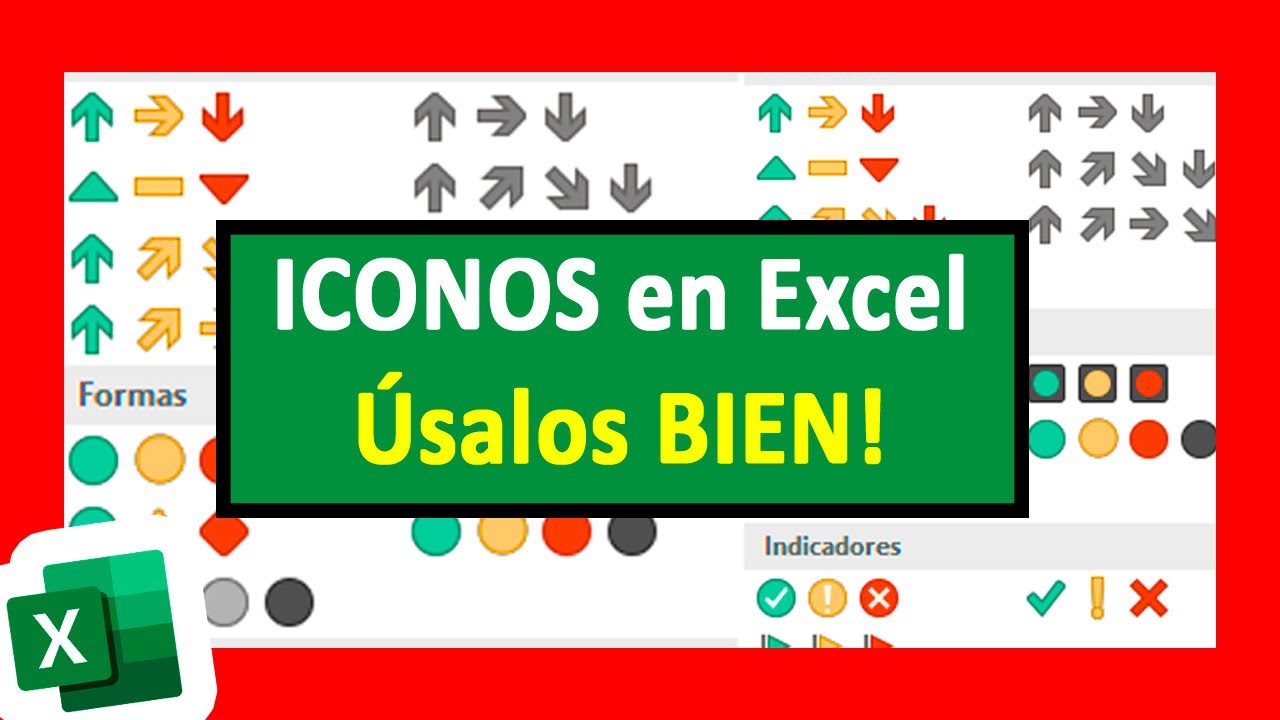
El catálogo del tutorial no necesita una función de hoja: utiliza imágenes, formato y herramientas de organización. Si más adelante quieres mostrar un icono dentro de una celda según su estado, esa necesidad corresponde al formato condicional con conjuntos de iconos, una herramienta distinta.
[Enlace oficial sobre insertar imágenes en Excel: https://support.microsoft.com/es-es/office/insert-or-delete-pictures-in-excel-for-the-web-4f5f8a9b-5e4d-4d3b-8b3b-4f1f4c4c4c4c]
[Enlace oficial sobre formato condicional con conjuntos de iconos: https://support.microsoft.com/es-es/excel/use-icon-sets-to-show-data-in-excel-0e10fc1c-92d1-4b2b-a8d8-7d5e8f72c3a9]
Lo que ya sabes hacer con un conjunto de iconos
- Elegir SVG para iconos nítidos, editables y adaptables a diferentes tamaños en Excel.
- Usar PNG cuando necesites una imagen de mapa de bits pequeña y compatible con una web o programa.
- Preparar una hoja de catálogo con actividades, fechas y una columna para los iconos.
- Insertar un icono desde Insertar > Imágenes > Este dispositivo.
- Redimensionar desde una esquina y activar Bloquear relación de aspecto.
- Copiar iconos y mantener la misma altura y anchura mediante Formato de imágenes > Tamaño.
- Cambiar el color de un SVG con Editar imagen > Colorear.
- Centrar y distribuir las imágenes con Alinear, Alinear a la celda y Distribución.
- Corregir iconos borrosos, deformados, superpuestos u ocultos detrás de otros objetos.
- Adaptar el proceso a Excel 2007 y posteriores, teniendo en cuenta las limitaciones de la web y los móviles.
El catálogo de actividades queda listo para usar. El siguiente paso es combinarlo con una hoja de datos: vincula cada actividad a su icono, añade categorías y utiliza el formato condicional para señalar visualmente cuáles tareas están pendientes.
Fuentes
- MicrosoftCONTAR.SI.CONJUNTO — documentación oficialconsultado el 28/10/2026
- MicrosoftSI.CONJUNTO — documentación oficialconsultado el 28/10/2026
- MicrosoftSUMAR.SI.CONJUNTO — documentación oficialconsultado el 28/10/2026
- MicrosoftPROMEDIO.SI.CONJUNTO — documentación oficialconsultado el 28/10/2026
- MicrosoftMAX.SI.CONJUNTO — documentación oficialconsultado el 28/10/2026