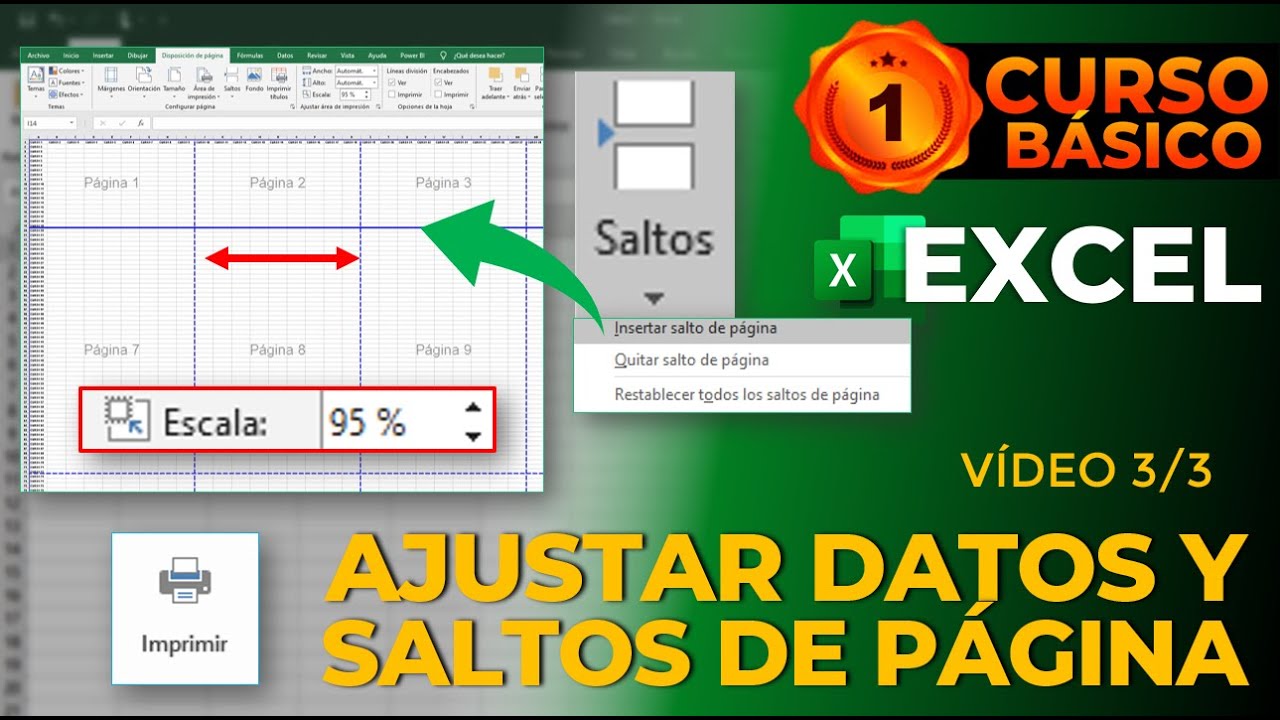
Cuando imprimimos una hoja de ventas larga, Excel decide por sí mismo dónde cortar cada página y, casi siempre, lo hace en mitad de una fila o justo antes del total del mes. Los saltos de página son la forma de decirle a Excel «corta aquí, ni una fila más abajo». En este tutorial trabajarás con un libro de ventas de 2026 y, al terminar, sabrás poner saltos a mano, moverlos en la vista previa, fijar un área de impresión y ajustar la escala para que el informe entre justo como quieres. Lo que verás sirve en Microsoft 365, Excel 2024, 2021, 2019, 2016 y 2013; en Excel para la web la mayoría de pasos también están, con un par de matices que se avisan más abajo.
Qué es un salto de página y por qué te conviene dominarlo
Un salto de página es la línea, horizontal o vertical, que separa lo que se imprime en una página de lo que se imprime en la siguiente. En tu libro de Ventas 2026 tienes 80 filas de productos con sus meses de enero a junio y un total en la columna H: al imprimir tal cual, Excel coloca un salto automático después de la fila 33 (porque el papel A4, con los márgenes por defecto, no admite más filas) y parte la fila 34 entre la página 1 y la página 2. El resultado, encima de la mesa, es un informe con una fila cortada y un total en una página huérfana.
La idea es muy sencilla: los saltos automáticos los decide Excel solo, mirando los márgenes, el tamaño del papel y la orientación; los saltos manuales los pones tú para forzar el corte justo donde te conviene (por ejemplo, antes del total de cada mes o al cambiar de categoría de producto). Cuando combinas ambos, la hoja imprime exactamente como la has pensado.
Saltos automáticos y saltos manuales: la diferencia que importa
El salto automático aparece en cuanto escribes datos en la hoja: Excel calcula cuántas filas y columnas caben en una página según el papel (A4, carta, oficio), la orientación (vertical u horizontal) y los márgenes. Cambia solo si cambias esos ajustes. No puedes moverlo a mano, pero sí colocar un salto manual por encima que lo desplace.
El salto manual es una línea azul discontinua que pones tú en una posición concreta: horizontal (corta filas) o vertical (corta columnas). En tu libro de Ventas 2026 puedes poner un salto horizontal antes de la fila del total de «Accesorios» para que ese resumen no quede pegado al resto, y otro vertical antes de la columna de «Junio» para que el segundo trimestre entero quepa en su propia página apaisada.
El salto automático y el botón Vista previa de saltos de página
La Vista previa de saltos de página está en la cinta desde Excel 2007 y sigue igual en Microsoft 365, 2024, 2021, 2019, 2016 y 2013. La abres desde Vista > Vistas de libro > Vista previa de saltos de página; en cuanto entras, la hoja se queda en una vista especial con fondo gris, los datos de tu rango de impresión en blanco y las líneas de corte dibujadas en azul. La línea azul gruesa es el corte automático que ha decidido Excel; la línea azul discontinua es un salto manual que hayas puesto tú.
En esa vista, el menú contextual sobre la hoja cambia: si haces clic derecho sobre una celda aparece «Insertar salto de página» y «Quitar salto de página», que es otra forma rápida de manejar los saltos sin pasar por la cinta. Para volver a la vista normal, pulsa el mismo botón, ahora llamado «Normal», en la misma zona de la cinta.
=SI(A1>10;"Alto";"Bajo"). Donde el decimal es el punto (México, Estados Unidos) se separan con coma.Insertar, mover y borrar saltos de página a mano
Vamos al libro de Ventas 2026. Tienes productos en A, los meses de enero a junio en B:G, unidades vendidas y totales en H. La celda activa es H1, el encabezado de la columna Total. Ahora vas a poner dos saltos: uno horizontal antes de la fila 20 y otro vertical antes de la columna E (Mayo), para que cada «trimestre» del año tenga su propio corte.
| A | B | C | D | E | F | G | H | |
|---|---|---|---|---|---|---|---|---|
| 1 | Producto | Enero | Febrero | Marzo | Abril | Mayo | Junio | Total |
| 2 | Cuaderno A4 | 120 | 135 | 140 | 150 | 160 | 170 | 875 |
| 3 | Bolígrafo azul | 200 | 210 | 220 | 230 | 240 | 250 | 1350 |
| 4 | Carpeta cartón | 80 | 75 | 90 | 95 | 100 | 110 | 550 |
| 5 | Goma de borrar | 60 | 70 | 65 | 80 | 85 | 90 | 450 |
| 6 | Lápiz HB | 150 | 160 | 170 | 180 | 190 | 200 | 1050 |
Poner un salto horizontal y otro vertical desde la cinta
El primer salto es horizontal: corta las filas justo por encima de la celda activa. Para cortar antes de la fila 20, selecciona la fila 20 entera haciendo clic en su número y mete el salto desde la cinta.
Pasos:
- En la hoja Ventas, haz clic en el número de fila
20para seleccionar la fila entera. - Abre
Disposición de página > Configurar página > Saltos > Insertar salto de página. - Aparece una línea horizontal azul discontinua entre las filas 19 y 20.
El segundo salto es vertical: corta las columnas justo a la izquierda de la celda activa. Para cortar antes de la columna E (Mayo), selecciona la columna E y repite el mismo botón.
Pasos:
- Haz clic en la letra de columna
Epara seleccionarla entera. - Vuelve a
Disposición de página > Configurar página > Saltos > Insertar salto de página. - Aparece una línea vertical azul discontinua entre las columnas D y E.
Si al pulsar el botón la línea sale en otro sitio, es que la celda activa no es la que crees: el salto horizontal se inserta por encima de la celda activa, y el vertical, a la izquierda.
Arrastrar un salto en la vista previa para recolocarlo
Cuando el corte no queda donde querías, lo más rápido es moverlo a mano en la Vista previa de saltos de página. Aquí arrastraremos el salto horizontal desde la fila 20 hasta la fila 30, justo antes del bloque «Material de oficina», para que ese grupo entero quepa en la página 2.
Pasos:
- Ve a
Vista > Vistas de libro > Vista previa de saltos de página. - La hoja pasa a fondo gris y se ven las líneas de corte. Localiza la línea horizontal azul discontinua entre las filas 19 y 20.
- Sitúa el ratón justo sobre esa línea: el cursor se convierte en una flecha doble vertical.
- Pulsa y arrastra la línea hacia abajo hasta la fila 30; al soltar, la línea azul discontinua queda entre las filas 29 y 30.
- Vuelve a
Vista > Vistas de libro > Normalpara salir de la vista previa.
| A | B | C | D | E | F | G | H | |
|---|---|---|---|---|---|---|---|---|
| 1 | Producto | Enero | Febrero | Marzo | Abril | Mayo | Junio | Total |
| 28 | Rotulador fino | 45 | 50 | 55 | 60 | 65 | 70 | 345 |
| 29 | Pegamento barra | 30 | 35 | 40 | 45 | 50 | 55 | 255 |
| 30 | Tijeras escolares | 25 | 28 | 30 | 32 | 35 | 38 | 188 |
| 31 | Cinta adhesiva | 40 | 42 | 45 | 48 | 50 | 52 | 277 |
Quitar un salto que sobra
Cuando ya no necesitas un corte manual, lo quitas y Excel vuelve a decidir por su cuenta. Vamos a quitar el salto vertical que pusimos antes de la columna E (Mayo).
Pasos:
- Selecciona la columna
Ehaciendo clic en su letra. - Abre
Disposición de página > Configurar página > Saltos > Quitar salto de página. - La línea vertical azul discontinua desaparece; en su lugar puede quedar la línea azul continua del salto automático.
Otra forma, sin tocar la cinta, es hacer clic derecho sobre la línea azul dentro de la Vista previa de saltos de página y elegir Quitar salto de página. Si el botón está gris y no se puede pulsar, es que no tienes un salto manual en esa posición: la línea que ves es la automática y no se puede borrar, solo desplazar cambiando márgenes u orientación.
Imprimir solo el rango que te interesa
A veces no quieres imprimir toda la hoja, sino un bloque concreto: por ejemplo, el informe del primer trimestre (columnas A:D) o el resumen de la categoría «Escritura» (A1:H40). El área de impresión es ese recorte: lo marcas una vez y, a partir de ahí, todos los saltos y la vista previa trabajan solo sobre ese rango.
En tu libro de Ventas 2026, vamos a marcar como área de impresión el bloque A1:H40, que incluye el encabezado, todos los productos y la columna Total.
Pasos:
- Selecciona el rango
A1:H40arrastrando desde A1 hasta H40. - Abre
Disposición de página > Configurar página > Área de impresión > Establecer área de impresión. - Entra en
Vista > Vistas de libro > Vista previa de saltos de páginay comprueba que solo se ve ese rectángulo en blanco sobre el fondo gris; el resto de la hoja está en gris oscuro, «fuera de impresión». - Para volver a imprimir todo, repite los pasos eligiendo
Área de impresión > Borrar área de impresión.
| A | B | C | D | E | F | G | H | |
|---|---|---|---|---|---|---|---|---|
| 1 | Producto | Enero | Febrero | Marzo | Abril | Mayo | Junio | Total |
| 2 | Cuaderno A4 | 120 | 135 | 140 | 150 | 160 | 170 | 875 |
| 3 | Bolígrafo azul | 200 | 210 | 220 | 230 | 240 | 250 | 1350 |
| 4 | Carpeta cartón | 80 | 75 | 90 | 95 | 100 | 110 | 550 |
| 5 | Goma de borrar | 60 | 70 | 65 | 80 | 85 | 90 | 450 |
| 6 | Lápiz HB | 150 | 160 | 170 | 180 | 190 | 200 | 1050 |
| 7 | Carpeta anillas | 40 | 45 | 48 | 50 | 52 | 55 | 290 |
| 8 | Calculadora básica | 15 | 18 | 20 | 22 | 25 | 28 | 128 |
Ajustar saltos sin tocar la hoja: escala, márgenes y orientación
Antes de mover saltos uno a uno, conviene revisar el cuadro Configurar página, porque muchos problemas se arreglan solo cambiando un margen o la orientación. Lo abrimos con un atajo rápido que funciona en cualquier versión moderna: Alt+P, S, P (Disposición de página > Configurar página > Configurar página). También se llega con clic derecho sobre la hoja > Configurar página.
En la pestaña Página tienes dos perillas muy útiles. La primera es la orientación: si el informe es ancho (muchas columnas) y queda mejor en apaisado, cambia a Horizontal y verás cómo los saltos verticales se recolocan solos. La segunda es la escala: «Ajustar a 1 página de ancho por muchas de alto» mete todas las columnas en una sola página horizontal y deja que las filas se repartan en varias páginas verticales; ideal para una tabla con muchas columnas y pocas filas. «Ajustar a 1 página de ancho por 1 de alto» reduce todo hasta que cabe en una sola hoja, aunque la letra se haga pequeña; útil para una vista rápida, no para presentar.
En la pestaña Márgenes reduces el blanco alrededor del texto: cuanto más pequeño el margen, más filas caben por página. Márgenes «Estrechos» ahorran casi un centímetro por lado, suficiente para añadir dos o tres filas más por hoja.
Pasos:
- Abre el cuadro con clic derecho sobre la pestaña Ventas >
Configurar página. - En la pestaña
Página, marcaAjustar a: 1 página de ancho por 1 de altosi quieres todo en una hoja. - Pulsa
Aceptary revisa la vista previa. - Si el resultado te gusta, cierra; si la letra queda muy pequeña, vuelve a Márgenes y ponlos en
Estrechos.
Encabezado y pie que se repiten en cada página
En informes largos, que cada página imprima el título y el número de página ahorra tener que añadirlo a mano. Eso se configura en la pestaña Encabezado y pie de página del mismo cuadro Configurar página.
Los botones Personalizado de arriba y de abajo abren un cuadro con tres zonas: izquierda, centro y derecha. En la zona del pie, en el centro, escribes Ventas 2026 — Página &P de &N y aceptas. Los códigos &P y &N los pone Excel automáticamente: &P es el número de la página actual y &N el total de páginas.
Pasos:
- Abre
Disposición de página > Configurar página > Configurar página. - Ve a la pestaña
Encabezado y pie de página. - Pulsa
Personalizadoen la zona de Pie de página. - En el cuadro que se abre, clica en la sección central y escribe
Ventas 2026 — Página &P de &N. - Acepta dos veces.
Problemas típicos al imprimir y cómo arreglarlos
Cuatro fallos que aparecen una y otra vez con la hoja Ventas 2026, cada uno con su causa y su arreglo.
La última fila del informe se parte entre dos páginas
Lo ves en la vista previa: la fila 33 (por ejemplo) aparece cortada, con su mitad superior en la página 1 y la inferior en la 2, y el total en la columna H se queda solo en la página 2.
Causa: el salto automático cae justo por la mitad de esa fila, porque las dimensiones no encajan al milímetro. Arreglo: o pones un salto horizontal manual justo antes de la fila 33 (Disposición de página > Configurar página > Saltos > Insertar salto de página con la fila 33 seleccionada), o reduces la altura del problema en la pestaña Página del cuadro Configurar página marcando Ajustar a: 1 página de ancho por 1 de alto. La segunda opción es más rápida si te vale con que todo quede en una sola hoja.
El salto manual reaparece al volver a abrir el archivo
Pusiste un salto vertical antes de la columna F (Mayo), guardaste, cerraste y al abrir de nuevo el salto no está donde lo dejaste, o ha desaparecido.
Causa: los saltos manuales sí se guardan con el libro, pero solo si guardas en formato .xlsx o .xlsm. Si guardas como .csv o como página web, el archivo se queda sin saltos, sin formato y sin fórmulas: solo guarda los valores, una hoja y sin macros. Otra causa típica es abrir el archivo en Excel para la web y volverlo a guardar desde ahí: en la web los saltos manuales no siempre se conservan al recargar.
| A | B | C | D | E | F | G | H | |
|---|---|---|---|---|---|---|---|---|
| 1 | Producto | Enero | Febrero | Marzo | Abril | Mayo | Junio | Total |
| 33 | Carpeta clasificadora | 12 | 14 | 15 | 17 | 18 | 20 | 96 |
| 34 | Archivador palanca | 8 | 9 | 10 | 11 | 12 | 13 | 63 |
| 35 | Fundas plastificar | 50 | 55 | 60 | 65 | 70 | 75 | 375 |
La zona de impresión ignora columnas que sí salen en pantalla
Acabas de añadir dos columnas nuevas (por ejemplo, «Coste» y «Margen» en I y J) y al imprimir no aparecen, aunque en la hoja se ven perfectamente.
Causa: tenías un área de impresión definida antes (por ejemplo, A1:H40) y las columnas I y J quedan fuera. Arreglo: ve a Disposición de página > Configurar página > Área de impresión > Borrar área de impresión, marca de nuevo el rango actualizado (A1:J40) y vuelve a Establecer área de impresión.
Imprimir varias hojas en un solo PDF, cada una con sus saltos
Tienes tres hojas (Ventas, Compras, Resumen), cada una con sus saltos manuales, y quieres un único PDF con las tres, manteniendo los cortes tal como los diseñaste.
Pasos:
- Selecciona las tres hojas manteniendo
Ctrlpulsada mientras clicas en cada pestaña. - Ve a
Archivo > Imprimir. - En el desplegable de la impresora, elige
Microsoft Print to PDF(o la opción PDF de tu sistema). - Pulsa
Imprimiry elige la carpeta y el nombre del archivo. - Si prefieres usar Guardar como, elige
PDFcomo tipo de archivo y Acepta.
Archivo > Descargar como > PDF.Lo que ya sabes hacer con los saltos de página y el siguiente paso
- Insertar un salto horizontal o vertical desde la cinta
Disposición de página > Configurar página > Saltos > Insertar salto de página. - Mover un salto arrastrándolo dentro de
Vista > Vista previa de saltos de página. - Borrar un salto manual con el botón
Quitar salto de páginao con clic derecho sobre la línea azul. - Definir un área de impresión concreta con
Área de impresión > Establecer área de impresión, para que solo se imprima un bloque. - Ajustar la escala, los márgenes y la orientación desde el cuadro
Configurar páginapara que el informe entre sin cortar filas.
El siguiente paso natural es automatizar los saltos cuando el libro crece: poner un salto horizontal antes de cada cambio de categoría de producto, de forma repetida. En Excel de escritorio puedes hacerlo con el atajo Alt+Mayús+S para abrir el cuadro de Saltos rápidamente, o con una macro VBA que recorra las filas y coloque un salto donde cambie el nombre de la categoría. En Excel para la web, la automatización equivalente son los Scripts de Office, que también pueden insertar saltos a partir de una condición.
Datos comprobados en octubre de 2026.
Dudas al usar saltos de página en Excel
1. ¿Qué es un salto de página en Word?
Un salto de página en Word es una marca que fuerza al texto a continuar en la página siguiente, igual que el salto de página de Excel, pero aplicado al documento. Se inserta en Insertar > Salto de página o con el atajo Ctrl+Intro y sirve para empezar capítulos o secciones en hoja nueva sin tener que pulsar Intro varias veces.
Fuentes
- MicrosoftLo que cabe en una celda — documentación oficialconsultado el 06/10/2026
- MicrosoftHIPERVINCULO — documentación oficialconsultado el 06/10/2026
- MicrosoftAtajos que funcionan igual en cualquier idioma — documentación oficialconsultado el 06/10/2026