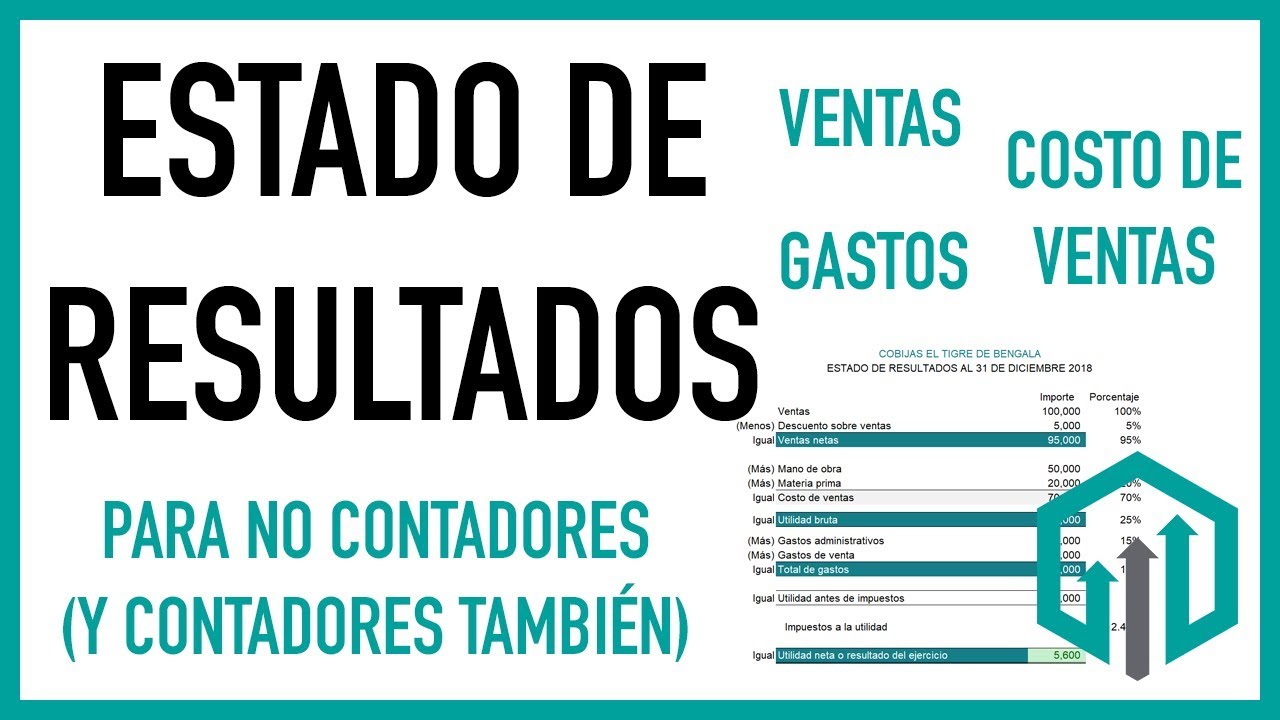
Un estado de resultados reúne, durante un periodo, los ingresos, los costos y los gastos de una actividad para llegar a la utilidad o pérdida neta. En este tutorial crearás una plantilla mensual reutilizable para una pequeña empresa que vende productos y presta servicios, con fórmulas encadenadas y comparación de meses.
La plantilla usa SUMA (SUM), BUSCARV (VLOOKUP) y referencias absolutas, herramientas disponibles en las versiones de escritorio de Excel desde 2007 y también en Excel para la web, Mac y móviles con sus adaptaciones. Los datos y pasos de este artículo se comprobaron en octubre de 2026.
; por , en las fórmulas.Qué es un estado de resultados y qué información reúne
El estado de resultados explica cómo se pasa de los ingresos de un periodo a la utilidad o pérdida neta. No es el balance general: mientras este muestra activos, pasivos y patrimonio en una fecha, aquel resume el rendimiento durante un periodo.
Una pequeña empresa puede ordenar así su información:
| Bloque | Qué recoge | Ejemplo |
|---|---|---|
| Ventas netas | Ventas menos devoluciones y descuentos | 8.000,00 euros |
| Costo de ventas | Coste directo de productos y servicios | 3.200,00 euros |
| Gastos operativos | Sueldos, alquiler, marketing y administración | 2.600,00 euros |
| Resultado financiero | Intereses e ingresos financieros | 150,00 euros |
| Impuesto | Impuesto calculado sobre el resultado previo | 408,00 euros |
| Utilidad neta | Resultado final después de impuestos | 1.742,00 euros |
La plantilla debe permitir comprobar de dónde sale cada cifra. Por eso conviene relacionar cada bloque con el siguiente mediante fórmulas, en lugar de escribir a mano el total final.
La diferencia entre utilidad, pérdida y flujo de caja
La utilidad neta es el resultado económico del periodo. Puede ser positiva o negativa. En cambio, el flujo de caja registra el dinero que realmente entra y sale. Una venta puede estar incluida en la utilidad antes de cobrarse; un alquiler puede consumirse tres meses antes de pagarse.
Por eso, una utilidad positiva no demuestra que haya efectivo en la caja. La plantilla debe usarse junto con extractos bancarios, facturas emitidas, facturas recibidas y saldos pendientes. Su función es organizar y calcular; la revisión contable sigue siendo necesaria.
Las cinco capas del estado de resultados
La plantilla de la empresa se organizará en cinco capas: venta neta, utilidad bruta, utilidad operativa, resultado antes de impuestos y utilidad neta. Cada capa depende de la anterior. Así, si cambias una venta o un gasto, los resultados inferiores se recalculan.
| A | B | C | |
|---|---|---|---|
| 1 | Estado de resultados | Enero 2026 | Categoría |
| 2 | Ventas | 8.000,00 | Producto |
| 3 | Servicios | 1.500,00 | Servicio |
| 4 | Ingresos totales | 9.500,00 | Ventas y servicios |
| 5 | Costo de ventas | 3.200,00 | Costo directo |
| 6 | Utilidad bruta | 6.300,00 | 9.500,00 – 3.200,00 |
| 7 | Gastos operativos | 2.600,00 | Operación |
| 8 | Resultado financiero | 150,00 | Financiero |
| 9 | Impuestos | 408,00 | Impuesto |
| 10 | Utilidad neta | 3.442,00 | Resultado final |
=B6-B7+B8-B9, no el importe final.De la venta neta a la utilidad bruta
La venta neta parte de las ventas y descuenta devoluciones y descuentos. En el libro, las columnas B, C y D separan esos conceptos. La utilidad bruta resta además el costo de ventas.
| A | B | C | D | E | |
|---|---|---|---|---|---|
| 1 | Concepto | Ventas | Devoluciones | Descuentos | Venta neta |
| 2 | Productos | 8.000,00 | 0,00 | 0,00 | 8.000,00 |
| 3 | Servicios | 1.500,00 | 0,00 | 0,00 | 1.500,00 |
| 4 | Total | 9.500,00 | 0,00 | 0,00 | 9.500,00 |
| 5 | Costo de ventas | 3.200,00 | |||
| 6 | Utilidad bruta | 6.300,00 |
La fórmula de E4 suma las ventas y resta las dos deducciones. Para la utilidad bruta de E6 se usará =E4-E5.
De la utilidad bruta a la utilidad operativa
Los gastos de ventas y de administración se presentan en filas separadas, aunque ambos formen parte de los gastos operativos. Esta separación permite saber qué area está explicando la diferencia entre utilidad bruta y operativa.
| A | B | C | |
|---|---|---|---|
| 1 | Categoría | Importe | Tipo |
| 2 | Sueldos de ventas | 800,00 | Ventas |
| 3 | Marketing | 400,00 | Ventas |
| 4 | Envíos | 250,00 | Ventas |
| 5 | Sueldos de administración | 700,00 | Administración |
| 6 | Alquiler | 300,00 | Administración |
| 7 | Servicios básicos | 150,00 | Administración |
| 8 | Total gastos de ventas | 1.450,00 | Ventas |
| 9 | Total gastos de administración | 1.150,00 | Administración |
| 10 | Total gastos operativos | 2.600,00 | Operación |
En este bloque, B8 suma las ventas, B9 suma la administración y B10 suma ambos: =SUMA(B2:B4) y =SUMA(B5:B7).
Del resultado operativo a la utilidad neta
El resultado operativo se convierte en resultado antes de impuestos al sumar los ingresos financieros y restar los gastos financieros. Después se descuenta el impuesto para obtener la utilidad neta.
| A | B | C | |
|---|---|---|---|
| 1 | Concepto | Enero 2026 | Tipo |
| 2 | Ventas | 8.000,00 | Ventas |
| 3 | Servicios | 1.500,00 | Servicios |
| 4 | Venta neta | 9.500,00 | Ingresos |
| 5 | Costo de ventas | 3.200,00 | Costo |
| 6 | Utilidad bruta | 6.300,00 | Resultado |
| 7 | Gastos operativos | 2.600,00 | Gastos |
| 8 | Resultado operativo | 3.700,00 | Resultado |
| 9 | Ingresos financieros | 150,00 | Financiero |
| 10 | Gastos financieros | 0,00 | Financiero |
| 11 | Resultado antes de impuestos | 3.850,00 | Resultado |
| 12 | Impuesto | 408,00 | Impuesto |
| 13 | Utilidad neta | 3.442,00 | Resultado final |
Monta la hoja base con ingresos, costos y gastos
Ahora construiremos la hoja principal del libro Finanzas empresa. Se llamará Resultado y Beginning contenrá el periodo, los ingresos, el costo de ventas y los gastos operativos. Después añadiremos los totales con fórmulas.
- Crea un libro y guarda la primera hoja como Resultado.
- En B2, escribe el periodo del informe.
- En A4:A5, registra las categorías de ingresos; en B4:B5, sus importes.
- En A7, anota el costo de ventas y en B7, su importe.
- En A9:A10, separa los gastos de ventas y administración; en B9:B10, registra sus importes.
- Renombra las hojas de detalle para que su origen sea reconocible.
Registra el periodo y clasifica los ingresos
En B2 escribe Enero 2026. En A4 escribe Ventas y en B4, 8.000,00; en A5, Servicios y en B5, 1.500,00. En C4 y C5, indica Producto y Servicio para distinguir ambas fuentes.
| A | B | C | |
|---|---|---|---|
| 1 | Estado de resultados | Periodo | Categoría |
| 2 | Periodo | Enero 2026 | |
| 3 | |||
| 4 | Ventas | 8.000,00 | Producto |
| 5 | Servicios | 1.500,00 | Servicio |
Enero 2026; B4 y B5 deben contener 8.000,00 y 1.500,00 respectivamente.Añade el costo directo y los gastos operativos
En A7 escribe Costo de ventas y en B7 introduce 3.200,00. En A9 escribe Gastos de ventas y en B9, 1.450,00. En A10 escribe Gastos de administración y en B10, 1.150,00. La categoría de cada gasto irá en C.
| A | B | C | |
|---|---|---|---|
| 1 | Estado de resultados | Periodo | Categoría |
| 2 | Periodo | Enero 2026 | |
| 4 | Ventas | 8.000,00 | Producto |
| 5 | Servicios | 1.500,00 | Servicio |
| 7 | Costo de ventas | 3.200,00 | Costo directo |
| 9 | Gastos de ventas | 1.450,00 | Ventas |
| 10 | Gastos de administración | 1.150,00 | Administración |
El total de gastos operativos será 2.600,00 euros. Mantener separados los dos grupos evita que un gasto de publicidad termine clasificado como administración.
Calcula cada total con SUMA y una referencia absoluta
Añade en B6 el total de ingresos. Selecciona B6 y escribe:
=SUMA(B4:B5)Para los gastos, coloca el gasto recurrente que debas replicar en una celda de parámetros, por ejemplo Gastos adicionales recurrentes, y utiliza una referencia absoluta como $F$2. Así, el total seguirá apuntando al mismo dato al copiar la fórmula.
| A | B | C | F | |
|---|---|---|---|---|
| 1 | Estado de resultados | Periodo | Categoría | Parámetro |
| 2 | Periodo | Enero 2026 | ||
| 4 | Ventas | 8.000,00 | Producto | |
| 5 | Servicios | 1.500,00 | Servicio | |
| 6 | Ingresos totales | 9.500,00 | ||
| 7 | Costo de ventas | 3.200,00 | Costo directo | |
| 8 | Utilidad bruta | 6.300,00 | Resultado | |
| 9 | Gastos de ventas | 1.450,00 | Ventas | |
| 10 | Gastos de administración | 1.150,00 | Administración | |
| 12 | Total gastos operativos | 2.600,00 | Operación |
Encadena las fórmulas para obtener la utilidad neta
La hoja principal debe calcular cada bloque a partir del anterior. En B8, la utilidad bruta; en B13, el resultado operativo; en B14, el resultado antes de impuestos; y en B16, la utilidad neta.
- En B8, resta el costo de ventas a los ingresos.
- En B13, resta el total de gastos operativos a la utilidad bruta.
- En B14, suma los ingresos financieros y resta los gastos financieros.
- En B15, registra el impuesto.
- En B16, resta el impuesto al resultado anterior.
| A | B | C | |
|---|---|---|---|
| 1 | Estado de resultados | Enero 2026 | Categoría |
| 2 | Periodo | Enero 2026 | |
| 4 | Ventas | 8.000,00 | Producto |
| 5 | Servicios | 1.500,00 | Servicio |
| 6 | Venta neta | 9.500,00 | Ingresos |
| 7 | Costo de ventas | 3.200,00 | Costo directo |
| 8 | Utilidad bruta | 6.300,00 | Resultado |
| 9 | Gastos de ventas | 1.450,00 | Ventas |
| 10 | Gastos de administration | 1.150,00 | Administración |
| 12 | Total gastos operativos | 2.600,00 | Operación |
| 13 | Resultado operativo | 3.700,00 | Resultado |
| 14 | Resultado antes de impuestos | 3.850,00 | Resultado |
| 15 | Impuesto | 408,00 | Impuesto |
| 16 | Utilidad neta | 3.442,00 | Resultado final |
Convierte el resultado automático en tu plantilla reutilizable
Para reutilizar la hoja, no reemplaces sus fórmulas. Duplica la pestaña Resultado, cambia el nombre a Febrero 2026 y sustituye únicamente los datos del periodo.
- Haz clic derecho en la pestaña Resultado.
- Elige Mover o copiar.
- Marca Crear una copia y pulsa Aceptar.
- Renombra la copia Febrero 2026.
- En B2, escribe
Febrero 2026y reemplaza los importes. - Revisa que las fórmulas sigan en B6, B8, B13, B14 y B16.
La copia conservará las fórmulas y recalculará los resultados al cambiar los importes.
Conserva los datos del mes anterior en otra hoja
Crea Enero y Febrero como pestañas definitivas. Así evitas sobrescribir el mes anterior y puedes detectar variaciones antes de cerrar el periodo.
| A | B | C | |
|---|---|---|---|
| 1 | Estado de resultados | Periodo | Categoría |
| 2 | Periodo | Enero 2026 | |
| 4 | Ventas | 8.000,00 | Producto |
| 5 | Servicios | 1.500,00 | Servicio |
| 6 | Venta neta | 9.500,00 | Ingresos |
Compara dos meses con las mismas fórmulas
Para comparar, añade una columna de enero, otra de febrero y dos columnas de variación. La variación absoluta se obtiene restando enero a febrero. La porcentual divide esa diferencia entre el valor de enero.
En la fila 12, por ejemplo:
=D12-E12=SIERROR((D12-E12)/E12;0)| Fila | Bloque | Enero | Febrero | Variación absoluta | Variación porcentual |
|---|---|---|---|---|---|
| 6 | Venta neta | 9.500,00 | 10.200,00 | 700,00 | 7,37 % |
| 8 | Utilidad bruta | 6.300,00 | 6.850,00 | 550,00 | 8,73 % |
| 12 | Gastos operativos | 2.600,00 | 3.150,00 | 550,00 | 21,15 % |
| 16 | Utilidad neta | 3.442,00 | 3.218,00 | -224,00 | -6,51 % |
Las cifras de febrero representan otro mes de la misma empresa. No cambies la estructura: solo actualiza los datos de origen.
La variación porcentual que revela el gasto que se dispara
En febrero, los ingresos crecen un 7,37 %, pero los gastos operativos aumentan un 21,15 %. Esa diferencia exige revisar nuevos alquileres, contrataciones o campañas. La variación no identifica la causa por sí sola; solo señala qué bloque conviene investigar.
| A | B | C | D | E | F | |
|---|---|---|---|---|---|---|
| 1 | Bloque | Enero | Febrero | Var. absoluta | Var. % | Lectura |
| 2 | Venta neta | 9.500,00 | 10.200,00 | 700,00 | 7,37 % | Crecimiento |
| 3 | Utilidad bruta | 6.300,00 | 6.850,00 | 550,00 | 8,73 % | Sube |
| 4 | Gastos operativos | 2.600,00 | 3.150,00 | 550,00 | 21,15 % | Revisar |
| 5 | Utilidad neta | 3.442,00 | 3.218,00 | -224,00 | -6,51 % | Disminuye |
Revisa los errores que alteran el resultado final
Una fórmula puede calcular correctamente un rango incompleto. La revisión debe empezar por los datos que alimentan los totales.
Cuándo un dato vacío o duplicado falsea el total
Una celda vacía no siempre genera un error: SUMA la interpreta como cero. El resultado parece correcto, pero omite una partida pendiente. Una categoría repetida, en cambio, puede duplicar un gasto si la fórmula suma un rango demasiado amplio.
| A | B | C | |
|---|---|---|---|
| 1 | Categoría | Importe | Revisión |
| 9 | Gastos de ventas | 1.450,00 | Correcto |
| 10 | Gastos de administración | Pendiente | |
| 11 | Gastos de administración | 1.150,00 | Duplicado |
| 12 | Total gastos operativos | 2.600,00 | Incompleto |
Corrige el origen: registra el importe pendiente, elimina la fila duplicada y limita SUMA al rango válido. No ajustes el total a mano. Después, comprueba que B12 sea 2.600,00.
Qué revisar antes de enviar el estado de resultados
- Concuerda los ingresos con facturas emitidas y cobros registrados.
- Contrasta los gastos con facturas recibidas, pagos yextractos bancarios.
- Separa los gastos personales de los de la empresa.
- Revisa que todas las categorías duplicadas estén eliminadas.
- Completa o marca expresamente como cero los importes pendientes.
- Actualiza el periodo después de duplicar la hoja.
- Verifica los tipos de cambio aplicados a operaciones en otra moneda.
- Comprueba que las facturas, los cobros y los pagos del periodo coincidan.
- Revisa las notas y el tratamiento contable de partidas inusuales.
- Contrasta el resultado contable con el flujo de caja; no deben confundirse.
La plantilla organiza las cifras y reduce errores de copia, pero no sustituye una revisión contable ni determina por sí sola cómo contabilizar una operación.
Los límites de la plantilla y cuándo usar una herramienta contable
Excel es adecuado para una plantilla de pequeñas y medianas operaciones, un seguimiento mensual y una revisión interna. Facilita mantener la misma estructura, añadir meses y analizar variaciones.
El límite aparece cuando se necesitan libros contables completos, conciliaciones automáticas, controles de permisos, auditoría detallada,conversión de moneda con reglas registradas o integración con facturación y bancos. En ese caso, una herramienta contable ofrece un flujo más controlado y trazable.
Una hoja de cálculo tiene capacidad para 1.048.576 filas y 16.384 columnas, pero el límite práctico no es solo técnico: importa la calidad de los datos, la trazabilidad de los cambios y la revisión de quien prepara el informe.
Lo que ya sabes hacer con tu estado de resultados
- Organizar ingresos, costos, gastos y utilidad neta por bloques.
- Calcular totales con SUMA y mantener referencias absolutas.
- Encadenar fórmulas para actualizar el resultado final.
- Detectar devoluciones, descuentos y gastos operativos separados.
- Duplicar la plantilla para cada mes sin rehacer los cálculos.
- Comparar variaciones absolutas y porcentuales entre meses.
- Detectar importes pendientes, duplicados, periodos y tipos de cambio incorrectos.
- Diferenciar la utilidad contable del flujo de caja real.
El siguiente paso es definir la periodicidad de tus informes, guardar cada mes y revisar mensualmente las variaciones antes de cerrar el periodo.
Dudas al crear un estado de resultados en Excel
1. ¿Dónde encuentro un formato de estado de resultados gratis?
Puedes crear uno desde cero con las funciones que ya incluye Excel. La plantilla de este tutorial organiza ventas, servicios, costo de ventas, gastos operativos y utilidad neta; además, permite duplicarla cada mes sin rehacer las fórmulas.
2. ¿Qué diferencia hay entre un estado de resultados y un balance general?
El estado de resultados muestra ingresos, costos, gastos y resultados de un periodo. El balance general presenta la posición financiera en una fecha: activos, pasivos y patrimonio. Puedes guardar ambos en el mismo libro, en hojas separadas.
3. ¿Cómo hago una plantilla de estado de resultados mensual?
Registra el mes, añade ingresos y gastos y calcula cada bloque con SUMA. Después, duplica la hoja, cambia el periodo y conserva el libro de cada mes para comparar variaciones absolutas y porcentuales.
4. ¿Cómo convierto mi estado de resultados de Excel en PDF?
Antes de exportarlo, revisa que las columnas cabran en una página y que las fórmulas mostren sus resultados. Después usa Archivo > Guardar como, selecciona PDF y conserva la página como informe o detalle.
5. ¿Cómo preparo una hoja de estado de resultados para imprimir?
Ajusta los márgenes, la orientación y el área de impresión en Disposición de página. Revisa que los rótulos, importes y notas visibles no queden cortados y usa una vista con líneas de cuadrícula antes de exportar.
6. ¿Qué incluye un formato de estado de resultados integral?
La versión completa reúne ventas netas, costo de ventas, utilidad bruta, gastos operativos, resultado financiero, impuestos y utilidad neta. La plantilla为基础 reúne esos bloques y permite compararlos con el mes anterior.
7. ¿La plantilla de estado de resultados cumple las NIIF?
No de forma automática. Excel calcula las cifras que introdujas, pero la clasificación, medición, notas y cumplimiento de las NIIF deben revisarse según la información financiera de la entidad y sus requisitos aplicables.
Fuentes
- MicrosoftSI.ERROR — documentación oficialconsultado el 28/10/2026
- MicrosoftSI.ND — documentación oficialconsultado el 28/10/2026
- MicrosoftLET — documentación oficialconsultado el 28/10/2026
- MicrosoftCAMBIAR — documentación oficialconsultado el 28/10/2026
- MicrosoftMatrices dinámicas y desbordamiento — documentación oficialconsultado el 28/10/2026