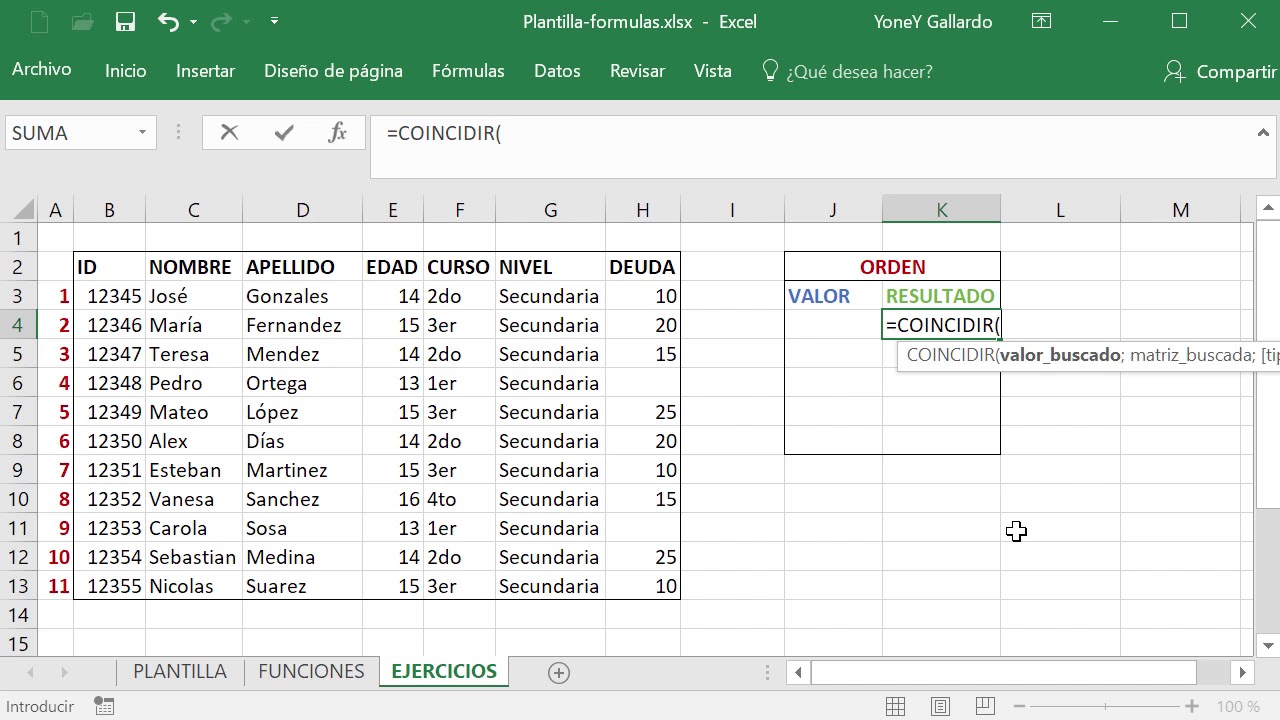
Imagina que tienes una hoja con tu lista de productos y sus precios, y necesitas saber en qué fila está cada uno para después ir a buscar su precio. Esa posición es justo lo que te da la función COINCIDIR (en inglés MATCH): te dice el puesto que ocupa un dato dentro de un rango, no el dato en sí. Al terminar este tutorial sabrás escribir la fórmula, interpretarla cuando devuelve errores, combinarla con INDICE para traer el dato y usarla dentro de otras funciones. COINCIDIR está en todas las versiones de Excel desde 2007, en Excel para Mac, en Excel para la web y en los móviles, así que lo que aprendas aquí te vale para cualquier Excel que tengas delante.
Qué es COINCIDIR y para qué te sirve
COINCIDIR (en inglés MATCH) es una función de búsqueda que devuelve la posición que ocupa un valor dentro de un rango de celdas. No te da el dato en sí, sino el número de orden: si tu producto está en la tercera celda del rango, devuelve 3.
Su uso más habitual es junto a INDICE, formando la pareja INDICE+COINCIDIR, que es la alternativa moderna a BUSCARV cuando necesitas más flexibilidad. COINCIDIR también sirve para localizar filas dentro de otras funciones, como DESREF o INDIRECTO, y para elegir de forma dinámica qué columna de una tabla quieres leer.
En este tutorial vamos a usar el libro de una pequeña tienda. Empezaremos con la hoja Productos, donde guardas una lista de artículos y sus precios. Verás cómo COINCIDIR te indica en qué fila de esa lista está cada producto, y después aprenderás a usar esa posición para traer el precio de vuelta.
La sintaxis y sus tres argumentos
La fórmula se escribe así:
=COINCIDIR(valor_buscado; matriz_buscada; [tipo_de_coincidencia])El primer argumento es lo que quieres localizar; el segundo, dónde lo buscas, y el tercero, cómo lo buscas. El tercer argumento es opcional, pero lo vas a usar siempre, porque sin él Excel hace una coincidencia aproximada que necesita los datos ordenados y da resultados inesperados.
valor_buscado: el dato que quieres localizar
Es el dato, el texto o el número que estás buscando. Puede ser un valor escrito directamente en la fórmula, una referencia a la celda que lo contiene, un número o un texto entre comillas dobles.
=COINCIDIR("Goma";B2:B6;0)=COINCIDIR(E2;A2:A6;0)En el primer ejemplo el texto "Goma" está dentro de la propia fórmula. En el segundo, E2 es la celda donde escribes el nombre del producto que quieres buscar.
matriz_buscada: el rango donde se busca
Es el rango de celdas en el que Excel va a buscar el dato. Suele ser una sola columna (A2:A10) o una sola fila (B1:E1). COINCIDIR siempre devuelve la posición DENTRO del rango, no el número de fila de la hoja: si el rango es A2:A10 y el dato está en A4, devuelve 3, porque es el tercer valor contando desde arriba.
tipo_de_coincidencia: 1, 0 o -1 según lo que necesitas
| Valor | Comportamiento | Cuándo usarlo |
|---|---|---|
1 |
Aproximada ascendente. Busca el valor menor más cercano, así que el rango tiene que estar ordenado de menor a mayor. | Para buscar por tramos (como una escala de comisiones). |
0 |
Exacta. Devuelve solo la posición si el dato coincide tal cual. | Con textos, códigos y la mayoría de búsquedas reales. |
-1 |
Aproximada descendente. Busca el valor mayor más cercano, con el rango ordenado de mayor a menor. | Para descuentos por tramos invertidos. |
La recomendación práctica es usar casi siempre 0, porque no necesitas ordenar los datos y funciona con textos. Si omites el tercer argumento, Excel aplica 1 y puede dar resultados que no esperas.
Cómo escribir la fórmula y qué tiene que salir
Vamos con la hoja Productos del libro de la tienda. Tienes cinco productos en A2:A6 con sus precios en B2:B6 y quieres que Excel te diga en qué fila de la lista está el producto que escribas en D2.
- Crea un libro nuevo y, en la Hoja1, escribe los encabezados en A1 (Producto) y B1 (Precio).
- Rellena los productos en A2:A6 y los precios en B2:B6 según la hoja de abajo.
- En D2 escribe el nombre del producto que quieres buscar, por ejemplo Teclado.
- Haz clic en E2 y escribe la fórmula:
=COINCIDIR(D2;A2:A6;0)- Pulsa Entrar. E2 tiene que mostrar 1.
| A | B | D | E | |
|---|---|---|---|---|
| 1 | Producto | Precio | Buscas | Posición |
| 2 | Teclado | 19,50 | Teclado | 1 |
| 3 | Ratón | 12,00 | ||
| 4 | Monitor | 159,00 | ||
| 5 | Impresora | 89,00 | ||
| 6 | Webcam | 24,00 |
Prueba ahora a cambiar D2 a Monitor: E2 pasa a 3 porque es el tercer producto de la lista. Si pones Altavoz, E2 mostrará #N/A, porque ese producto no está.
Combinar COINCIDIR con INDICE para traer el dato
COINCIDIR solo te da la posición, pero si esa posición se la pasas a INDICE, consigues el precio. La fórmula INDICE (en inglés INDEX) recibe un rango y un número de fila y devuelve el valor que hay en esa fila.
- Sobre la misma hoja Productos, selecciona F2 y escribe:
=INDICE(B2:B6;COINCIDIR(D2;A2:A6;0))- Pulsa Entrar. F2 muestra el precio del producto que escribiste en D2.
- Cambia D2 a Impresora y comprueba que F2 pasa a 89,00.
| A | B | D | E | F | |
|---|---|---|---|---|---|
| 1 | Producto | Precio | Buscas | Posición | Precio buscado |
| 2 | Impresora | 89,00 | Impresora | 4 | 89,00 |
| 3 | Ratón | 12,00 | |||
| 4 | Monitor | 159,00 | |||
| 5 | Impresora | 89,00 | |||
| 6 | Webcam | 24,00 |
La lógica es sencilla: COINCIDIR devuelve la posición del producto dentro de A2:A6 y, con esa posición, INDICE entra en B2:B6 y saca el precio. La pareja INDICE+COINCIDIR hace lo mismo que BUSCARV, pero sin el límite de la columna a la derecha: puede buscar a la izquierda y no se rompe si insertas una columna nueva en medio.
INDICE con fila y columna variables
Cuando la tabla tiene filas y columnas que el usuario elige, hace falta un COINCIDIR por cada dimensión. Imagina la hoja Ventas del libro, con las zonas en filas (A2:A5) y los meses en columnas (B1:E1).
- Crea una Hoja2 llamada Ventas con las zonas y los importes mensuales según la hoja siguiente.
- En G2 escribe la zona y en H2 el mes a consultar.
- En I2 escribe:
=INDICE(B2:E5;COINCIDIR(G2;A2:A5;0);COINCIDIR(H2;B1:E1;0))- Pulsa Entrar. I2 devuelve el importe de esa zona en ese mes.
| A | B | C | D | E | G | H | I | |
|---|---|---|---|---|---|---|---|---|
| 1 | Zona | Marzo | Abril | Mayo | Junio | Mes | Zona | Importe |
| 2 | Norte | 1.250 | 980 | 1.420 | 1.100 | Norte | Mayo | 1.420 |
| 3 | Sur | 890 | 1.050 | 760 | 920 | |||
| 4 | Este | 1.500 | 1.620 | 1.310 | 1.480 | |||
| 5 | Oeste | 720 | 810 | 690 | 750 |
El primer COINCIDIR localiza la fila de la zona en A2:A5 y el segundo localiza la columna del mes en B1:E1; INDICE entra en la matriz B2:E5 con esos dos números y devuelve el importe.
Usar COINCIDIR dentro de otras funciones
COINCIDIR se usa mucho como pieza auxiliar dentro de fórmulas más largas. Tres mini ejemplos cortos sobre el libro de la tienda:
En BUSCARV (en inglés VLOOKUP), para elegir la columna por su nombre en vez de contar de izquierda a derecha:
=BUSCARV(E2;A1:E100;COINCIDIR("Precio";A1:E1;0);0)En DESREF (en inglés OFFSET), para construir un rango dinámico cuyo tamaño depende de dónde está un dato:
=DESREF(A1;COINCIDIR("Total";A:A;0)-1;0;1;1)En SI.ERROR (en inglés IFERROR), para envolver la búsqueda y que el fallo se vea bonito en vez de #N/A:
=SI.ERROR(COINCIDIR(D2;A2:A6;0);"No encontrado")Comodines ? y * cuando buscas por texto
Cuando el dato que buscas es un texto parcial, COINCIDIR admite los comodines * y ?. Sirven para búsquedas "que empiezan por", "que contienen" o "que terminan en".
- En la Hoja3 escribe en A2:A10 los nombres García, García López, Martínez, Pérez García, García Pérez, Sánchez, García, Iglesias, García Núñez y Vázquez.
- En D2 escribe:
=COINCIDIR("García*";A2:A10;0)- Pulsa Entrar. D2 muestra 1, la posición del primer nombre que empieza por "García".
| A | D | |
|---|---|---|
| 1 | Cliente | Posición |
| 2 | García | 1 |
| 3 | García López | |
| 4 | Martínez | |
| 5 | Pérez García | |
| 6 | García Pérez | |
| 7 | Sánchez | |
| 8 | García | |
| 9 | Iglesias | |
| 10 | García Núñez |
* representa cualquier secuencia de caracteres (incluso vacía) y ? representa un solo carácter. Para buscar un asterisco o un interrogante literales, pon ~ delante.
=COINCIDIR("Garc?a";A2:A10;0) y comprueba que devuelve 1; la "ñ" no está en ningún García de la hoja.Los errores típicos al usar COINCIDIR y cómo arreglarlos
Trabajar con COINCIDIR es fácil atascarse en cuatro trampas muy comunes. Veamos cada una con la hoja Productos como referencia.
#N/A cuando el dato no existe
Si escribes Altavoz en D2, E2 muestra #N/A. Es el resultado esperado cuando no hay coincidencia exacta, pero queda feo en un informe. Envuelve la fórmula con SI.ERROR para mostrar un texto:
=SI.ERROR(COINCIDIR(D2;A2:A6;0);"No está")Si te sale #N/A con un producto que SÍ está en la lista, revisa que el tercer argumento sea 0 y que D2 no tenga espacios sobrantes.
Zeros silenciosos al copiar la fórmula
Si arrastras E2 hacia abajo para llenar E3, E4, etc., sin fijar el rango, las referencias se desplazan: A2:A6 pasa a A3:A7, A4:A8, etc. En hojas pequeñas no notas el problema, pero en una hoja larga los resultados empiezan a ser incorrectos sin que aparezca ningún error. La solución es fijar el rango con F4 antes de copiar:
=COINCIDIR(D2;$A$2:$A$6;0)Pulsa F4 con el cursor sobre A2:A6 para convertirlo en $A$2:$A$6. Recuerda también que las celdas vacías cuentan como 0 en operaciones, así que un rango mal copiado puede devolver cero en vez de error.
Posición 2 cuando esperabas fila 2 de la hoja
Esta confusión es muy típica: COINCIDIR devuelve la posición dentro del rango que le has dado, no el número de fila de la hoja. Si el rango es A2:A6 y el dato está en A4, COINCIDIR devuelve 3 (porque A2 es la posición 1, A3 la 2, A4 la 3). Si necesitas la fila real de la hoja, suma el número de fila de la primera celda del rango menos uno: en este caso, 3 + 2 - 1 = 4.
El aproximado devuelve un valor "casi" igual
Con el tipo 1, COINCIDIR hace una coincidencia aproximada que solo funciona si los datos están ordenados de menor a mayor. Si escribes:
=COINCIDIR(85;A2:A10;1)sobre una lista desordenada, el resultado puede ser engañoso. La recomendación es usar 0 cuando buscas un valor concreto, y reservar 1 solo para tablas ordenadas como tramos de IRPF o niveles de comisión.
Lo que COINCIDIR no hace y qué usar en su lugar
COINCIDIR no distingue mayúsculas de minúsculas: "garcía" y "García" son iguales para ella. No devuelve el valor buscado, solo su posición. Por sí sola tampoco permite búsquedas a la derecha de un dato, pero combinada con INDICE sí lo hace.
Cuando solo quieres el valor (no la posición), considera BUSCARX (en inglés XLOOKUP, desde Excel 2021 y Microsoft 365), que une COINCIDIR e INDICE en una sola fórmula. La función COINCIDIRX (en inglés XMATCH, desde Excel 2021) es la versión moderna de COINCIDIR, con coincidencia exacta por defecto y opciones de búsqueda avanzadas; para Excel 2019, 2016 y anteriores, sigue siendo la pareja INDICE+COINCIDIR la que hace el trabajo.
Lo que ya sabes hacer con COINCIDIR
- Devuelve la posición de un dato dentro de un rango, no el dato en sí.
- Con
0como tercer argumento, hace coincidencia exacta y no exige ordenar. - Combinada con INDICE, reemplaza a BUSCARV cuando la columna a buscar está a la izquierda.
- F4 fija el rango al copiar la fórmula hacia abajo y evita resultados silenciosos.
- Existe en todas las versiones de Excel desde 2007, así que es inversión segura.
Tu siguiente paso es probar INDICE con dos COINCIDIR en una tabla con filas y columnas a elegir, como hiciste con la hoja Ventas: ya tienes la base para resolver cualquier búsqueda por filas y columnas en una sola fórmula.
Dudas al usar la función COINCIDIR en Excel
1. ¿Qué hace la función COINCIDIR en Excel?
COINCIDIR (MATCH) busca un valor dentro de un rango y devuelve la posición en la que se encuentra, no el valor en sí. Por ejemplo, =COINCIDIR("Marta";B2:B20;0) devuelve el número de fila del rango donde está "Marta". Es de las funciones más útiles para combinar después con INDICE y BUSCARV.
2. ¿Cómo usar COINCIDIR entre dos hojas distintas?
Solo tienes que escribir el nombre de la hoja delante del rango. Por ejemplo, =COINCIDIR(A2;Ventas!B:B;0) busca el valor de A2 en la columna B de la hoja "Ventas". Si el nombre de la hoja tiene espacios, enciérralo entre comillas simples: =COINCIDIR(A2;'Ventas 2026'!B:B;0).
3. ¿Cómo se usan INDICE y COINCIDIR juntos en Excel?
COINCIDIR te dice en qué posición está un valor, e INDICE (INDEX) te devuelve el valor que hay en esa posición de otro rango. Juntos forman la fórmula =INDICE(C2:C20;COINCIDIR(A2;B2:B20;0)), que es la alternativa más flexible a BUSCARV porque no exige que la columna de búsqueda esté a la izquierda.
4. ¿Cómo se escribe COINCIDIR en inglés en Excel?
El nombre en inglés es MATCH, así que =MATCH(A2;B2:B20;0) es lo mismo que =COINCIDIR(A2;B2:B20;0). Si tu Excel está en español, Excel entiende MATCH igualmente al abrir archivos de otro idioma, pero al escribir fórmulas nuevas usa siempre COINCIDIR para que sean reconocibles en tu versión.
5. ¿Se puede usar COINCIDIR con varias condiciones?
La función COINCIDIR solo admite un criterio, por eso para buscar con varias condiciones lo habitual es crear una columna auxiliar que concatene los criterios. Por ejemplo, en C2 escribes =A2&"-"&B2 y luego =COINCIDIR("Marta-2026";C2:C100;0) localiza la fila que cumple ambas condiciones a la vez.
6. ¿En qué se diferencia BUSCARV de COINCIDIR?
BUSCARV (VLOOKUP) busca un valor y devuelve otro dato de la misma fila, todo en una sola fórmula. COINCIDIR (MATCH) solo devuelve la posición del valor buscado, así que suele usarse como pieza intermedia dentro de fórmulas más grandes, sobre todo combinada con INDICE para búsquedas a la izquierda o por columna variable.
7. COINCIDIR Excel ejemplo
Un ejemplo sencillo: en A1:A5 tienes los días Lun, Mar, Mié, Jue, Vie y quieres saber en qué posición está Mié. Escribes en cualquier celda =COINCIDIR("Mié";A1:A5;0) y obtienes 3, porque es el tercer elemento. El tercer argumento, 0, indica que la coincidencia debe ser exacta.
Fuentes
- MicrosoftCOINCIDIR — documentación oficialconsultado el 13/10/2026
- MicrosoftReferencias relativas, absolutas y mixtas — documentación oficialconsultado el 13/10/2026
- MicrosoftUna celda vacía en una fórmula — documentación oficialconsultado el 13/10/2026
- MicrosoftFILTRAR — documentación oficialconsultado el 13/10/2026
- MicrosoftAGRUPARPOR — documentación oficialconsultado el 13/10/2026