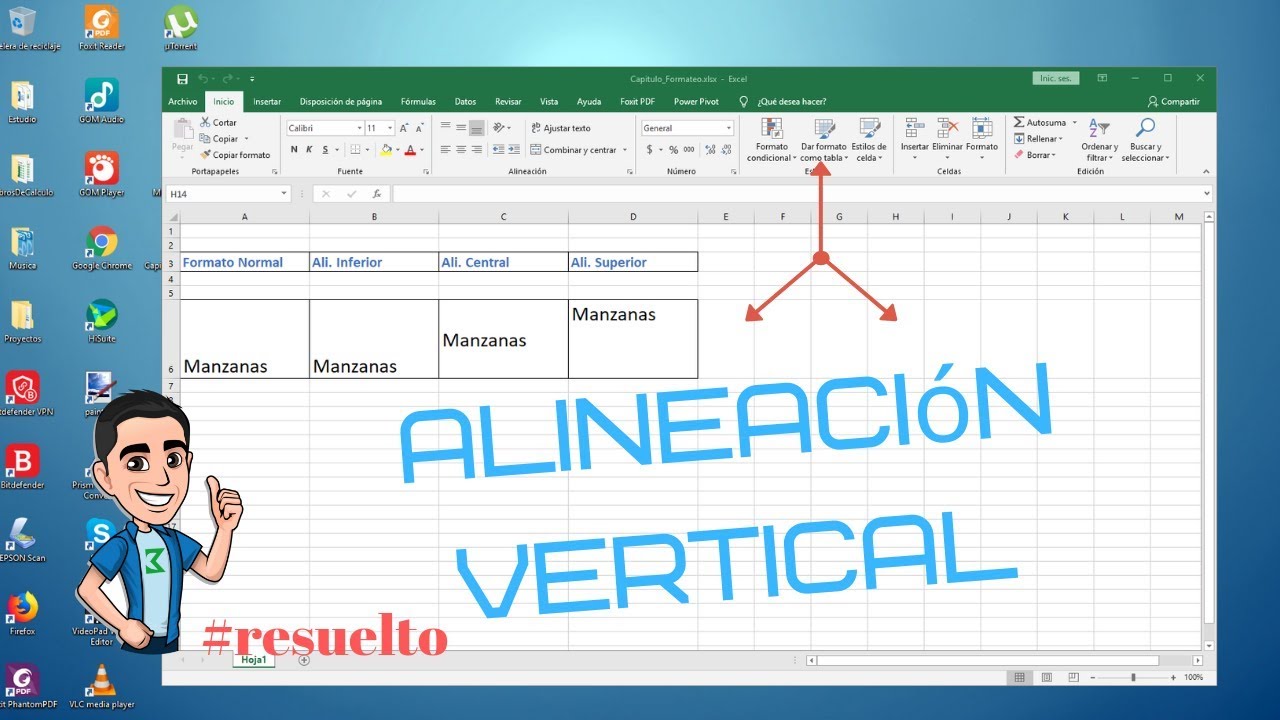
La alineación vertical decide dónde se coloca el texto dentro de una celda de Excel: arriba, en el centro o abajo. Sirve para que los encabezados altos no queden pegados a la base, para centrar direcciones en celdas grandes o para distribuir párrafos cortos. Al terminar este tutorial sabrás elegir entre las seis opciones que trae Excel, abrirlas desde la cinta o desde el cuadro Formato de celdas y combinarlas con Ajustar texto y orientación. Funciona en todas las versiones de Excel, desde 2007 hasta Microsoft 365, y también en Excel para la web y para Mac.
Qué es la alineación vertical y por qué tu texto "salta" en la celda
Imagina una hoja de Productos con nombres largos en la columna B: tornillos, juntas de goma, paquetes de tuercas M6. La fila tiene bastante altura porque la hiciste grande a propósito, pero el texto aparece pegado abajo, casi tocando el borde inferior. Subes la fila aún más y la palabra sigue abajo, sin moverse. Lo que pasa es que Excel, por defecto, alinea el texto en vertical hacia arriba, no hacia el centro.
Aquí entra la alineación vertical: es la posición que ocupa el texto dentro de la celda cuando esta es más alta que el texto que contiene. Si la fila es baja y solo hay una línea, apenas se nota la diferencia. En cuanto la fila crece o el texto ocupa varias líneas, la alineación decide si el contenido queda arriba, en el centro, abajo, justificado o distribuido.
El ajuste se hace por celda, no por hoja: cada celda guarda el suyo. Eso permite mezclar encabezados centrados en vertical en una fila alta y datos normales en las filas siguientes, sin que se afecten entre sí. Y se combina con la alineación horizontal (izquierda, centro, derecha), que decide la posición de izquierda a derecha dentro de la misma celda.
Dónde está la alineación vertical y qué opciones trae
La alineación vertical vive en el grupo Alineación de la pestaña Inicio, justo debajo de los botones de negrita, cursiva y subrayado. Ahí verás tres botones con líneas horizontales (Superior, Medio, Inferior) y, a la derecha de ellos, la flecha pequeña que abre el cuadro Formato de celdas (también con Ctrl+1).
La lista desplegable Vertical del cuadro trae seis valores: Superior, Medio, Inferior, Justificado, Centrado y Distribuido. Los tres primeros y Centrado hacen prácticamente lo mismo (colocar el texto en una zona concreta); Centrado repite el comportamiento de Medio. Justificado y Distribuido reparten el texto entre los bordes superior e inferior de la celda cuando hay más de una línea.
Superior, Medio e Inferior: las tres posiciones básicas
Tomamos tres celdas con la misma altura de fila, 30 puntos, y el mismo texto en cada una. Solo cambia la alineación vertical: B2 Superior, B3 Medio, B4 Inferior. Verás la misma palabra en tres posiciones distintas de una celda que es claramente más alta que el texto.
| A | B | |
|---|---|---|
| 1 | Alineación | Producto |
| 2 | Superior | Tornillo M6 |
| 3 | Medio | Tornillo M6 |
| 4 | Inferior | Tornillo M6 |
B2 muestra "Tornillo M6" pegado al borde de arriba; B3 lo muestra en el centro vertical; B4 lo muestra pegado al borde de abajo. Con filas bajas, los tres pueden parecer iguales: la diferencia solo se aprecia cuando la celda tiene altura libre suficiente.
Justificado y Distribuido: cuando el texto llena la celda
Cuando una celda tiene varias líneas y quieres rellenarla de borde a borde, entran en juego Justificado y Distribuido. La diferencia está en la última línea del texto: Justificado la deja corta, pegada a uno de los bordes; Distribuido la estira también, pero solo si hay más de una línea (si hay una sola línea, se comporta como Centrado).
Orientación del texto y ajuste de texto, sus compañeros
En la misma pestaña Alineación del cuadro Formato de celdas hay dos controles que suelen acompañar a la alineación vertical: Orientación y Ajustar texto.
La Orientación permite girar el texto 0°, 90° (de arriba abajo leyendo hacia abajo), -90° (de abajo arriba) o cualquier ángulo arrastrando el punto rojo del reloj. Sirve para encabezados de columnas estrechas que se leen mejor de lado.
La casilla Ajustar texto parte el texto en varias líneas automáticamente cuando no cabe en el ancho de la celda, en vez de dejarlo salir a la celda de la derecha. Combinada con alineación vertical, permite que un encabezado largo se vea centrado y partido en dos o tres líneas dentro de la celda.
Centrar verticalmente el encabezado de una columna ancha
Partimos de una hoja con los títulos de los meses en la fila 1 (A1:E1). La fila 1 está a 60 puntos de alto para que destaque, pero los títulos aparecen pegados abajo del encabezado. Vamos a centrarlos en vertical y a escribirlos en dos líneas con Alt+Entrar.
| A | B | C | D | E | |
|---|---|---|---|---|---|
| 1 | Enero | Febrero | Marzo | Abril | Mayo |
| 2 | 5 | 8 | 12 | 15 | 19 |
| 3 | 6 | 9 | 13 | 16 | 20 |
| 4 | 7 | 10 | 14 | 17 | 21 |
Pasos para centrar en vertical:
- Selecciona el rango A1:E1 haciendo clic en A1 y arrastrando hasta E1.
- En la cinta, abre el grupo Alineación y pulsa el botón Medio (el icono con tres líneas horizontales y la del medio más gruesa).
- Sitúa el cursor al final de "Enero" en A1 y pulsa Alt+Entrar para saltar de línea. Escribe "2026" debajo.
- Repite con "Febrero 2026", "Marzo 2026", "Abril 2026" y "Mayo 2026".
- Los textos quedan centrados verticalmente en cada celda alta sin tocar los datos de las filas 2 a 4.
El atajo rápido sin abrir el cuadro
Los tres botones básicos del grupo Inicio > Alineación son atajos directos: Superior, Medio e Inferior. Sus iconos son tres rayas horizontales: en Superior la de arriba está resaltada, en Medio la del medio, y en Inferior la de abajo. Identifícalos visualmente y úsalos para los casos sencillos sin pasar por Formato de celdas.
Centrar también en horizontal desde el mismo grupo
En el mismo grupo Alineación hay dos botones de centrado horizontal: Centrar (solo dentro de la celda) y Centrar en la selección (combina varias celdas para centrar el texto sobre todas ellas). El primero se aplica a una celda; el segundo requiere seleccionar primero el rango.
- Selecciona A1:E1.
- Pulsa Inicio > Alineación > Centrar en la selección.
- Aparece un cuadro que pregunta si combinas celdas: acepta. El texto de A1 queda centrado sobre las cinco celdas combinadas.
Alinear verticalmente toda una tabla con títulos altos
Construimos una hoja Tabla de precios con encabezados en A1:D1 a 45 puntos de alto y datos desde A2 hasta D10. Los encabezados son largos y queremos que se vean bonitos partidos en dos líneas y centrados.
| A | B | C | D | |
|---|---|---|---|---|
| 1 | Referencia | Descripcion del producto | Precio unitario | Stock disponible |
| 2 | A-001 | Arandela plana M6 | 0,15 | 1.250 |
| 3 | A-002 | Arandela plana M8 | 0,20 | 890 |
| 4 | A-003 | Tuerca hexagonal M6 | 0,12 | 2.400 |
| 5 | A-004 | Tuerca hexagonal M8 | 0,18 | 1.100 |
Pasos para alinear la fila de encabezados:
- Selecciona A1:D1 con el ratón o escribiendo el rango en el Cuadro de nombres (a la izquierda de la barra de fórmulas).
- Pulsa Ctrl+1 para abrir Formato de celdas.
- En la pestaña Alineación, elige Vertical: Medio y marca la casilla Ajustar texto.
- Pulsa Aceptar. Los encabezados largos se parten en dos líneas y quedan centrados verticalmente en la fila alta.
- Sin tocar los datos de A2:D5, comprueba que la altura de la fila 1 ha crecido automáticamente para acomodar las dos líneas.
Cuando la celda es estrecha y el texto se desborda
Mismo ejemplo, pero ahora hacemos la columna B estrecha (ancho 12). Sin Ajustar texto, "Descripcion del producto" aparece cortado y se sale a la celda C2, ensuciando los datos. Al activar Ajustar texto en la pestaña Alineación con Ctrl+1, el texto se parte en varias líneas y la altura de la fila 1 crece sola para contenerlas; la alineación Inferior o Medio lo coloca donde mejor se ve.
| A | B | C | D | |
|---|---|---|---|---|
| 1 | Ref. | Descripcion | Precio | Stock |
Distribuir el texto en celdas grandes para que queden "rellenas"
Hacemos una hoja Carteles con cuatro celdas a 120 puntos de alto que contienen direcciones de varias líneas. Queremos que el texto quede repartido de arriba abajo, no amontonado en el centro.
| A | B | |
|---|---|---|
| 1 | Cartel | Direccion |
| 2 | Cartel 1 | Calle Mayor 27, 28013 Madrid |
| 3 | Cartel 2 | Avenida del Parque 8, 41013 Sevilla |
| 4 | Cartel 3 | Plaza Vieja 3, 46001 Valencia |
| 5 | Cartel 4 | Rambla de Cataluña 42, 08007 Barcelona |
Pasos para distribuir el texto en vertical:
- Escribe las direcciones en B2:B5 (cada una con un Alt+Entrar entre líneas para tener tres renglones).
- Selecciona B2:B5.
- Pulsa Ctrl+1 y abre la pestaña Alineación.
- En Vertical, elige Distribuido. En Horizontal, deja Centrado (o pon el que prefieras).
- Pulsa Aceptar. Las tres líneas de cada dirección se estiran para llenar los 120 puntos de alto de la celda.
Por qué la última línea se queda corta y cómo arreglarlo
En B2 tenemos tres líneas de texto, pero la última ("28013 Madrid") aparece agrupada con el resto y deja un hueco raro abajo. Eso pasa porque Distribuido reparte las líneas completas entre los bordes, pero solo si Excel las detecta como líneas independientes. Si el texto entra en una sola línea muy larga, la línea final no tiene con qué repartirse.
| A | B | |
|---|---|---|
| 1 | Cartel | Direccion |
| 2 | Cartel 1 | Calle Mayor 27 |
Para forzarlo, pulsa Alt+Entrar al final de "Calle Mayor 27" para crear otra línea vacía, aunque no escribas nada más. Esa línea vacía actúa como línea final y el espacio se reparte bien. Si prefieres no añadir líneas en blanco, usa Justificado en su lugar: rellena igual de bien y deja la última línea corta sin truco.
Por qué la alineación vertical "no funciona": cuatro errores reales
Cuatro tropiezos típicos cuando empiezas a usar alineación vertical, todos resueltos sobre la hoja Carteles de la práctica anterior.
El texto ya estaba centrado, pero tú no lo ves porque la celda es baja
Con la fila a 15 puntos y una sola línea de texto, Superior, Medio e Inferior producen el mismo resultado visible. Subimos la fila a 40 puntos (clic derecho > Alto de fila > 40) y reaparece la diferencia. Si la celda es baja, la alineación vertical no tiene espacio donde notarse.
| A | B | |
|---|---|---|
| 1 | Cartel | Direccion |
| 2 | Cartel 1 | Calle Mayor 27 |
Ajustar texto está desactivado y la línea se "va" fuera
Si la celda es estrecha y Ajustar texto está desactivado, el texto largo no se parte: simplemente continúa dentro de la celda y aparece visible en la celda vacía de la derecha, aunque esa celda tenga su propio contenido. Activar Ajustar texto en la pestaña Alineación del cuadro Formato de celdas (Ctrl+1) obliga al texto a quedarse dentro de su celda y crecer en alto.
Distribuido y la fuente Times New Roman dejan líneas muy separadas
Algunas fuentes (como Times New Roman o Calibri) tienen un interlineado interno alto; al combinarlas con Distribuido, Excel añade aún más espacio entre renglones y la celda queda con aspecto airy. La solución es cambiar a una fuente con interlineado más compacto (Arial, Verdana) o usar Centrado en lugar de Distribuido.
Copias con formato desde otra hoja y pierdes la alineación vertical
Al copiar celdas con Ctrl+C y pegar con Ctrl+V en otra hoja, la alineación vertical puede no llegar: Excel pega valores y formatos básicos, pero a veces descarta la alineación. Para conservarla, usa Pegado especial con Ctrl+Alt+V, elige Formatos y acepta. Solo se pega el formato (incluida la alineación vertical), no los datos.
- Copia con Ctrl+C el rango origen.
- Ve a la hoja destino y pulsa Ctrl+Alt+V.
- En el cuadro, marca Formatos y pulsa Aceptar.
Lo que ya sabes hacer con la alineación vertical
- Conoces las seis opciones de alineación vertical: Superior, Medio, Inferior, Centrado, Justificado y Distribuido.
- Sabes llegar a todas desde Inicio > Alineación y desde el cuadro Formato de celdas con Ctrl+1.
- Entiendes que combinar alineación vertical con Ajustar texto mantiene los encabezados largos dentro de su celda y centrados.
- Recuerdas el truco del Alt+Entrar para escribir varias líneas dentro de una celda, necesario para que Distribuido y Justificado tengan con qué trabajar.
- Sabes usar Pegado especial (Ctrl+Alt+V) > Formatos para mantener la alineación al mover celdas entre hojas.
Siguiente paso: aprender Combinar y centrar para encabezados que abarcan varias columnas, combinándolo con la alineación vertical Media para tablas grandes.
Dudas al alinear texto verticalmente en Excel
1. ¿Qué es la alineación vertical en Excel y para qué sirve?
Es la posición del texto dentro de la celda cuando esta es más alta que el contenido. Se elige en Inicio > Alineación > Alineación vertical, y sus opciones son Superior, Centro (medio) e Inferior. Sirve para que los títulos, los rótulos de tabla y los datos se vean ordenados sin tener que añadir espacios extra.
2. ¿Cómo centrar el texto verticalmente en una celda de Excel?
Selecciona las celdas, abre Formato de celdas con Ctrl+1, ve a la pestaña Alineación y en el cuadro Alineación vertical elige Centro. También puedes usar directamente el botón Superior, Centro o Inferior del grupo Alineación, en la pestaña Inicio.
3. ¿Por qué no me aparece la opción de centrar verticalmente?
Lo habitual es que la celda tenga la altura estándar de Excel (unos 15 puntos), así que el texto ya ocupa toda la celda y no se nota ningún cambio. Aumenta la altura de fila arrastrando el borde inferior del encabezado de fila y vuelve a aplicar la alineación vertical.
4. ¿Cómo poner el texto arriba de la celda en Excel?
Selecciona la celda o el rango y, en la pestaña Inicio, dentro del bloque Alineación, pulsa el botón Alinear arriba. El contenido se quedará pegado al borde superior de la fila, aunque la fila crezca al añadir más contenido debajo.
5. ¿Cómo alinear el texto en medio y que está dentro de varias celdas combinadas?
Selecciona las celdas combinadas, pulsa Ctrl+1, abre la pestaña Alineación y en Alineación vertical elige Centro. Si el texto no se queda donde quieres, revisa también la opción Alineación del texto horizontal y el ajuste Control de texto de esa misma pestaña.
Fuentes
- MicrosoftAPILARV — documentación oficialconsultado el 13/10/2026
- MicrosoftFRECUENCIA — documentación oficialconsultado el 13/10/2026
- MicrosoftMODA.VARIOS — documentación oficialconsultado el 13/10/2026