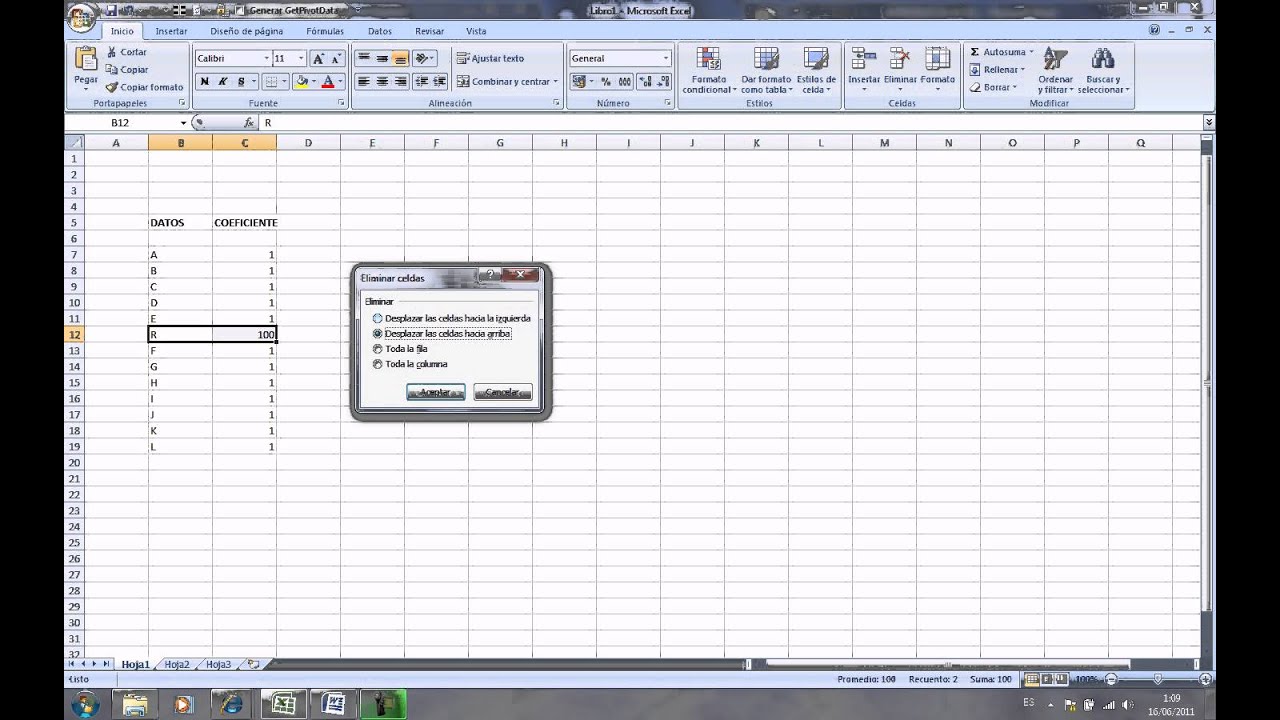
Borrar celdas en Excel es una operación de dos clics, pero si no entiendes la diferencia entre Suprimir y Eliminar, puedes llevarte por delante una fila, una columna o incluso las fórmulas que tiran de esas celdas. En este tutorial verás las dos acciones, los cuatro modos de desplazamiento y los casos reales en los que se aplica cada uno: quitar una fila sobrante en una hoja de ventas, dejar hueco en un inventario o limpiar de golpe todas las filas vacías de una hoja grande.
Al terminar sabrás distinguir cuándo pulsar Supr y cuándo usar Eliminar, elegir entre desplazar hacia la derecha, hacia abajo, borrar fila entera o columna entera, deshacerte de filas en blanco en bloque y recuperar el trabajo si te equivocas con Ctrl+Z. Funciona en Microsoft 365, Excel 2024, 2021, 2019, 2016 y 2013; en Excel para la web las rutas son las mismas aunque el menú contextual va más corto. En este artículo, eliminar significa siempre quitar celdas y mover las vecinas; lo de vaciar el contenido lo llamo borrar o suprimir.
Qué significa eliminar celdas y en qué se diferencia de borrarlas
En Excel hay dos verbos parecidos que hacen cosas muy distintas y se confunden a menudo.
Suprimir (o pulsar Supr) vacía el contenido de la celda: el texto, el número o la fórmula desaparecen, pero la celda sigue en su sitio y la fila no se mueve. Es lo mismo que hacer clic y pulsar Retroceso hasta dejarlo todo en blanco. Eliminar es otra cosa: quita la celda de la cuadrícula y mueve las celdas vecinas para que no quede un hueco.
Imagina la hoja de ventas de tu tienda: tienes el producto en la columna A, el precio en la B y las unidades en la C. Llegas a la fila 5 y ves que es un duplicado de la fila 2 que se coló al copiar. Si pulsas Supr, la fila 5 se queda ahí, vacía, y todo lo que tengas por debajo baja una fila… o no, depende de si es una tabla de Excel. Si usas Eliminar > Eliminar filas de hoja, la fila 5 desaparece y la 6 pasa a ocupar su lugar, sin hueco.
La pista para distinguirlas está en la cinta: la acción de vaciar está en Inicio > Modificar > Borrar (con opciones como Borrar todo, Borrar formatos o Borrar contenido); la de mover, en Inicio > Celdas > Eliminar.
Dónde está el botón Eliminar y qué opciones te ofrece
La acción vive en la pestaña Inicio, dentro del grupo Celdas. El botón grande dice Eliminar y tiene una flechita a su derecha; al pulsarla se abre un menú con cuatro opciones.
Si pulsas el botón grande sin abrir la flecha, Excel aplica la última opción usada o, si no has usado ninguna, te salta el cuadro Eliminar celdas para que elijas.
[o] Desplazar las celdas hacia la derecha
Las cuatro formas de mover las celdas al eliminar
| Opción | Cuándo conviene | Qué pasa en la hoja |
|---|---|---|
| Desplazar las celdas hacia la derecha | Borrar una celda suelta dentro de una fila | Las celdas de su derecha ocupan su lugar; la fila no cambia de alto |
| Desplazar las celdas hacia abajo | Borrar una celda suelta dentro de una columna | Las celdas de abajo suben; la columna no cambia de ancho |
| Eliminar fila completa | Quitar un producto entero de la lista | La fila desaparece y todas las de abajo suben una posición |
| Eliminar columna completa | Quitar un dato que ya no necesitas (precio sin IVA, por ejemplo) | La columna se va y las de su derecha se desplazan a la izquierda |
Eliminar desde el menú contextual con clic derecho
El clic derecho lleva al mismo sitio, con nombres algo distintos. Sobre una celda: Eliminar… abre el cuadro de las cuatro opciones. Sobre la letra de una columna o el número de una fila, el menú se acorta y la opción se llama directamente Eliminar (sin cuadro, porque ya sabe qué quieres borrar). El atajo para borrar la fila de la celda activa es Ctrl+- (signo menos, en el teclado numérico o el guion normal).
Eliminar una fila o una columna entera de un paso
Empezamos con la hoja de ventas y la fila duplicada del principio. Tienes los productos en A, el precio en B y las unidades en C. La fila 5 (Camiseta) está repetida.
- Haz clic en cualquier celda de la fila 5, por ejemplo A5.
- Abre Inicio > Celdas > Eliminar y elige Eliminar filas de hoja.
- Mira el Cuadro de nombres (esquina superior izquierda): ahora pone A5 y la celda contiene Cuaderno, la fila 6 anterior.
| A | B | C | |
|---|---|---|---|
| 1 | Producto | Precio | Unidades |
| 2 | Lapiz | 1,50 | 10 |
| 3 | Cuaderno | 3,20 | 5 |
| 4 | Goma | 0,80 | 12 |
| 5 | Cuaderno | 3,20 | 5 |
Para la columna: imagina que el precio lo tenías en otra hoja y la columna B ya no pinta nada. Haz clic en la letra B para seleccionar la columna entera, Ctrl+- y se va; lo que había en C pasa a B y el ancho se queda como estaba.
Seleccionar varias filas o columnas contiguas
Si las filas duplicadas son la 6, la 7 y la 8, no hace falta repetir el proceso tres veces. Selecciona la 6, mantén Mayús y haz clic en la 8: las tres se quedan en azul. Ahora Ctrl+- y Excel pregunta si quieres borrar las tres filas.
| A | B | C | |
|---|---|---|---|
| 1 | Producto | Precio | Unidades |
| 2 | Lapiz | 1,50 | 10 |
| 3 | Cuaderno | 3,20 | 5 |
| 4 | Goma | 0,80 | 12 |
| 5 | Cuaderno | 3,20 | 5 |
| 6 | ~~Carpeta~~ | ~~2,10~~ | ~~7~~ |
| 7 | ~~Grapadora~~ | ~~4,50~~ | ~~3~~ |
| 8 | ~~Pegamento~~ | ~~1,20~~ | ~~9~~ |
Con columnas se hace igual: clic en la letra B, Mayús y clic en D para tener tres columnas a la vez.
Filas alternas con Ctrl al seleccionar
Cuando las filas a borrar no van seguidas, se usa Ctrl en vez de Mayús. Ctrl añade a la selección sin quitar lo anterior. Haz clic en la 2, Ctrl+clic en la 4, Ctrl+clic en la 6 y Ctrl+-: las tres se borran a la vez.
Eliminar celdas sueltas dentro de una tabla
Ahora el inventario: tienes códigos en A, nombres en B y stock en C. Los nombres de los productos se metieron dos veces por error en las filas 2 y 4.
| A | B | C | |
|---|---|---|---|
| 1 | Codigo | Producto | Stock |
| 2 | A-01 | ~~Tornillo~~ | 200 |
| 3 | A-02 | Tuerca | 150 |
| 4 | A-03 | ~~Arandela~~ | 300 |
| 5 | A-04 | Tuerca | 150 |
- Selecciona el rango B2:B4 arrastrando con el ratón.
- Abre Inicio > Celdas > Eliminar y elige Eliminar celdas….
- En el cuadro, marca Desplazar las celdas hacia la izquierda y pulsa Aceptar.
| A | B | C | |
|---|---|---|---|
| 1 | Codigo | Producto | Stock |
| 2 | A-01 | Tuerca | 200 |
| 3 | A-02 | Arandela | 150 |
| 4 | A-03 | Tuerca | 300 |
| 5 | A-04 | 150 |
El formato se hereda al insertar y al eliminar
Las filas eliminadas a veces se llevan su color de relleno, y la hoja queda con bandas raras. Al insertar o eliminar, Excel mira la fila de arriba y copia su formato a la nueva fila. Si no quieres que pase, fíjate en el botón Opciones de inserción que aparece al lado de la selección justo después de eliminar: despliega su flecha y desmarca Aplicar formato de origen.
Borrar todas las filas vacías de una hoja grande
Con 200 filas y varios huecos de por medio, ir una por una no es plan. Hay tres caminos.
Camino 1: Ir a Especial. Selecciona todo el rango de datos, por ejemplo A1:C200, y abre:
[o] Celdas en blanco
Excel marca todas las celdas vacías en gris. Ahora ve a Inicio > Celdas > Eliminar > Eliminar filas de hoja y las filas en blanco se quitan de un golpe. Las fórmulas que apuntaban a filas por debajo se actualizan solas.
Camino 2: filtrar los blancos.
- Con el cursor dentro de los datos, abre Datos > Ordenar y filtrar > Filtrar.
- En la flecha de la primera columna, desmarca Seleccionar todo, marca solo (En blanco) y Aceptar.
- Verás solo las filas vacías: selecciónalas, Inicio > Celdas > Eliminar > Eliminar filas de hoja y quita el filtro.
Camino 3: ordenar para juntarlas abajo.
Las filas con datos se van arriba y las vacías caen al final. Las borras en bloque con la selección de las filas de la última hacia arriba.
Por qué eliminar deja huecos o borra lo que no querías
Suprimir no elimina, solo borra el contenido
Supr y Retroceso vacían la celda pero la fila sigue ahí. El usuario ve la celda vacía y piensa que la ha eliminado, y al hacer una suma o un BUSCARV (en inglés VLOOKUP) se encuentra con un cero donde esperaba un hueco. La solución es Inicio > Celdas > Eliminar > Eliminar filas de hoja.
Se elimina la fila de al lado sin querer
Borrar desde la cinta sin haber seleccionado primero la fila correcta es el error más común. El indicador de qué fila estás borrando es el Cuadro de nombres: si pone A8, la fila que se va a borrar es la 8, no la que tú tienes a la vista. Ctrl+Z deshace; después, vuelve a seleccionar mirando el Cuadro de nombres.
Pegar encima borra celdas sin avisar
Un Copiar y Pegar normal sobrescribe lo que haya en el destino sin preguntar. Si copias la fila 2 y la pegas sobre la 5, la 5 desaparece y queda la 2 duplicada. Antes de pegar, mira el borde punteado y la indicación Vista previa; si te has equivocado, Ctrl+Z y vuelve a intentarlo con Pegado especial (Ctrl+Alt+V).
Las fórmulas quedan con #¡REF! al borrar una columna
Si tienes la fórmula =B2*$F$1 para sacar el total con IVA y eliminas la columna F, todas las celdas con esa fórmula muestran #¡REF!: la referencia apuntaba a una columna que ya no existe. Ctrl+Z recupera la columna y la fórmula; si no se puede, reescribe la fórmula con la nueva columna.
| A | B | C | D | |
|---|---|---|---|---|
| 1 | Producto | Precio | Cantidad | Total |
| 2 | Lapiz | 1,50 | 10 | #¡REF! |
Lo que no puedes hacer y cómo resolverlo
En Excel para la web faltan algunas rutas del menú contextual: no aparece Insertar ni Eliminar al hacer clic derecho sobre la letra de la columna, y el atajo Ctrl+- no funciona. Toca usar siempre la cinta, Inicio > Celdas > Insertar o Eliminar.
En Excel 2003 la hoja tiene 65.536 filas como máximo: si al eliminar te pasas, no cabe nada más. La solución es empezar una hoja nueva.
Eliminar en una hoja protegida pide la contraseña del propietario. Si no la tienes, no puedes borrar nada hasta que el dueño desbloquee la hoja en Revisar > Proteger > Desproteger hoja.
Lo que ya sabes hacer al eliminar celdas en Excel
- Suprimir vacía la celda; Eliminar la quita y mueve las vecinas.
- Antes de eliminar, selecciona primero y mira el Cuadro de nombres.
- Ctrl+Z deshace cualquier eliminación, aunque sea de hace varios pasos.
- Ojo con las fórmulas: borrar una columna de la que dependen las deja con #¡REF!.
- Siguiente paso: insertar celdas, filas y columnas con la misma lógica (la inversa de eliminar).
Dudas al eliminar celdas en Excel
1. ¿Cómo eliminar muchas filas en Excel de una sola vez?
Selecciona las filas que quieres quitar haciendo clic en los números de la izquierda y, manteniendo la tecla Mayús (Shift) o Ctrl, suma más filas. Después pulsa la tecla Suprimir para borrar el contenido o, si quieres quitar las filas enteras, haz clic derecho sobre uno de los números elegidos y elige Eliminar.
2. ¿Cómo borrar solo las celdas que están vacías en Excel?
Selecciona el rango donde están los huecos, ve a Inicio > Buscar y seleccionar > Ir a especial, marca Celdas en blanco y acepta. Excel resaltará solo las vacías; pulsa Suprimir y todo su contenido desaparecerá sin afectar a las celdas con datos.
3. ¿Cómo eliminar celdas en Excel hasta el final de la hoja?
Selecciona la celda desde la que quieres empezar a borrar y pulsa Ctrl+Mayús+Fin (Cmd+Mayús+Fin en Mac) para extender la selección hasta la última celda usada. Después pulsa Suprimir y se borrará todo el contenido de ese tramo, incluidas las filas y columnas que estén en blanco.
4. ¿Cómo borrar el contenido de una celda con el teclado?
Coloca el cursor en la celda (o selecciónalas con las flechas del teclado) y pulsa la tecla Suprimir (Delete). Si lo que quieres es quitar solo el formato dejando los datos, usa Inicio > Clic derecho > Borrar contenido.
5. ¿Cómo insertar filas en Excel con el teclado?
Selecciona una celda de la fila donde quieres que aparezca la nueva, y pulsa Ctrl+Mayús+Signo más (Cmd+Mayús+Signo más en Mac). En el cuadro que aparece elige Fila completa y aceptar; la fila se insertará justo encima de la selección.
6. ¿Cómo insertar una fila en Excel y que mantenga el mismo formato?
Elige Formato > Insertar filas arriba en el menú de inicio, o haz clic derecho en el número de la fila y elige Insertar. La nueva fila hereda automáticamente los formatos de la fila inferior, así que celdas combinadas, colores y anchos se conservan sin hacer nada más.
7. ¿Cuál es la forma más rápida de insertar filas en Excel?
Arrastra el controlador de relleno hacia abajo: Excel repite los datos y formatos de la fila superior, sin tener que copiar y pegar. Si lo que quieres es solo una fila en blanco, lo más rápido es seleccionar una fila, pulsar Ctrl+C y luego pegarla con Ctrl+V, ya que la sustituye al instante.
Fuentes
- Microsofteliminar todas las filas que esten vacías de contenido – Microsoft Q&Aconsultado el 06/10/2026
- MicrosoftReferencias relativas, absolutas y mixtas — documentación oficialconsultado el 06/10/2026
- MicrosoftUna celda vacía en una fórmula — documentación oficialconsultado el 06/10/2026
- MicrosoftHIPERVINCULO — documentación oficialconsultado el 06/10/2026
- MicrosoftIMAGEN — documentación oficialconsultado el 06/10/2026