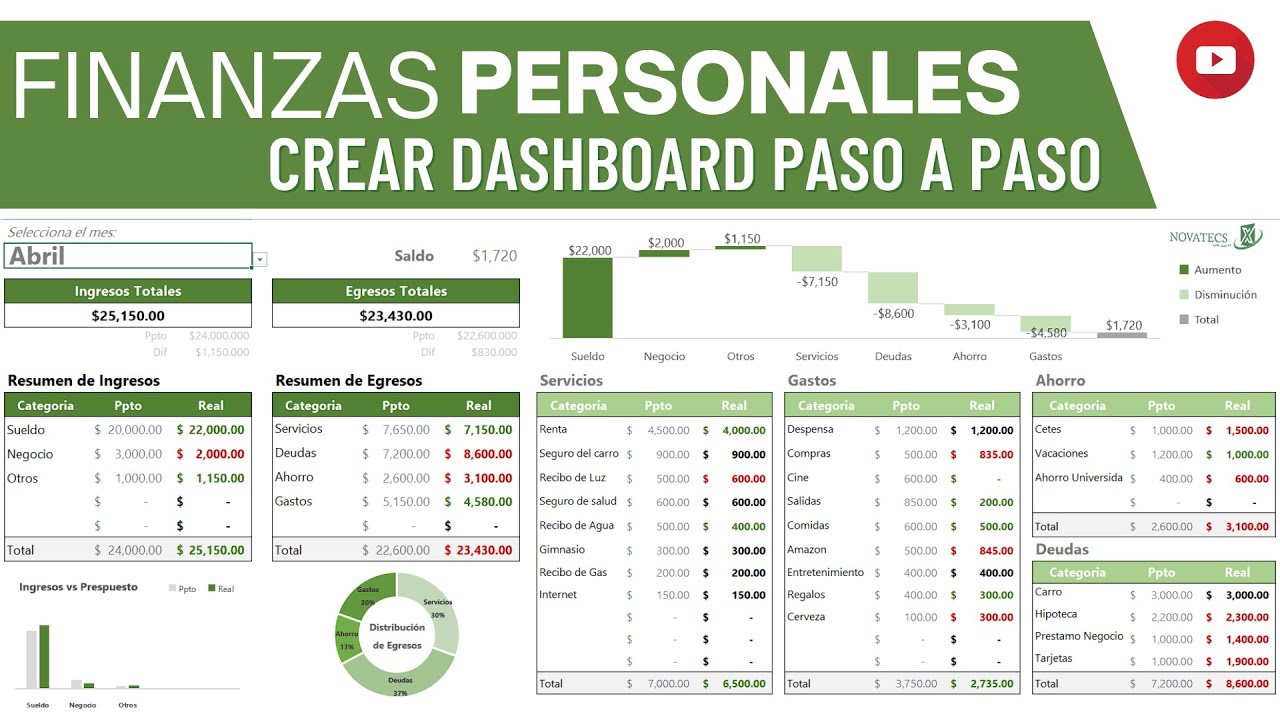
Una hoja de gastos e ingresos en Excel es un libro donde anotas, mes a mes, todo lo que cobras y todo lo que pagas, y dejas que unas fórmulas calculen cuánto te queda. Sirve para ver de un vistazo si el mes cierra en positivo o en negativo, dónde se te va el dinero y cuánto llevas ahorrado. Al terminar este tutorial tendrás un libro con cinco hojas (Configuración, Ingresos, Gastos, Resumen y Análisis) que crece solo cuando añades filas, con totales por mes y por categoría, listas desplegables para no escribir de más y dos gráficos que se actualizan solos. Funciona en Microsoft 365, Excel 2021, 2019, 2016, 2013 y 2010, y también en Excel para la web y para Mac. Lo que se explica aquí usa tablas de Excel (disponibles desde 2007) y la función SUMAR.SI.CONJUNTO (desde 2007).
Qué es una hoja de gastos e ingresos y para qué te sirve
Imagina a Laura: cobra su sueldo el día 1, hace algún trabajo extra, y a lo largo del mes paga alquiler, supermercado, gasolina, cenas con amigos y la factura de la luz. Si solo apunta los gastos en un papel, a final de mes no sabe en qué se le ha ido el dinero ni cuánto le queda en la cuenta.
Una hoja de gastos e ingresos en Excel es un libro donde anotas, en columnas, la fecha, el concepto, la categoría, la cuenta y el importe de cada movimiento. Los ingresos en una hoja, los gastos en otra, y una hoja Resumen que suma los dos lados con fórmulas. Así, al cambiar de mes solo cambias una fecha y ves al instante el nuevo resultado.
La hoja te sirve para tres cosas muy concretas: saber si el mes cierra con saldo positivo, ver qué categoría de gasto es la que más te pesa (comida, transporte, ocio…) y, con el tiempo, comparar meses para detectar tendencias.
;). Si tu Excel está configurado con punto decimal (México, Estados Unidos), el separador es la coma (,).Las partes que tiene tu hoja de presupuesto
El libro de Laura se llama PresupuestoLaura.xlsx y tiene cinco hojas, una pestaña para cada parte del trabajo. Así, cuando dentro de seis meses quiera añadir algo, sabrá dónde tocar sin romper el resto.
La hoja Configuración guarda los datos que no cambian: las categorías, las subcategorías y las cuentas. La hoja Ingresos es el listado de todo lo que entra en la cuenta. La hoja Gastos es el listado de todo lo que sale, con un campo extra para saber cómo pagaste (efectivo, tarjeta, bizum). La hoja Resumen contiene las fórmulas que suman los listados y muestran los totales del mes. La hoja Análisis tiene los gráficos que se generan a partir del Resumen.
Las cinco hojas se referencian entre sí, pero solo el Resumen tiene fórmulas: si cambias un importe en Gastos, el Resumen se entera solo.
La hoja Configuración: categorías, fechas y cuentas
Configuración es la hoja de "datos maestros". Aquí escribes una sola vez cada categoría, subcategoría y cuenta, y el resto del libro las usa.
| Tipo | Categoría | Subcategoría | Cuenta |
|------|-----------|--------------|--------|
| Ingreso | Sueldo | Nómina | Banco principal |
| Ingreso | Ventas | Etsy | Banco principal |
| Gasto | Comida | Supermercado | Tarjeta |
| Gasto | Transporte | Gasolina | Tarjeta |
| Gasto | Ocio | Cenas fuera | Efectivo |
| Gasto | Hogar | Alquiler | Banco principal |
La columna Tipo separa Ingreso de Gasto; la Categoría es la lista desplegable que verás al escribir; la Subcategoría afina (dentro de Comida hay Supermercado y Restaurante); y la Cuenta dice de dónde sale o a dónde va el dinero.
La hoja Ingresos: fecha, concepto, categoría e importe
Ingresos es un listado de filas. Cada fila es un cobro.
| Columna | Ejemplo | Notas |
|---------|---------|-------|
| Fecha | 05/01/2026 | día del cobro |
| Categoría | Sueldo | viene de Configuración |
| Concepto | Nómina enero | texto libre |
| Cuenta | Banco principal | viene de Configuración |
| Importe | 2.300,00 | en euros, con dos decimales |
La primera fila de datos está en A2. La fila 1 lleva los encabezados en negrita. A partir de ahí, una fila por cada cobro que recibas.
La hoja Gastos: los mismos campos más el método de pago
Gastos es igual que Ingresos, pero con una columna más.
| Columna | Ejemplo | Notas |
|---------|---------|-------|
| Fecha | 08/01/2026 | día del pago |
| Categoría | Comida | viene de Configuración |
| Subcategoría | Supermercado | viene de Configuración |
| Concepto | Compra semanal | texto libre |
| Cuenta | Tarjeta | viene de Configuración |
| Método de pago | Tarjeta de crédito | efectivo, tarjeta, bizum, transferencia |
| Importe | 87,40 | en euros, con dos decimales |
La primera fila de datos está en A2. Más columnas que Ingresos porque al pagar importa saber cómo se pagó: un cargo en tarjeta tarda en salir, el efectivo es inmediato.
La hoja Resumen: los totales que miraste leyendo de las otras
Resumen es la hoja de las fórmulas. Tiene pocas celdas escritas a mano: solo la fecha del mes que estás mirando (en B2) y el objetivo de ahorro (en B9). Todo lo demás se calcula leyendo las hojas Ingresos y Gastos.
Las celdas clave son: B2 (fecha del primer día del mes), B3 (texto del mes, calculado con TEXTO), B5 (total de ingresos del mes), B6 (total de gastos del mes), B7 (saldo del mes, ingresos menos gastos), B8 (ahorro conseguido, sin pasarte del objetivo) y B9 (objetivo de ahorro). Debajo, una tabla con el gasto por cada categoría.
La hoja Análisis: gráficos que se actualizan solos
Análisis no tiene fórmulas: tiene dos gráficos que apuntan al Resumen. Uno es de barras y muestra los gastos por categoría; otro es de líneas y muestra cómo evoluciona el saldo mes a mes. Como leen del Resumen, si cambias un importe en Gastos, los gráficos se enteran solos al cambiar la fecha de B2.
Crear las hojas y las tablas a mano
Empezamos con un libro nuevo y le añadimos las cinco hojas.
- Abre Excel y crea un libro en blanco. Guarda como
PresupuestoLaura.xlsx. - Verás una hoja llamada
Hoja1. Haz doble clic sobre su pestaña y cámbiale el nombre aConfiguración. - Pulsa el botón + que hay a la derecha de las pestañas para añadir una hoja nueva. Nómbrala
Ingresos. - Repite el paso 3 para crear
Gastos,ResumenyAnálisis. - En la hoja
Ingresos, escribe enA1la palabraFecha, enB1Categoría, enC1Concepto, enD1Cuentay enE1Importe. Pon los encabezados en negrita con Ctrl+N. - En la hoja
Gastos, escribe enA1Fecha, enB1Categoría, enC1Subcategoría, enD1Concepto, enE1Cuenta, en F1Método de pagoy enG1Importe. Encabezados en negrita. - En la hoja
Resumen, escribe enA1Mes, enB1Valory enA2Fecha del mes. EnB2escribe01/01/2026.
Configuración, Ingresos, Gastos, Resumen y Análisis. La celda B2 de Resumen muestra 01/01/2026.Convertir el listado en una tabla de Excel
Trabajar con un rango normal es incómodo: si añades una fila abajo del todo, las fórmulas no la cogen. Convertir el rango en tabla lo arregla.
- Ve a la hoja
Ingresosy seleccionaA1:E50(cabeceras más un buen número de filas vacías). - Abre la cinta y pulsa el botón de tabla.
- Aparece un cuadro que dice
¿Dónde están los datos de la tabla?con el rangoA1:E50ya escrito. Marca la casillaLa tabla tiene encabezadosy pulsaAceptar. - La tabla aparece con un estilo. Ve a la pestaña
Diseño de tabla(solo sale cuando estás dentro de una tabla) y, en el cuadro de la izquierda donde poneNombre de la tabla:, escribetblIngresos. - Repite los pasos 1 a 4 en la hoja
Gastoscon el rangoA1:G50y llámalatblGastos.
| A | B | C | D | E | |
|---|---|---|---|---|---|
| 1 | Fecha | Categoría | Concepto | Cuenta | Importe |
| 2 | 05/01/2026 | Sueldo | Nómina enero | Banco principal | 2.300,00 |
| 3 | 12/01/2026 | Ventas | Pedido Etsy 1 | Banco principal | 150,00 |
| 4 | 28/01/2026 | Regalos | Abuelo | Efectivo | 50,00 |
Diseño de tabla y en la esquina superior izquierda de la cinta pone tblIngresos.Dar formato de moneda a los importes
Los importes son dinero: necesitan el símbolo, dos decimales y el punto para los millares.
- En la hoja
Ingresos, selecciona la columnaE(Importe) haciendo clic en la letraE. - Abre Formato de celdas con Ctrl+1.
- En la categoría
Número, eligeMoneda. - En
Posiciones decimalesdeja2y marca la casillaUsar separador de millares (.). - Pulsa
Aceptar.
- Repite los pasos 1 a 5 en la hoja
Gastoscon la columnaG(Importe).
2.300,00 € con el símbolo a la derecha.Poner la fecha con el estilo corto de tu país
La columna de fecha debe verse siempre igual para que las fórmulas la entiendan.
- En la hoja
Ingresos, selecciona la columnaA(Fecha) haciendo clic en la letraA. - Abre Formato de celdas con Ctrl+1.
- En la categoría
Fecha, elige el tipo14/03/2001(dd/mm/aaaa). - Pulsa
Aceptar. - Repite en la columna
AdeGastos.
5/1/26 en una celda vacía, al pulsar Entrar se muestra como 05/01/2026.Validar la columna Categoría con una lista desplegable
Escribir la categoría a mano cada vez es fuente de errores (comida, Comida, COMIDA se contarían como tres cosas distintas). Una lista desplegable lo arregla.
- En la hoja
Ingresos, seleccionaB2:B50(la columna Categoría sin el encabezado). - Abre Validación de datos.
- En la pestaña
Configuración, cambiaPermitiraLista. - En
Origenescribe el origen (tienes dos opciones, mira los apartados siguientes). - Marca
Celda con lista desplegabley pulsaAceptar.
- Repite los pasos 1 a 5 en la hoja
Gastoscon la columnaB(Categoría) y, si quieres, también en laC(Subcategoría).
Cargar la lista con punto y coma si no tienes hoja de categorías
Si todavía no has rellenado la hoja Configuración, puedes escribir las categorías a mano separadas por punto y coma.
; en Excel con coma decimal, y con , en Excel con punto decimal.Cargar la lista desde un rango de la hoja Configuración
La forma que crece sola es apuntar al rango de la hoja Configuración.
Cuando añadas una categoría nueva en B31 de Configuración, la lista desplegable la recoge al instante. Eso sí: deja siempre algunas filas vacías al final del rango para no tener que tocar la fórmula cada vez.
Calcular el resumen del mes con fórmulas
Ahora la parte útil: que las celdas de la hoja Resumen calculen solas leyendo las tablas.
| A | B | |
|---|---|---|
| 1 | Mes | Valor |
| 2 | Fecha del mes | 01/01/2026 |
| 3 | Mes | TEXTO(B2;"mmmm aaaa") |
| 4 | ||
| 5 | Total ingresos | 2.450,00 |
| 6 | Total gastos | 1.823,50 |
| 7 | Saldo del mes | 626,50 |
| 8 | Ahorro conseguido | 126,50 |
| 9 | Objetivo de ahorro | 500,00 |
Total de ingresos del mes con SUMAR.SI.CONJUNTO
SUMAR.SI.CONJUNTO (en inglés, SUMIFS) suma un rango que cumple varias condiciones a la vez. Aquí sumamos importes de ingresos cuya fecha esté dentro del mes de B2.
En la celda B5 de la hoja Resumen escribe:
=SUMAR.SI.CONJUNTO(tblIngresos[Importe];tblIngresos[Fecha];">="&B2;tblIngresos[Fecha];"<="&FIN.MES(B2;0))2.450,00 con los datos de ejemplo.FIN.MES (en inglés, EOMONTH) devuelve el último día del mes de la fecha que le pasas. Con 0 como segundo argumento te da el último día del mes en curso, perfecto para cerrar el rango.
Total de gastos del mes con SUMAR.SI.CONJUNTO
Misma idea, sobre la tabla de gastos.
En la celda B6 de la hoja Resumen escribe:
=SUMAR.SI.CONJUNTO(tblGastos[Importe];tblGastos[Fecha];">="&B2;tblGastos[Fecha];"<="&FIN.MES(B2;0))1.823,50 con los datos de ejemplo.Saldo del mes y acumulado con una resta y un MAX
El saldo del mes es la resta. El ahorro conseguido es lo que te queda después de restar el objetivo.
En la celda B7:
=B5-B6En la celda B8:
=MAX(0;B7-B9)MAX con dos valores coge el mayor: si el saldo menos el objetivo es negativo (no llegas), devuelve 0. Si es positivo, devuelve esa cifra. Así nunca ves un ahorro negativo en esta hoja.
B7 muestra 626,50 y B8 muestra 126,50 (porque 626,50 - 500,00 = 126,50).Gasto por categoría con la misma fórmula repetida
Para ver dónde se te va el dinero, necesitas el gasto desglosado por categoría. Es la misma SUMAR.SI.CONJUNTO con una condición más: la categoría debe coincidir con la de la fila.
En la hoja Resumen, escribe en A13 Comida, en A14 Transporte, en A15 Ocio, en A16 Hogar, en A17 Sueldo, en A18 Ventas, en A19 Regalos. En B13 escribe Gasto enero.
En la celda C13:
=SUMAR.SI.CONJUNTO(tblGastos[Importe];tblGastos[Categoría];$B13;tblGastos[Fecha];">="&B2;tblGastos[Fecha];"<="&FIN.MES(B2;0))Arrastra el controlador de relleno (el cuadradito de la esquina inferior derecha de la celda) hasta C19. La fórmula se copia hacia abajo y cambia Comida por Transporte, por Ocio…
C13 aparece el gasto de Comida de enero. Al cambiar la fecha de B2 a 01/02/2026, los totales se recalculan solos.Que tus tablas crezcan solas al añadir filas
Una de las ventajas de haber convertido los listados en tablas de Excel es que las fórmulas que usan referencias estructuradas (tblIngresos[Importe]) se estiran solas cuando añades una fila.
Ve a la hoja Ingresos y, en la primera fila vacía debajo de la última, escribe un cobro nuevo: fecha 30/01/2026, categoría Ventas, concepto Pedido Etsy 2, cuenta Banco principal, importe 75,00. Pulsa Entrar.
Mira la celda B5 de Resumen: el total de ingresos ha subido a 2.525,00 sin tocar la fórmula.
tblIngresos ha incluido la fila nueva (la zona azul se ha estirado) y los totales del Resumen reflejan el cambio.Copiar la fórmula a un mes nuevo arrastrando B2 hacia abajo
Para ver un mes distinto, cambia B2. Si quieres ver varios meses a la vez, crea una columna a la derecha con cada mes y arrastra la fórmula.
- En la hoja
Resumen, escribe enD201/01/2026, enD301/02/2026y enD401/03/2026. - En
E2escribe=B5para traerte el total de ingresos del mes deB2. - Selecciona
E2y arrastra el controlador de relleno hastaE4.
La fórmula se copia hacia abajo. Pero aquí viene el truco: las celdas B5, B6 y B7 leen siempre de B2 (la fecha del mes activo). Para que cada fila lea de su propia fecha, tienes que cambiar la fórmula para que la condición apunte a D2, D3 o D4 en lugar de a B2.
=SUMAR.SI.CONJUNTO(tblIngresos[Importe];tblIngresos[Fecha];">="&D2;tblIngresos[Fecha];"<="&FIN.MES(D2;0))D y el total de ingresos en la columna E. Si cambias la fecha de D2 a 01/12/2025, el total se recalcula.Ordenar la tabla por fecha sin romper las fórmulas
Con el tiempo tendrás cientos de filas. Ordenarlas te ayuda a leer.
- Ve a la hoja
Ingresosy haz clic en una celda cualquiera dentro de la tabla. - En la esquina inferior derecha del encabezado
Fechahay una flecha. Pulsa sobre ella. - Elige
Ordenar de más antiguo a más recientey pulsaAceptar.
Las filas se reordenan, pero las celdas del Resumen siguen mostrando los mismos totales: las referencias estructuradas no dependen del orden.
Resaltar gastos grandes con formato condicional
Ver todos los gastos del mismo color aburre. Resaltar los grandes te ayuda a detectar de un vistazo en qué te estás pasando.
- Ve a la hoja
Gastosy selecciona la columnaG(Importe) sin el encabezado. - Abre Formato condicional.
- En el cuadro que aparece, escribe
200y eligeRelleno rojo claro con texto rojo oscuro. - Pulsa
Aceptar.
200,00 € aparecen con fondo rojo claro. Los demás, sin formato.Marcar los días que te pasaste del objetivo de ahorro
Si un mes no llegas al objetivo, la celda B7 de Resumen se queda por debajo de B9. Puedes avisarlo con un color.
- En la hoja
Resumen, seleccionaB7. - Abre Formato condicional y elige
Nueva regla. - Elige
Usar una fórmula que determine las celdas a las que se va a aplicar formato. - Escribe la fórmula
=B7<B9. - Pulsa
Formato, eligeRelleno rojo claro,AceptaryAceptar.
B9 a una cifra mayor que el saldo, la celda B7 se pone roja.El gráfico de gastos por categoría que se actualiza solo
Ahora la parte vistosa: que el Resumen tenga un gráfico de barras.
- En la hoja
Resumen, selecciona el rangoA13:A19(categorías), manténCtrlpulsado y selecciona tambiénC13:C19(importes). - Abre la cinta y elige el gráfico de columnas.
- Mueve el gráfico a la hoja
Análisis(clic derecho >Mover gráfico> elige la hojaAnálisis).
| A | C | |
|---|---|---|
| 13 | Comida | 420,50 |
| 14 | Transporte | 180,00 |
| 15 | Ocio | 312,00 |
| 16 | Hogar | 850,00 |
| 17 | Sueldo | 0,00 |
| 18 | Ventas | 0,00 |
| 19 | Regalos | 0,00 |
B2 a 01/02/2026, las barras cambian de altura. Al añadir un gasto nuevo en tblGastos, la columna correspondiente sube.El gráfico de saldo mes a mes
Para ver la evolución, un gráfico de líneas con el saldo de cada mes.
- En la hoja
Resumen, seleccionaD2:D4(las fechas) y, conCtrlpulsado,E2:E4(los saldos de cada mes). - Inserta un gráfico de líneas.
- Mueve el gráfico a la hoja
Análisis.
D4 hacia abajo para añadir un mes nuevo, la línea se alarga con un punto más.Por qué tus fórmulas devuelven 0 o #¡DIV/0!
Tres errores típicos al montar la hoja por primera vez, con la causa y el arreglo.
La tabla se llama mal y la fórmula devuelve #¿NOMBRE?
Escribes =SUMAR.SI.CONJUNTO(tblIngreso[Importe];…) cuando la tabla se llama tblIngresos (con s final). Excel no encuentra el nombre y devuelve el error #¿NOMBRE?.
El arreglo: abre el Administrador de nombres y comprueba el nombre exacto.
Atajo: Ctrl+F3. Busca tblIngreso, cámbialo a tblIngresos y acepta. La fórmula ya no da error.
El total del mes da 0 aunque hay datos
La celda B2 está como texto. Si escribes 01/01/2026 con comillas o si la celda tenía formato Texto antes de escribir, Excel guarda la cadena en vez del número, y SUMAR.SI.CONJUNTO no encuentra nada.
El arreglo: selecciona B2, abre Formato de celdas con Ctrl+1, elige Fecha corta y vuelve a escribir la fecha. La fórmula pasa a devolver el total correcto.
La lista desplegable no incluye la categoría nueva
Añadiste una categoría en B31 de Configuración pero la lista desplegable no la muestra. La causa: el Origen de la validación era un texto escrito a mano (Comida;Transporte;Ocio) y no un rango de la hoja.
El arreglo: abre la validación de la columna Categoría y cambia el Origen a =Configuración!$B$2:$B$30. Ahora el rango lee de la hoja y todo lo que añadas hasta la fila 30 aparece en la lista.
Lo que tu hoja ya sabe hacer y el siguiente paso
Tu libro PresupuestoLaura.xlsx ya:
- Separa ingresos y gastos en dos tablas que crecen solas al añadir filas.
- Suma cada mes con
SUMAR.SI.CONJUNTOyFIN.MESsin tocar fórmulas. - Resalta gastos grandes y meses en negativo con formato condicional.
- Muestra gráficos que se actualizan al cambiar la fecha de la celda
B2.
El siguiente paso es añadir un gráfico circular en la hoja Análisis que muestre el porcentaje de cada categoría sobre el total de gastos. Selecciona A13:A19 y C13:C19 y usa Insertar > Gráficos > Gráfico circular. Con eso tendrás, en una sola pantalla, cuánto entró, cuánto salió y a qué se fue cada euro.
Datos comprobados en octubre de 2026.
Dudas al montar tu hoja de gastos e ingresos en Excel
1. ¿Cómo llevar un control de ingresos y gastos personales en Excel gratis?
Excel ya trae plantillas gratuitas: abre Archivo > Nuevo, busca "presupuesto personal" y elige una. Se descargan en tu equipo sin coste y puedes personalizarlas con tus categorías. Si prefieres empezar de cero, crea dos columnas (Fecha, Concepto), una de Ingresos y otra de Gastos, y aplica SUMAR.SI para totalizar por mes.
2. ¿Cómo organizar gastos e ingresos personales en una hoja de Excel?
Crea una tabla con las columnas Fecha, Tipo (Ingreso o Gasto), Categoría, Concepto e Importe. Después, en una zona aparte, usa SUMAR.SI.CONJUNTO (SUMIFS) para sumar los importes según el Tipo y el mes, obtenidos con FECHAS o con la función MES. Así ves de un vistazo cuánto entra, cuánto sale y el saldo del periodo.
3. ¿Qué incluye una buena plantilla de presupuesto personal?
Una plantilla útil tiene un apartado de Ingresos (sueldo, extras, otros) y otro de Gastos dividido en categorías fijas (vivienda, transporte, alimentación, ocio) y variables. Incluye columnas de Presupuestado y Real para comparar lo previsto con lo gastado, y un cuadro resumen con el saldo del mes y el acumulado del año.
4. ¿Cómo hacer una planilla de gastos mensuales en Excel paso a paso?
En la primera fila escribe los encabezados: Fecha, Categoría, Descripción, Importe. Debajo, ve añadiendo una fila por cada gasto del mes. Al final de la columna Importe, pon =SUMA(rango) y, junto a ella, =SUMAR.SI(categorías;criterio;importes) para desglosar por categoría con una sola fórmula.
5. ¿Dónde descargar plantillas gratuitas de gastos mensuales para Excel?
Dentro de Excel, en Archivo > Nuevo, aparecen las plantillas oficiales gratuitas de Microsoft: busca "gastos mensuales" o "presupuesto" y descarga la que más se ajuste a tu caso. También en support.microsoft.com/es-es/office hay plantillas y tutoriales oficiales listas para usar sin instalar complementos.
6. ¿Existe una plantilla gratuita en Excel para controlar los gastos de una empresa?
Sí, en Archivo > Nuevo busca "presupuesto empresarial" o "pequeña empresa": hay plantillas oficiales gratuitas que incluyen libro de ingresos, de gastos, conciliación y resumen con gráficos. Para empresas con más detalle, conviene complementarla con un registro separado por proveedor, categoría y centro de coste, y calcular el IVA con fórmulas dedicadas.
Fuentes
- MicrosoftLAMBDA — documentación oficialconsultado el 06/10/2026
- MicrosoftAtajos propios y reasignar atajos en Excel — documentación oficialconsultado el 06/10/2026
- MicrosoftCómo se escribe un formato personalizado — documentación oficialconsultado el 06/10/2026