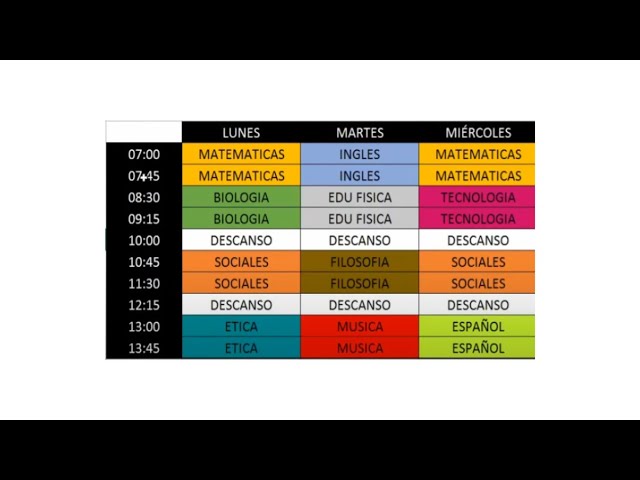
Una plantilla de horario en Excel es un libro .xlsx que ya trae dibujada la cuadrícula de días y horas: tú solo escribes las asignaturas, los grupos y los profesores. Te sirve para empezar el curso sin montar la hoja desde cero y para reutilizarla cada trimestre cambiando cuatro datos.
Lo que vas a saber hacer al terminar: abrir una plantilla gratuita, rellenarla con tus materias, detectar choques de aula con una fórmula, colorear cada asignatura con un color y guardar el horario como PDF. Funciona en Excel 2016, 2019, 2021, 2024 y Microsoft 365, además de Excel para la web.
Qué es una plantilla de horario y por qué te ahorra horas
Una plantilla de horario es un libro .xlsx con la rejilla ya dibujada: la columna A lista las horas del día (de 8:00 a 14:00, por ejemplo), la fila 1 los días de la semana (lunes a viernes) y el resto de celdas están vacías para que escribas la asignatura, el grupo y el aula. Suele traer además una hoja auxiliar llamada "Materias", con la lista de asignaturas y colores, y otra llamada "Profesores", donde relacionas cada docente con sus clases.
Te ahorra horas porque evita el trabajo repetitivo de crear el formato cada vez: bordes, ancho de columnas, alineación centrada del texto, formato de hora en la columna de horas. Cuando llegue el trimestre siguiente abres la plantilla, cambias el año y empiezas desde la misma base en lugar de recordar cómo la hiciste.
Conviene empezar de una plantilla cuando partes de cero, cuando necesitas un horario pequeño (una clase, un grupo) o cuando vas a reutilizarlo varias veces al año. Conviene crear el horario desde cero en una hoja nueva del libro cuando tu horario es muy específico (por ejemplo, con varias semanas rotatorias en columnas o con recursos compartidos entre profesores) y la plantilla estándar no encaja.
Dónde están las plantillas gratuitas de horario de clase
Las plantillas gratuitas están en el portal oficial de Microsoft, dentro del creador en línea. Al pulsar "Crear" se abre una vista previa sin tocar tu Excel; necesitas una cuenta Microsoft gratuita solo si quieres guardar una copia en OneDrive.
Abre tu navegador y entra en excel.cloud.microsoft/create/es/schedule-templates. En el buscador de la página escribe "horario de clase" o "horario semanal" y pulsa Entrar.
- Haz clic en la categoría Horario dentro de la galería principal.
- Elige la plantilla Horario de clase (también llamada "Horario semanal de clases" en algunas traducciones).
- Pulsa el botón Crear en la esquina superior derecha para abrirla en excel.cloud.microsoft y empezar a rellenarla; o pulsa Descargar si prefieres abrirla en tu Excel de escritorio.
- Si no tienes sesión iniciada, el botón Crear te pedirá iniciar sesión con tu cuenta de Microsoft (hotmail, outlook, live o una cuenta de empresa).
- Una vez dentro, selecciona Archivo > Guardar como y elige OneDrive para conservarla en la nube o Descargar una copia para tener el .xlsx en tu equipo.
Cómo abrir la plantilla y qué trae de serie
La plantilla, al abrirla por primera vez, muestra una cuadrícula con la columna A dividida en franjas horarias (cada celda ocupa dos filas porque cada hora se subdivide en bloques de 30 minutos), la fila 1 con los días de lunes a viernes, y dos hojas auxiliares escondidas debajo llamadas "Materias" y "Profesores".
Al pulsar Crear, las celdas vacías se convierten en zonas de relleno: lo que escribas quedará centrado y conservará el formato de hora en la primera columna.
La estructura de filas, columnas y secciones de la plantilla
La hoja principal se llama Horario. La columna A (A2:A18) contiene las horas, empezando a las 8:00 y terminando a las 14:00 con bloques de 30 minutos; en cada fila hay espacio para escribir una asignatura. La fila 1 (B1:F1) contiene los días: B es lunes, C es martes, D es miércoles, E es jueves y F es viernes. Las hojas auxiliares, "Materias" y "Profesores", están debajo como pestañas y contienen las listas con las que alimentar el horario cuando uses BUSCARX o BUSCARV.
| A | B | C | D | E | F | |
|---|---|---|---|---|---|---|
| 1 | Hora | Lunes | Martes | Miércoles | Jueves | Viernes |
| 2 | 8:00 – 8:30 | |||||
| 3 | 8:30 – 9:00 | |||||
| 4 | 9:00 – 9:30 | |||||
| 5 | 9:30 – 10:00 | |||||
| 6 | 10:00 – 10:30 | |||||
| 7 | 10:30 – 11:00 | |||||
| 8 | 11:00 – 11:30 | |||||
| 9 | 11:30 – 12:00 | |||||
| 10 | 12:00 – 12:30 | |||||
| 11 | 12:30 – 13:00 | |||||
| 12 | 13:00 – 13:30 | |||||
| 13 | 13:30 – 14:00 |
Rellenar la plantilla con tus datos reales
Empieza por preparar la lista de materias en la hoja auxiliar para tener los nombres controlados; después escribe en cada celda del horario la asignatura, el grupo y el aula en una sola línea usando el salto de línea.
- Haz clic en la pestaña Materias debajo del libro; en la columna A escribe las asignaturas (Matemáticas, Lengua, Inglés, etc.).
- Vuelve a la pestaña Horario y haz clic en la celda B2 (lunes a las 8:00).
- Escribe
Matemáticasy pulsa Alt+Entrar para bajar a la siguiente línea dentro de la misma celda. - Sigue con
1.º Ay un Alt+Entrar; termina conAula 12y pulsa Entrar; la celda queda con tres líneas centradas. - Repite para el resto de celdas que quieras cubrir.
| A | B | C | D | E | F | |
|---|---|---|---|---|---|---|
| 1 | Hora | Lunes | Martes | Miércoles | Jueves | Viernes |
| 2 | 8:00 – 8:30 | Matemáticas<br>1.º A<br>Aula 12 | Inglés<br>2.º B<br>Aula 5 | |||
| 3 | 8:30 – 9:00 | Matemáticas<br>1.º A<br>Aula 12 | Inglés<br>2.º B<br>Aula 5 | |||
| 4 | 9:00 – 9:30 | Lengua<br>1.º A<br>Aula 12 | Música<br>2.º B<br>Aula 8 |
Matemáticas↵1.º A↵Aula 12; la celda muestra tres líneas alineadas al centro.Personalizar el horario con colores por materia o por grupo
Asignar un color a cada materia hace que el horario se lea de un vistazo. El camino rápido es pintar a mano; el camino que se actualiza solo cuando rellenas el horario con fórmulas es el formato condicional.
Empieza seleccionando el rango B2:F13 (toda la zona donde escribes asignaturas) y aplica un relleno a cada materia desde la cinta; después crea una regla con fórmula para los casos en que uses listas auxiliares.
Dar formato a los valores donde esta fórmula sea verdadera:
=$B2="Matemáticas"
- Con el rango B2:F13 ya seleccionado, ve a Inicio > Estilos > Formato condicional > Nueva regla.
- Elige Utilice una fórmula que determine las celdas a las que se aplica el formato.
- Escribe
=$B2="Matemáticas"y pulsa Formato…; en la pestaña Relleno elige un color (verde claro, por ejemplo) y pulsa Aceptar. - Pulsa Aceptar otra vez para cerrar la regla.
- Repite los pasos 2 a 4 con una regla nueva para cada asignatura y un color distinto: el
$fija la columna B para que la regla se aplique también cuando la materia está en C, D, E o F. - Para el repaso rápido a mano, pulsa una celda ya rellenada (por ejemplo B2) y usa Inicio > Fuente > Color de fondo para cambiar un color en concreto sin abrir reglas.
$ en $B2, la regla solo pintará las celdas de la columna B; las de las columnas C a F quedarán en blanco aunque contengan "Matemáticas".Detectar choques de aula o de grupo con una fórmula sencilla
Un choque sucede cuando la misma aula (o el mismo grupo) aparece dos veces a la misma hora, en el mismo día. Una fórmula que ya lo hace por ti es CONTAR.SI (COUNTIF), apoyada por FORMULA.ERROR para mostrar un texto legible en vez de un número.
En la celda avisadora vas a contar cuántas veces aparece la asignatura del lunes a las 8:00 dentro del día; si el conteo es 2 o más, pinta otra regla que avise.
=CONTAR.SI(B$2:B$13;B2)=SI(CONTAR.SI(B$2:B$13;B2)>1;"Choque";"OK")| A | B | C | D | E | F | G | |
|---|---|---|---|---|---|---|---|
| 1 | Hora | Lunes | Martes | Miércoles | Jueves | Viernes | Revisión |
| 2 | 8:00 – 8:30 | Matemáticas | Matemáticas | 2 | |||
| 3 | 8:30 – 9:00 | Matemáticas | Matemáticas | 2 | |||
| 4 | 9:00 – 9:30 | Lengua | Lengua | 2 | |||
| 5 | 9:30 – 10:00 | Lengua | Lengua | 2 |
- Selecciona la celda G2 y escribe la primera fórmula para contar las apariciones de la materia de B2 dentro de la columna del lunes.
- Arrastra el controlador de relleno desde G2 hasta G13; el rango
B$2:B$13mantiene el día y cambia la materia de la fila. - Para ver un texto, reemplaza la fórmula de G2 por la segunda fórmula (con SI) y vuelve a arrastrar; ahora aparece "Choque" en vez de un número.
2 (o "Choque"), la misma materia se repite el lunes en dos filas; donde muestra 1 (o "OK"), solo aparece una vez.CONTAR.SI con números y no forzar el texto a "Choque" cada vez que cambia el idioma, lo envolvemos con FORMULA.ERROR solo cuando la versión lo permita: en Excel 2010 y posteriores existe IFERROR (SI.ERROR en español); úsala si quieres que un error se muestre como "Revisar".Por qué la plantilla se descuadra al pegar o al borrar
Los tres tropiezos más frecuentes al usar una plantilla son pegados que añaden columnas fantasma, borrados que dejan #N/A o #¡REF! en celdas que tiraban de una lista, y referencias que se mueven al arrastrar.
Cuando copias un horario desde otra hoja o desde una web y lo pegas con Ctrl+V, Excel añade una columna intermedia llamada "Columna1" entre la rejilla y los datos; si vuelves a pegar, las siguientes se llaman "Columna2", etc. Para evitarlo, pega con Ctrl+Alt+V y elige Valores en Pegado especial: solo entra el texto, sin formato ni columnas extra.
Cuando borras una materia de la hoja "Materias" y el horario la traía con BUSCARV o BUSCARX, esa celda se queda con #N/A. Lo correcto es no borrar la fila entera, sino escribir "(sin materia)" o cambiar la fórmula a =SI.ERROR(BUSCARX(...);""). Para los nombres de rango que no deben moverse al arrastrar, fíjalos con $: $A2 deja fija la columna A pero deja libre la fila 2.
La columna se vuelve estrecha y la materia no cabe
Cuando escribes "Matemáticas – 1.º A – Aula 12" en una celda pensada para una sola palabra, el texto se desborda hacia la derecha o se queda cortado por la columna siguiente. Si la siguiente columna tiene algo escrito, el texto se oculta.
| A | B | C | |
|---|---|---|---|
| 1 | Hora | Lunes | Martes |
| 2 | 8:00 – 8:30 | Matemáticas | Inglés |
| 3 | 8:30 – 9:00 | Mate | |
| 4 | 9:00 – 9:30 | Lengua | Música |
- Haz doble clic en el borde derecho del encabezado de la columna B (la línea que separa B y C); la columna se ensancha hasta el contenido más largo.
- Si prefieres ajustarlo a mano, selecciona la columna B y entra en Inicio > Celdas > Formato > Autoajustar ancho de columna.
Las fórmulas se rompen al arrastrar la esquina de relleno
Arrastrar el controlador de relleno desde G2 hacia abajo mueve las referencias: =CONTAR.SI(B2:B13;B2) se convierte en =CONTAR.SI(B3:B14;B3), y la fila 13 ya no se evalúa. La solución es fijar las referencias que no deben moverse con F4 (Cmd+T en Mac).
=CONTAR.SI(B$2:B$13;B2)| A | B | C | D | E | F | G | |
|---|---|---|---|---|---|---|---|
| 1 | Hora | Lunes | Martes | Miércoles | Jueves | Viernes | Revisión |
| 2 | 8:00 – 8:30 | Matemáticas | Matemáticas | 2 | |||
| 3 | 8:30 – 9:00 | Matemáticas | Matemáticas | 2 | |||
| 4 | 9:00 – 9:30 | Lengua | Lengua | 2 | |||
| 5 | 9:30 – 10:00 | Lengua | Lengua | 2 |
- En G2 escribe
=CONTAR.SI(B2:B13;B2). - Pulsa F4 una vez dentro de la fórmula; Excel convierte las dos partes a
B$2:B$13(fila fija, columna libre). - Pulsa Entrar y arrastra el controlador de relleno hasta G13; todas las filas miran al rango del día completo.
=CONTAR.SI(B$2:B$13;B13), no =CONTAR.SI(B13:B24;B13).Guardar el horario como plantilla propia y reutilizarlo cada trimestre
Guardar el libro como plantilla (.xltx) hace que cada trimestre que abras uno nuevo parta de la base ya configurada. Si solo quieres una copia de trabajo, guárdalo como .xlsx normal y cambia la celda del trimestre.
- Entra en Archivo > Guardar como > Examinar.
- En Tipo elige Libro de Excel (.xlsx) para una copia de trabajo, o Plantilla de Excel (.xltx) si quieres que cada trimestre nuevo arranque de esta base.
- Pulsa Guardar.
- Para reutilizar el trimestre siguiente, abre la copia, busca la celda (por ejemplo H1 con "Q1 – 2025"), cámbiala a "Q2 – 2025" y arrastra el controlador de relleno para copiar el patrón de trimestre a las siguientes filas de la columna H.
Exportar el horario a PDF para imprimirlo o enviarlo
Pasar el horario a PDF sirve para imprimirlo a una cara o para mandarlo por correo sin que cambien las fuentes ni los colores.
- Entra en Archivo > Exportar > Crear documento PDF.
- En Publicar como marca Toda la hoja; desmarca las hojas auxiliares como "Materias" o "Profesores" si solo quieres imprimir la rejilla principal.
- En Página activa Ajustar a y elige 1 página en ancho por 1 en alto para que el horario quepa en una sola cara.
- Pulsa Publicar y elige la carpeta donde guardar el PDF.
Lo que ya sabes hacer con una plantilla de horario en Excel
- Abrir la plantilla gratuita de horario de clase desde el portal de Microsoft y guardarla en tu equipo o en OneDrive.
- Rellenar cada celda del horario con la asignatura, el grupo y el aula usando Alt+Entrar para varias líneas dentro de la misma celda.
- Detectar choques de materia dentro del mismo día con
CONTAR.SIy mostrar un aviso legible combinándolo conSI. - Colorear cada asignatura desde Inicio > Fuente > Color de fondo para repasos rápidos, o desde Inicio > Estilos > Formato condicional con una regla de fórmula fija con
$. - Exportar el horario final a PDF con Archivo > Exportar > Crear documento PDF, ajustado a una sola página.
El siguiente paso es crear tu propia versión desde cero: en lugar de escribir la materia a mano, rellena la hoja auxiliar "Materias" y trae cada asignatura con BUSCARX (XLOOKUP), la función disponible desde Excel 2021 y Microsoft 365, que permite que el horario se actualice solo cuando cambies una materia de la lista.
Datos comprobados en octubre de 2026.
Dudas al usar una plantilla de horario de clases en Excel
1. ¿Qué programas gratis puedo usar para hacer un horario de clases?
Excel es la opción más común porque ya lo tienes en tu ordenador y permite personalizar el horario al detalle. Si prefieres algo aún más rápido, Google Sheets funciona igual y guarda los cambios en la nube. Para empezar desde cero en Excel solo necesitas una hoja con los días como columnas y las horas como filas, y rellenas cada celda con la asignatura y el profesor.
2. ¿Dónde consigo plantillas de cronograma en Excel gratis?
Microsoft ofrece varias plantillas gratuitas en su página oficial (template.office.com) escribiendo “horario escolar” o “class schedule”. También puedes descargar desde la galería de plantillas al abrir Excel: Archivo > Nuevo y buscas “horario de clases”. Otra opción es copiar la estructura de este tutorial y adaptarla a tu centro.
3. ¿Hay plantilla de agenda en Excel gratis para 2026?
Sí, las plantillas de Microsoft se actualizan cada año y la de 2026 ya está disponible en su galería. Búscala abriendo Excel, yendo a Archivo > Nuevo y escribiendo “agenda 2026”. Aun así, para un horario escolar te conviene más una plantilla semanal con bloques de 45 o 50 minutos que una agenda con fechas concretas.
4. ¿Cómo hacer un planificador de actividades en Excel gratis?
Abre un libro nuevo y en la hoja 1 crea una tabla con las columnas Actividad, Fecha, Hora inicio, Hora fin y Responsable. Debajo rellena una fila por cada tarea y aplica Formato de celdas > Borde para que se vean como bloques. Si quieres avisos visuales, usa Formato condicional para resaltar las tareas que ya pasaron de fecha.
5. ¿Dónde descargar plantillas de horarios en Excel gratis?
Las plantillas oficiales de Microsoft están en template.office.com y son totalmente gratis, sin registro ni suscripción. Dentro de Excel también accedes: Archivo > Nuevo > busca “horario semanal” y verás varias opciones listas para descargar. Para clases, la que mejor funciona es la semanal con los días en columnas y las horas en filas.
6. ¿Cómo es una plantilla de Excel para horario de clases?
Es una hoja con los días de la semana (lunes a viernes) como columnas y las franjas horarias (por ejemplo, de 8:00 a 14:00 en bloques de 50 minutos) como filas. Cada celda se rellena con la asignatura, el profesor y, si quieres, el aula. La primera fila y la primera columna se suelen rellenar con color para distinguir días y horas.
7. ¿Cómo hacer un cronograma mensual de actividades en Excel gratis?
Crea una hoja con los días del mes en una columna y las actividades en las demás columnas (Actividad, Responsable, Estado). Usa la función SUMAR.SI para contar cuántas tareas完成了 cada responsable al final del mes. Para verlo como calendario, cambia la orientación a horizontal con la primera fila siendo los días 1 a 31.
8. ¿Cómo organizar mis actividades diarias en Excel gratis?
Abre una hoja y en la columna A lista las horas del día de 7:00 a 22:00 en bloques de 30 minutos. En la columna B escribe la actividad prevista y en la C una marca cuando la completes. Al final del día, la barra de estado te mostrará cuántas tareas hiciste y el porcentaje de día cubierto.
Fuentes
- MicrosoftAtajos que funcionan igual en cualquier idioma — documentación oficialconsultado el 13/10/2026
- MicrosoftFórmulas y funciones — documentación oficialconsultado el 13/10/2026
- MicrosoftLímites del libro — documentación oficialconsultado el 13/10/2026
- MicrosoftExcel para la web (Excel online) — documentación oficialconsultado el 13/10/2026
- MicrosoftEl editor de VBA y la primera macro — documentación oficialconsultado el 13/10/2026