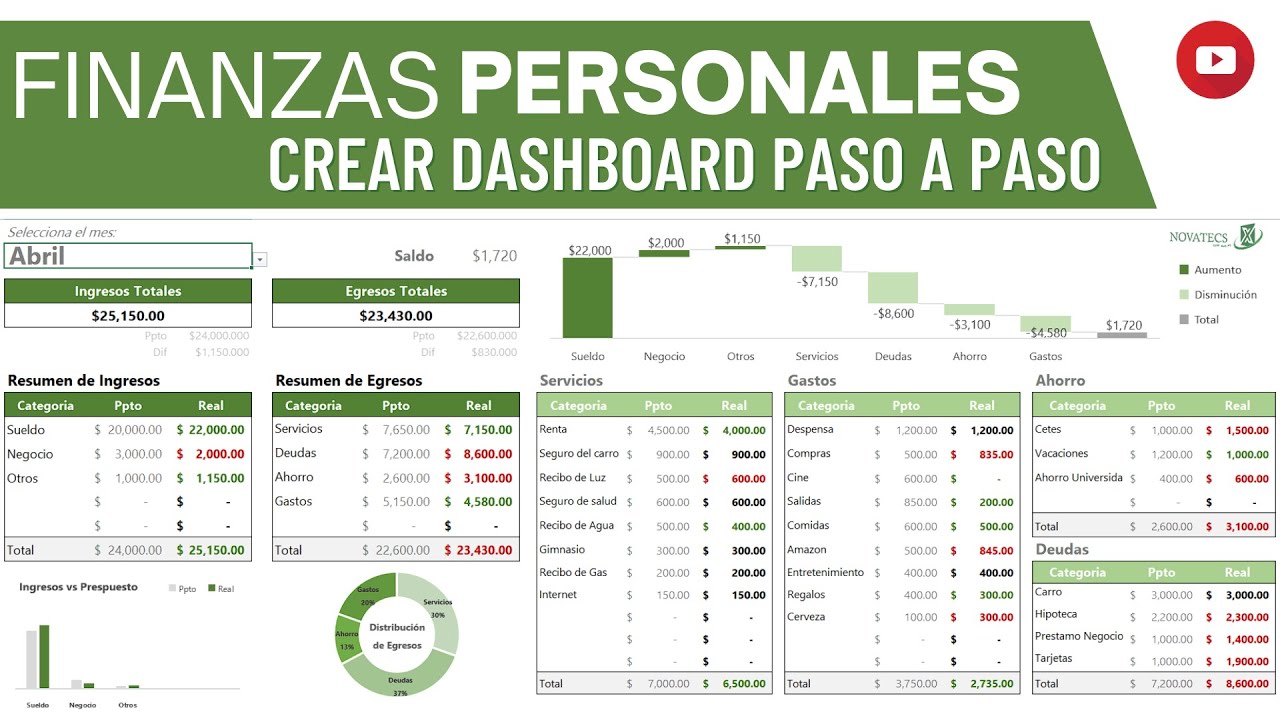
Si acabas de cobrar y quieres saber en qué se te va el dinero antes de que se acabe el mes, una hoja de cálculo te lo cuenta mejor que una libreta. En este tutorial montas un formato control de gastos en Excel con tus datos reales: una hoja para anotar cada movimiento y otra para resumirlo. Cuando termines tendrás un libro que suma por categoría, te dice el saldo acumulado del mes y colorea de un vistazo los gastos más fuertes. Funciona en Excel para Microsoft 365, 2024, 2021, 2019, 2016 y 2013, y también en Excel para la web y para Mac (en Mac, donde aquí se lee Ctrl suele ser Cmd).
Qué es un control de gastos en Excel y por qué te conviene
Un control de gastos es, en su forma más útil, una hoja donde anotas fecha, categoría e importe de cada compra y, al lado o debajo, otra zona que te dice cuánto llevas gastado en total y cuánto en cada categoría. La gracia no es solo llevar las cuentas: es que al mirar la pantalla ves en qué se te va el sueldo sin tener que sumar a mano ni buscar entre tickets.
El caso típico es el de alguien que cobra a fin de mes y, cuando llega el día 20, ya no recuerda los cinco cafés, la gasolina, el libro y la cena del viernes. Si los apuntó en una hoja bien formateada, una fórmula se lo dice: «este mes llevas X en Comida y Y en Ocio», y decides qué recortar antes de quedarte sin margen.
La hoja se apoya en cuatro piezas muy concretas de Excel que se explican sobre tu propio ejemplo: el formato de número con dos decimales para que 42,5 se vea 42,50 €, el formato corto de fecha para escribir el día a mano, una lista desplegable para que la categoría sea siempre la misma palabra y unas sumas con SUMAR.SI que se actualizan solas al arrastrarlas.
;). Si tu Excel está configurado con punto decimal (México o Estados Unidos), el separador es la coma (,).Las piezas del formato: importes, fechas y categorías
Antes de tocar el libro conviene tener claras las cuatro piezas que se repiten en una hoja de gastos: importes con dos decimales, fechas en formato corto, categorías con lista desplegable y totales en negrita. Cada una resuelve un problema real.
| Pieza | Qué hace | Dónde se aplica |
|---|---|---|
Formato 0,00 |
Muestra siempre dos decimales aunque no los haya | Columna Importe y columna Saldo |
Formato d/m/aaaa |
Escribe y muestra la fecha en día corto | Columna Fecha y cualquier celda donde anotes el día |
| Lista desplegable | Obliga a elegir la categoría de una lista | Columna Categoría (de la hoja Categorías) |
| Negrita + fila de totales | Resalta el resultado | Fila de totales, cabeceras y totales por categoría |
Si una de estas cuatro piezas falla, la hoja deja de ser útil: importes como «42,5» se confunden con «425», fechas en inglés se ordenan mal, categorías escritas a mano libre («Comida», «comida», «COMIDA») aparecen como tres cosas distintas en los totales y, sin negrita, no sabes cuál es la cifra importante.
El formato 0,00 para los importes
El formato personalizado 0,00 obliga a Excel a enseñar siempre dos dígitos después del decimal: si escribes 42,5, la celda se ve 42,50. Si el decimal de tu sistema es el punto, el mismo formato se escribe 0.00.
42,5; lo que se pinta es 42,50 €. Si quieres redondear de verdad, usa =REDONDEAR(D2;2).| A | B | C | D | |
|---|---|---|---|---|
| 1 | Fecha | Concepto | Categoria | Importe |
| 2 | 01/01/2026 | Supermercado | Comida | 42,50 € |
Fechas en formato corto y largo
La columna donde anotas el día se formatea con d/m/aaaa para escribir 1/1/26 y que se vea 01/01/2026. En el encabezado del informe mensual puedes usar dddd d "de" mmmm "de" aaaa, que escribe el día de la semana en letra.
[Una unidad regional (ubicacion)
| A | G | |
|---|---|---|
| 1 | Fecha | Mes en letra |
| 2 | 01/01/2026 | jueves 1 de enero de 2026 |
La categoría que se elige, no que se escribe
Una celda libre admite cualquier cosa: «Comida», «comida», «COMIDA», «comida.» o «Comida!». Para SUMAR.SI, esas cinco son cinco totales distintos y la suma sale mal. Una lista desplegable obliga a elegir entre las opciones que tú defines, así todas las filas apuntan a la misma palabra.
| F | |
|---|---|
| 1 | Categoria |
| 2 | Comida |
| 3 | Transporte |
| 4 | Ocio |
| 5 | Hogar |
| 6 | Otros |
Monta la hoja de gastos desde cero
Abre un libro nuevo y guárdalo como Gastos 2026.xlsx. Dentro tendrá dos hojas: Enero (los movimientos del mes) y Categorías (la lista desplegable). Esta sección deja Enero con sus cabeceras, sus cinco primeros gastos y los formatos de número y fecha listos.
| A | B | C | D | E | |
|---|---|---|---|---|---|
| 1 | Fecha | Concepto | Categoria | Importe | Saldo |
| 2 | 01/01/2026 | Supermercado | Comida | 42,50 € | 42,50 € |
| 3 | 03/01/2026 | Autobus | Transporte | 1,80 € | 44,30 € |
| 4 | 10/01/2026 | Cena con amigos | Ocio | 18,00 € | 62,30 € |
| 5 | 15/01/2026 | Gasolina | Transporte | 35,00 € | 97,30 € |
| 6 | 20/01/2026 | Libro | Otros | 12,95 € | 110,25 € |
110,25 € en E6 (42,5 + 1,8 + 18 + 35 + 12,95). Si ves otra cifra, repasa los decimales escritos en D.Escribir las cabeceras y los primeros datos
- En
A1escribeFecha, enB1Concepto, enC1Categoría, enD1Importey enE1Saldo. - En
A2escribe01/01/2026y enB2Supermercado; enC2elige después, enD242,50. - Copia esta fila hasta
A6con los datos:03/01/2026 / Autobús / 1,80,10/01/2026 / Cena con amigos / 18,00,15/01/2026 / Gasolina / 35,00y20/01/2026 / Libro / 12,95.
42,5, 1,8, 18, 35, 12,95), sin la coma de los céntimos.Aplicar el formato 0,00 a los importes
- Selecciona
D2:D6. - Pulsa Ctrl+1 para abrir Formato de celdas.
- En la pestaña
Número, escogePersonalizaday escribe0,00" €"enTipo. - Pulsa
Aceptary comprueba queD2se ve42,50 €. - Repite con
E2:E6para que el saldo muestre también los dos decimales y el símbolo.
D2:D6 y E2:E6 terminan en € con dos decimales. Si solo cambia una, vuelve a seleccionar todo y repite.Poner la fecha en formato día corto
- Selecciona
A2:A6. - Pulsa Ctrl+1, escoge
Fechay elige el formatod/m/aaaa(o escríbelo enPersonalizadasi no lo ves en la lista). - Pulsa
Aceptar. Las fechas que ya estaban escritas cambian de aspecto sin cambiar de valor.
A2 se ve 01/01/2026. Si ves 1/1/26 o 01/01/26, vuelve a seleccionar el formato d/m/aaaa (con cuatro aes para el año).La lista desplegable de categorías con Validación de datos
La columna Categoría se llena con una lista desplegable que apunta a la hoja Categorías. Si conviertes esa lista en una Tabla de Excel, la lista se amplía sola al añadir categorías nuevas.
| F | |
|---|---|
| 1 | Categoria |
| 2 | Comida |
| 3 | Transporte |
| 4 | Ocio |
| 5 | Hogar |
| 6 | Salud |
| 7 | Otros |
Crear la lista de categorías en una hoja aparte
- Añade una hoja nueva y llámala
Categorías. - En F1 escribe
Categoría. - En
F2:F7las seis categorías:Comida,Transporte,Ocio,Hogar,Salud,Otros. - Selecciona
F1:F7, ve aInsertar > Tablas > Tablay marcaLa tabla tiene encabezados. PulsaAceptar. - En
Diseño de tablacambia el nombre atblCategorias.
tblCategorias arriba a la izquierda.Aplicar la lista a la columna de categoría
- En
Enero, seleccionaC2:C1000. - Abre
Datos > Herramientas de datos > Validación de datos. - En
Permitir, escogeLista. - En
Origenescribe=INDIRECTO("tblCategorias[Categoría]"). - En la pestaña
Mensaje de entradaescribeElige una categoría. EnMensaje de errorescribeNo está en la listay dejaEstiloenDetener. - Pulsa
Aceptar.
C2 aparece un triángulo a la derecha y, al desplegarlo, ves las seis categorías.Con un rango fijo
Si en lugar de la tabla usas un rango normal, el origen es =$F$2:$F$7. Escribe en Datos > Herramientas de datos > Validación de datos, Permitir: Lista, Origen: =$F$2:$F$7. La pega: si añades Mascotas en F8, no aparece en la lista hasta que vuelvas a abrir la validación y la amplíes a mano.
Con la Tabla como origen
Con la lista convertida en Tabla y la fórmula =INDIRECTO("tblCategorias[Categoría]") como origen, escribir Mascotas en F8 la añade al desplegable sin tocar la validación. La referencia estructurada [Categoría] apunta a la columna entera de la Tabla, así crece sin fórmula nueva.
INDIRECTO no existe en Excel 2003; en versiones antiguas usa un rango con dólares y amplíalo a mano cuando crezca.Fórmulas que se arrastran sin romperse
Con los datos ya en su sitio, le toca a las cuentas. Tres fórmulas cubren el control de gastos: el total por categoría con SUMAR.SI (en inglés SUMIF), el saldo acumulado con una referencia mixta y el total del mes con Autosuma.
Total por categoría con SUMAR.SI
SUMAR.SI (en inglés SUMIF) suma un rango solo en las filas que cumplen una condición. Aquí suma los importes de la columna D cuya columna C coincide con la categoría de la izquierda.
=SUMAR.SI($C$2:$C$6;F2;$D$2:$D$6)Los dólares fijan los rangos para que al arrastrar hacia abajo la fórmula siga mirando siempre las mismas filas.
| F | G | |
|---|---|---|
| 1 | Categoria | Total |
| 2 | Comida | 42,50 € |
| 3 | Transporte | 36,80 € |
| 4 | Ocio | 18,00 € |
| 5 | Hogar | 0,00 € |
| 6 | Salud | 0,00 € |
| 7 | Otros | 12,95 € |
Comida suma 42,50 € (solo el supermercado), Transporte 36,80 € (autobús + gasolina), Ocio 18,00 €, Otros 12,95 €. Las categorías sin gastos muestran 0,00 €.Saldo acumulado con referencia mixta
El saldo acumulado lleva la suma de todos los gastos hasta la fila actual. La primera fila es solo el importe de esa fila; las siguientes suman el saldo anterior más el importe nuevo.
=D2
=E2+D3
Al arrastrar =E2+D3 hacia abajo, el E2 se queda en E3, el E3 en E4 y así. Para que la fila de arriba se mueva pero la columna no, se usa $E2 (columna fija, fila variable). Aquí, como arrastramos hacia abajo en la misma columna, basta con que la referencia no lleve dólares y se acomode sola.
Saldo Comida y otra Saldo Ocio), entonces la fila sí debe ir fija y escribirías =$E2 para que la fila 2 no se convierta en 2 al moverse.Total del mes con Autosuma
La cifra grande del mes, el total de Importe, se obtiene con Autosuma. Selecciona D2:D6, sitúate en D7 y pulsa Alt+= (en Mac, Cmd+Mayús+T). Aparece =SUMA(D2:D6) con resultado 110,25 €.
=SUMA(D2:D6)D7 muestra 110,25 €. Si muestra otra cifra, revisa que no hayas incluido la propia D7 en el rango.Errores que de verdad pasan en una hoja de gastos
Tres tropiezos típicos al montar este formato, con la causa y el arreglo en la misma hoja de enero de 2026.
La celda de importe se queda en 42,5 sin los dos decimales
Solo se aplicó el formato 0,00" €" a la primera fila o al rango D2:D2 y, al pegar el resto, el formato no se copió. La celda D2 se ve 42,50 €, pero D3:D6 siguen en 1,8 o 18.
Arreglo: selecciona D2, pulsa Ctrl+C, selecciona D3:D6, abre Ctrl+Alt+V (Pegado especial), elige Formatos y pulsa Aceptar. Los formatos saltan a las otras filas sin tocar los números.
La lista desplegable deja pasar «comida» en minúscula
La validación de datos no distingue mayúsculas de minúsculas: si en Datos > Herramientas de datos > Validación de datos desmarcas Omitir blancos, alguien puede escribir «comida» en una celda y la regla lo acepta. SUMAR.SI distingue mayúsculas, así que ese «comida» no entra en el total de «Comida».
Arreglo: deja Omitir blancos desactivado y, si quieres impedir cualquier valor fuera de la lista, combina la lista con un =IGUAL extra en la pestaña Mensaje de error o usa =NO(ESERROR(COINCIDIR(C2;tblCategorias[Categoría];0))) como regla personalizada.
Al pegar un gasto copiado de otro libro se borra el formato
Copias una fila de otro libro con Ctrl+V y la celda de importe vuelve a verse 42,5, sin los dos decimales ni el símbolo. Ctrl+V pega todo (valor, formato y regla) y, si el libro de origen no tenía el formato 0,00" €", sobrescribe el tuyo.
Arreglo: pega con Ctrl+Alt+V, escoge Valores y luego aplica a esa fila el formato con Ctrl+1. Los números entran limpios y el formato lo pones tú.
Dar forma a la hoja para leerla de un vistazo
Con los datos y las fórmulas ya en su sitio, le toca al aspecto: convertir el rango en Tabla, activar la fila de totales, pintar las cabeceras en negrita y colorear los gastos con barras de datos.
Convertir los datos en Tabla para tener filtros y totales
- Selecciona
A1:E6. - Ve a
Insertar > Tablas > Tablay marcaLa tabla tiene encabezados. - En
Diseño de tabla > Opciones de estilo de tabla, marcaFila de totales.
| A | B | C | D | E | |
|---|---|---|---|---|---|
| 1 | Fecha | Concepto | Categoria | Importe | Saldo |
| 2 | 01/01/2026 | Supermercado | Comida | 42,50 € | 42,50 € |
| 3 | 03/01/2026 | Autobus | Transporte | 1,80 € | 44,30 € |
| 4 | 10/01/2026 | Cena con amigos | Ocio | 18,00 € | 62,30 € |
| 5 | 15/01/2026 | Gasolina | Transporte | 35,00 € | 97,30 € |
| 6 | 20/01/2026 | Libro | Otros | 12,95 € | 110,25 € |
| 7 | Total | 110,25 € |
Total en la primera columna y la suma de Importe en la columna D.Colorear las celdas de importe con formato condicional
- Selecciona
D2:D6. - Ve a
Inicio > Estilos > Formato condicional > Barras de datos > Gradiente azul.
Aparece una barra azul en cada celda, más larga cuanto mayor es el gasto. De un vistazo ves que 35,00 € (gasolina) es el más alto del mes y 1,80 € (autobús) el más bajo.
D2:D6 muestra una barra horizontal. La de D5 (35,00 €) llega casi al borde de la celda; la de D3 (1,80 €) apenas se ve.Lo que ya sabes hacer con el formato de tu control de gastos
- Aplicar el formato
0,00" €"para que los importes siempre se vean con dos decimales y el símbolo del euro. - Poner la fecha en formato corto
d/m/aaaasin cambiar el valor guardado. - Crear una lista desplegable con Validación de datos que apunta a una Tabla de Excel y crece al añadir filas nuevas.
- Sumar por categoría con
SUMAR.SIy arrastrar la fórmula con referencias absolutas ($C$2:$C$6). - Resaltar los gastos más fuertes con Barras de datos de Formato condicional.
El siguiente paso es copiar la hoja Enero doce veces (clic derecho sobre la pestaña > Mover o copiar > Crear una copia), renombrarlas como Febrero, Marzo… y, cuando tengas el año entero, resumirlo con una tabla dinámica que cruce Categoría y mes, o con =BUSCARV si prefieres una fórmula que traiga el total de cada mes a una hoja Resumen 2026.
Datos comprobados en octubre de 2026.
Fuentes
- Microsoft0,00 · dos decimales fijos — documentación oficialconsultado el 07/10/2026
- MicrosoftFormatos de fecha y hora en español — documentación oficialconsultado el 07/10/2026
- MicrosoftFormato condicional — documentación oficialconsultado el 07/10/2026
- MicrosoftTabla de Excel (Dar formato como tabla) — documentación oficialconsultado el 07/10/2026
- MicrosoftPegar, Opciones de pegado y Pegado especial — documentación oficialconsultado el 07/10/2026