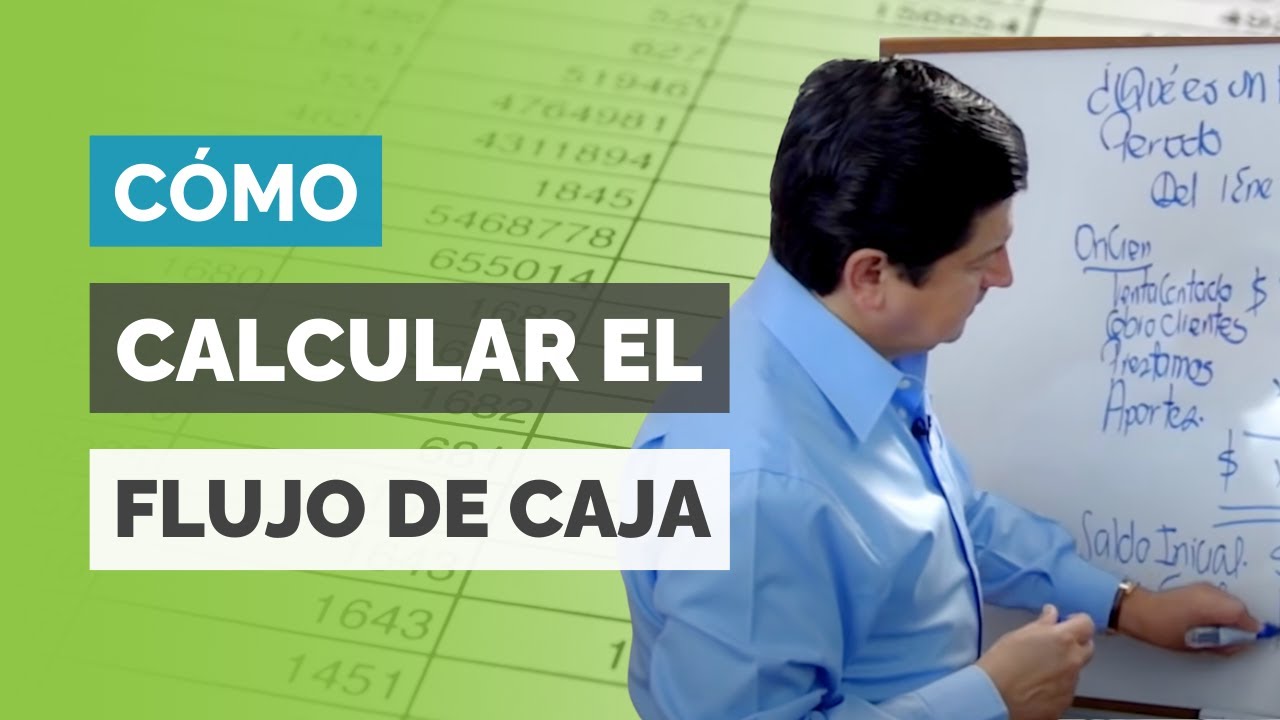
Un formato de flujo de caja es la plantilla donde una persona o una pyme apunta el dinero que entra y el que sale cada mes, y ve al final de cada columna cuánto le queda. En este tutorial vas a montar uno desde cero en una hoja de Excel: prepararás las celdas, escribirás las fórmulas, convertirás el rango en tabla para que crezca solo y añadirás un par de avisos visuales con formato condicional. Lo que aprendas aquí funciona en Excel 2007 en adelante (las referencias estructuradas de las tablas existen desde 2007) y en Excel para la web y para Mac; el formato condicional con barras de datos está disponible desde 2007 también.
Qué es un flujo de caja y por qué se lleva a una hoja de cálculo
Cuando una pyme apunta los cobros y los pagos en una libreta, los recibos se pierden, los importes se confunden y al final del mes no sabe con qué dinero cuenta. Un formato de flujo de caja pone esa información en columnas, una por mes, y al final de cada columna muestra el saldo del periodo y el saldo acumulado, que es la cifra de la que de verdad vive el negocio. La hoja no calcula nada raro: solo suma lo que entró, resta lo que salió y arrastra el resultado de un mes al siguiente. El libro de ejemplo que vamos a usar es el de "Aromas del Valle", una tienda de productos de higiene que anota a mano sus movimientos y quiere ver mes a mes si llega a fin de mes con dinero en la caja.
Las cuatro partes de un buen formato de flujo de caja
| Parte | Qué recoge | Fila típica |
|---|---|---|
| Entradas | Ventas, cobros a clientes, préstamos recibidos | filas 3 a 8 |
| Salidas | Compras, sueldos, alquiler, cuotas, impuestos | filas 10 a 15 |
| Saldo del periodo | Entradas menos Salidas del mes | fila 17 |
| Saldo acumulado | Saldo inicial más el saldo del mes | fila 18 |
Entradas: ventas, cobros y otros ingresos
En la sección de Entradas se apuntan todas las partidas que suponen dinero a favor de la empresa. En el libro de Aromas del Valle serán: ventas en tienda, cobros a clientes que deben facturas, devolución de un préstamo anterior y algún ingreso puntual como una subvención. La regla es escribirlas siempre en positivo, sin signo delante: el signo lo pone la fórmula al restar.
Salidas: compras, nóminas, impuestos y préstamos
En la sección de Salidas se apuntan los pagos: a proveedores, sueldos del personal, alquiler del local, cuota de la seguridad social, recibos de luz y agua, cuotas de préstamos y tributos. También se escriben en positivo; al sumarlas, la fórmula del saldo les aplica el signo menos.
Saldo del periodo y saldo acumulado, la pareja que cuenta
El saldo del periodo es Entradas menos Salidas de ese mes. El saldo acumulado es la cifra que de verdad importa: el saldo del mes anterior más el saldo del mes en curso, arrastrado de columna a columna hasta diciembre.
Dónde escribir el formato y qué celdas preparar
Empezamos con la hoja limpia. La columna A será la de los conceptos; en la fila 1 los títulos en negrita; en la fila 2 los meses del año, de enero a diciembre, en las columnas B a M.
- Abre un libro nuevo y quédate en la primera hoja, que se llama Hoja1.
- En A1 escribe
Concepto; en B1Importe; en C1Ene; en D1Feb; y sigue hasta la columna N conDic. - En A3, A4, A5, A6 y A7 escribe los conceptos de Entradas:
Ventas tienda,Cobros a clientes,Préstamo recibido,SubvenciónyOtros ingresos. - En A10 a A15 anota las Salidas:
Proveedores,Sueldos,Alquiler,Luz y agua,Cuota préstamoyTributos. - En A17 escribe
Saldo del periodo; en A18Saldo acumulado; en A20Saldo inicial.
| A | B | C | N | |
|---|---|---|---|---|
| 1 | Concepto | Importe | Ene | Dic |
| 2 | ene-26 | dic-26 | ||
| 3 | Ventas tienda | |||
| 4 | Cobros a clientes | |||
| 5 | Préstamo recibido | |||
| 6 | Subvención | |||
| 7 | Otros ingresos | |||
| 10 | Proveedores | |||
| 11 | Sueldos | |||
| 12 | Alquiler | |||
| 13 | Luz y agua | |||
| 14 | Cuota préstamo | |||
| 15 | Tributos | |||
| 17 | Saldo del periodo | |||
| 18 | Saldo acumulado | |||
| 20 | Saldo inicial | 5000,00 |
La estructura de filas: una sección por bloque
Cada bloque tiene su hueco y no se mezclan: filas 3 a 8 para Entradas, fila 9 vacía como separación, filas 10 a 15 para Salidas, fila 16 vacía, fila 17 Saldo del periodo, fila 18 Saldo acumulado, fila 19 vacía y fila 20 con el Saldo inicial del año. Ese saldo inicial (5.000,00 en el ejemplo) se escribe en B20: es la caja con la que Aromas del Valle arranca el 1 de enero.
Dar formato a las celdas de importes y fechas
Antes de escribir números, damos a cada celda el formato en el que se va a ver. El objetivo es que todos los importes de la plantilla (la columna B con los tipos de movimiento y las filas de saldos) usen el mismo código, y que las cabeceras de mes se lean siempre como fecha.
- Selecciona el rango B3:N18 con el ratón.
- Pulsa Ctrl+1 para abrir Formato de celdas.
- En la pestaña Número, abre la categoría Personalizada.
- En el cuadro Tipo escribe el código de importes y pulsa Aceptar.
- Selecciona C2:N2 (las cabeceras de los meses) y vuelve a pulsar Ctrl+1.
- En la pestaña Número, elige Fecha y escoge el formato corto que muestra el día, el mes y el año.
El código 0,00 y el separador de miles, pieza a pieza
El formato personalizado tiene hasta cuatro secciones separadas por punto y coma: positivos, negativos, cero y texto. En el código #.##0,00;[Rojo]-#.##0,00;"-";, la primera sección enseña los positivos con separador de miles y dos decimales; la segunda los pinta en rojo y les pone el signo menos delante; la tercera sección muestra un guion cuando el valor es exactamente cero; la cuarta (vacía) deja pasar el texto sin tocarlo. El 0 obliga a ver el dígito aunque sea cero (5 se ve 5,00); la # lo muestra solo si hace falta, por eso los millares no llevan un 0 a la izquierda innecesario. Los códigos de formato cambian cómo se ve el número, no el número: 3,1 con formato 0,00 se ve 3,10, pero la celda sigue valiendo 3,1.
Fechas que se ven iguales en toda la fila
En la fila 2 escribimos los meses como fechas reales, no como texto. Escribe 1/1/2026 en C2 y, en vez de escribir los demás a mano, arrastra el controlador de relleno hasta N2. Excel añadirá un mes cada vez. Con el formato d/m/aaaa aplicado, todos se ven igual: 01/01/2026, 01/02/2026, etc. Como la fecha en Excel es un número (días desde el 1/1/1900), este orden permite luego ordenarlos o hacer cálculos con ellos.
Calcular el saldo del mes y el saldo acumulado
Ahora viene la parte de las fórmulas. En la fila 17, el saldo del mes, sumamos todas las Entradas y le restamos todas las Salidas. En la fila 18, el saldo acumulado, arrastramos el saldo anterior.
- Haz clic en C17 y escribe la fórmula del saldo del periodo.
- Pulsa Entrar y, con la celda seleccionada, arrastra el controlador de relleno hasta N17.
- En C18 escribe la fórmula del saldo acumulado de enero.
- En D18 escribe la fórmula que suma el saldo acumulado anterior más el saldo del mes.
- Selecciona D18 y arrastra el controlador de relleno hasta N18.
=SUMA(C3:C8)-SUMA(C10:C15)
=B20+C17
=C18+D17| A | C | D | |
|---|---|---|---|
| 17 | Saldo del periodo | 2350,00 | 4100,00 |
| 18 | Saldo acumulado | 7350,00 | 11450,00 |
| 20 | Saldo inicial | 5000,00 |
La fórmula del saldo acumulado, mes a mes
En C18 escribimos =B20+C17 porque partimos del saldo inicial de B20. En D18, y de ahí en adelante, la fórmula cambia: ya no miramos a B20 sino a la celda de la izquierda de la fila 18, que es donde está el saldo acumulado del mes anterior. Por eso la fórmula es =C18+D17. Al arrastrar el controlador de relleno hacia la derecha, las dos referencias se desplazan a la vez y cada mes va sumando su saldo al que le precede.
Convertir el rango en tabla para que las fórmulas crezcan solas
Cuando Aromas del Valle incorpore una nueva categoría de gasto, no queremos editar las fórmulas a mano. Convertimos el rango en una tabla de Excel: las filas nuevas se añaden al final y las fórmulas se amplían solas.
- Haz clic en cualquier celda del rango A2:N18.
- En la cinta, abre Insertar > Tablas > Tabla.
- Marca la casilla La tabla tiene encabezados y pulsa Aceptar.
- En la pestaña Diseño de tabla, cambia el nombre a
FlujoCaja.
¿Dónde están los datos de la tabla?
Referencias estructuradas en lugar de B3:B8
Las tablas usan referencias estructuradas: el nombre de la tabla, seguido del nombre de la columna entre corchetes. Para que las fórmulas se entiendan mejor, vamos a darles a las columnas de la tabla un nombre descriptivo. En la fila 1, sustituye Concepto por Movimiento, Importe por Cantidad y los meses quedan como están. Ahora la fórmula del saldo del periodo se puede escribir también así:
=SUMA(FlujoCaja[Ene])-SUMA(FlujoCaja[Salidas])Como las filas Entradas y Salidas están mezcladas en una misma tabla, esta forma no es la más cómoda en este ejemplo concreto: nos quedamos con =SUMA(C3:C8)-SUMA(C10:C15), que Excel ajustará al rango correcto si añadimos filas dentro de la tabla. Lo importante es ver cómo una referencia estructurada apunta a una columna entera, no a un rango con números.
Pintar negativos en rojo y avisos visuales con formato condicional
Una hoja de flujo de caja se mira muchas veces al día. Para detectar de un vistazo los meses en los que la caja se quedó en negativo, añadimos formato condicional: una regla que pinta el saldo del periodo en rojo cuando es menor que cero, y una barra de color sobre el saldo acumulado.
- Selecciona C17:N17 (la fila del saldo del periodo).
- Abre Inicio > Estilos > Formato condicional > Resaltar reglas de celdas > Menor que.
- Escribe 0 en el cuadro y elige Relleno rojo con texto rojo oscuro.
- Pulsa Aceptar.
- Selecciona C18:N18 (la fila del saldo acumulado).
- Abre Inicio > Estilos > Formato condicional > Barras de datos y elige un relleno degradado.
Una barra de color para ver de un vistazo los meses críticos
Las barras de datos pintan una barra dentro de la celda, más larga cuanto mayor es el valor. Sobre la fila 18 sirven para comparar de un vistazo los meses buenos (barra larga) y los meses flojos (barra corta o vacía). No hace falta escribir nada: la regla lee el valor de la celda y aplica la barra automáticamente. Si quieres que la barra empiece en cero, abre Administrar reglas, edita la regla y marca Número, Mínimo, valor 0.
Por qué el saldo no cuadra o sale un error
Tres fallos típicos al montar un flujo de caja, con la pinta que tienen y cómo se arreglan.
#¡REF! al arrastrar la fórmula del saldo acumulado
| A | C | D | |
|---|---|---|---|
| 18 | Saldo acumulado | 7350,00 | #¡REF! |
La fórmula original era =B20+C17 y, al arrastrarla hacia la derecha, la referencia a B20 se desplazó hasta convertirse en una celda vacía o inexistente. La causa es que la celda del saldo inicial (B20) no estaba fijada con F4, así que al copiar la fórmula se mueve como las demás. El arreglo: vuelve a la celda C18, escribe =$B$20+C17 y vuelve a arrastrar hasta diciembre. F4 fija la referencia para que no se desplace.
El saldo acumulado muestra el mismo número todos los meses
| A | C | D | E | |
|---|---|---|---|---|
| 18 | Saldo acumulado | 7350,00 | 7350,00 | 7350,00 |
Si en D18 has escrito =B18+C17 en vez de =C18+D17, cada mes toma el saldo inicial de B18 en vez del saldo del mes anterior. El resultado es que todos los meses muestran la misma cifra. El arreglo: borra la fórmula a partir de D18, escribe =C18+D17 en D18 y vuelve a arrastrar hasta N18 con el controlador de relleno. Cada mes sumará el saldo del mes al saldo acumulado del mes anterior.
Los números se ven pegados sin separador de miles
| A | B | |
|---|---|---|
| 20 | Saldo inicial | 5000,00 |
Si el formato de las celdas de importes es 0,00 en vez de #.##0,00, los millares aparecen sin punto: 5000,00 en vez de 5.000,00. El 0 obliga a mostrar el dígito aunque no haya nada a la izquierda; la # solo lo muestra si hace falta, y es la que produce la separación. El arreglo: selecciona el rango B3:N18, pulsa Ctrl+1 > Número > Personalizada y cambia el Tipo a #.##0,00;[Rojo]-#.##0,00;"-";. Acepta y los números se reformatean al instante.
Guardar el archivo y lo que no se debe perder al pasarlo a otro formato
La plantilla terminada se guarda en el formato que conserva las fórmulas, los formatos y el formato condicional.
- Pulsa F12 (o Archivo > Guardar como).
- En Tipo, elige Libro de Excel (.xlsx).
- Escribe el nombre y guarda.
Macros, contraseñas y Power BI, otra cosa, ojo
Si la plantilla incluye macros VBA para automatizar tareas, guárdala como Libro de Excel habilitado para macros (.xlsm); un .xlsx no guarda macros. Excel para la web abre los .xlsx y los .xlsm pero no ejecuta VBA: en la web la automatización se hace con Scripts de Office. Para compartir la plantilla con alguien que use otra herramienta (Power BI, Google Sheets, LibreOffice) lo mejor es entregar el .xlsx y avisar de que las funciones muy nuevas como LET o LAMBDA no se entienden fuera de Microsoft 365 y Excel 2024.
Lo que ya sabes hacer con un formato de flujo de caja
- Tienes una hoja con cuatro bloques claros: Entradas, Salidas, Saldo del periodo y Saldo acumulado, cada uno en sus filas.
- Aplicas formato de importes con dos decimales, separador de miles y negativos en rojo con un solo código personalizado.
- Calculas el saldo del mes con
=SUMA(C3:C8)-SUMA(C10:C15)y arrastras el saldo acumulado mes a mes. - Convirtes el rango en una tabla para que las fórmulas se amplíen solas al añadir filas.
- Resaltas los meses críticos con formato condicional, una regla de color y una barra de datos.
- Detectas y arreglas los tres errores más comunes: la referencia no fijada, la fórmula mal copiada y el formato de número incompleto.
- Guardas el archivo en el formato correcto y sabes cuándo usar .xlsx, .xlsm o CSV.
El siguiente paso es convertir esta hoja en una tabla dinámica que resuma Entradas y Salidas por categoría y por mes: con la misma tabla ya creada, una tabla dinámica la cruza en segundos.
Dudas al usar un formato de flujo de caja en Excel
Dudas al usar un formato de flujo de caja en Excel
1. ¿Cómo crear una plantilla de flujo de caja gratis en Excel?
Abre un libro nuevo y crea tres bloques en columnas separadas: entradas, salidas y saldo acumulado, con la fórmula =SUMA(entregado)-SUMA(salida) en la celda de saldo. Luego aplica formato de tabla (Inicio > Dar formato como tabla) para que las filas nuevas se sumen solas, y guarda el archivo como .xlsx para reutilizarlo cuando quieras.
2. ¿Cómo hacer un modelo de flujo de caja proyectado en Excel?
Reserva una columna por mes y otra por categoría de ingreso o gasto, y arrastra los valores esperados con la fórmula =MES(fecha) para que cada cifra caiga en su columna. Para el total del mes, usa =SUMAR.SI.CONJUNTO(importe;mes;A1) (SUMIFS) y proyecta el saldo acumulado con la celda anterior más el resultado del mes.
3. ¿Qué debe tener una plantilla de flujo de caja mensual en Excel?
Una hoja por mes con tres secciones: cobros previstos, pagos previstos y saldo final, todo dentro de una tabla con totales automáticos en la última fila. Añade una columna de fecha de cobro o pago real para comparar lo previsto con lo real, y otra de diferencia con la fórmula =real-previsto.
4. ¿Cómo organizar un flujo de caja diario en Excel?
Crea una columna por día del mes y otra por tipo de movimiento (ventas, cobros, nóminas, proveedores) con su importe en la celda del día correspondiente. El total diario se calcula con =SUMA(rango del día) y el acumulado del mes con la celda previa más el total del día actual.
5. ¿Cómo descargar una plantilla de flujo de caja para empresas en Excel?
En el buscador de Microsoft 365 busca «flujo de caja» dentro de Plantillas, o entra en support.microsoft.com/es-es para abrir las plantillas oficiales de Microsoft. Guarda la elegida con un nombre claro como «Flujo_caja_2026.xlsx» y añade después las categorías de tu propio negocio.
6. ¿Cómo hacer un dashboard de flujo de caja en Excel?
Reserva una hoja llamada «Resumen» con fórmulas BUSCARV (VLOOKUP) que traigan los totales de cada mes desde la hoja de datos. Inserta un gráfico de columnas (Insertar > Gráficos > Gráfico de columnas agrupadas) para ver la evolución del saldo y otro circular para la proporción entre entradas y salidas.
Fuentes
- Microsoft0,00 · dos decimales fijos — documentación oficialconsultado el 06/10/2026
- MicrosoftFormatos de fecha y hora en español — documentación oficialconsultado el 06/10/2026
- MicrosoftFormato condicional — documentación oficialconsultado el 06/10/2026
- MicrosoftTabla de Excel (Dar formato como tabla) — documentación oficialconsultado el 06/10/2026
- MicrosoftPegar, Opciones de pegado y Pegado especial — documentación oficialconsultado el 06/10/2026