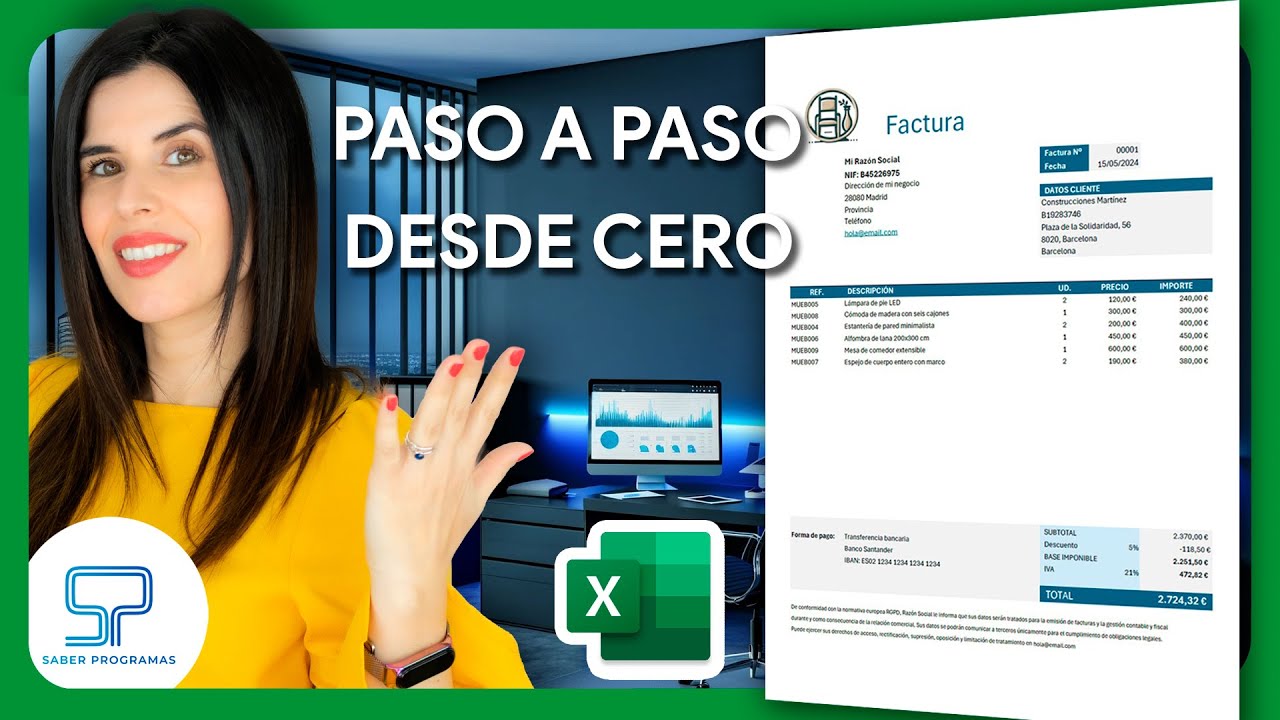
Vas a montar una plantilla de factura comercial en Excel que puedas reutilizar cada vez que vendas algo: una hoja con los datos del emisor y del cliente, una tabla de líneas que calcula importes e IVA sola, una lista desplegable para elegir cliente y el archivo guardado como plantilla .xltx para no pisar la original. Sirve para Microsoft 365, Excel 2024 y Excel 2021; en Excel 2019 y 2016 también funciona salvo SECUENCIA, que solo está en 2021 y 365.
Qué es una factura comercial y por qué te conviene hacerla en Excel
Una factura comercial es el documento que entregas al cliente cuando le vendes algo: en él constan qué le has vendido, cuánto le cobras, qué impuestos se aplican y cómo y cuándo espera pagarte. Es, a la vez, tu justificante de la venta y la prueba que el cliente necesita para contabilizar el gasto y deducir el IVA soportado.
Hacerla en una hoja de cálculo te da tres ventajas que un PDF terminado no tiene: los importes se calculan solos al cambiar una cantidad o un precio, puedes reutilizar la misma plantilla tantas veces como factures y, si mañana la normativa de tu país exige un campo nuevo, lo añades en un minuto sin tocar un programa externo.
En este tutorial la factura de ejemplo será la de una pequeña empresa que vende material de oficina: cada línea describe un producto, con su cantidad, su precio y el tipo de IVA aplicable, y la hoja calcula el total al final.
Partes obligatorias de una factura comercial: lo que nunca puede faltar
Toda factura, sea del tipo que sea, lleva una serie de bloques fijos. Si falta cualquiera de ellos, el documento deja de ser válido a efectos fiscales.
- Número y fecha de la factura: el número es la clave para identificar el documento dentro de tu serie de facturación; la fecha marca el día en que se emite.
- Datos del emisor (quien vende): nombre o razón social, NIF o CIF y dirección fiscal.
- Datos del receptor (cliente): mismo juego de campos, con su nombre y su NIF.
- Línea de concepto: descripción del producto o servicio, cantidad, precio unitario, tipo de IVA e importe de la línea.
- Totales: base imponible (suma de las líneas sin IVA), cuota de IVA e importe total (base más IVA).
- Forma y fecha de pago: transferencia, domiciliación, efectivo, tarjeta, y la fecha en que se espera el cobro.
La hoja en blanco: monta la estructura de la factura
Abre un libro nuevo y guárdalo enseguida como Factura.xlsx. La idea es que las celdas tengan siempre los mismos rótulos y en el mismo sitio: cuando rellenes una, solo cambiarás los valores, nunca la estructura.
- En la pestaña
Inicio > Fuente > Tamaño de fuentepon 11 para que entre todo en una hoja A4. - Selecciona
A1:A5y, enInicio > Alineación > Combinar y centrar, fusiona para hacer un cajetín a la izquierda. - Selecciona
H1:I6y fusiónalo también; ahí vivirá tu dirección fiscal. - Guarda el archivo con Ctrl+G.
| A | B | C | E | F | G | H | I | |
|---|---|---|---|---|---|---|---|---|
| 1 | Nº DE FACTURA | 1 | EMPRESA | TuNombre S.L. | ||||
| 2 | Fecha | 02/10/2026 | NIF | B12345678 | ||||
| 3 | Dirección | Calle Mayor 1 | ||||||
| 4 | CP y ciudad | 28001 Madrid | ||||||
| 5 | Teléfono | 900 000 000 | ||||||
| 6 | hola@example.com |
A1 muestra el rótulo grande a la izquierda y H1 muestra «EMPRESA» con tus datos fiscales en I1:I6.Encabezado con número, fecha y datos del emisor
En el bloque de arriba pondremos tres fórmulas que ya automaticen lo que más cuesta recordar: el número correlativo de factura, la fecha del día y los datos de tu empresa. Como SECUENCIA solo existe desde Excel 2021 y Microsoft 365, en versiones anteriores escribe el número a mano.
- Clica en
B1y escribe=SECUENCIA(1); es una fórmula que cuenta sola: cada vez que arrastres el controlador de relleno hacia abajo, suma uno. - En
B2escribe=HOY()para que la fecha se actualice al abrir el archivo. - En
I1:I6rellena los datos de tu empresa; esas celdas no llevan fórmula.
<div class="ewb-codigo ewb-codigo--excel" data-lang="excel" data-etiqueta="Ejemplo · Fórmula"><button type="button" class="ewb-copiar" data-copiar="1" aria-label="Copiar el código">Copiar</button><pre><code class="language-excel">=SECUENCIA(1)
=HOY()</code></pre><blockquote>Nota: en Excel configurado con punto decimal (México, Estados Unidos), el separador de argumentos es la coma: <code>=SECUENCIA(1)</code> se escribe igual porque no tiene argumentos, pero <code>=SI(A1>10,"Alto","Bajo")</code> llevaría comas.</blockquote><blockquote>Comprueba: <code>B1</code> muestra <code>1</code> y <code>B2</code> muestra la fecha de hoy en formato corto.</blockquote><h3>Datos del cliente y línea de concepto</h3>Ahora vamos con el cliente y con la tabla donde escribirás cada producto vendido. La zona del cliente va encima de la tabla, y la tabla empieza siempre en la misma fila para que las fórmulas de los totales apunten siempre al mismo sitio.<ol><li>En <code>A8</code> escribe CLIENTE, en <code>A9</code> Nombre, en <code>A10</code> NIF y en <code>A11</code> Dirección.</li><li>En <code>B9</code>, <code>B10</code> y <code>B11</code> déjalas vacías: las rellenaremos luego con una lista desplegable.</li><li>En la fila 13 escribe los encabezados: <code>A13</code> Descripción, <code>B13</code> Cantidad, <code>C13</code> Precio unitario, <code>D13</code> IVA %, <code>E13</code> Importe.</li><li>Formatea los rótulos en negrita con <code>Ctrl+N</code>.</li></ol><pre><code class="language-hoja">celda: A13
pestaña: Factura
| | A | B | C | D | E |
| 8 | CLIENTE | | | | |
| 9 | Nombre | | | | |
| 10| NIF | | | | |
| 11| Dirección | | | | |
| 13| **Descripción**| **Cant.**| **Precio unit.**| **IVA %**| **Importe** |
| 14| Bolígrafos azul| 20 | 0,90 | 21 | 18,00 |
| 15| Cuaderno A5 | 10 | 2,50 | 21 | 25,00 |
| 16| Carpeta anillas | 5 | 3,20 | 10 | 16,00 |</code></pre><blockquote>Comprueba: las celdas <code>B9:B11</code> están vacías y la fila 13 tiene los cinco encabezados en negrita.</blockquote><h3>Totales, IVA y forma de pago</h3>Los totales van a la derecha de la tabla de productos. Como usaremos referencias relativas, las celdas tienen que estar siempre en la misma columna, sin saltarse filas.<ol><li>En <code>G13</code> escribe Base imponible, en <code>G14</code> Total IVA y en <code>G15</code> TOTAL.</li><li>En <code>H13</code> pondremos la fórmula que suma las líneas, en <code>H14</code> la suma del IVA y en <code>H15</code> el total con IVA.</li><li>En <code>A19</code> y <code>A20</code> escribe las etiquetas Forma de pago y Fecha de pago; en <code>B19</code> y <code>B20</code> déjalas vacías.</li></ol><pre><code class="language-excel">
excel
=SUBTOTALES(9;E14:E23)
=SUBTOTALES(9;F14:F23)
=H13+H14
H13 debe sumar 59,00, H14 el IVA correspondiente y H15 el total.Calcula cada línea y el total con fórmulas que suman solas
Cada línea de la tabla necesita su propio cálculo: la cantidad por el precio da el importe sin IVA, y ese importe multiplicado por el tipo de IVA da la cuota. Si lo hacemos así, cambiar la cantidad, el precio o el tipo recalcula el total sin tocar nada más.
- En
E14escribe la fórmula de la línea y arrástrala con el controlador de relleno hastaE23. - En
F14multiplica el importe por el porcentaje de IVA y arrástrala igual hastaF23. - En
H13yH14usaSUBTOTALES(9;...)para que ignore las filas vacías cuando la factura tenga menos líneas. - En
H15suma base para total.
| A | B | C | D | E | F | |
|---|---|---|---|---|---|---|
| 13 | Descripción | Cant. | Precio unit. | IVA % | Importe | IVA € |
| 14 | Bolígrafos azul | 20 | 0,90 | 21 | 18,00 | 3,78 |
| 15 | Cuaderno A5 | 10 | 2,50 | 21 | 25,00 | 5,25 |
| 16 | Carpeta anillas | 5 | 3,20 | 10 | 16,00 | 1,60 |
| 17 | ||||||
| 18 | ||||||
| 19 | ||||||
| 20 | ||||||
| 21 | ||||||
| 22 | ||||||
| 23 |
<div class="ewb-codigo ewb-codigo--excel" data-lang="excel" data-etiqueta="Ejemplo · Fórmula"><button type="button" class="ewb-copiar" data-copiar="1" aria-label="Copiar el código">Copiar</button><pre><code class="language-excel">=B14*C14
=E14*D14/100
=SUBTOTALES(9;E14:E23)
=SUBTOTALES(9;F14:F23)
=H13+H14</code></pre><blockquote>Comprueba: cambia la cantidad de la fila 14 de 20 a 30: la celda <code>E14</code> pasa a <code>27,00</code>, <code>F14</code> a <code>5,67</code> y <code>H15</code> sube en la misma proporción sin que toques nada.</blockquote><h3>Cambiar el tipo de IVA y que todo se recalcule</h3>A veces una línea lleva un tipo de IVA distinto (por ejemplo, los libros al 10 % y el resto al 21 %). Para eso va la columna <code>D</code>: cada fila lleva su propio porcentaje.<ol><li>En <code>D14:D23</code> escribe el tipo de cada línea: 21 para los productos generales, 10 para libros o alimentos, 4 para productos de primera necesidad.</li><li>La fórmula de la cuota (<code>=E14*D14/100</code>) ya usa la celda de la izquierda, así que se recalcula sola al cambiar el tipo.</li></ol><pre><code class="language-hoja">celda: D14
formula: 21
resalta: D14:D23
pestaña: Factura
| | A | B | C | D | E | F |
| 13| **Descripción**| **Cant.**| **Precio unit.**| **IVA %**| **Importe** | **IVA €** |
| 14| Bolígrafos azul| 20 | 0,90 | 21 | 18,00 | 3,78 |
| 15| Cuaderno A5 | 10 | 2,50 | 21 | 25,00 | 5,25 |
| 16| Carpeta anillas | 5 | 3,20 | 10 | 16,00 | 1,60 |</code></pre><blockquote>Comprueba: cambia la celda <code>D16</code> de 10 a 21: <code>F16</code> pasa de <code>1,60</code> a <code>3,36</code> y <code>H15</code> sube en consecuencia.</blockquote><h3>Redondear importes a dos decimales para evitar descuadres</h3>Un importe con más de dos decimales puede descuadrar el total cuando el cliente paga en metálico. La solución más limpia es dar a las celdas un formato de número con dos decimales, no redondear con una función: así el cálculo se ve siempre con la precisión real y solo cambia lo que se muestra.<pre><code class="language-cinta">Inicio > Número > Formato de número</code></pre><ol><li>Selecciona el rango <code>E14:F23</code> y, en <code>Inicio > Número > Formato de número</code> (<code>Ctrl+1 > Número</code>), elige Número con dos posiciones decimales.</li><li>Haz lo mismo con <code>H13:H15</code>.</li></ol><blockquote>Cuidado: en algunos libros muy grandes con cálculos circulares puede aparecer el aviso "Cálculo iterativo"; desactívalo en <code>Archivo > Opciones > Fórmulas > Opciones de cálculo > Habilitar cálculo iterativo</code> para no acumular redondeos.</blockquote><blockquote>Comprueba: todas las celdas de importes muestran dos decimales aunque la operación interna tenga más.</blockquote><h2>Convierte el rango en una tabla y añade un cliente desde una lista</h2>Convertir el rango de líneas en una tabla de Excel tiene dos ventajas claras: las fórmulas que pongas en una fila se copian solas al añadir líneas, y la fila de Totales aparece automáticamente al final.<pre><code class="language-cinta">Insertar > Tablas > Tabla</code></pre><pre><code class="language-dialogo">titulo: Crear tabla
[x] La tabla tiene encabezados
resalta: A14:F23
botones: [Aceptar] | Cancelar</code></pre><ol><li>Selecciona <code>A14:F23</code> y ve a <code>Insertar > Tablas > Tabla</code>.</li><li>Marca <code>La tabla tiene encabezados</code> y acepta.</li><li>En la pestaña <code>Clientes</code> (créala con el botón <code>+</code> junto a <code>Factura</code>) escribe tu lista de clientes en columnas <code>A:D</code> con Nombre, NIF, Dirección y CP.</li></ol><pre><code class="language-hoja">celda: A1
pestaña: Clientes
| | A | B | C | D |
| 1 | **Nombre** | **NIF** | **Dirección** | **CP**|
| 2 | Librería Alondra | B11111111 | Calle Sol 12 | 28002 |
| 3 | Papelería Norte | B22222222 | Av. Norte 45 | 28003 |
| 4 | Oficina Centro | B33333333 | Plaza Mayor 3 | 28012 |</code></pre><blockquote>Comprueba: la zona de líneas tiene ahora un formato de tabla con bandas y la fila de Totales aparece al final con la suma de la columna Importe.</blockquote><h3>Lista desplegable para elegir el cliente</h3>Para no escribir a mano el nombre del cliente cada vez, vamos a poner una lista desplegable en la celda <code>B9</code> que tome los nombres de la hoja <code>Clientes</code>.<pre><code class="language-cinta">Datos > Herramientas de datos > Validación de datos</code></pre><pre><code class="language-dialogo">titulo: Validación de datos
pestañas: [Configuración] | Mensaje de entrada | Mensaje de error
Criterio de validación:
Permitir: Lista ▾
Origen: =Clientes!$A$2:$A$4
[x] Omitir blancos
[x] Celda con lista desplegable
botones: [Aceptar] | Cancelar</code></pre><ol><li>Selecciona <code>B9</code> en la hoja <code>Factura</code>.</li><li>Abre <code>Datos > Herramientas de datos > Validación de datos</code>.</li><li>En <code>Permitir</code>, elige <code>Lista</code> y, en <code>Origen</code>, escribe <code>=Clientes!$A$2:$A$4</code>.</li><li>Marca las dos casillas para que la celda muestre el triángulo de la lista.</li></ol><blockquote>Comprueba: al clicar en <code>B9</code> aparece un triángulo a la derecha y, al desplegarlo, se ven los tres clientes de la hoja <code>Clientes</code>.</blockquote><h3>Plantilla de Excel: guarda el libro como .xltx para no sobrescribirla</h3>Cuando tengas la factura a tu gusto, guárdala como plantilla. Así cada nueva factura parte de una copia limpia y nunca machacas la original.<pre><code class="language-cinta">Archivo > Guardar como > Plantilla de Excel</code></pre><ol><li>Ve a <code>Archivo > Guardar como</code>.</li><li>Elige la carpeta <code>Plantillas personalizadas</code> (Excel la ofrece al seleccionar el formato).</li><li>En <code>Tipo</code>, escoge <code>Plantilla de Excel (*.xltx)</code> y guarda con el nombre <code>Factura plantilla</code>.</li><li>Cada nueva factura la creas desde <code>Archivo > Nuevo > Personal > Factura plantilla</code>.</li></ol><blockquote>Comprueba: al abrir <code>Archivo > Nuevo</code> tu <code>Factura plantilla</code> aparece en la lista de plantillas personales y al abrirla sale una copia con <code>B1 = 1</code> y la fecha de hoy.</blockquote><h2>Errores típicos al rellenar la factura y cómo arreglarlos</h2>Cuatro tropiezos frecuentes al empezar a usar una plantilla de factura casera: las líneas vacías que descuadran la suma, el IVA calculado sobre la base equivocada, la fecha que se muestra como un número entero y el cliente mal escrito por no usar la lista desplegable.<h3>El total no cuadra con la suma de las líneas</h3>Suele pasar porque has sumado toda la columna Importe (que incluye líneas vacías) o porque arrastraste la fórmula demasiado lejos y, en las filas vacías, multiplica cero por cero, lo que da cero pero muestra basura.<pre><code class="language-hoja">celda: H13
formula: =SUBTOTALES(9;E14:E23)
resalta: E14:E23
pestaña: Factura
| | A | E |
| 13| **Descripción**| **Importe** |
| 14| Bolígrafos azul| 18,00 |
| 15| Cuaderno A5 | 25,00 |
| 16| Carpeta anillas| 16,00 |
| 17| | 0,00 |
| 18| | 0,00 |</code></pre><pre><code class="language-excel">
excel
=SUBTOTALES(9;E14:E23)
=SUMAR.SI(E14:E23;"<>0";E14:E23)
Usa SUBTOTALES(9;...) (código 9 equivale a SUMAR) en lugar de SUMA y, si lo prefieres, SUMAR.SI con criterio "<>0" para ignorar los ceros. Si conviertes el rango en tabla, la fila de Totales también resuelve el descuadre.
H13 muestra 59,00, que es la suma real, y los huecos no la alteran.La fecha aparece como un número (por ejemplo 45.567)
Cuando Excel recibe una fecha sin formato, enseña el número de serie que tiene internamente. Eso no significa que la fecha esté mal: solo hay que aplicarle el formato Fecha corta.
- Selecciona
B2. - Pulsa Ctrl+1 para abrir
Formato de celdas. - En la pestaña
Número, eligeFechay a la derecha el tipo14/03/2001(formato corto).
B2 ya no muestra 45567, sino la fecha en formato dd/mm/aaaa.Cuando no hace falta una factura a medida: alternativas según tu caso
Si solo facturas puntualmente (un trabajo al trimestre, una colaboración esporádica), una plantilla como la de este tutorial te llega de sobra. Si en cambio tu facturación es recurrente y tienes muchos clientes, plantéate estas salidas según el tamaño:
- Menos de cinco facturas al mes: la plantilla en Excel sigue siendo la opción más rápida y barata.
- Entre cinco y treinta al mes: añade la hoja
Clientesy rellena los datos con la lista desplegable; es lo que tienes ahora mismo. - Más de treinta al mes o varios usuarios a la vez: da el salto a un programa de facturación que numeres las facturas sin tocar nada, guarde PDF y se conecte con tu banco.
- Series de facturación complejas (rectificativas, abonos, varios tipos de IVA): la plantilla se queda corta y necesitas un programa de facturación o, si quieres seguir en Excel, una solución con Power Query y tablas dinámicas.
Lo que ya sabes hacer con tu plantilla de factura en Excel
- Tienes una hoja
Facturacon el número y la fecha automáticos, los datos de tu empresa y la tabla de líneas que calcula importes, IVA y total sola. - Sabes cambiar el tipo de IVA línea por línea y formatear los importes con dos decimales para que no descuadren.
- Has convertido el rango de líneas en una tabla de Excel y le has añadido una fila de Totales automática.
- Sabes crear una lista desplegable en la celda del cliente para no escribirlo a mano.
- Has guardado la factura como plantilla
.xltxy sabes crear una copia nueva sin sobrescribir la original.
El siguiente paso natural es convertir la lista de clientes en una hoja aparte y usar BUSCARV (VLOOKUP) para que, al elegir un cliente en la lista desplegable, se rellenen automáticamente su NIF y su dirección.
Dudas al usar tu plantilla de factura en Excel
1. ¿Cómo hacer una factura comercial en formato Word?
En Word puedes montar la tuya con una tabla de dos columnas para el encabezado con tus datos y los del cliente, otra tabla con las líneas de producto y, al final, una fila con la base imponible, el IVA y el total. Lo cómodo es partir de una plantilla gratuita de Word y solo rellenar los campos variables. La ventaja frente a Excel es que se edita más rápido, pero pierdes los cálculos automáticos del total y del IVA.
2. ¿Existe un formato de factura comercial en PDF?
Sí, en internet hay muchos modelos de factura comercial en PDF que puedes descargar gratis. El PDF sirve sobre todo para imprimir o enviar por correo una versión ya cerrada, pero no es editable: si cambias un importe tienes que volver a generarlo. Por eso lo habitual es crear la factura en Excel, calcularlo todo con fórmulas y exportarla a PDF al final.
3. ¿Hay plantillas de factura comercial gratis?
Hay plantillas gratuitas de factura comercial tanto en Excel como en Word y en PDF, y sirven para la mayoría de los casos. Para una factura de exportación o importación lo importante es que la plantilla incluya los campos específicos que pide cada operación, como el Incoterm, el país de origen o el número de pedido. Una buena plantilla gratuita parte con esos huecos ya previstos y solo tienes que rellenarlos.
4. ¿Qué lleva una plantilla de factura comercial de importación?
Una plantilla de factura de importación incluye, además de los datos normales, el Incoterm (por ejemplo FOB o CIF), el país de origen de la mercancía, el código HS o arancelario, el número de pedido del importador y el medio de transporte. También es habitual añadir el puerto de embarque y el puerto de destino. Cuantos más de estos campos rellenes, menos problemas tendrás con la aduana y con el despacho de la mercancía.
5. ¿Cómo es una factura comercial de importación en PDF?
Es un PDF con los mismos datos que la factura en papel o en Excel, pero con los campos fijos de la operación internacional ya maquetados. Suele incluir el Incoterm, el país de origen, el código HS, los puertos de embarque y destino, el número de pedido y los datos fiscales del importador. Al ser PDF no se modifica, así que se usa como documento definitivo para presentar en aduana o adjuntar a un correo.
6. ¿Qué es una factura comercial editable?
Una factura editable es aquella en la que puedes cambiar importes, descripciones y datos del cliente sin tocar el formato. En la práctica eso significa trabajar con un archivo de Excel o de Word, no con un PDF plano. Lo más práctico es una plantilla de Excel con fórmulas: cambias las cantidades o los precios y los totales, el IVA y el total final se recalculan solos.
7. ¿Qué campos debe llevar una plantilla de factura de exportación?
Además de los datos del exportador, del importador y de las líneas de producto, una factura de exportación lleva el Incoterm negociado (FOB, CIF, EXW, etc.), el país de origen de la mercancía, el código HS, la moneda de la operación, el puerto o lugar de embarque y el puerto de destino. También conviene indicar el número de pedido, el medio de transporte y el país de origen de cada producto.
8. ¿Dónde descargar plantillas de facturas?
Puedes descargar plantillas de facturas desde la web oficial de Microsoft, dentro de Excel y Word, y desde portales de plantillas gratuitos. Para empezar, abre Excel, ve a Archivo > Nuevo y busca "factura"; te aparecerán varias plantillas listas para usar. Lo importante es que la plantilla incluya los campos de tu tipo de operación: una factura normal no es lo mismo que una de exportación con Incoterm y código HS.
Fuentes
- MicrosoftMIEMBROKPICUBO — documentación oficialconsultado el 12/10/2026