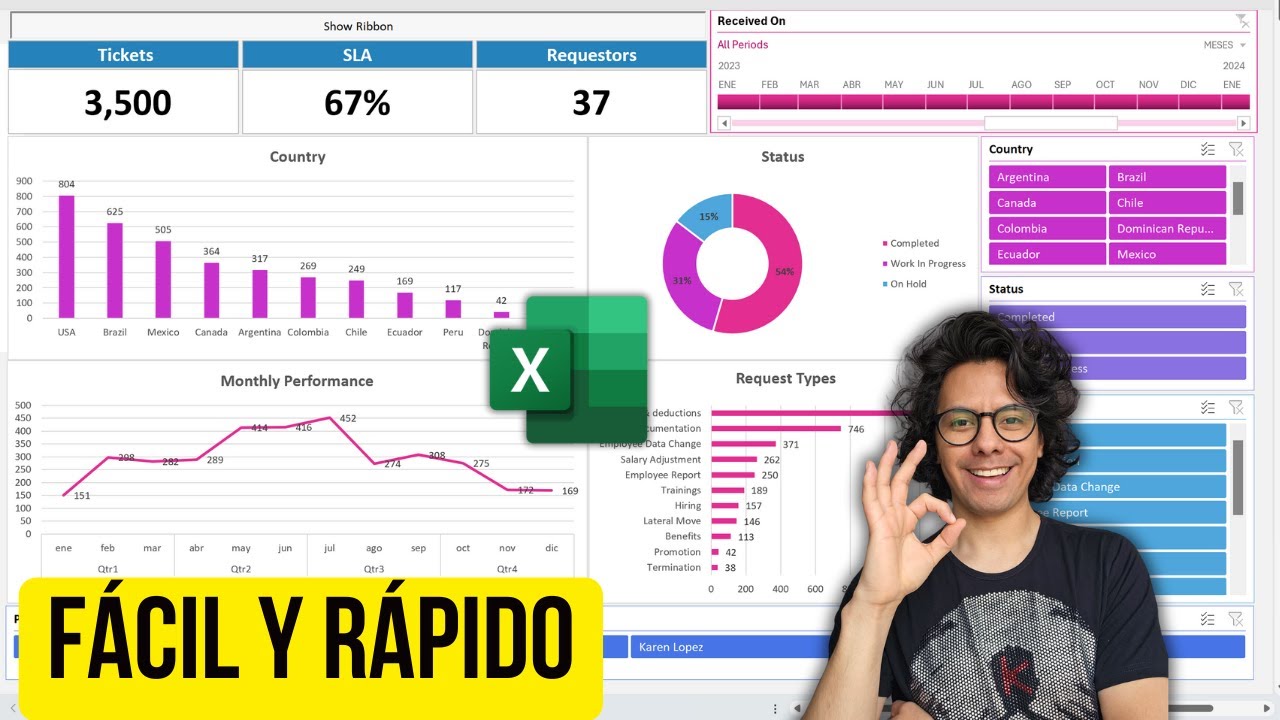
Un cuadro de ventas es una hoja donde registras cada pedido y calculas su importe. Con este tutorial crearás un libro llamado Ventas con cinco pedidos, una tabla que crecerá al añadir ventas, filtros, resúmenes por vendedor y un gráfico para comparar resultados. El método usa las herramientas disponibles en Excel 2007 y posteriores; la edición en la nube depende de las funciones habilitadas en Excel para la web.
Qué es un cuadro de ventas y qué información reúne
Un cuadro de ventas reúne, en filas ordenadas, la información necesaria para saber qué se vendió, quién lo vendió y cuánto ingressó la empresa. En este libro, la hoja Ventas tendrá cinco pedidos de una tienda. Cada fila representa una operación y cada columna un dato de esa operación.
La información principal es la fecha, el producto, el vendedor, las unidades, el precio unitario y el importe. El importe no tiene que escribirse a mano: se calcula multiplicando las unidades por el precio. Esta separación permite comprobar los cálculos y comparar vendedores sin rehacer cada operación.
| A | B | C | D | E | F | |
|---|---|---|---|---|---|---|
| 1 | Fecha | Producto | Vendedor | Unidades | Precio unitario | Importe |
| 2 | 05/01/2026 | Cuaderno | Ana | 10 | 3,20 | 32,00 |
| 3 | 06/01/2026 | Lapiz | Luis | 20 | 1,50 | 30,00 |
| 4 | 07/01/2026 | Goma | Ana | 25 | 0,80 | 20,00 |
| 5 | 08/01/2026 | Cuaderno | Luis | 50 | 3,20 | 160,00 |
| 6 | 09/01/2026 | Bolígrafo | Ana | 40 | 1,50 | 60,00 |
Las columnas esenciales de un cuadro de ventas
La columna Fecha permite ordenar el registro y separar meses. Producto identifica qué se vendió. Vendedor facilitate comparar el trabajo de cada persona. Unidades indica la cantidad y Precio unitario conserva el precio aplicado a ese pedido. Importe resume el valor de la venta.
El rango inicial es A1:F6 porque contiene el encabezado y cinco ventas. No añadas cálculos dentro de la misma tabla si no forman parte de la información de cada pedido. Por ejemplo, un resumen por vendedor puede vivir en otra zona de la hoja o en una hoja llamada Resumen.
| Columna | Ejemplo | Para qué sirve |
|---|---|---|
| Fecha | 05/01/2026 | Ordenar y agrupar ventas |
| Producto | Cuaderno | Identificar el artículo vendido |
| Vendedor | Ana | Comparar resultados |
| Unidades | 10 | Conocer la cantidad vendida |
| Precio unitario | 3,20 | Conservar el precio aplicado |
| Importe | 32,00 | Calcular el ingreso del pedido |
Importes calculados con una fórmula de venta
En F2, la operación es sencilla: 10 unidades multiplied por 3,20 euros dan 32,00 euros. Escribe esta fórmula en la celda F2:
=D2*E2Después arrastra el controlador de relleno, la esquina inferior derecha de F2, hasta F6. Excel trasladará la fórmula y ajustará las filas.
| A | B | C | D | E | F | |
|---|---|---|---|---|---|---|
| 1 | Fecha | Producto | Vendedor | Unidades | Precio unitario | Importe |
| 2 | 05/01/2026 | Cuaderno | Ana | 10 | 3,20 | 32,00 |
| 3 | 06/01/2026 | Lapiz | Luis | 20 | 1,50 | 30,00 |
| 4 | 07/01/2026 | Goma | Ana | 25 | 0,80 | 20,00 |
| 5 | 08/01/2026 | Cuaderno | Luis | 50 | 3,20 | 160,00 |
| 6 | 09/01/2026 | Bolígrafo | Ana | 40 | 1,50 | 60,00 |
Una tabla de Excel que crece al añadir pedidos
Selecciona A1:F6 y abre la ruta:
En el cuadro, conserva la opción de que la tabla tenga encabezados y pulsa Aceptar. El rango tendrá filtros, filas con bandas y un nombre que puedes utilizar en referencias estructuradas. Por ejemplo, una fórmula puede|Referenciar Ventas[Importe] sin depender de una columna fija.
| A | B | C | D | E | F | |
|---|---|---|---|---|---|---|
| 1 | Fecha | Producto | Vendedor | Unidades | Precio unitario | Importe |
| 2 | 05/01/2026 | Cuaderno | Ana | 10 | 3,20 | 32,00 |
| 3 | 06/01/2026 | Lapiz | Luis | 20 | 1,50 | 30,00 |
| 4 | 07/01/2026 | Goma | Ana | 25 | 0,80 | 20,00 |
| 5 | 08/01/2026 | Cuaderno | Luis | 50 | 3,20 | 160,00 |
| 6 | 09/01/2026 | Bolígrafo | Ana | 40 | 1,50 | 60,00 |
| 7 | 10/01/2026 | Cuaderno | Luis | 10 | 3,20 | 32,00 |
Crear el cuadro de ventas con pedidos pequeños
Vamos a construir el libro por pasos. La hoja Ventas ya tiene los encabezados y los cinco pedidos del ejemplo. Ahora añadiremos los importes y convertiremos el rango en una tabla.
- Haz doble clic en la pestaña Ventas o créala con el botón + y assimílala.
- Selecciona A1:F6 y escribe los datos de la hoja de ejemplo.
- Selecciona F2 y escribe
=D2*E2. - Arrastra el controlador de relleno de F2 hasta F6.
- Selecciona A1:F6.
- En la cinta, abre
Insertar > Tablas > Tabla. - Deja marcada la detección de encabezados y pulsa Aceptar.
La tabla debe mostrar los importes 32,00; 30,00; 20,00; 160,00 y 60,00. El total de estas cinco ventas es 302,00 euros. No escribas el resultado del total en F2; conserva ahí la fórmula de cada pedido.
| A | B | C | D | E | F | |
|---|---|---|---|---|---|---|
| 1 | Fecha | Producto | Vendedor | Unidades | Precio unitario | Importe |
| 2 | 05/01/2026 | Cuaderno | Ana | 10 | 3,20 | 32,00 |
| 3 | 06/01/2026 | Lapiz | Luis | 20 | 1,50 | 30,00 |
| 4 | 07/01/2026 | Goma | Ana | 25 | 0,80 | 20,00 |
| 5 | 08/01/2026 | Cuaderno | Luis | 50 | 3,20 | 160,00 |
| 6 | 09/01/2026 | Bolígrafo | Ana | 40 | 1,50 | 60,00 |
Ordenar los pedidos por fecha o vendedor
La tabla permite ordenar sin mezclar columnas. Para ordenar por fecha:
- Selecciona cualquier celda dentro de la tabla, por ejemplo A2.
- Pulsa la flecha junto al encabezado Fecha.
- Elige Ordenar de mayor a menor o Ordenar de menor a mayor.
Para ordenar por vendedor, usa la flecha de Vendedor y elige Ordenar de A a Z. Excel moverá la fila completa: fecha, producto, unidades, precio e importe permanecen unidos al mismo pedido.
| A | B | C | D | E | F | |
|---|---|---|---|---|---|---|
| 1 | Fecha | Producto | Vendedor | Unidades | Precio unitario | Importe |
| 2 | 05/01/2026 | Cuaderno | Ana | 10 | 3,20 | 32,00 |
| 3 | 07/01/2026 | Goma | Ana | 25 | 0,80 | 20,00 |
| 4 | 09/01/2026 | Bolígrafo | Ana | 40 | 1,50 | 60,00 |
| 5 | 06/01/2026 | Lapiz | Luis | 20 | 1,50 | 30,00 |
| 6 | 08/01/2026 | Cuaderno | Luis | 50 | 3,20 | 160,00 |
Filtrar las ventas de un vendedor concreto
Ahora we'll dejar visibles solo las ventas de Ana. El filtro no elimina filas: las oculta temporalmente.
- Pulsa la flecha del encabezado Vendedor.
- Desactiva la casilla de Luis.
- Deja marcada Ana.
- Pulsa Aceptar.
Las ventas visibles de Ana son Cuaderno por 32,00 euros, Goma por 20,00 euros y Bolígrafo por 60,00 euros. Su suma es 112,00 euros.
| A | B | C | D | E | F | |
|---|---|---|---|---|---|---|
| 1 | Fecha | Producto | Vendedor | Unidades | Precio unitario | Importe |
| 2 | 05/01/2026 | Cuaderno | Ana | 10 | 3,20 | 32,00 |
| 4 | 07/01/2026 | Goma | Ana | 25 | 0,80 | 20,00 |
| 6 | 09/01/2026 | Bolígrafo | Ana | 40 | 1,50 | 60,00 |
Para volver a ver todo, abre otra vez el filtro y marca (Seleccionar todo).
Resumir las ventas por vendedor
El resumen,se es posible comparar a Ana y Luis sin sumar filas a mano. En una zona separada de la hoja, crea los encabezados Vendedor e Importe total. En los ejemplos, Ana suma 790,00 euros y Luis suma 1.180,00 euros.
| Vendedor | Ventas para el resumen | Importe total |
|---|---|---|
| Ana | Cuaderno 150; Goma 100; Bolígrafo 540 | 790,00 |
| Luis | Lapiz 120; Cuaderno 620; Cuaderno 440 | 1.180,00 |
En H1 escribe Vendedor y en I1 Importe total. En H2 escribe Ana y en H3 Luis.
Selecciona I2 y escribe:
=SUMAR.SI(C2:C6;H2;F2:F6)Copia I2 hasta I3. La función SUMAR.SI (SUMIF) suma los importes de la columna F únicamente cuando la columna C coincide con el vendedor de H2 o H3. Si añades las filas adicionales, amplía los dos rangos para que también incluyan los nuevos pedidos.
| G | H | I | |
|---|---|---|---|
| 1 | Vendedor | Importe total | |
| 2 | Ana | 790,00 | |
| 3 | Luis | 1.180,00 |
Calcular ingresos, unidades e importe máximo
Para completar el resumen añade tres indicadores. En H5 escribe Ingresos totales y en I5 pega:
=SUMAR.SI(F2:F6;">0")En H6 escribe Unidades vendidas y en I6:
=SUMAR.SI(D2:D6;">0")En H7 escribe Venta más alta y en I7:
=MAX(F2:F6)Con los cinco pedidos iniciales, I5 da 302,00, I6 da 145 y I7 da 160,00. Si incluyes las filas que producen los totales por vendedor, los resultados cambiarán según los datos completos que hayas añadido.
| A | B | C | |
|---|---|---|---|
| 1 | formula: =SUMAR.SI(F2:F6;">0") | =SUMAR.SI(D2:D6;">0") | =MAX(F2:F6) |
| 2 | H | I | |
| 3 | 1 | Vendedor | Importe total |
| 4 | 2 | Ana | 790,00 |
| 5 | 3 | Luis | 1.180,00 |
| 6 | 4 | ||
| 7 | 5 | Ingresos totales | 302,00 |
| 8 | 6 | Unidades vendidas | 145 |
| 9 | 7 | Venta más alta | 160,00 |
Representar el cuadro de ventas con un gráfico
El gráfico convierte el registro en una comparación visual. En este libro usaremos las ventas de la fila 2 a la 6, con los importes de F. Para crear un gráfico de columnas:
- Selecciona B1:B6 y, con
Ctrl, selecciona F1:F6. - Abre
Insertar > Gráficos > Gráfico de columnas. - Elige Columna agrupada.
- Selecciona el título del gráfico y escribe Ventas por producto.
- Añade un título de eje vertical: Importe en euros.
| B | F | |
|---|---|---|
| 1 | Producto | Importe |
| 2 | Cuaderno | 32,00 |
| 3 | Lapiz | 30,00 |
| 4 | Goma | 20,00 |
| 5 | Cuaderno | 160,00 |
| 6 | Bolígrafo | 60,00 |
El gráfico no es una segunda fuente de datos: sigue la tabla. Si añades una fila, selecciona el gráfico y cambia el intervalo para que incluya el nuevo pedido.
Separar ventas, objetivos y probabilidades en el seguimiento
Un cuadro de ventas puede ampliarse con un seguimiento comercial. En una hoja Seguimiento, añade estas columnas:
| Cliente | Etapa | Fecha | Importe | Probabilidad | Fecha prevista |
|---|---|---|---|---|---|
| Colegio Aurora | Propuesta | 10/01/2026 | 1.500,00 | 60% | 31/01/2026 |
| Taller Norte | Negociación | 11/01/2026 | 900,00 | 80% | 20/01/2026 |
Importe y Probabilidad no son cálculos obligatorios del registro de ventas. Son datos de seguimiento. Si más adelante quieres estimar un importe esperado, puedes crear una columna adicional con una fórmula que multiplique ambos campos, pero conviene distinguirla de las ventas ya cerradas.
| A | B | C | D | E | F | |
|---|---|---|---|---|---|---|
| 1 | Cliente | Etapa | Fecha | Importe | Probabilidad | Fecha prevista |
| 2 | Colegio Aurora | Propuesta | 10/01/2026 | 1.500,00 | 60% | 31/01/2026 |
| 3 | Taller Norte | Negociación | 11/01/2026 | 900,00 | 80% | 20/01/2026 |
Qué falla cuando el cuadro no refleja los datos
Un filtro esconde ventas y cambia el total
Si activas el filtro de Ana, las filas de Luis siguen en la tabla, pero quedan ocultas. Una suma calculada a mano sobre lo que ves puede mostrar 112,00 euros en lugar del total completo. Retira el filtro antes de comprobar el total general.
| A | C | F | |
|---|---|---|---|
| 1 | Fecha | Vendedor | Importe |
| 2 | 05/01/2026 | Ana | 32,00 |
| 4 | 07/01/2026 | Ana | 20,00 |
| 6 | 09/01/2026 | Ana | 60,00 |
Las funciones como SUMAR.SI worked sobre los datos de la tabla, no sobre el aspecto visible de la pantalla, pero una lectura visual del filtro puede inducirte a error. Para comprobar el conjunto completo, selecciona Todos en el filtro.
El archivo no puede seguir usándose como tabla
Si aparecen celdas combinadas dentro del rango, Excel no podrá convertirlo correctamente en tabla. En el ejemplo, una combinación en A1:C1 uniría el encabezado y rompería la estructura de columnas.
- Selecciona la celda combinada.
- En
Inicio > Alineación > Combinar y centrar, elige Descombinar celdas. - Copia el encabezado a cada columna.
- Selecciona A1:F6 y repite
Insertar > Tablas > Tabla.
| A | B | C | D | E | F | |
|---|---|---|---|---|---|---|
| 1 | Encabezado combinado | Unidades | Precio unitario | Importe | ||
| 2 | 05/01/2026 | Cuaderno | Ana | 10 | 3,20 | 32,00 |
Los importes no coinciden
Si escribes 10*3,20 como texto, Excel puede mostrarlo como una cadena y noSumar. En la barra de fórmulas debe aparecer una fórmula, no una cantidad precedida de apóstrofo. Revisa también que el precio unitario no esté escrito con el formato equivocado.
Fechas y productos incompatibles
Las fechas deben escribirse en un formato que Excel reconozca, como 05/01/2026. Si una fecha queda alineada a la izquierda, puede estar guardada como texto. Para los productos, usa nombres coherentes: Lápiz y Lapiz pueden crear dos categorías distintas en un filtro o resumen.
Cuadros de ventas plantillas: qué revisar al usarlas
Una plantilla puede servir como punto de partida, pero no siempre contiene los mismos datos que tu negocio. Revisa su estructura antes de copiar fórmulas.
| Tipo de plantilla | Datos que debe tener | Revisión principal |
|---|---|---|
| Informe de ventas | Fecha, producto, vendedor, unidades, precio e importe | Que los importes sean fórmulas y no valores fijos |
| Dashboard de cobranzas | Cliente, factura, vencimiento, estado y pago | Que no mezcle ventas confirmadas con cobros pendientes |
| Reporte por vendedor | Vendedor, periodo, objetivo e importe | Que los totales correspondan al mismo periodo |
| Ventas e inventario | Producto, unidades vendidas y existencias | Que exista un identificador de producto común |
Microsoft ofrece plantillasWidows de cálculo empresarial en su catálogo de plantillas. Una plantilla externa puede traer hojas, estilos o referencias que no necesitas. Haz una copia del archivo y adapta los encabezados antes de pegar datos.
Lo que ya sabes hacer con un cuadro de ventas
- Crear una hoja Ventas con fecha, producto, vendedor, unidades, precio unitario e importe.
- Calcular cada venta con
=D2*E2y copiar la fórmula mediante el controlador de relleno. - Convertir A1:F6 en una tabla con Insertar > Tablas > Tabla.
- Añadir pedidos debajo de la tabla sin romper los encabezados.
- Ordenar por fecha o vendedor sin mezclar columnas.
- Filtrar las ventas de una persona y comprobar sus productos.
- Resumir importes con SUMAR.SI y calcular ingresos, unidades y venta máxima.
- Crear un gráfico de columnas a partir de productos e importes.
- Diferenciar ventas confirmadas de objetivos y probabilidades en una hoja de seguimiento.
El siguiente paso es añadir una hoja Objetivos con el importe previsto por vendedor y una columna de probabilidad. Así podrás comparar lo vendido con la previsión sin mezclar datos reales y objetivos dentro del registro principal.
Dudas al crear un cuadro de ventas en Excel
1. ¿Dónde puedo descargar plantillas de ventas para Excel gratis?
En Excel puedes buscar plantillas desde Archivo > Nuevo. También puedes partir de cero con una tabla como la de este tutorial: fecha, producto, vendedor, unidades, precio e importe. Revisa siempre si el archivo usa fórmulas y formatos compatibles con tu versión.
2. ¿Cómo preparo un reporte mensual de ventas en Excel?
Registra cada venta en una fila y conserva los mismos encabezados. Convierte el rango en tabla, agrupa las fechas por mes y crea un resumen con SUMAR.SI usando el criterio del mes. Añade un gráfico con los ingresos agrupados.
3. ¿Qué necesita una tabla de control de ventas?
Debe registrar pedidos, fechas, productos, vendedores, unidades, precios e importes. Para un seguimiento comercial más amplio, añade etapa, objetivo y probabilidad. Los filtros y el gráfico ayudan a detectar qué vendedor o periodo necesita atención.
4. ¿Cómo creo una plantilla de ventas diarias?
Prepara una tabla con una fila por pedido y convierte el rango mediante Insertar > Tablas > Tabla. Así, al escribir debajo de la última fila, Excel amplía el rango y conserva filtros. Revisa cada día los importes antes de cerrar la hoja.
5. ¿Cómo relaciono ventas e inventario en Excel?
Usa un identificador de producto presente en las dos hojas y busca sus datos con BUSCARV o BUSCARX, según la versión. En el registro de ventas puedes obtener la descripción y comprobar que las unidades vendidas no superen las existentes disponibles.
6. ¿Cuál es la diferencia entre una planilla y un cuadro de ventas?
Una planilla puede,组织ar cualquier información. Un cuadro de ventas se centra en pedidos e importes e incluye fórmulas, filtros, resúmenes y gráficos. En este tutorial el libro se centra en ventas reales de productos.
7. ¿Qué debe contener un formato de reporte de ventas diarias?
Incluye fecha, producto, vendedor, unidades, precio unitario e importe calculado. También conviene añadir un número de pedido o cliente cuando haya riesgo de confundir operaciones. Formatea fechas y cantidades de manera uniforme para poder ordenar y resumir.
Fuentes
- MicrosoftAtajos propios y reasignar atajos en Excel — documentación oficialconsultado el 22/10/2026
- MicrosoftTabla de Excel (Dar formato como tabla) — documentación oficialconsultado el 22/10/2026
- MicrosoftPegar, Opciones de pegado y Pegado especial — documentación oficialconsultado el 22/10/2026
- PydataExcel con Python (openpyxl y pandas) — documentación oficialconsultado el 22/10/2026
- SheetjsExcel con Node.js (ExcelJS y SheetJS) — documentación oficialconsultado el 22/10/2026