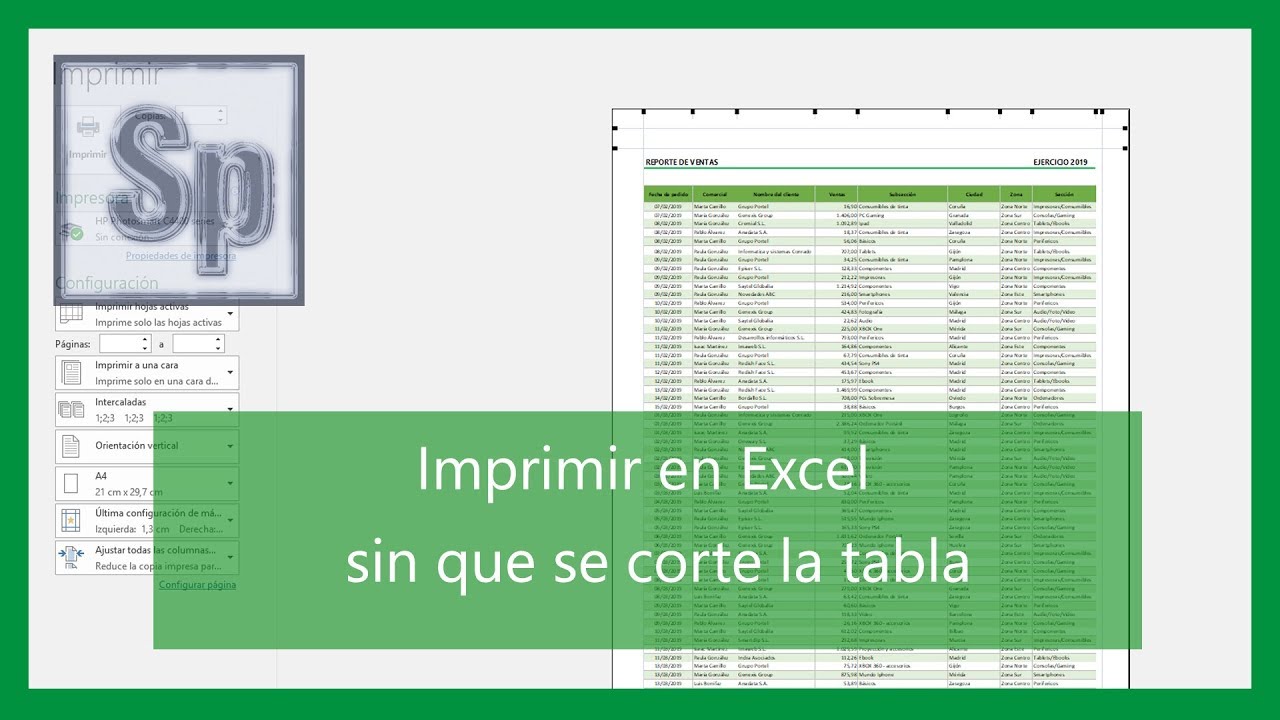
Exportar una hoja a PDF desde Excel es la forma más rápida de compartir lo que ves en pantalla sin que la tabla se descuadre ni se pierdan las fórmulas. Al terminar este tutorial sabrás convertir una sola hoja, varias hojas o un libro entero a un PDF de una página, ajustar el área de impresión y corregir los tres cortes más habituales. El método vale para Microsoft 365, Excel 2024, 2021, 2019, 2016 y 2013; en Excel para la web la ruta cambia ligeramente y se explica al final.
Qué es un PDF y por qué es la mejor forma de enviar una hoja de Excel
Un PDF (Portable Document Format) es un archivo que guarda el documento tal y como lo ves en pantalla: la misma letra, los mismos colores, las mismas imágenes y, sobre todo, la misma distribución de la tabla. Quien lo abre lo ve idéntico en su móvil, en un impreso o en otro ordenador, aunque no tenga Excel instalado.
Cuando mandas una hoja de Excel por correo, el receptor necesita el programa para abrirla y, según la versión, puede ver las celdas descuadradas, las columnas cortadas o las fórmulas en vez de los valores. Un PDF evita todo eso: las páginas están medidas en milímetros, las filas no «saltan» y nadie puede modificar los números sin querer.
La segunda ventaja es el control: tú decides qué se imprime y qué no. Con un par de clics marcas el rango que importa, quitas las hojas auxiliares y dejas el PDF con solo lo que el receptor tiene que ver. En las secciones siguientes se ve cómo hacerlo sobre un libro de ejemplo con las ventas del mes, un resumen y una hoja de notas.
Desde Excel a PDF sin instalar nada: Exportar
Excel lleva de serie la opción de crear un PDF sin programas externos. Está en la pestaña Archivo, en el grupo Exportar, y el botón se llama Crear documento PDF/XPS. Con él se abre un cuadro de diálogo para elegir el nombre del archivo, la carpeta donde se guarda y el tipo (siempre PDF en este caso). Abajo tiene dos botones importantes: Opciones, donde se decide qué se exporta, y Publicar, que es el que genera el archivo.
Los pasos para abrir el cuadro son:
- Abre el libro con la hoja que quieres pasar a PDF.
- Haz clic en la pestaña Archivo.
- Elige Exportar en el panel izquierdo.
- Pulsa Crear documento PDF/XPS.
- Escribe el nombre del archivo y elige la carpeta.
- En la lista desplegable Tipo, deja *PDF (.pdf)**.
- Haz clic en Opciones si quieres cambiar qué se exporta o pulsa directamente Publicar.
La opción Opciones es la que controla si se exporta toda la hoja activa, todo el libro o solo un rango. Lo normal es dejar Hoja de cálculo activa si solo quieres una página; si tienes varias hojas seleccionadas con Ctrl+clic, Excel las exporta todas en el mismo PDF, en el orden en el que aparecen en la pestaña.
Elegir el rango que se va a convertir a PDF
Al pulsar Opciones dentro del cuadro de Publicar como PDF o XPS aparecen dos apartados decisivos: Publicar qué e Imprimir.
- Selección exporta únicamente el rango que tengas marcado en la hoja. Útil cuando solo quieres una parte de la tabla, por ejemplo
A1:D10. - Hoja de cálculo activa exporta toda la hoja en la que estás, con todas sus filas y columnas con datos. Es la opción que se usa en la mayoría de los casos.
- Todo el libro crea un PDF con cada hoja en una página (o varias si la hoja no cabe en una).
Configurar el tamaño y los márgenes antes de exportar
El tamaño de la página, los márgenes y la orientación del PDF se controlan desde Diseño de página > Configurar página, y se aplican a la hoja antes de exportarla. Si la hoja está pensada para imprimirse en A4 vertical pero la abres apaisada, el PDF saldrá apaisado.
En el cuadro Configurar página hay tres pestañas que importan aquí:
El truco para que el PDF quepa en una sola página está en Ajustar a: 1 página(s) de ancho por 1 de alto dentro de la pestaña Página. Con esa opción, Excel reduce la hoja lo justo para que entre en una sola cara de A4, sin cortar filas ni columnas. Los márgenes de la pestaña Márgenes se aplican al PDF tal cual, así que merece la pena revisarlos antes de publicar.
Guardar una hoja concreta como PDF de una sola página
El libro de ejemplo es el registro de ventas de una tienda pequeña: la hoja Ventas guarda los pedidos de enero en las celdas A1:D10 (producto, unidades, precio unitario e importe). El objetivo es exportar solo esa hoja a un PDF de una sola página, sin que se cuele la hoja Notas ni aparezca una segunda página en blanco.
| A | B | C | D | |
|---|---|---|---|---|
| 1 | Producto | Unidades | Precio | Importe |
| 2 | Lapices | 12 | 1,50 | 18,00 |
| 3 | Cuadernos | 7 | 3,20 | 22,40 |
| 4 | Gomas | 10 | 0,80 | 8,00 |
| 5 | Boligrafos | 25 | 0,60 | 15,00 |
| 6 | Carpetas | 4 | 4,50 | 18,00 |
| 7 | Pegamento | 6 | 2,10 | 12,60 |
| 8 | Tijeras | 3 | 3,80 | 11,40 |
| 9 | Reglas | 5 | 1,20 | 6,00 |
| 10 | Mochila | 1 | 24,90 | 24,90 |
Los pasos para dejar la hoja lista y exportarla son:
- Selecciona el rango
A1:D10en la hoja Ventas. - Abre Diseño de página > Área de impresión > Establecer área de impresión. Aparece una línea de puntos alrededor del rango.
- Ve a Archivo > Imprimir y mira la vista previa a la derecha: tiene que decir 1 página.
- Si dice más de una, abre Diseño de página > Configurar página y marca Ajustar a 1 página de ancho por 1 de alto.
- Vuelve a Archivo > Exportar > Crear documento PDF/XPS, elige la carpeta y pulsa Publicar.
Marcar el área de impresión para que no se cuele otra hoja
El Área de impresión es el rango de celdas que Excel manda a la impresora o al PDF. Se marca una sola vez y se queda guardada con la hoja hasta que se cambia. En el ejemplo, se marca A1:D10 para que la fila 11 en blanco, los datos de prueba de la derecha y la hoja Notas no aparezcan en el PDF.
Para quitarla más adelante se usa Diseño de página > Área de impresión > Borrar área de impresión. Mientras esté marcada, la línea de puntos que rodea A1:D10 aparece cada vez que vuelves a la hoja y se ve también en la vista previa de impresión.
Vista previa antes de exportar para evitar sustos
La vista previa de impresión, en Archivo > Imprimir, es el momento de revisar antes de generar el PDF. A la derecha se ve la hoja tal y como se imprimirá: el número de páginas, dónde corta y si la orientación es la correcta. Debajo, el selector de impresora dice Microsoft Print to PDF si está instalada, y permite cambiar el tamaño del papel y los márgenes sin volver a Diseño de página.
Los cuatro datos que merece la pena mirar:
- Número de páginas: si dice 2 o más, hay que ajustar el área o el ajuste a página.
- Orientación: vertical u horizontal.
- Márgenes: que no corten las cabeceras.
- Escala: el porcentaje al que Excel reduce la hoja. Si baja del 100 % es que está intentando que entre en una página.
Exportar varias hojas o un libro entero en un solo PDF
El libro de la tienda tiene tres hojas: Ventas (los datos de enero), Resumen (totales por producto) y Notas (recordatorios internos que no deben salir). Para crear un PDF con las dos primeras juntas, se seleccionan con Ctrl+clic en las pestañas y se exporta.
| A | B | |
|---|---|---|
| 1 | Producto | Total enero |
| 2 | Lapices | 18,00 |
| 3 | Cuadernos | 22,40 |
| 4 | Gomas | 8,00 |
Pasos para combinar varias hojas en un único PDF:
- Haz clic en la pestaña de la primera hoja (Ventas).
- Mantén
Ctrly haz clic en la pestaña Resumen para añadirla a la selección. - Abre Archivo > Exportar > Crear documento PDF/XPS.
- Pulsa Opciones y comprueba que está marcada Hoja de cálculo activa o que Excel detecta varias hojas activas.
- Elige la carpeta y pulsa Publicar.
Si prefieres el camino rápido, marca Todo el libro en Opciones y Excel exporta las tres hojas, incluida Notas. Luego borras las páginas que sobran en el visor de PDF o reexportas con la selección correcta.
Combinar varias hojas en un único archivo PDF
Otra forma, útil cuando las hojas tienen áreas de impresión distintas o quieres cambiar el orden, es revisar primero la vista previa de salto de página. Con las tres hojas marcadas, ve a Vista > Vista previa de salto de página: cada hoja muestra sus páginas tal y como saldrán en el PDF y puedes moverlas con Ctrl+arrastrar sobre la pestaña. Después, exporta con Todo el libro.
Imprimir el PDF en lugar de exportarlo a un archivo
A veces lo que necesitas no es un archivo, sino mandar la hoja directamente a la cola de impresión del sistema. En Windows, la impresora Microsoft Print to PDF viene instalada por defecto y permite «imprimir» a un PDF: el resultado es un archivo, pero el proceso pasa por el cuadro de impresión normal.
Los pasos para usar este camino son:
- Abre Archivo > Imprimir.
- En el selector de impresoras, elige Microsoft Print to PDF.
- Revisa la vista previa: páginas, orientación y escala.
- Pulsa Imprimir; el sistema te pide la carpeta y el nombre del PDF.
- Confirma y el archivo se genera.
La ventaja es que el mismo cuadro sirve para mandar el PDF por correo desde el menú Compartir o para enviarlo a una impresora física cambiando la selección. La desventaja es que pierdes el control fino de Opciones (no hay Selección ni Todo el libro como en Exportar), así que conviene haber marcado antes el área de impresión.
Imprimir una selección, toda la hoja o todo el libro
El botón Opciones del cuadro de Imprimir abre un cuadro con las mismas tres elecciones que en Exportar, pero pensado para una impresora real.
- Imprimir selección manda solo el rango marcado. Si no hay selección, el botón se desactiva.
- Imprimir hojas activas envía las hojas que tengas seleccionadas con
Ctrl+clicen las pestañas, en ese orden. - Imprimir todo el libro envía todas las hojas, una tras otra.
Por qué el PDF sale cortado, en blanco o con otra hoja
Los tres problemas más habituales al exportar una hoja a PDF tienen que ver con el área de impresión mal definida, con hojas auxiliares que se cuelan o con un PDF protegido. Cada uno tiene un arreglo rápido que se ve a continuación.
El PDF tiene varias páginas porque el área de impresión es demasiado pequeña
La línea de puntos del Área de impresión marca A1:D5 y, al exportar, la fila 6 se va a una segunda página en blanco. La causa es que el rango marcado no incluye todas las filas con datos. El arreglo es ampliar el área: selecciona A1:D10 y vuelve a Diseño de página > Área de impresión > Establecer área de impresión.
| A | B | C | D | |
|---|---|---|---|---|
| 1 | Producto | Unidades | Precio | Importe |
| 2 | Lapices | 12 | 1,50 | 18,00 |
| 3 | Cuadernos | 7 | 3,20 | 22,40 |
| 4 | Gomas | 10 | 0,80 | 8,00 |
| 5 | Boligrafos | 25 | 0,60 | 15,00 |
| 6 | Carpetas | 4 | 4,50 | 18,00 |
Pasos para arreglarlo:
- Selecciona el rango correcto, en este caso
A1:D10. - Ve a Diseño de página > Área de impresión > Establecer área de impresión.
- Abre Archivo > Imprimir y comprueba que dice 1 página.
- Reexporta con Archivo > Exportar > Crear documento PDF/XPS.
Sale una hoja en blanco detrás de la buena
La hoja Gráfico del libro no tiene datos, solo un objeto visual, pero tiene un área de impresión definida que la incluye. Al exportar Todo el libro, Excel añade una página en blanco por cada hoja vacía con área marcada. El arreglo más rápido es elegir Hoja de cálculo activa en Opciones; el definitivo es Diseño de página > Área de impresión > Borrar área de impresión en la hoja vacía.
Pasos para limpiar la hoja sobrante:
- Haz clic en la pestaña de la hoja vacía (Gráfico).
- Ve a Diseño de página > Área de impresión > Borrar área de impresión.
- Vuelve a la hoja buena (Ventas) y reexporta.
El PDF no abre o aparece protegido con contraseña
Si al abrir el PDF el visor pide una clave, el libro tenía una protección que Excel traslada al PDF. En Archivo > Información > Proteger libro puedes ver y quitar la contraseña de apertura y la de modificación. Una vez quitada, reexporta el PDF y se abrirá sin clave.
Pasos para dejar el PDF sin protección:
- Abre el libro original en Excel.
- Ve a Archivo > Información.
- Pulsa Proteger libro y elige Cifrar con contraseña o Restringir edición según el caso.
- Borra la contraseña y guarda el archivo.
- Vuelve a exportar el PDF.
Lo que ya sabes hacer con PDF desde Excel y el siguiente paso
- Exportar una hoja, varias hojas o un libro entero a PDF con Archivo > Exportar.
- Marcar el Área de impresión para que el PDF incluya solo el rango que importa.
- Ajustar el tamaño, los márgenes y la orientación con Configurar página.
- Revisar la vista previa en Archivo > Imprimir antes de publicar.
- Solucionar los tres cortes más habituales: área pequeña, hoja en blanco y PDF protegido.
El siguiente paso natural es combinar varios PDF sueltos (el de enero, el de febrero, el de marzo) en un único archivo anual. Herramientas gratuitas como PDF24 permiten arrastrar los PDFs y unirlos en uno, sin volver a abrir Excel.
Comprobar que el PDF coincide con la hoja
Antes de enviar el archivo, ábrelo en el lector de PDF y revisa cuatro cosas: el número de páginas, el tamaño (que la tabla no se haya reducido demasiado), la orientación (vertical u horizontal) y que no falten filas ni columnas por un corte mal puesto. Si algo no encaja, vuelve a Archivo > Exportar, ajusta el área de impresión o el ajuste a página y vuelve a generar el PDF.
Pasos para la revisión final:
- Abre el PDF generado en tu lector habitual.
- Cuenta las páginas y compáralas con las que esperabas.
- Revisa la primera y la última fila de cada página.
- Si hay que ajustar, vuelve a Archivo > Imprimir, corrige y reexporta.
Dudas al exportar una hoja de Excel a PDF
1. ¿Cómo unir varios PDF en uno solo gratis?
Con la pestaña Vista > Nueva ventana puedes abrir el mismo libro dos veces y copiar hojas entre ellas, pero para unir PDF externos la opción más cómoda y gratis es imprimir desde Excel a la impresora "Microsoft Print to PDF". Selecciona el área de impresión en Página > Imprimir selección y exporta las hojas que quieras en un solo archivo PDF reordenándolas después con un visor como Adobe Acrobat online.
2. ¿Se puede imprimir un PDF en una sola hoja desde Excel?
Sí: ve a Diseño de página > Tamaño y elige A4 o A3, después abre la vista previa con Ctrl+P y ajusta la escala marcando "Ajustar al" con 1 página de ancho por 1 de alto. Así todo el contenido cabe en una sola hoja antes de mandar el trabajo a la impresora o a Microsoft Print to PDF.
3. ¿Cómo combinar dos hojas en una sola página PDF?
Pulsa Ctrl+P para abrir la vista previa, haz clic en el menú de Áreas de impresión y elige "Imprimir selección" después de marcar las dos hojas contiguas con el ratón (mayús + clic). Luego marca la casilla "Ajustar al" con valor 1×1 y pulsa Imprimir para obtenerlas unidas en una sola página.
4. ¿Cómo poner dos páginas en una sola hoja en formato PDF?
Desde cualquier visor PDF como Adobe Reader entra en Archivo > Imprimir y selecciona la opción "Varias páginas por hoja" con el valor 2 en el desplegable "Páginas por hoja". Confirmas en Aceptar y verás cómo dos páginas se imprimen juntas en una sola, sin que haga falta instalar nada extra.
5. ¿Cómo unir varios PDF sin instalar programas?
El truco está en usar tu navegador o el propio Excel sin instalar nada: abre Edge o Chrome, imprime desde Excel con Microsoft Print to PDF y usa después la versión web de Acrobat (www.adobe.com/acrobat/online) para combinar varios PDF arrastrándolos a la página. Solo necesitas una cuenta gratuita y conexión a internet.
6. ¿Cómo imprimir varias páginas por hoja en un PDF?
Abre el archivo, ve a Archivo > Imprimir y en el apartado "Tamaño de página y manipulación de páginas" elige "Varias páginas por hoja". Selecciona 4, 6 o 9 según lo que necesites y pulsa Imprimir; las páginas se distribuirán automáticamente en cada hoja de salida.
7. ¿Cómo imprimir 4 hojas en una sola página PDF?
En Adobe Reader ve a Archivo > Imprimir, despliega "Varias páginas por hoja" y elige el valor 4 en el listado. Asegúrate de que la orientación (horizontal o vertical) se ajusta a las páginas originales y pulsa Aceptar; obtendrás las cuatro hojas en una sola página PDF lista para guardar o enviar.
Fuentes
- MicrosoftHOJA — documentación oficialconsultado el 13/10/2026
- MicrosoftCtrl+Mayús+Entrar · fórmulas de matriz antiguas — documentación oficialconsultado el 13/10/2026
- MicrosoftDIRECCION — documentación oficialconsultado el 13/10/2026
- MicrosoftENCOL — documentación oficialconsultado el 13/10/2026
- MicrosoftENFILA — documentación oficialconsultado el 13/10/2026