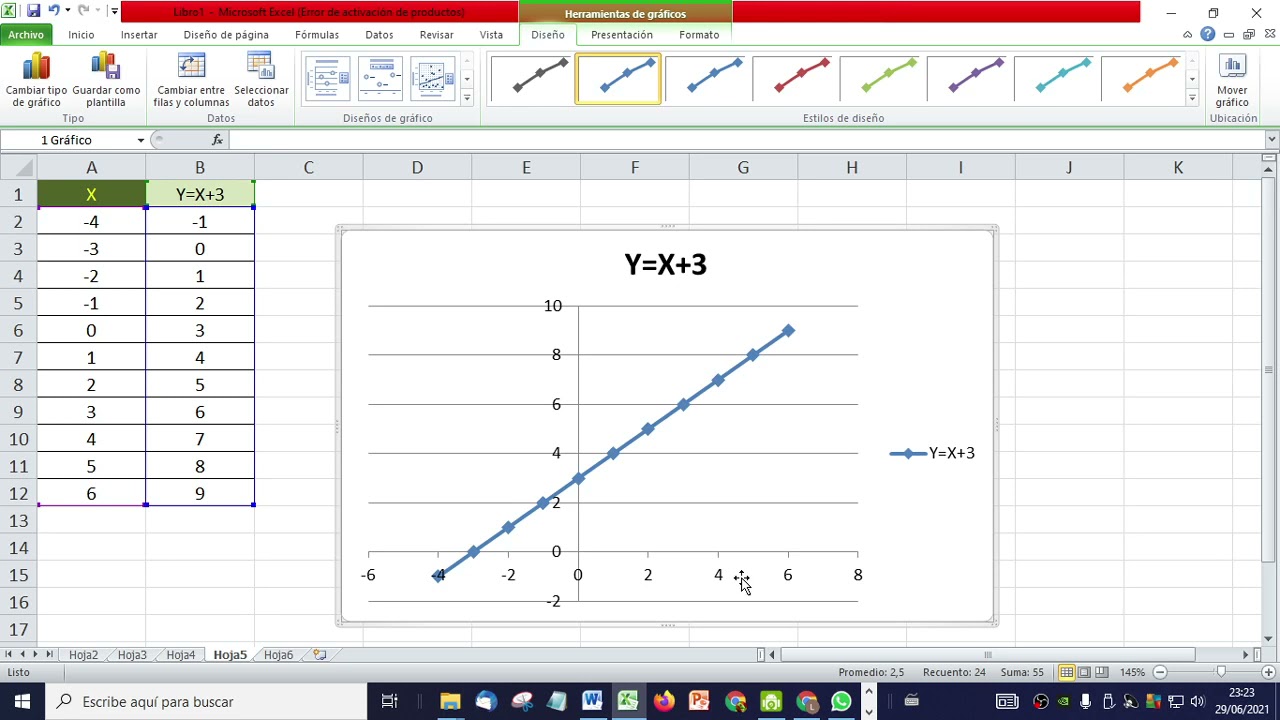
El análisis de dispersión convierte pares de números en una nube de puntos y ayuda a ver si dos variables se relacionan. En este tutorial usarás un registro de mediciones de velocidad y temperatura: al terminar sabrás preparar los datos, insertar el gráfico, distinguir grupos, interpretar tendencias y evitar conclusiones demasiado fuertes. La herramienta está disponible en las versiones de Excel de escritorio, en Excel para Mac y en Excel para la web; algunas funciones de edición del gráfico pueden variar según la versión.
Qué es un análisis de dispersión y qué revela
Un gráfico de dispersión coloca cada pareja de valores en un plano. La variable explicativa se sitúa en el eje horizontal X y la respuesta en el eje vertical Y. Cada punto conserva la identidad de una medición: por ejemplo, la velocidad de 1.000 rpm y su temperatura de 44 °C forman una sola pareja.
En nuestro libro de mediciones, X será la velocidad y Y la temperatura. El gráfico permitirá observar si la nube sube, baja, se curva o no muestra una estructura clara. También ayuda a comparar equipos o condiciones mediante colores y símbolos, y a localizar valores alejados que conviene revisar.
La nube de puntos no demuestra causalidad. Ver que las temperaturas、sube cribed cuando aumenta la velocidad solo permite describir una asociación en esos datos. Para analizar una relación lineal con más detalle se puede añadir una línea de ajuste o calcular una correlación, pero la revisión visual sigue siendo importante.
Qué necesitas para preparar los datos del análisis de dispersión
Los datos deben formar pares: cada valor de X debe corresponder a la misma medición que el valor de Y de esa fila. Es conveniente usar encabezados claros, unidades homogéneas y una cantidad suficiente de observaciones para reconocer la nube.
| A | B | C | |
|---|---|---|---|
| 1 | Medición | Velocidad X (rpm) | Temperatura Y (°C) |
| 2 | 1 | 800 | 42 |
| 3 | 2 | 900 | 45 |
| 4 | 3 | 1.000 | 44 |
| 5 | 4 | 1.100 | 49 |
| 6 | 5 | 1.200 | 52 |
| 7 | 6 | 1.300 | 54 |
| 8 | 7 | 1.400 | 57 |
| 9 | 8 | 1.500 | 59 |
| 10 | 9 | 1.600 | 63 |
| 11 | 10 | 1.700 | 60 |
| Columna | Contenido | Comprobación |
|---|---|---|
| A | Número de medición | Identifica la pareja |
| B | Velocidad en rpm | Variable X numérica |
| C | Temperatura en °C | Variable Y numérica |
Si falta una temperatura, no completes arbitrariamente el dato: conserva el hueco o investiga su origen. Si las filas están desalineadas, el gráfico puede mostrar una relación aparente que no existe.
Dónde insertar un gráfico de dispersión en Excel
Selecciona las columnas de datos, abre Insertar y elige el grupo de gráficos de dispersión. Desde allí puedes escoger el subtipo con marcadores, con líneas o con líneas suavizadas.
En el menú de subtipos, elige el gráfico que corresponda a la lectura que buscas. Los marcadores muestran las observaciones; las líneas conectan los puntos en el orden de los datos; las líneas suavizadas muestran una trayectoria curva.
Elegir el subtipo de dispersión según la relación que buscas
| Subtipo | Qué representa | Útil cuando |
|---|---|---|
| Con marcadores | Cada pareja como un punto independiente | Quieres observar la nube y dispersión |
| Con líneas | Une los puntos en el orden de X | Quieres mostrar una trayectoria |
| Con líneas suavizadas | Une los puntos con una curva | Quieres visualizar una forma no lineal |
| Con líneas y marcadores | Muestra puntos y trayectoria | Quieres ver cada observación y su recorrido |
Para nuestro registro, empieza con «Con marcadores». Si conectas puntos sin un orden temporal o experimental claro, la línea puede inducir a interpretar una secuencia que no existe.
Asignar las variables X e Y sin interchangearlas
En Excel, X es el eje horizontal y Y el vertical. Selecciona el gráfico y abre el cuadro Seleccionar datos desde el menú contextual del área del gráfico. Comprueba cada serie y sus rótulos.
Agregar | Eliminar | Editar
[Velocidad X (rpm)]
Si accidentalmente pones la temperatura en X y la velocidad en Y, los ejes quedarán intercambiados y la dirección de la nube cambiará respecto al significado del análisis.
Construye tu primer análisis de dispersión con Excel
Crea la hoja Mediciones, escribe los encabezados y los diez pares de valores del ejemplo. Selecciona B1:C11, inserta el gráfico y elige el subtipo «Con marcadores».
| A | B | C | |
|---|---|---|---|
| 1 | Medición | Velocidad X (rpm) | Temperatura Y (°C) |
| 2 | 1 | 800 | 42 |
| 3 | 2 | 900 | 45 |
| 4 | 3 | 1.000 | 44 |
| 5 | 4 | 1.100 | 49 |
| 6 | 5 | 1.200 | 52 |
| 7 | 6 | 1.300 | 54 |
| 8 | 7 | 1.400 | 57 |
| 9 | 8 | 1.500 | 59 |
| 10 | 9 | 1.600 | 63 |
| 11 | 10 | 1.700 | 60 |
- En la hoja Mediciones, selecciona
B1:C11. - Abre Insertar > Gráficos > Dispersión.
- Elige el subtipo «Con marcadores».
- Coloca el gráfico a la derecha de la tabla.
- Comprueba que el eje horizontal sea Velocidad X (rpm) y el vertical Temperatura Y (°C).
Leer la nube de puntos para encontrar tendencias
En nuestro registro, la nube es creciente: las temperaturas más altas aparecen junto a velocidades mayores. La forma general se parece a una línea ascendente, pero no es perfecta. La medición de 1.700 rpm queda por debajo de la tendencia visible de las anteriores.
Una relación decreciente tendría una nube que baja; una curvilínea cambiaría de dirección; una nube sin estructura visible no permitiría afirmar una relación clara solo mirando el gráfico.
Comparar grupos mediante colores y símbolos
Ahora añadimos una columna de equipo para comparar patrones sin mezclar contextos. La velocidad y la temperatura siguen siendo los valores de cada punto; el equipo se usa únicamente para distinguirlos.
| A | B | C | D | |
|---|---|---|---|---|
| 1 | Medición | Velocidad X (rpm) | Temperatura Y (°C) | Equipo |
| 2 | 1 | 800 | 42 | A |
| 3 | 2 | 900 | 45 | A |
| 4 | 3 | 1.000 | 44 | B |
| 5 | 4 | 1.100 | 49 | B |
| 6 | 5 | 1.200 | 52 | A |
| 7 | 6 | 1.300 | 54 | B |
| 8 | 7 | 1.400 | 57 | A |
| 9 | 8 | 1.500 | 59 | B |
| 10 | 9 | 1.600 | 63 | A |
| 11 | 10 | 1.700 | 60 | B |
Selecciona el gráfico, abre el menú contextual y elige Seleccionar datos. En Serie, agrega una serie por equipo y asigna a cada una sus valores X e Y. Después usa Formato de la serie para cambiar el color y el símbolo.
Separar categorías en series distintas
Crear una serie para A y otra para B facilita ver si sus nubes tienen distintas tendencias. En Seleccionar datos > Serie, usa Agregar y escribe, por ejemplo, el nombre «Equipo A». Selecciona las filas correspondientes a ese equipo tanto en Valores X como en Valores Y.
Agregar
Mantener una sola serie con varios colores
Si los grupos no necesitan líneas ni resúmenes separados, puedes mantener una sola serie y cambiar el color de puntos individuales. Selecciona un punto con un clic y abre Formato de punto de datos. Repite la operación para los demás colores.
La ventaja es conservar una única serie y los mismos ejes. La disadvantage es que la configuración puede ser más laboriosa que separar las categorías como series. No cambies los valores de X e Y para modificar la apariencia.
Añade títulos y ejes que expliquen el análisis de dispersión
Un gráfico reutilizable debe explicar qué se midió y con qué unidades. Añade un título general, el nombre del eje horizontal y el nombre del eje vertical. Después revisa que las escalas reflejen los datos y que el gráfico no oculte la nube por un tamaño excesivo.
| F | G | H | |
|---|---|---|---|
| 1 | Elemento del gráfico | Texto mostrado | Debe indicar |
| 2 | Título | Relación entre velocidad y temperatura | Tema |
| 3 | Eje X | Velocidad (rpm) | Variable y unidad |
| 4 | Eje Y | Temperatura (°C) | Variable y unidad |
Identificar el significado de X e Y en el gráfico
X representa la velocidad en rpm y Y la temperatura en °C. Incluir las unidades evita que alguien interprete 1.600 como otra medida. Si el registro cambia, modifica también los títulos: no basta con cambiar los datos y conservar rótulos antiguos.
Consultar una línea de tendencia o ajuste
Con el gráfico seleccionado, usa Elemento de gráfico > Líneas de tendencia y elige una línea lineal. Excel mostrará la ecuación y, si lo activas, el coeficiente de determinación. La ecuación sirve para resumir visualmente el ajuste, pero no sustituye revisar unidades, residuos y datos atípicos.
Qué patrones puedes detectar en un análisis de dispersión
La nube de puntos puede revelar una relación positiva, negativa o curvilínea. También puede mostrar grupos compactos, dispersión creciente o valores alejados. La clave es describir primero lo que se ve y después decidir qué análisis estadístico tendría sentido.
| A | B | C | D | |
|---|---|---|---|---|
| 14 | Lectura | Ejemplo | Qué revisar | Resultado visible |
| 15 | Relación | Velocidad y temperatura | Positiva | La nube sube |
| 16 | Curva | Más de una forma | No lineal | La nube cambia de dirección |
| 17 | Grupos | Equipo A y B | Colores | Patrones separados |
| 18 | Alejado | 1.700 rpm | Comprobación | Puede_SE Cell |
En este libro, el patrón dominante es positivo y aproximadamente lineal. El punto de 1.700 rpm merece una revisión: puede ser una medición válida o un error de registro, pero el gráfico por sí solo no decide cuál es.
Reconocer una relación creciente o decreciente
Una relación creciente aparece cuando, al avanzar X, Y tiende a aumentar. En nuestro gráfico, eso ocurre en la mayor parte de las mediciones. Una relación decreciente se reconoce cuando la nube desciende; por ejemplo, si una temperatura menor se asociara sistemáticamente con una velocidad mayor.
No describas una relación solo porque un extremo del gráfico sea alto o bajo. Observa la nube completa y evita basar la conclusión en dos puntos.
Detectar una relación curvilínea
Una relación curvilínea aparece cuando los puntos forman una curva: primero pueden subir, luego bajar o cambiar de velocidad. En ese caso, una línea recta puede resumir mal los datos. Revisa si la curva tiene una forma repetible y si las unidades siguen siendo comparables.
| A | B | C | D | E | |
|---|---|---|---|---|---|
| 1 | Medición | X | Y | Equipo | Observación |
| 2 | 1 | 800 | 42 | A | Normal |
| 3 | 2 | 900 | 45 | A | Normal |
| 4 | 3 | 1.000 | 44 | B | Normal |
| 5 | 4 | 1.100 | 49 | B | Normal |
| 6 | 5 | 1.200 | 52 | A | Normal |
| 7 | 6 | 1.300 | 54 | B | Normal |
| 8 | 7 | 1.400 | 57 | A | Normal |
| 9 | 8 | 1.500 | 59 | B | Normal |
| 10 | 9 | 1.600 | 63 | A | Revisar |
| 11 | 10 | 1.700 | 60 | B | Posible atypic |
Identificar valores alejados y grupos de observaciones
Un valor alejado se aleja del patrón general. Para verlo, selecciona el punto y comprueba los valores en la barra de fórmulas o en la hoja. Anota la medición, revisa el instrumento y conserva temporalmente el dato.
En Seleccionar datos, la serie debe incluir todos los puntos para que la comparación sea posible. Si eliminas un punto, documenta por qué y vuelve a observar la nube; una gráfica más “limpia” no siempre es una gráfica más correcta.
Por qué el análisis de dispersión puede llegar a una conclusión equivocada
Un gráfico puede mostrar una asociación clara y aun así ser mal interpretado. La forma de la nube no demuestra causalidad, una muestra pequeña puede no representar toda la población y una fila desalineada puede crear una relación inexistente.
| A | B | C | D | |
|---|---|---|---|---|
| 17 | Control | Resultado | Acción | Comentario |
| 18 | Pares alineados | Sí | Mantener X e Y juntos | Cada fila es una medición |
| 19 | Unidades identificadas | Sí | Escribir ejes | rpm y °C |
| 20 | Datos faltantes | No | Revisar origen | No completar sin motivo |
| 21 | Valores alejados | 1 | Comprobar | No borrar automáticamente |
Una conclusión prudente sería: «En estas diez mediciones, la temperatura tiende a aumentar al aumentar la velocidad; la asociación observada no demuestra que una variable produzca la otra».
Confundir correlación con causa y efecto
La correlación resume si dos variables varían juntas, pero no identifica por sí sola un mecanismo causal. Puede haber otro factor, diferencias entre equipos o una condición no incluida.
Antes de escribir «la velocidad provoca el calentamiento», revisa el diseño de las mediciones y considera si es correcto hablar únicamente de asociación. El gráfico es un punto de partida para investigar.
Ignorar datos faltantes, unidades distintas o filas des desalineadas adas
Revisa que X e Y tengan la misma longitud y que cada fila represente el mismo caso. Comprueba que las temperaturas estén todas en °C y las velocidades en rpm. Si hay valores ausentes, no los sustituyas sin indicar el criterio usado.
| Problema | Qué se ve | Corrección |
|---|---|---|
| Fila desalineada | La velocidad pertenece a otra medición | Corregir la tabla y regenerar el gráfico |
| Unidades mezcladas | Una parte usa °F | Convertir o separar |
| Hueco en Y | Una pareja incompleta | Investigar o conservar vacío |
Eliminar puntos sin una comprobación previa
No borres un valor solo porque queda lejos de la línea. Primero consulta el registro, revisa si la unidad es correcta y determina si hubo un fallo de medición. Si se mantiene la eliminación, escribe el motivo en una hoja de notas para que el análisis sea reproducible.
Cuándo usar otro gráfico en lugar del análisis de dispersión
El gráfico de dispersión funciona mejor con pares de variables numéricas. Si X representa fechas y el objetivo es mostrar una evolución, un gráfico de series temporales será más directo. Si hay muchas variables, una matriz de gráficos permite combinar varios diagramas de dispersión e histogramas, pero no es una función propia de Excel.
| A | B | C | |
|---|---|---|---|
| 25 | Situación | Gráfico adecuado | Motivo |
| 26 | Velocidad frente a temperatura | Dispersión | Dos variables continuas |
| 27 | Ventas por día | Series temporales | La variable principal es la fecha |
| 28 | Ventas por equipo | Barras | La comparación principal es categórica |
Usar series temporales cuando X representa fechas
Cambia la tabla a fechas y respuestas numéricas. Si cada fila representa un día y se quiere observar la sucesión, crea un gráfico de líneas o columnas mediante Insertar > Gráficos. El gráfico de dispersión puede mostrar la relación, pero no comunica tan bien el orden temporal.
Analizar muchas variables con una matriz de gráficos
En Power BI o en herramientas de análisis, una matriz puede combinar gráficos de dispersión e histogramas para explorar varias variables a la vez. En Excel puedes crear varios gráficos pequeños y colocarlos juntos, o usar herramientas de análisis de datos disponibles según la versión. El objetivo es comparar pares sin convertir la matriz en una función independiente.
Qué puedes hacer después de crear el análisis de dispersión
- Mantén X e Y en columnas numéricas y emparejadas.
- Asigna la variable explicativa a X y la respuesta a Y.
- Usa marcadores cuando quieras observar cada medición.
- Añade títulos, unidades y una línea de ajuste solo si ayuda a leer el patrón.
- Revisa valores alejados antes de eliminarlos y compara grupos con colores o símbolos.
- Interpreta la nube como evidencia descriptiva, no como prueba automática de causalidad.
- Usa series temporales o matrices de gráficos cuando el objetivo o el número de variables loJUSTIFICAN.
Dudas al usar gráficos de dispersión en Excel
1. ¿Qué es un gráfico de dispersión y para qué sirve?
Un gráfico de dispersión representa pares de valores numéricos: una variable aparece en el eje X y otra en el Y. Permite observar visualmente la dirección, forma y fuerza aparente de una relación, además de detectar grupos y valores alejados. No demuestra por sí solo que una variable cause la otra.
2. ¿Cómo hago un gráfico de dispersión en Excel?
Coloca los valores de X y Y en dos columnas numéricas, selecciona ambas columnas y entra en Insertar > Gráficos > Dispersión. Elige el gráfico con marcadores y revisa que cada punto corresponda a una misma medición. Después añade títulos, nombres de los ejes y, si lo necesitas, una línea de ajuste.
3. ¿Cómo se interpreta un gráfico de dispersión?
Mira si la nube sube, baja, forma una curva o no muestra una estructura clara. Comprueba también si existen grupos separados y puntos aislados. En el ejemplo de velocidad y temperatura, una nube creciente indica asociación positiva, pero no permite concluir que la velocidad produce el aumento de temperatura.
4. ¿Cuál es la diferencia entre un diagrama y un gráfico de dispersión?
En este contexto, diagrama de dispersión y gráfico de dispersión suelen referirse al mismo tipo de representación. Muestra pares de variables numéricas en un plano. Un gráfico de series temporales, en cambio, es más adecuado cuando X representa fechas y se quiere observar la evolución.
5. ¿Qué ejercicios puedo hacer con gráficos de dispersión?
Usa diez mediciones numéricas, intercambia X e Y y observa qué cambia en la nube. Después añade equipos o condiciones con colores y símbolos, busca valores alejados y prueba distintos subtipos de dispersión. El objetivo es practised la lectura visual sin convertir una asociación en una causa.
6. ¿Se pueden crear gráficos de dispersión en Power BI?
Power BI trabaja con datos de tablas, archivos u otras fuentes conectadas, no con el mismo libro de Excel que esta guía. En Power BI se puede crear un gráfico de dispersión usando campos numéricos para X e Y; la disponibilidad exacta depende de la versión y la configuración del visualization.
7. ¿Cómo se hace una gráfica de dispersión con varias categorías?
En Excel, añade una columna con el equipo, producto o condición y conserva las columnas X e Y. Puedes usar esa columna para separar series y aplicar un color y símbolo a cada grupo. Si solo quieres distinguir observaciones dentro de una serie, también puedes configurar marcadores individuales sin cambiar los datos.
8. ¿Qué significa scatter plot en Excel?
Scatter plot es el nombre inglés de gráfico de dispersión. En Excel se llama Gráfico de dispersión y representa pares de valores numéricos en los ejes X e Y. Es útil para explorar tendencias, comparar grupos, observar curvas y localizar valores alejados antes de realizar un análisis estadístico.
Fuentes
- MicrosoftGráfico de dispersión (Servicios de Análisis – Minería de datos)consultado el 22/10/2026
- MicrosoftExcel 2013 — documentación oficialconsultado el 22/10/2026