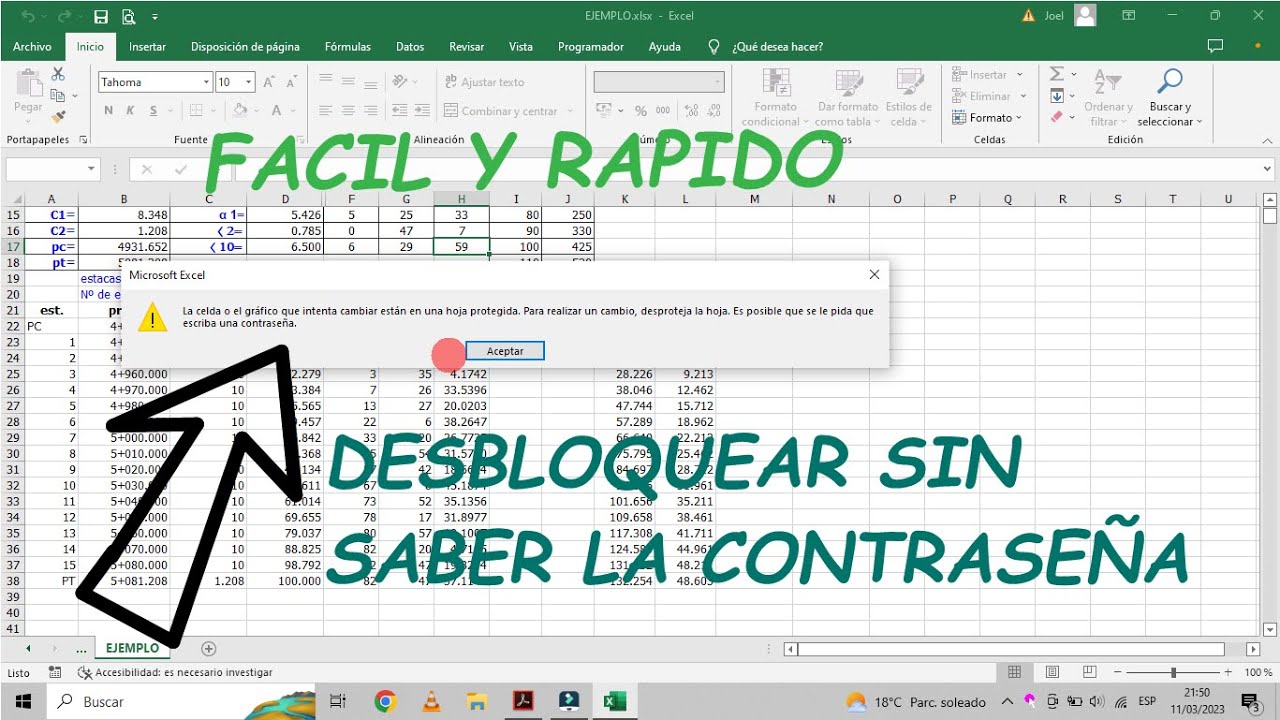
Desproteger una hoja de Excel significa quitar el bloqueo que impide modificar algunas o todas las celdas. En este tutorial usarás un libro de ventas realista: primero quitarás la protección de la hoja Ventas con su contraseña, después dejarás editables algunas celdas y finalmente comprobarás cuáles siguen bloqueadas. El flujo funciona en Excel 2007, 2010, 2013, 2016, 2019, 2021, 2024 y Microsoft 365; en Mac cambia Cmd por Ctrl en algunos atajos.
Qué protege una hoja de Excel y cuándo quitarla
Proteger una hoja evita que alguien cambie accidentalmente sus celdas. Excel bloquea las celdas por defecto, pero la hoja puede seguir Consulting su contenido y usando filtros, mientras que las edición queda restringida.
Imagina que el libro Ventas tiene esta información:
| A | B | C | D | |
|---|---|---|---|---|
| 1 | Producto | Precio | Cantidad | Total |
| 2 | Lapiz | 1,50 | 10 | 15,00 |
| 3 | Cuaderno | 3,20 | 5 | 16,00 |
| 4 | Goma | 0,80 | 12 | 9,60 |
| 5 | Folio | 2,10 | 8 | 16,80 |
Si la hoja está protegida, puedes consultar el total, pero no corregir el precio del cuaderno ni escribir una cantidad nueva. En ese caso, conviene desprotegerla temporalmente, hacer el cambio y volver a protegerla.
Proteger una hoja no es lo mismo que cifrar un libro. La hoja limita cambios accidentales; el cifrado protege el archivo mediante una contraseña de apertura. La ayuda oficial explica ambas opciones en Proteger una hoja.
Dónde quitar la protección de una hoja de Excel
La operación normal empieza en la pestaña Revisar. Abre el libro y sigue esta ruta:
Aparece el cuadro de diálogo Desproteger hoja. Si la hoja tiene contraseña, escribe la clave en el campo correspondiente y pulsa Aceptar. Si no tiene contraseña, puedes pulsar Aceptar directamente.
La hoja Ventas queda editable. Ahora puedes seleccionar D2 y cambiar =B2*C2 por =B2*C2+2; el resultado será 17,00.
La hoja está protegida y los comandos aparecen desactivados
Si Desproteger hoja está desactivado, comprueba primero si el libro tiene un estado de compartición o protección que impide modificar opciones. El nombre del libro puede mostrar [Compartido] en la barra de título.
- Abre Archivo > Información y revisa el estado del libro.
- Si aparece el estado de compartición, abre las propiedades del archivo desde el servicio o carpeta donde está guardado.
- Quita el estado compartido solo si tienes permiso y vuelve a guardar una copia.
- Cierra y vuelve a abrir el libro para comprobar si el comando se activa.
También puede ocurrir que Excel se haya abierto en Modo protegido, una vista que limita la edición. Comprueba el estado en la cinta y cambia a la edición permitted si el archivo no pide contraseña.
Desproteger una hoja sin contraseña no es una operación directa
Si la hoja se protegió sin contraseña, Excel sí permite quitarla mediante Desproteger hoja. Si se protegió con una contraseña, Excel necesita esa clave para retirarla.
No existe un botón legítimo que permita eliminar una contraseña desconocida. Una macro que pruebe combinaciones puede tardar mucho, no es fiable y no resuelve el cifrado del libro. La alternativa prudente es buscar la contraseña, usar una copia conocida, contactar con quien creó el archivo o pedir una copia nueva.
Protege y desprotege siempre una copia de trabajo. Así no sobrescribes el original si la operación no era la esperada.
Desbloquear solo las celdas que necesitas editar
No siempre necesitas dejar editable toda la hoja. En Ventas, quizá solo quieras corregir precios y cantidades, pero quieras que los totales y las fórmulas no se cambien accidentalmente.
La hoja estará protegida, pero las celdas B2:C5 serán editables:
| A | B | C | D | |
|---|---|---|---|---|
| 1 | Producto | Precio | Cantidad | Total |
| 2 | Lapiz | 1,50 | 10 | 15,00 |
| 3 | Cuaderno | 3,20 | 5 | 16,00 |
| 4 | Goma | 0,80 | 12 | 9,60 |
| 5 | Folio | 2,10 | 8 | 16,80 |
Sigue estos pasos:
- Desprotege la hoja Ventas mediante
Revisar > Proteger > Desproteger hoja. - Selecciona las celdas que deben quedar editables.
- Pulsa Ctrl+1 en Windows o Cmd+1 en Mac.
- En Formato de celdas, abre la pestaña Protección.
- Desmarca Bloqueado y pulsa Aceptar.
- Vuelve a proteger la hoja mediante
Revisar > Proteger > Proteger hoja.
Seleccionar todas las celdas antes de quitar el bloqueo
Para una hoja de trabajo completa, puedes seleccionar todas las celdas antes de cambiar la protección. En la hoja Ventas, selecciona una celda y pulsa Ctrl+A; después abre Ctrl+1, entra en Protección y desmarca Bloqueado.
| A | B | C | D | |
|---|---|---|---|---|
| 1 | Producto | Precio | Cantidad | Total |
| 2 | Lapiz | 1,50 | 10 | 15,00 |
| 3 | Cuaderno | 3,20 | 5 | 16,00 |
| 4 | Goma | 0,80 | 12 | 9,60 |
| 5 | Folio | 2,10 | 8 | 16,80 |
Esta operación cambia el estado de las celdas, pero no elimina la protección de la hoja. Cuando vuelvas a proteger Ventas, las celdas que dejaste desbloqueadas seguirán siendo editables.
=B3*C3.Comprobar qué celdas siguen bloqueadas
Para revisar el estado de varias celdas, crea una hoja auxiliar llamada Control y copia los datos de las referencias que quieras comprobar. La función CELDA (CELL) devuelve información de una celda; en este tutorial usaremos el parámetro protección.
En Control!A1, escribe:
=CELDA("protección";Ventas!B2)Y en A2:
=CELDA("protección";Ventas!D2)| A | B | C | |
|---|---|---|---|
| 1 | Celda de Ventas | Protección | Editable |
| 2 | B2 | 0 | Sí |
| 3 | D2 | 1 | No |
| Referencia | Resultado | Significado |
|---|---|---|
CELDA("protección";Ventas!B2) |
0 | La celda está desbloqueada |
CELDA("protección";Ventas!D2) |
1 | La celda está bloqueada |
#¿NOMBRE?, la función no está disponible con esa configuración o la referencia de la hoja no es válida.Recuperar una hoja protegida cuando olvidaste la contraseña
Si olvidaste la contraseña, no conviene modificar el archivo original ni ejecutar una macro de fuerza bruta. Estas son las alternativas más seguras:
- Comprueba si la contraseña está guardada en el gestor de contraseñas del equipo.
- Pregunta a la persona que creó o administra el libro.
- Busca una copia anterior conocida del archivo.
- Abre una copia de solo lectura para extraer la información necesaria.
- Solicita una versión nueva y editable del libro.
Una macro que pruebe contraseñas puede tardar mucho, generar falsos resultados y no elimina el cifrado del libro. Editar manualmente archivos XML o convertir el libro en Google Sheets puede alterar formatos, fórmulas y macros. Si necesitas conservar el archivo intacto, trabaja con una copia.
La hoja puede haber sido protegida sin contraseña para evitar errores de edición. En ese caso, Desproteger hoja sí basta. La dificultad aparece cuando alguien estableció una contraseña o el archivo está cifrado.
La contraseña del libro sigue vigente aunque quites la protección
Desproteger la hoja solo permite modificar sus celdas. Si el libro está cifrado mediante Archivo > Información > Proteger libro > Cifrar con contraseña, sigue siendo necesaria la clave para abrirlo y trabajar con él.
| Protección | Qué limita | Cómo se retira |
|---|---|---|
| Hoja protegida | Edición de celdas | Revisar > Proteger > Desproteger hoja |
| Libro protegido o estructura | Cambios estructurales | Opciones de protección del libro |
| Libro cifrado | Apertura y edición del archivo | La contraseña de cifrado |
El archivo aparece como protegido o no responde en Excel
Si Excel muestra el archivo como protegido, [Compartido] o no permite modificarlo, sigue estos pasos:
- Guarda una copia del libro con otro nombre.
- Cierra el archivo y vuelve a abrirlo.
- Comprueba en Archivo > Información si aparece un estado de compartición o protección.
- Revisa las propiedades del archivo en su ubicación original.
- Si el libro está en modo protegido, cambia a edición cuando Excel lo permita.
- Si el libro es compartido, solicita a su responsable que ajuste los permisos.
- Trabaja sobre la copia y no sobrescribas el original hasta comprobar el resultado.
Si los botones siguen desactivados después de estos pasos, puede tratarse de una contraseña, permisos del archivo o un libro cifrado. La hoja oficial de Microsoft sobre protección de hojas distingue entre bloquear edición y proteger el archivo.
Cuándo conviene desproteger una hoja y qué no hace Excel
Desproteger una hoja es útil para corregir precios, actualizar cantidades, agregar filas o revisar fórmulas de la hoja Ventas. No es una reparación general del archivo.
Desproteger no hace lo siguiente:
- No recupera un libro dañado o corrupto.
- No elimina la contraseña de cifrado del libro.
- No garantiza que todas las hojas del libro queden editables.
- No elimina macros, fórmulas ni formatos.
- No autoriza a modificar un archivo cuyo acceso está restringido.
Si solo quieres evitar errores, mantén la hoja protegida y desbloquea únicamente las celdas de entrada. Por ejemplo, en Ventas, deja B2:C5 editables y conserva D2:D5 bloqueadas. Así los totales no se escriben a mano.
Cuando termines, vuelve a usar:
En el cuadro Proteger hoja, activa Proteger hoja y contenido de las celdas, escribe la contraseña si corresponde y pulsa Aceptar.
Lo que ya sabes hacer después de desproteger tu hoja
- Quitas la protección desde
Revisar > Proteger > Desproteger hojacuando conoces la contraseña. - Dejas editables solo las celdas necesarias desde Ctrl+1 o Cmd+1, en Formato de celdas > Protección.
- Compruebas el estado de una celda con
=CELDA("protección";Ventas!B2). - Distingues una hoja protegida de un libro cifrado mediante Archivo > Información > Proteger libro.
- Vuelves a proteger Ventas después de hacer los cambios.
- Trabajas sobre una copia cuando no eres responsable del archivo.
Prueba ahora el flujo completo en una copia del libro: desprotege la hoja, corrige un precio, conserva bloqueado el total y vuelve a protegerla.
Datos comprobados en octubre de 2026.
Dudas al desproteger una hoja de Excel
1. Como desproteger una hoja de Excel sin contraseña
Excel no ofrece una forma legítima para eliminar una contraseña desconocida. Si protegiste la hoja sin clave, usa Revisar > Proteger > Desproteger hoja y pulsa Aceptar. Si tiene contraseña, pide la clave a quien creó el archivo, trabaja sobre una copia o solicita un nuevo libro.
2. Desproteger hoja Excel online
En Excel para la web, comprueba si el libro está en modo protegido y usa las opciones de edición que aparezcan en la barra. Si el archivo requiere una contraseña para modificarse, no se puede eliminar desde Excel para la web. Abre una copia autorizada o solicita al responsable una versión editable.
3. Desbloquear Excel online iLovePDF
iLovePDF no es una herramienta para desbloquear la edición de un libro de Excel. Puede convertirlo a PDF, pero el PDF no conserva la hoja editable. Para recuperar cambios en Excel necesitas el archivo original, su contraseña o una copia que no esté protegida.
4. Como desbloquear una hoja de Excel con macros
Las macros no eliminan por sí solas una contraseña desconocida y una macro de fuerza bruta no es una solución fiable. Si conoces la contraseña, abre el archivo y usa Revisar > Proteger > Desproteger hoja. Después, en Excel 2007 o posterior, usa Archivo > Opciones > Personalizar cinta de opciones para activar Programador.
5. Como desbloquear una hoja de Excel en Mac
En Excel para Mac, abre la hoja y selecciona Revisar > Proteger > Desproteger hoja. Si aparece una casilla de contraseña, escribe la clave y pulsa Aceptar. Si no hay casilla, la hoja puede desprotegerse sin contraseña; si el libro está cifrado, necesitas la clave de apertura.
6. Como desproteger una celda de Excel si no se la contraseña
Si conoces la contraseña de la hoja, primero desbloquea la hoja. Después selecciona la celda, pulsa Ctrl+1 en Windows o Cmd+1 en Mac, abre Formato de celdas > Protección y desmarca Bloqueado. Para volver a proteger la hoja usa Revisar > Proteger > Proteger hoja.
7. Como desbloquear Excel para mover celdas
Selecciona las celdas y prueba Ctrl+X, después Ctrl+V en el destino. Si no funcionan, comprueba si la hoja está protegida y usa Revisar > Proteger > Desproteger hoja. Si aparece [Compartido] junto al nombre del libro, comprueba el estado de compartición antes de modificarlo.
Fuentes
- MicrosoftProblema para desproteger LIBRO de excel – Microsoft Q&Aconsultado el 22/10/2026
- MicrosoftProteger hoja y libro — documentación oficialconsultado el 22/10/2026
- MicrosoftHOJA — documentación oficialconsultado el 22/10/2026