Una hoja llena de números termina cansando la vista si todo el fondo es blanco. Pintar parte de la hoja de gris —la cabecera, los totales, una banda lateral— ayuda a separar lo importante del resto. En este tutorial eliges el gris desde el cubo de pintura, lo aplicas a un rango, lo quitas de las celdas que no quieres, y entiendes por qué a veces el gris se vuelve azul o verde. Funciona en Microsoft 365, Excel 2024, 2021, 2019, 2016 y 2013; el botón Color de relleno está en el programa desde Excel 2007. En Excel para la web la herramienta existe, pero la paleta de Colores personalizados es más corta.
Qué es el color gris en Excel y para qué se usa
En Excel no existe un único gris: hay varios, y cada uno sirve para una cosa. Los más usados son los grises fijos de la paleta estándar —Negro 25%, Negro 50% y Negro 75%—, que se ven igual en todos los libros y no cambian cuando cambias el tema de Diseño. También puedes escribir un código a mano (por ejemplo, #D9D9D9 o #808080) y Excel lo trata como un color personalizado que queda anclado aunque cambies el tema.
En la práctica, el gris se usa para:
- Destacar cabeceras sobre el resto de los datos, sin que la cabecera grite tanto como si fuese amarilla o roja.
- Crear bandas alternas que separen visualmente una zona de totales o de notas.
- Marcar celdas que el usuario tiene que rellenar, dejando claro qué parte está "en blanco de verdad" y qué parte es la zona de trabajo.
- Dar un fondo neutro a un formulario impreso en blanco y negro, donde los colores fuertes se pierden.
En la hoja de ejemplo de este tutorial trabajaremos con Ventas 2026, una hoja pequeña con la cabecera en gris y los datos en blanco, y veremos cómo dejar la cabecera en blanco si nos pasamos pintando.
Dónde se pinta el color gris y qué botones tienes
Hay dos puertas de entrada al mismo sitio:
- Inicio > Fuente > Color de relleno: el botón con el cubo de pintura que suelta una flecha para abrir la paleta.
- Ctrl+1 (o clic derecho > Formato de celdas): abre el cuadro Formato de celdas, con su pestaña Relleno, donde escribes el código del gris a mano.
El cubo tiene dos partes: el cuadrado de arriba aplica el último color usado directamente, y la flecha de abajo abre la paleta completa. Para ver la paleta, pulsa siempre la flecha. El último gris que uses se queda en la parte de arriba de la paleta, en "Colores recientes", para que no tengas que buscarlo otra vez.
La paleta de grises recientes y los colores del tema
Al abrir la flecha del cubo aparece una paleta con dos zonas: arriba, Colores recientes (los grises y demás colores que ya has usado en este libro) y debajo los Colores del tema, que cambian según el tema de Diseño que tenga el libro. Por eso un gris que elegiste ayer puede verse hoy ligeramente distinto si alguien cambió el tema.
Tinte 1 (Blanco) · Tinte 2 (Gris claro) · Tinte 3 (Gris medio) · Tinte 4 (Gris oscuro) · Tinte 5 (Negro)
(los grises que ya usaste en el libro)
Los grises fijos de la zona "Colores estándar" (Negro 25%, Negro 50% y Negro 75%) se llaman así porque su tono no depende del tema: si abres el mismo archivo en otro ordenador con otro tema, esos tres siguen siendo el mismo gris. Es la opción segura cuando compartes el libro y no quieres sorpresas.
El selector personalizado y el código de color exacto
Si el gris que buscas no está en la paleta, abre Colores personalizados dentro del mismo cuadro y escribe su código. Ahí verás los campos Rojo, Verde y Azul (modelo RGB) y el campo Hexadecimal (el código que empieza por #). Para un gris medio muy usado, el código es #808080 (128 de rojo, 128 de verde, 128 de azul). Para el gris clarito que sale por defecto en la cabecera de las tablas de Excel, el código es #D9D9D9.
#RRGGBB y cópialo tal cual en Hexadecimal: el gris será idéntico al que te dieron, y se quedará igual aunque cambien el tema del libro.Pintar una hoja entera de gris en cinco clics
Empezamos con una hoja limpia: Ventas 2026, con la cabecera en la fila 1 y los datos debajo.
| A | B | C | |
|---|---|---|---|
| 1 | Producto | Unidades | Importe (EUR) |
| 2 | Cuaderno A5 | 120 | 384,00 |
| 3 | Bolígrafo azul | 350 | 175,00 |
| 4 | Lápiz HB | 200 | 60,00 |
| 5 | Goma de borrar | 90 | 27,00 |
| 6 | Carpeta A4 | 45 | 112,50 |
| 7 | Regla 30 cm | 60 | 36,00 |
| 8 | Tijeras escolares | 25 | 37,50 |
- Pulsa Ctrl+E para seleccionar toda la hoja. La selección se ve en azul claro y el cuadro de nombres muestra
A1:XFD(o lo que tu Excel permita). - Abre la paleta pulsando la flecha del botón Color de relleno en la pestaña Inicio, dentro del grupo Fuente.
- En la zona Colores estándar, elige Negro 25%: es el gris claro que más se usa para fondos.
- Pulsa Intro para confirmar. Toda la hoja queda gris.
- Para volver a trabajar, haz clic en cualquier celda, por ejemplo
A1, y la selección desaparece.
Dejar una zona sin pintar con la opción Sin relleno
Pintar toda la hoja suele ser demasiado: la cabecera suele ir en blanco para que las palabras en negrita resalten, o justo al revés —solo la cabecera en gris y el resto en blanco. Si te pasaste pintando, la vuelta atrás es inmediata.
- Selecciona la fila 1 haciendo clic en el número de fila 1 a la izquierda.
- Abre la flecha del cubo Color de relleno.
- En la parte de arriba de la paleta, dentro de Colores del tema, la primera opción es Sin relleno. Púlsala.
- Pulsa Intro. La fila 1 vuelve a blanco; el resto de la hoja se queda gris.
| A | B | C | |
|---|---|---|---|
| 1 | Producto | Unidades | Importe (EUR) |
| 2 | Cuaderno A5 | 120 | 384,00 |
| 3 | Bolígrafo azul | 350 | 175,00 |
| 4 | Lápiz HB | 200 | 60,00 |
| 5 | Goma de borrar | 90 | 27,00 |
| 6 | Carpeta A4 | 45 | 112,50 |
| 7 | Regla 30 cm | 60 | 36,00 |
| 8 | Tijeras escolares | 25 | 37,50 |
Poner el mismo gris en celdas sueltas con Formato de celdas
Cuando el gris que quieres no está en la paleta estándar, o quieres asegurarte de que sea exactamente el mismo en todas las hojas del libro, lo mejor es escribir el código en Formato de celdas.
Partimos del estado anterior: fila 1 en blanco, filas 2 a 8 en Negro 25%. Ahora vamos a dejar la cabecera gris clarito y los datos en blanco, para que la tabla tenga el aspecto clásico.
- Selecciona el rango A1:C1 arrastrando desde A1 hasta C1.
- Pulsa Ctrl+1 para abrir Formato de celdas.
- En el cuadro, abre la pestaña Relleno.
- Pulsa el botón Colores personalizados… en la parte inferior.
- En el campo Hexadecimal, escribe
#D9D9D9(los tres pares que forman el gris claro típico de cabeceras de tabla). Verás que los campos Rojo, Verde y Azul se rellenan automáticamente con 217. - Pulsa Aceptar en el cuadro de colores personalizados y otra vez Aceptar en Formato de celdas.
[Colores personalizados…]
- Ahora selecciona A2:C8 y repite el proceso, pero eligiendo esta vez Sin color en "Color de fondo". Pulsa Aceptar.
| A | B | C | |
|---|---|---|---|
| 1 | Producto | Unidades | Importe (EUR) |
| 2 | Cuaderno A5 | 120 | 384,00 |
| 3 | Bolígrafo azul | 350 | 175,00 |
| 4 | Lápiz HB | 200 | 60,00 |
| 5 | Goma de borrar | 90 | 27,00 |
| 6 | Carpeta A4 | 45 | 112,50 |
| 7 | Regla 30 cm | 60 | 36,00 |
| 8 | Tijeras escolares | 25 | 37,50 |
#D9D9D9.Quitar el gris que sobra: tres formas de borrarlo
Borrar un relleno es tan habitual como ponerlo, y Excel te da tres caminos.
1. Con la paleta del cubo (la más rápida).
- Selecciona el rango que quieras limpiar, por ejemplo A1:C1.
- Abre la flecha de Color de relleno.
- Pulsa Sin relleno (la primera opción de la paleta).
- Pulsa Intro.
2. Con Formato de celdas.
- Selecciona el rango.
- Ctrl+1 > pestaña Relleno.
- Pulsa Sin color en "Color de fondo".
- Aceptar.
3. Con el menú contextual.
- Clic derecho sobre la selección.
- Elige Formato de celdas.
- Misma pestaña Relleno, mismo Sin color.
Después de cualquiera de las tres, fíjate en el cubo de Color de relleno en la cinta: si la celda activa no tiene relleno, el cubo muestra Sin relleno en su etiqueta. Esa etiqueta es la forma más rápida de saber si una celda "está en blanco de verdad" o tiene un gris puesto.
| A | B | C | |
|---|---|---|---|
| 1 | Producto | Unidades | Importe (EUR) |
| 2 | Cuaderno A5 | 120 | 384,00 |
| 3 | Bolígrafo azul | 350 | 175,00 |
| 4 | Lápiz HB | 200 | 60,00 |
| 5 | Goma de borrar | 90 | 27,00 |
| 6 | Carpeta A4 | 45 | 112,50 |
| 7 | Regla 30 cm | 60 | 36,00 |
| 8 | Tijeras escolares | 25 | 37,50 |
Por qué la celda sigue gris aunque pulses otra cosa
A veces haces todo "bien" y la celda sigue gris, o se vuelve de un color que no has elegido. Las dos causas más comunes son estas.
El color gris sale de otro gris al cambiar de tema
Si elegiste un gris de la zona Colores del tema (no de los Colores estándar ni de los personalizados), ese gris en realidad es un "espacio reservado" al tema. Cuando alguien cambia Diseño > Temas > otro tema, tu gris se transforma: el que era gris puede pasar a ser azul, verde o rosa.
| A | B | C | |
|---|---|---|---|
| 1 | Producto | Unidades | Importe (EUR) |
| 2 | Cuaderno A5 | 120 | 384,00 |
| 3 | Bolígrafo azul | 350 | 175,00 |
| 4 | Lápiz HB | 200 | 60,00 |
| 5 | Goma de borrar | 90 | 27,00 |
| 6 | Carpeta A4 | 45 | 112,50 |
| 7 | Regla 30 cm | 60 | 36,00 |
| 8 | Tijeres escolares | 25 | 37,50 |
Arreglo: vuelve a abrir la paleta, abre Colores personalizados, escribe el código del gris que querías (por ejemplo, #D9D9D9) y acepta. Un color personalizado no cambia con el tema.
Solo se pintó una letra o una parte del texto
Si el color "se queda en la celda" pero al mirarla con detalle solo está coloreada una letra o una palabra, el problema no es el cubo: el cubo pinta el fondo, no las letras. Lo que pasó es que se seleccionó el texto dentro de la celda y se usó Color de fuente (la A con la barra de color), no Color de relleno.
| A | B | C | |
|---|---|---|---|
| 1 | Produc*to* | Unidades | Importe (EUR) |
| 2 | Cuaderno A5 | 120 | 384,00 |
| 3 | Bolígrafo azul | 350 | 175,00 |
| 4 | Lápiz HB | 200 | 60,00 |
| 5 | Goma de borrar | 90 | 27,00 |
| 6 | Carpeta A4 | 45 | 112,50 |
| 7 | Regla 30 cm | 60 | 36,00 |
| 8 | Tijeras escolares | 25 | 37,50 |
Arreglo: selecciona la celda entera (un clic en la celda, no dentro del texto) y aplica Color de relleno desde la cinta. Si querías que el texto de "Producto" fuese de otro color, eso es Color de fuente, otra cosa.
El gris en versiones antiguas y en Excel para la web
El botón Color de relleno está en Excel desde la versión 2007 y sigue igual de sitio en Microsoft 365, Excel 2024, 2021, 2019, 2016 y 2013. En Excel 2003 el camino era Formato > Celdas > pestaña Tramas y los nombres de los colores eran distintos (no había el cubo de la cinta), pero el resultado era el mismo.
En Excel para la web el botón Color de relleno funciona igual y la paleta muestra los mismos grises estándar, pero el cuadro Colores personalizados tiene menos campos: puedes escribir el hexadecimal, pero la rueda de tonos y saturación es más simple. Si necesitas un gris muy concreto, escríbelo directo en Hexadecimal.
En Excel para Mac la cinta y los atajos cambian ligeramente: para abrir Formato de celdas se usa Cmd+1 y la pestaña Relleno se llama Tramas en versiones antiguas y Relleno en las modernas. El cubo de pintura se llama igual.
En móviles (iPhone, iPad y Android) la app de Excel también deja aplicar gris, pero la selección previa de un rango se hace pulsando y arrastrando dos handles, no Ctrl+E.
Lo que ya sabes hacer con el color gris en Excel
- Aplicar un gris a toda la hoja con Ctrl+E y Inicio > Fuente > Color de relleno > Negro 25%.
- Quitar el gris con Sin relleno en la misma paleta, dejando la celda blanca de verdad.
- Escribir un gris a medida con su código hexadecimal (
#D9D9D9,#808080) en Formato de celdas > Relleno > Colores personalizados para que el color no cambie con el tema. - Reconocer en la cinta si una celda tiene relleno mirando la etiqueta del cubo de Color de relleno.
- Entender los dos errores típicos: el gris "que cambia solo" (color del tema) y el color "que se quedó en la letra" (Color de fuente en vez de Color de relleno).
El siguiente paso natural es Formato condicional: que sea Excel el que decida, según el valor de la celda, cuándo pintarla de gris —por ejemplo, marcar en gris claro todas las celdas de Importe que estén por debajo de 50 EUR, sin que tengas que ir una por una. Está en Inicio > Estilos > Formato condicional y funciona desde Excel 2007.
Dudas al usar el color gris en Excel
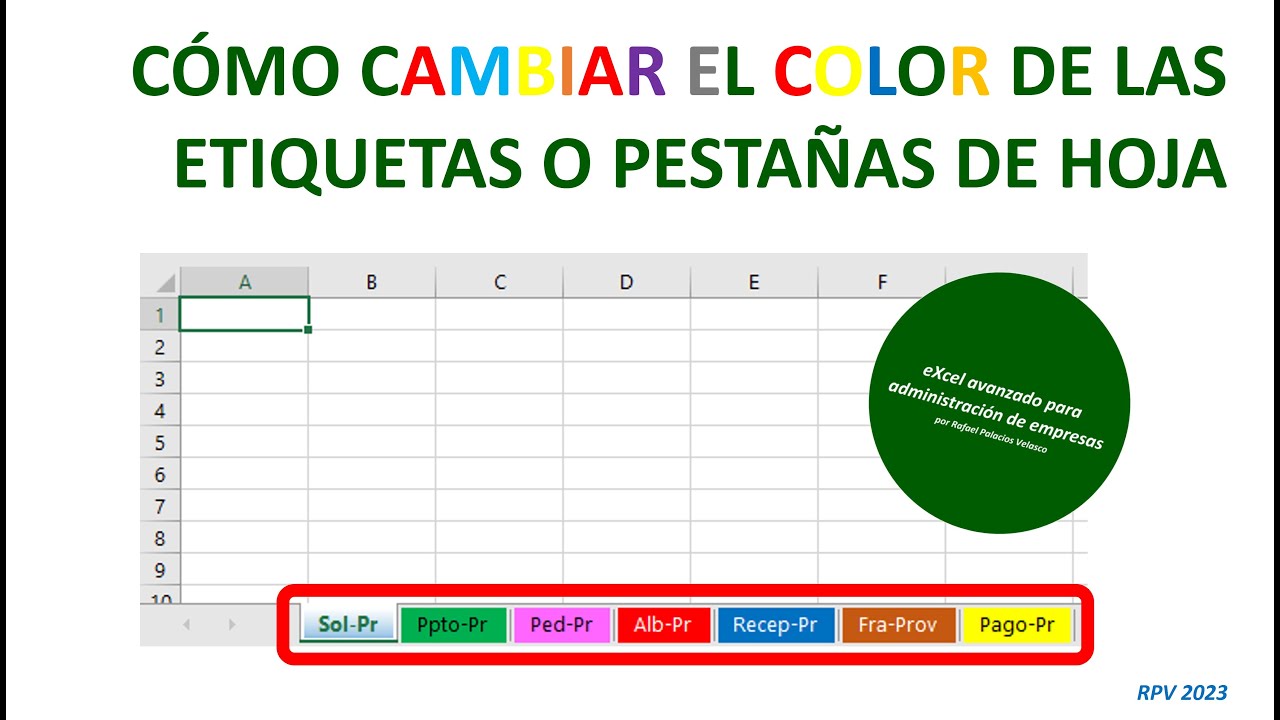
1. ¿Cómo cambiar el color de la pestaña de una hoja en Excel?
Haz clic derecho sobre la pestaña de la hoja, elige Color de etiqueta y, en la paleta, selecciona el color; también puedes pulsar en Más colores para escribir un código RGB exacto. En Mac la ruta es la misma y el resultado se ve igual. Si quieres aplicar el mismo color a varias hojas, selecciónalas con Ctrl+clic (Cmd+clic en Mac) antes de abrir el menú.
2. ¿Qué colores quedan bien para las pestañas de Excel?
Para hojas de uso diario van bien colores suaves (verde claro, azul cielo, amarillo pálido) porque no cansan la vista al revisar muchas pestañas. Para hojas secundarias como cálculos auxiliares o datos en bruto, conviene un tono gris o marrón apagado para diferenciarlas a simple vista. Evita el rojo intenso y el magenta porque pueden confundirse con errores en la hoja.
3. ¿Por qué Excel muestra las pestañas en gris y no se pueden colorear?
Si todas las pestañas aparecen en gris mate y al hacer clic derecho no sale Color de etiqueta, probablemente el libro se está abriendo en vista protegida o con permisos de solo lectura. Ciérralo, desactiva la vista protegida y reabre; si el archivo viene de un correo o de una descarga, elige Habilitar edición. También ocurre cuando el libro es de un complemento anterior que no soporta la opción.
4. ¿Se puede poner un color distinto a cada hoja de un mismo libro?
Sí, cada pestaña acepta su propio color de forma independiente. Cambia el color de Hoja1, después ve a Hoja2, repite el clic derecho y Color de etiqueta, y así con cada una; no hay relación entre los colores de unas y otras. Si más adelante agrupas hojas con Ctrl+clic o Mayús+clic, los cambios se aplican a todas a la vez.
Fuentes
- MicrosoftHOJA — documentación oficialconsultado el 12/10/2026
- MicrosoftFormato condicional — documentación oficialconsultado el 12/10/2026
- MicrosoftColor de relleno y Color de fuente — documentación oficialconsultado el 12/10/2026
- MicrosoftF4 · fijar referencias (y repetir la última acción) — documentación oficialconsultado el 12/10/2026
- MicrosoftOrdenar y filtrar — documentación oficialconsultado el 12/10/2026