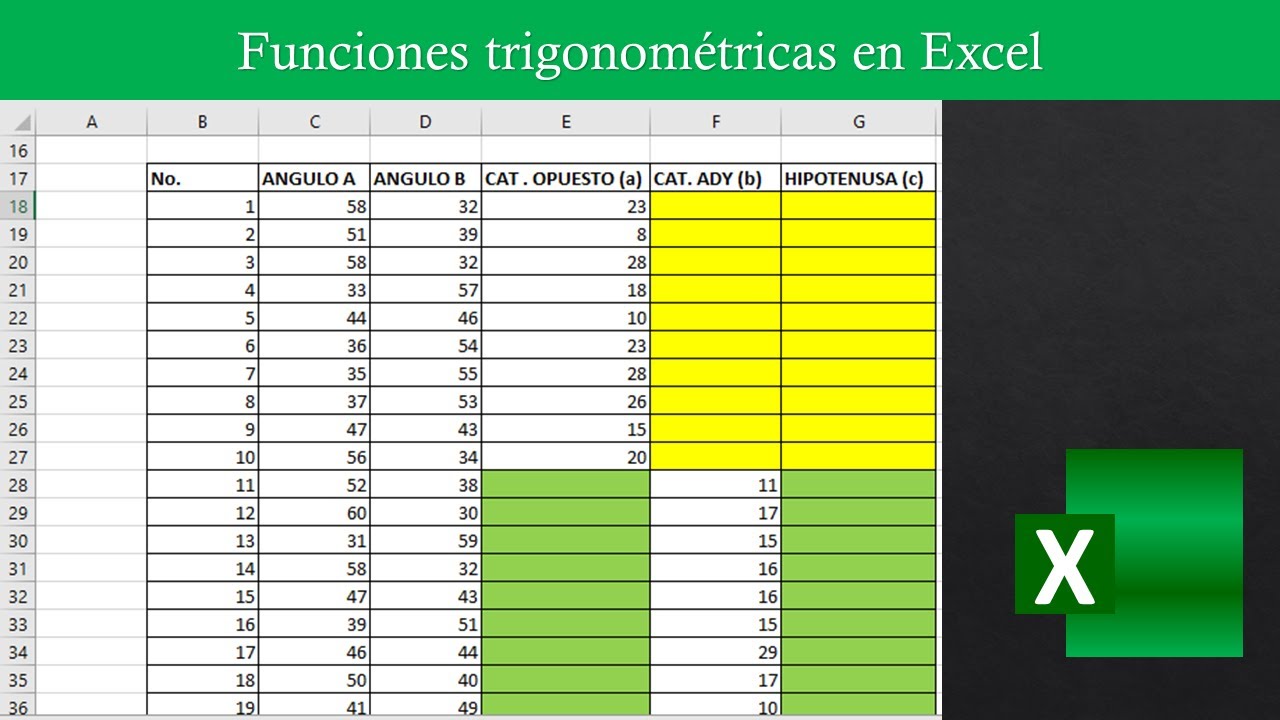
Imagina un triángulo rectángulo del que solo conoces un lado y un ángulo: con las funciones trigonométricas de Excel puedes sacar el lado que falta y el ángulo que falta sin despejar la fórmula a mano. En este tutorial trabajarás con un libro de geometría que va creciendo: empiezas con un triángulo conocido, calculas lados con SENO, COS y TAN, hallas ángulos con ASENO, ACOS y ATAN, y terminas con tres problemas aplicados. Todo sirve en Excel 2007 en adelante y en Excel para la web; la hoja de ejemplo la descargas al final.
Por qué Excel te resuelve un triángulo rectángulo
En un triángulo rectángulo, si conoces un lado y un ángulo, las razones trigonométricas te dan el resto: el seno es el cateto opuesto partido por la hipotenusa, el coseno el cateto adyacente partido por la hipotenusa, y la tangente el cateto opuesto partido por el adyacente. Despejar a mano requiere convertir grados a radianes y mover términos; Excel lo hace en una sola fórmula. Tu hoja de geometría empezará con un triángulo de hipotenusa 10 cm y ángulo de 37°, y a partir de ahí irá sumando cálculos hasta tener un mini-cuaderno con los ángulos notables y tres problemas de la vida real.
Las funciones que vas a usar y qué hace cada una
| Función en español | En inglés | Qué hace | Cuándo se usa |
|---|---|---|---|
| SENO | SIN | Devuelve el seno de un ángulo en radianes | Calcular el cateto opuesto a partir de la hipotenusa y el ángulo |
| COS | COS | Devuelve el coseno de un ángulo en radianes | Calcular el cateto adyacente a partir de la hipotenusa y el ángulo |
| TAN | TAN | Devuelve la tangente de un ángulo en radianes | Calcular un cateto a partir del otro y el ángulo |
| ASENO | ASIN | Devuelve el arcoseno en radianes (ángulo cuyo seno vale el número) | Hallar el ángulo a partir del cateto opuesto y la hipotenusa |
| ACOS | ACOS | Devuelve el arcocoseno en radianes | Hallar el ángulo a partir del cateto adyacente y la hipotenusa |
| ATAN | ATAN | Devuelve la arcotangente en radianes | Hallar el ángulo a partir de los dos catetos |
SENO, COS y TAN: el ángulo en radianes
Las tres reciben el ángulo en radianes. Un radián son unos 57,3°, así que si escribes =SENO(37) Excel no entiende que le hablas de 37°, sino de 37 radianes, y el resultado (0,6015) no es el seno de 37°. La forma correcta es =SENO(RADIANES(37)), que primero convierte los grados a radianes y luego aplica el seno. La función RADIANES existe en Excel 2007 y posteriores.
=SENO(radianes)
=COS(radianes)
=TAN(radianes)
ASENO, ACOS y ATAN: el ángulo a partir del lado
Estas funciones hacen el camino contrario: reciben un número (el cociente entre dos lados) y devuelven el ángulo en radianes cuyo seno, coseno o tangente vale ese número. El número que reciben tiene que estar entre -1 y 1 para ASENO y ACOS, porque el seno y el coseno nunca se salen de ese rango; si te pasas, Excel devuelve #¡NUM!.
=ASENO(número)
=ACOS(número)
=ATAN(número)
RADIANES y GRADOS: el cambio de unidad
Como tú piensas en grados y Excel calcula en radianes, las funciones RADIANES y GRADOS son el puente entre tu cabeza y la hoja. RADIANES convierte un ángulo en grados a radianes, y GRADOS hace lo contrario.
=RADIANES(ángulo_grados)
=GRADOS(radianes)RADIANES(); y siempre que leas el resultado de ASENO, ACOS o ATAN, envuélvelo en GRADOS(). Es el truco para no equivocarte de unidad.Calcular un lado desconocido con SENO, COS o TAN
Empieza tu hoja de geometría con el primer triángulo: la hipotenusa mide 10 cm y el ángulo respecto a la base es de 37°. Quieres saber cuánto miden los dos catetos.
| A | B | |
|---|---|---|
| 1 | Dato | Valor |
| 2 | Hipotenusa (cm) | 10 |
| 3 | Ángulo (°) | 37 |
| 4 | Cateto opuesto (cm) | |
| 5 | Cateto adyacente (cm) |
- Selecciona la celda B4.
- Escribe la fórmula del cateto opuesto:
=B2*SENO(RADIANES(B3)). - Pulsa Entrar y verás 6,02.
- Selecciona la celda B5.
- Escribe
=B2*COS(RADIANES(B3))y pulsa Entrar. - El resultado es 7,99.
| A | B | |
|---|---|---|
| 1 | Dato | Valor |
| 2 | Hipotenusa (cm) | 10 |
| 3 | Ángulo (°) | 37 |
| 4 | Cateto opuesto (cm) | 6,02 |
| 5 | Cateto adyacente (cm) | 7,99 |
Cateto opuesto a partir de la hipotenusa y el ángulo
La fórmula sale del definition: si seno(α) = opuesto / hipotenusa, entonces opuesto = hipotenusa * seno(α). En la celda B4 has escrito exactamente eso.
=hipotenusa*SENO(RADIANES(ángulo))Cateto adyacente a partir de la hipotenusa y el ángulo
Mismo razonamiento con el coseno: si cos(α) = adyacente / hipotenusa, entonces adyacente = hipotenusa * cos(α). Es lo que acabas de escribir en B5.
=hipotenusa*COS(RADIANES(ángulo))Hipotenusa a partir de un cateto y el ángulo opuesto
Ahora añade una segunda hoja al libro con un caso distinto: conoces un cateto y el ángulo que forma con la hipotenusa, y quieres la hipotenusa y el otro cateto. Con cateto opuesto 25 m y ángulo 53°:
| A | B | |
|---|---|---|
| 1 | Dato | Valor |
| 2 | Cateto opuesto (m) | 25 |
| 3 | Ángulo (°) | 53 |
| 4 | Cateto adyacente (m) | |
| 5 | Hipotenusa (m) |
- En B4 escribe
=B2/TAN(RADIANES(B3))y pulsa Entrar. Resultado: 18,88. - En B5 escribe
=B2/SENO(RADIANES(B3))y pulsa Entrar. Resultado: 31,29.
Hallar un ángulo con ASENO, ACOS y ATAN
En la hoja "Triangulo 3" tienes el clásico triángulo 5-12-13. Los tres lados son conocidos, y quieres comprobar que el ángulo menor mide 22,62° calculándolo de tres formas distintas.
| A | B | |
|---|---|---|
| 1 | Dato | Valor |
| 2 | Cateto opuesto | 5 |
| 3 | Cateto adyacente | 12 |
| 4 | Hipotenusa | 13 |
| 5 | Ángulo (ASENO) | |
| 6 | Ángulo (ACOS) | |
| 7 | Ángulo (ATAN) |
- En B5 escribe
=GRADOS(ASENO(B2/B4))y pulsa Entrar. - En B6 escribe
=GRADOS(ACOS(B3/B4))y pulsa Entrar. - En B7 escribe
=GRADOS(ATAN(B2/B3))y pulsa Entrar. - Las tres celdas muestran 22,62, porque las tres miden el mismo ángulo.
Ángulos notables: 30°, 45° y 60° en una tabla
La trigonometría tiene unos valores que conviene recordar de memoria: el seno de 30° vale 0,5, el coseno de 45° vale √2/2 y la tangente de 45° vale exactamente 1. Vamos a montarlos en una tabla automática que crezca sola al arrastrar.
| A | B | C | D | |
|---|---|---|---|---|
| 1 | Grados | SENO | COS | TAN |
| 2 | 0 | 0,00 | 1,00 | 0,00 |
| 3 | 15 | 0,26 | 0,97 | 0,27 |
| 4 | 30 | 0,50 | 0,87 | 0,58 |
| 5 | 45 | 0,71 | 0,71 | 1,00 |
| 6 | 60 | 0,87 | 0,50 | 1,73 |
| 7 | 75 | 0,97 | 0,26 | 3,73 |
| 8 | 90 | 1,00 | 0,00 | #¡DIV/0! |
Construir la tabla automática de 0° a 90°
Para no escribir cada fila a mano, usa el controlador de relleno.
- En A2 escribe
0. - En A3 escribe la fórmula
=A2+15y pulsa Entrar. - Selecciona A3 y arrastra el controlador de relleno hasta A8; la columna se llena con 0, 15, 30, 45, 60, 75 y 90.
- En B2 escribe
=SENO(RADIANES(A2))y arrastra el controlador de relleno hasta B8. - En C2 escribe
=COS(RADIANES(A2))y arrastra hasta C8. - En D2 escribe
=TAN(RADIANES(A2))y arrastra hasta D8.
Comprobar los valores exactos con RAIZ
Para verificar que los valores decimales coinciden con las expresiones algebraicas, crea tres celdas extra a la derecha:
- En F2 escribe
=SENO(RADIANES(30))y comprueba que da 0,5. - En F3 escribe
=COS(RADIANES(30)). Excel no entiende √3/2, pero en G3 puedes escribir=RAIZ(3)/2, que es lo mismo: 0,87. Comprueba que F3 y G3 coinciden. - En F4 escribe
=SENO(RADIANES(45))y en G4 escribe=RAIZ(2)/2. Ambos dan 0,71. - En F5 escribe
=TAN(RADIANES(45)). Tiene que dar exactamente 1.
=RAIZ(3)/2
=RAIZ(2)/2
=TAN(RADIANES(45))El círculo unitario: el signo en cada cuadrante
El seno, el coseno y la tangente cambian de signo según el cuadrante en el que esté el ángulo. Lo verás construyendo una tabla de 0° a 360°, de 45° en 45°.
| A | B | C | D | |
|---|---|---|---|---|
| 1 | Grados | SENO | COS | TAN |
| 2 | 0 | 0,00 | 1,00 | 0,00 |
| 3 | 45 | 0,71 | 0,71 | 1,00 |
| 4 | 90 | 1,00 | 0,00 | #¡DIV/0! |
| 5 | 135 | 0,71 | -0,71 | -1,00 |
| 6 | 180 | 0,00 | -1,00 | 0,00 |
| 7 | 225 | -0,71 | -0,71 | 1,00 |
| 8 | 270 | -1,00 | 0,00 | #¡DIV/0! |
| 9 | 315 | -0,71 | 0,71 | -1,00 |
| 10 | 360 | 0,00 | 1,00 | 0,00 |
- En A2 escribe
0. - En A3 escribe
=A2+45y arrastra hasta A10. - En B2 escribe
=SENO(RADIANES(A2))y arrastra hasta B10. - En C2 escribe
=COS(RADIANES(A2))y arrastra hasta C10. - En D2 escribe
=TAN(RADIANES(A2))y arrastra hasta D10.
Problemas aplicados: de la trigonometría a Excel
Cierra el libro con tres problemas clásicos. La estructura es la misma de siempre: tres celdas con los datos, una con la fórmula, y un resultado que puedes comprobar a ojo.
Altura de un edificio con TAN y un ángulo de elevación
Estás a 25 m de la base de un edificio y miras la azotea con un ángulo de elevación de 53°. ¿Cuánto mide?
| A | B | |
|---|---|---|
| 1 | Dato | Valor |
| 2 | Distancia a la base (m) | 25 |
| 3 | Ángulo de elevación (°) | 53 |
| 4 | Altura del edificio (m) | 33,13 |
En B4 escribe =B2*TAN(RADIANES(B3)). El resultado, 33,13 m, es la altura del edificio.
=base*TAN(RADIANES(ángulo))Profundidad de un cable con SENO y un ángulo de inclinación
Un cable de 30 m baja desde un poste formando 39° con el suelo. ¿Qué profundidad alcanza el otro extremo?
| A | B | |
|---|---|---|
| 1 | Dato | Valor |
| 2 | Largo del cable (m) | 30 |
| 3 | Ángulo con el suelo (°) | 39 |
| 4 | Profundidad (m) | 18,88 |
En B4 escribe =B2*SENO(RADIANES(B3)). Resultado: 18,88 m.
=cable*SENO(RADIANES(ángulo))Distancia a un barco con COS y un ángulo desde un faro
Desde un faro a 60 m sobre el nivel del mar ves un barco con un ángulo de depresión de 20°. ¿A qué distancia está de la base del faro?
| A | B | |
|---|---|---|
| 1 | Dato | Valor |
| 2 | Altura del faro (m) | 60 |
| 3 | Ángulo de depresión (°) | 20 |
| 4 | Distancia al barco (m) | 164,84 |
En B4 escribe =B2/TAN(RADIANES(B3)). Resultado: 164,84 m.
=altura/TAN(RADIANES(ángulo))RADIANES() para no equivocarte de unidad.Errores que aparecen al calcular y cómo arreglarlos
Tres fallos aparecen una y otra vez al usar estas funciones en Excel. Reconócelos a la primera y los arreglarás en segundos.
El resultado es casi 0 porque olvidaste RADIANES
Escribes =SENO(37) esperando el seno de 37° y Excel te devuelve 0,6015 en vez de 0,6018. No es un error, es que le has pedido el seno de 37 radianes. La solución es envolver el ángulo en RADIANES(): =SENO(RADIANES(37)).
| A | B | |
|---|---|---|
| 1 | Mal | 0,6015 |
| 2 | Bien | 0,6018 |
=SENO(37)
=SENO(RADIANES(37))
#¡NUM! al usar ASENO o ACOS con un valor fuera de [-1, 1]
Si en el triángulo 3-4-5 escribes =ASENO(5/3) (cateto mayor que hipotenusa), Excel no sabe qué ángulo tiene un seno de 1,67 y devuelve #¡NUM!. La causa es que el numerador es el cateto y el denominador la hipotenusa, no al revés: lo correcto es =ASENO(3/5).
| A | B | |
|---|---|---|
| 1 | Mal | #¡NUM! |
| 2 | Bien | 0,6435 |
=ASENO(5/3)
=ASENO(3/5)
La tangente explota en 90°
La tangente de 90° no existe: la curva se acerca a infinito. Si escribes =TAN(RADIANES(90)), Excel devuelve un número enorme del orden de 1,63E+16 o el error #¡DIV/0!, según la versión. No es un fallo de Excel, es que la tangente no vale para ángulos rectos. Usa =SEN(RADIANES(90)) o =COS(RADIANES(90)) si lo que necesitas es el seno o el coseno.
| A | B | |
|---|---|---|
| 1 | TAN(90°) | 16331239353195370,00 |
| 2 | SEN(90°) | 1,00 |
| 3 | COS(90°) | 0,00 |
=TAN(RADIANES(90))
=SENO(RADIANES(90))
=COS(RADIANES(90))Lo que ya sabes hacer con SENO, COS y TAN en Excel
- Hallar el lado que falta en un triángulo rectángulo usando la hipotenusa y un ángulo, o un cateto y un ángulo.
- Calcular el ángulo a partir de dos lados con ASENO, ACOS o ATAN, y elegir la función correcta según qué lados conoces.
- Construir tablas trigonométricas automáticas que crecen con el controlador de relleno y verificarlas con RAIZ.
- Diagnosticar los tres errores típicos: olvidar RADIANES, pasar un valor fuera de [-1, 1] a ASENO o ACOS, y pedir la tangente de 90°.
El siguiente paso natural es representar la curva de cada función con un gráfico de líneas: selecciona la tabla de la hoja "Angulos notables" (A1:D8), ve a Insertar > Gráficos > Gráfico de líneas y verás cómo el seno sube de 0 a 1 mientras el coseno baja de 1 a 0, y la tangente se dispara al final.
Datos comprobados en octubre de 2026.
Dudas al usar SENO, COS y TAN en Excel
1. ¿Cómo se calculan el seno, coseno, tangente, cotangente, secante y cosecante en Excel?
Para seno, coseno y tangente usas directamente SEN, COS y TAN con el ángulo en radianes. La cotangente se obtiene con 1/TAN(x), la secante con 1/COS(x) y la cosecante con 1/SEN(x), todo en la misma celda como fórmula anidada, por ejemplo =1/SEN(0,7854).
2. ¿Dónde puedo ver ejercicios resueltos de seno, coseno y tangente con Excel?
En este tutorial encontrarás varios ejercicios paso a paso: uno para pasar de grados a radianes con GRADOS, otro para construir la tabla clásica de 0°, 30°, 45°, 60° y 90°, y uno más para sacar el ángulo a partir del valor con ASENO, ACOS y ATAN. Solo tienes que copiar los datos en tu hoja y seguir los pasos.
3. ¿Cómo practicar ejercicios de seno, coseno y tangente en una hoja de cálculo?
Abre una hoja nueva, escribe en A1 los ángulos 0, 30, 45, 60 y 90, y en B1 la cabecera SEN. En B2 escribe =SEN(GRADOS(A2)) y arrastra el controlador de relleno hasta B6; repite con COS y TAN en las columnas siguientes para ver los seis valores resueltos.
4. ¿Cuáles son las fórmulas de seno, coseno y tangente en Excel?
La fórmula básica es =SEN(ángulo), =COS(ángulo) y =TAN(ángulo), donde el ángulo va en radianes. Si lo tienes en grados, lo envuelves con GRADOS: =SEN(GRADOS(45)) te devuelve 0,7071 sin hacer la conversión a mano.
5. ¿Cómo sé si tengo que usar seno, coseno o tangente en un problema?
Depende de los datos que conoces: seno cuando tienes el cateto opuesto y la hipotenusa, coseno cuando tienes el cateto adyacente y la hipotenusa, y tangente cuando tienes opuesto y adyacente. En Excel eso se traduce a =SEN, =COS o =TAN sobre la división correspondiente.
6. ¿Cómo hago una tabla de seno, coseno y tangente en Excel?
Escribe los ángulos en A2:A361 (de 0 a 360, de uno en uno) y en B1, C1 y D1 los títulos SEN, COS y TAN. En B2 escribe =SEN(GRADOS($A2)) y cópiala a C2 cambiando SEN por COS y a D2 por TAN; luego arrastra el controlador de relleno hasta la fila 361 y tendrás la tabla completa.
7. ¿Qué son las razones trigonométricas y cómo se escriben en Excel?
Las razones trigonométricas son las divisiones entre los lados de un triángulo rectángulo: opuesto/hipotenusa (seno), adyacente/hipotenusa (coseno) y opuesto/adyacente (tangente). En Excel las escribes como =SEN, =COS y =TAN sobre el ángulo, sin necesidad de calcular la división a mano.
8. ¿Cómo calculo el opuesto si conozco seno, coseno o tangente en Excel?
Si conoces el seno y la hipotenusa, el cateto opuesto es =SEN(GRADOS(A2))B2; con coseno y adyacente, el opuesto sale de =TAN(GRADOS(A2))B2. Multiplica el valor trigonométrico por el lado que ya tienes y obtienes el lado desconocido sin despejar a mano.
Fuentes
- MicrosoftSENO — documentación oficialconsultado el 07/10/2026
- MicrosoftASENO — documentación oficialconsultado el 07/10/2026
- MicrosoftIM.SENO — documentación oficialconsultado el 07/10/2026
- MicrosoftIM.SENOH — documentación oficialconsultado el 07/10/2026
- MicrosoftASENOH — documentación oficialconsultado el 07/10/2026