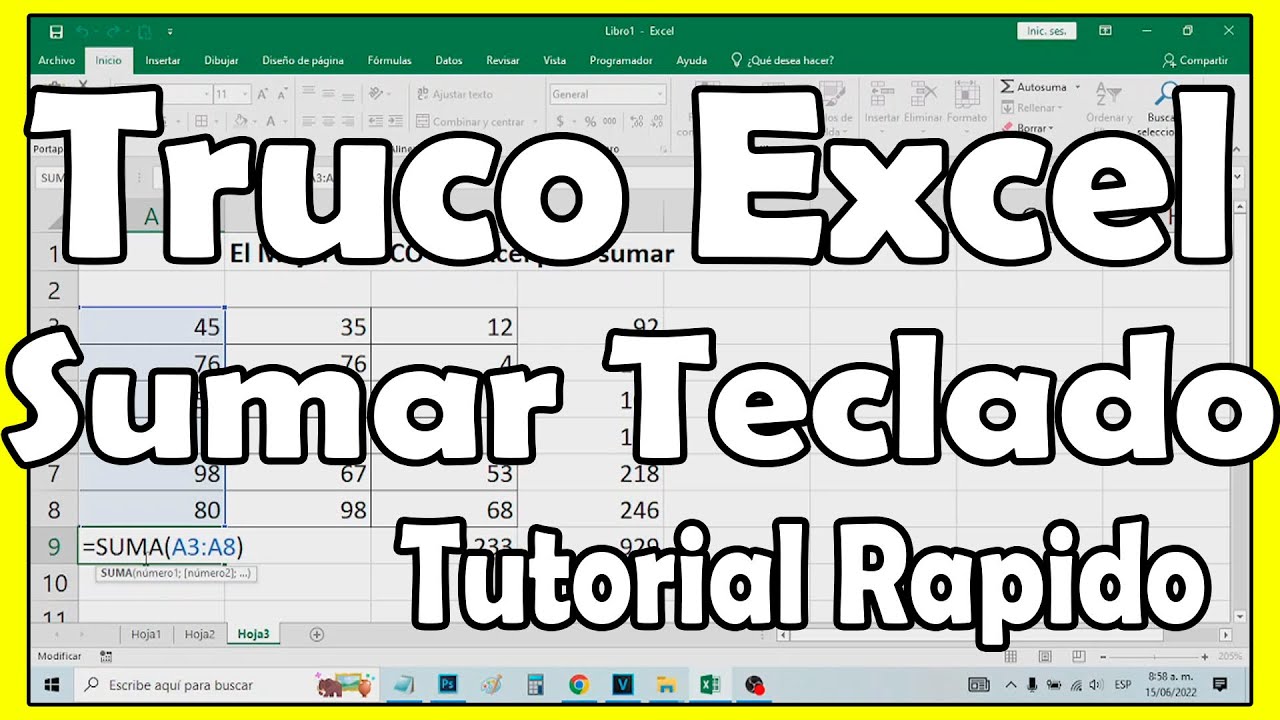
El atajo Autosuma de Excel es Alt+=: sitúate junto a una columna o fila de importes y calcula el total sin escribir toda la fórmula. En este tutorial usarás la hoja Ventas de un pequeño comercio para sumar ventas, ajustar un rango y detectar un importe guardado como texto. El método está disponible en las versiones de escritorio de Excel y en Excel para la web; en Mac se usa Cmd+=.
Qué es el atajo Autosuma y cuándo conviene usarlo
Autosuma es la forma rápida de insertar una fórmula SUMA (SUM) en una celda. Excel intenta reconocer qué números hay que sumar y propone un rango con un borde discontinuo. Si la propuesta es correcta, basta con confirmar con Entrar; si no, puedes ajustar la selección antes de insertar la fórmula.
En el libro de ejemplo, la hoja Ventas reúne cuatro operaciones y sus importes. El total debe aparecer debajo de la columna. La fórmula final será =SUMA(B2:B5). Esta función suma los argumentos que recibe y también admite un rango, como B2:B5.
Conviene usar Autosuma cuando los datos ocupan una columna o una fila contigua y el total va al final. También resulta útil para probar una suma rápida antes de escribirla a mano. No sustituye a una revisión: Excel hace una estimación del rango, y esa estimación puede incluir celdas que no corresponden.
Dónde está Autosuma y cómo se abre
En Excel para Windows, pulsa Alt+=. El signo igual debeElse forma parte del atajo. También puedes abrir Autosuma desde la cinta de opciones:
Otra ruta disponible es:
El botón de la cinta puede mostrar la función SUMA directamente o una lista desplegable con distintas funciones de suma, según la versión y la configuración.
Antes de pulsar el atajo, selecciona la celda donde quieres el resultado. En nuestro libro, será B7, justo debajo de los importes. Al ejecutar Autosuma, Excel revisará las celdas superiores y propondrá B2:B6. Como B6 está vacía, esa propuesta parece correcta; no obstante, conviene mirar el borde discontinuo antes de confirmar.
Si accedes a Autosuma desde el botón desplegable de la cinta, comprueba que la opción elegida sea Suma. Así evitas insertar, por ejemplo, el promedio de los importes cuando lo que necesitas es su total.
Cómo suma una columna con Alt+=
La hoja Ventas contiene cuatro ventas. Cada importe está guardado como número, de modo que la suma será 384,20.
| A | B | |
|---|---|---|
| 1 | Producto | Importe |
| 2 | Cuadernos | 45,90 |
| 3 | Bolígrafos | 18,50 |
| 4 | Cuadernos | 62,30 |
| 5 | Lápices | 27,50 |
| 6 | ||
| 7 | Total | 384,20 |
- Selecciona la celda
B7. - Pulsa Alt+=.
- Mira la barra de fórmulas: debe aparecer
=SUMA(B2:B6). - Comprueba que el borde discontinuo rodea
B2:B6. - Pulsa Entrar.
La suma correcta es 45,90 + 18,50 + 62,30 + 27,50 = 384,20.
B7 muestra 384,20 y, al seleccionarla, la barra de fórmulas muestra =SUMA(B2:B6).Una diferencia útil entre Autosuma y SUMA es que Autosuma prepara el rango; SUMA es la función que realmente hace el cálculo. Cuando laNeed cambiar una referencia después, puedes editar la fórmula directamente en la barra de fórmulas.
Cómo seleccionar el rango correcto antes de sumar
La estimación automática no siempre coincide con el rango que necesitas. En la hoja Ventas, añade una fila de ajuste en B6: 230,00. Si sumas todo, el resultado sería 614,20. Para este cálculo, solo quieres los cuatro importes originales de B2:B5.
| A | B | |
|---|---|---|
| 1 | Producto | Importe |
| 2 | Cuadernos | 45,90 |
| 3 | Bolígrafos | 18,50 |
| 4 | Cuadernos | 62,30 |
| 5 | Lápices | 27,50 |
| 6 | Reposición | 230,00 |
| 7 | Total ventas | 384,20 |
- Selecciona
B7. - Pulsa Alt+=.
- Observa el borde discontinuo propuesto por Excel.
- Arrastra desde el borde de
B5hastaB5para reducir la selección hastaB2:B5. - Comprueba que la barra de fórmulas muestra
=SUMA(B2:B5). - Pulsa Entrar.
También puedes ampliar el rango arrastrando el borde hasta la celda final. La clave es comprobar la referencia antes de confirmar: el borde discontinuo muestra qué celdas entran en la suma.
Si quieres cancelar la propuesta y mantener B7 vacía, pulsa Esc mientras el borde está visible. Después de aceptar la fórmula, puedes deshacer con Ctrl+Z.
B7 muestra 384,20, no 614,20, y la fórmula final es =SUMA(B2:B5).Cómo sumar una fila completa con Autosuma
Autosuma también funciona horizontalmente. Añade una fila de ventas de la tienda con varios importes y cantidades. En B2:F2 coloca 45,90, 18,50, 62,30, 27,50 y 230,00. El total de esa fila es 384,20.
| A | B | C | D | E | F | G | |
|---|---|---|---|---|---|---|---|
| 1 | Venta | Importe 1 | Importe 2 | Importe 3 | Importe 4 | Ajuste | Total |
| 2 | Mostrador | 45,90 | 18,50 | 62,30 | 27,50 | 230,00 | 384,20 |
- Selecciona
G2, la celda situada a la derecha de los importes. - Pulsa Alt+=.
- Comprueba que Excel propone el rango
B2:F2. - Pulsa Entrar.
La fórmula que queda en G2 es:
=SUMA(B2:F2)El resultado es 384,20: los cuatro importes de venta suman 154,20 y, al añadir el ajuste de 230,00, el total llega a 384,20.
En Mac, el atajo equivalente es Cmd+=. La operación es la misma: Excel propone un rango y tú decides si lo confirmas o lo ajustas.
G2 muestra 384,20 y la barra de fórmulas contiene =SUMA(B2:F2).Por qué Autosuma no suma algunos números
SUMA (SUM) ignora textos y celdas vacías. Además, un número guardado como texto no se suma. El dato sigue ocupa la celda, pero Excel lo trata como texto y normalmente aparece alineado a la izquierda.
En el siguiente ejemplo, B5 contiene 27,50, pero como texto. Al sumarlo, Autosuma incluye la referencia de la celda, pero suma su valor como cero. El resultado es 356,70, no 384,20.
| A | B | |
|---|---|---|
| 1 | Producto | Importe |
| 2 | Cuadernos | 45,90 |
| 3 | Bolígrafos | 18,50 |
| 4 | Cuadernos | 62,30 |
| 5 | Lápices | 27,50 |
| 6 | ||
| 7 | Total | 356,70 |
Para detectar el problema, selecciona B5 y observa dos señales:
- El valor
27,50aparece alineado a la izquierda, como un texto. - La barra de fórmulas muestra
27,50, pero no hay un indicador numérico en la celda.
La corrección depende de cómo se haya introducido el dato. Si es texto normal, selecciona B2:B5 y usa Inicio > Número > Fecha? No: la ruta adecuada es:
Para convertir el texto en número en Windows, puedes usar la técnica de llenar las celdas vacías con un valor cero y, después, pegar especial como valores. En el menú:
Alternatively, vuelve a introducir el importe en B5 y pulsa Entrar. Excel lo almacenará como número si lo escribes sin un apóstrofo inicial. Después, vuelve a calcular B7 con Alt+=.
Una prueba rápida consiste en escribir en una celda vacía =B5*2. Si devuelve 0, B5 se está tratando como texto. Si devuelve 55, es un número.
B5, la fórmula de B7 sigue siendo =SUMA(B2:B6) y el resultado vuelve a ser 384,20.Los límites de Autosuma en Excel
El atajo Alt+= pertenece a Excel para Windows. En Mac se utiliza Cmd+=. En los portátiles, es posible que debas pulsar Fn junto a Alt para que funcione la tecla de igualdad.
Autosuma está disponible en las versiones de escritorio de Excel y en Excel para la web. La fórmula SUMA (SUM) existe en las versiones de escritorio de Excel y en Excel para la web; también se utiliza en libros de Excel para Mac y móviles, según las capacidades de cada plataforma.
El límite más importante no está en el número de celdas, sino en los tipos de dato. SUMA ignora textos y celdas vacías, y un número guardado como texto queda fuera del cálculo. Por eso, un total puede parecer correcto mientras omite importes que sí ves en la columna.
La función SUMA (SUM) sí admite varios argumentos o rangos:
=SUMA(B2:B5;B8:B10)Para el libro de ventas, una fila de a la izquierda mil registros no cambia el procedimiento: se selecciona la celda del total, se pulsa Alt+=, se revisa el rango y se confirma. Si los datos están separados por títulos o filas vacías, comprueba la referencia, porque Autosuma puede proponer solo una parte de la columna.
Qué puedes calcular con SUMA después de aprender Autosuma
Ya sabes usar el atajo Autosuma en Windows con Alt+= y en Mac con Cmd+=. Ahora puedes ampliar el método a otros cálculos con SUMA (SUM):
- Sumar una columna de ventas: selecciona la celda inferior y pulsa Alt+=.
- Sumar una fila de importes: sitúate a la derecha y confirma el rango horizontal.
- Cambiar el rango antes de confirmar: arrastra el borde discontinuo hasta las celdas necesarias.
- Comprobar un total: selecciona la celda y revisa la fórmula en la barra de fórmulas.
- Detectar un número escrito como texto: revisa su alineación y prueba si responde a una multiplicación.
- Sumar dos zonas separadas: usa
=SUMA(B2:B5;B8:B10). - Recalcular después de corregir datos: vuelve a ejecutar Autosuma o actualiza la fórmula.
En la hoja Ventas, el libro queda con B7 mostrando 384,20 mediante =SUMA(B2:B6) y G2 mostrando 384,20 mediante =SUMA(B2:F2). El siguiente paso es practicar SUMA en celdas aisladas: escribe dos importes en celdas vacías, selecciona otra celda, pulsa Alt+= y comprueba qué rango propone antes de aceptar.
Fuentes
- MicrosoftSUMA — documentación oficialconsultado el 27/10/2026
- MicrosoftAtajos que funcionan igual en cualquier idioma — documentación oficialconsultado el 27/10/2026
- MicrosoftExcel para Mac — documentación oficialconsultado el 27/10/2026