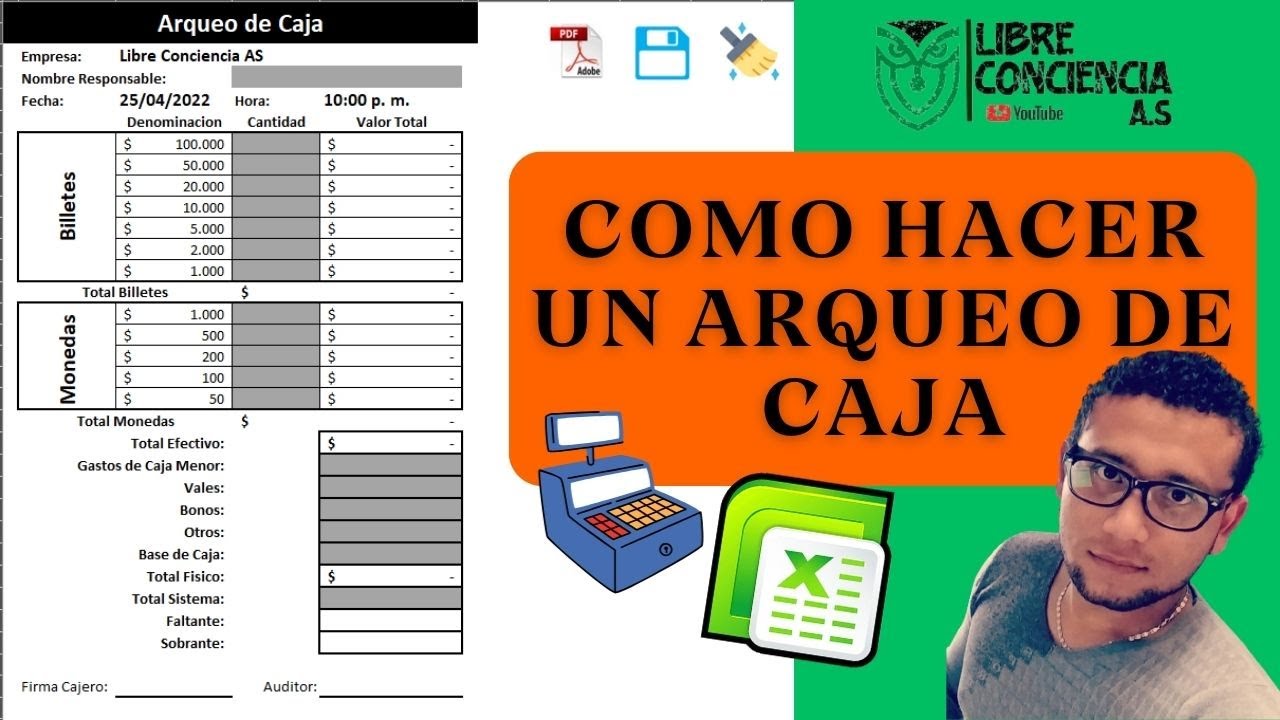
Un modelo de arqueo de caja en Excel sirve para registrar el efectivo contado al cerrar una caja, compararlo con el saldo esperado y detectar faltantes o sobrantes. En este tutorial crearás un libro con registro, resumen, catálogos e instrucciones, y aprenderás a imprimirlo como soporte de revisión.
La plantilla funciona en Excel 2007, 2010, 2013, 2016, 2019, 2021, 2024 y Microsoft 365; también puede abrirse en Excel para la web y para Mac, con pequeñas diferencias de presentación. Los datos están comprobados en octubre de 2026.
Qué es un modelo de arqueo de caja y qué resuelve
El arqueo de caja documenta el cierre de un periodo. Una parte cuenta el efectivo disponible; otra calcula cuánto debería haber. Al comparar ambos importes se obtiene una diferencia que permite localizar un faltante o un sobrante.
En nuestro libro, el cierre de una tienda comienza con 1.000,00 euros. Se registran 1.100,00 euros de ingresos y 1.005,00 euros de egresos. El saldo esperado es 1.095,00 euros. Si el conteo da 1.090,00 euros, el resultado muestra un faltante de 5,00 euros.
El modelo no sustituye la revisión de tickets, cheques ni facturas. Solo centraliza el conteo, conserva los movimientos y presenta el resultado de forma uniforme.
Las hojas y el flujo de datos del arqueo
El libro se organiza en cuatro hojas. El flujo empieza en Registro, pasa por Resumen y usa Catálogos como apoyo de clasificación. Instrucciones explica el orden de uso.
| Hoja | Función | Conexión |
|---|---|---|
| Registro | Captura efectivo y movimientos | Alimenta los totales |
| Resumen | Consolida el resultado | Lee los totales del registro |
| Catálogos | Clasifica medios, incidencias y responsables | Proporciona listas de apoyo |
| Instrucciones | Explica el procedimiento | Se conserva junto al libro |
La hoja de registro: efectivo, comprobantes y diferencias
Registro contiene tres bloques: efectivo por denominación, comprobantes y resultado. El primer bloque cuenta billetes y monedas; el segundo registra ingresos, egresos y cheques; el tercero calcula el saldo esperado y la diferencia.
| A | B | C | D | E | F | |
|---|---|---|---|---|---|---|
| 1 | Concepto | Tipo | Importe | Incluye en efectivo | Comprobante | Observación |
| 2 | Saldo inicial | Efectivo | 1.000,00 | Sí | — | Apertura |
| 3 | Venta 001 | Ingreso | 120,00 | Sí | Ticket 001 | Mostrador |
| 4 | Compra 001 | Egreso | 80,00 | Sí | Ticket 002 | Proveedor |
| 5 | Billete de 20 | Billete | 20,00 | Sí | — | 1 unidad |
El bloque de efectivo suma lo contado por denominación. El bloque de comprobantes registra ingresos, egresos y cheques. Los cheques se conservan separados porque no forman parte del efectivo disponible en el momento del cierre.
La hoja Resumen: totales y resultado del arqueo
Resumen recibe los totales del registro y evita repetir cada operación. La diferencia se calcula como efectivo contado menos saldo esperado.
| A | B | C | |
|---|---|---|---|
| 1 | Indicador | Importe | Detalle |
| 2 | Saldo inicial | 1.000,00 | Apertura |
| 3 | Total ingresos | 1.100,00 | Según Registro |
| 4 | Total egresos | 1.005,00 | Según Registro |
| 5 | Saldo esperado | 1.095,00 | Ingresos menos egresos |
| 6 | Efectivo contado | 1.090,00 | Billetes y monedas |
| 7 | Diferencia | -5,00 | Negativo: faltante |
| 8 | Resultado | Faltante | Requiere revisión |
| 9 | Comprobantes pendientes | 250,00 | Cheques no incluidos |
Las referencias de la práctica conectan estas celdas con la hoja Registro. Cuando cambia un movimiento, el resumen se actualiza de forma automática.
La hoja Catálogos: medios de cobro y tipos de movimiento
Catálogos reúne las categorías editables sin modificar el área de captura. Puede contener medios de cobro, tipos de movimiento, incidencias y responsables.
| A | B | C | D | |
|---|---|---|---|---|
| 1 | Medio de cobro | Movimiento | Incidencia | Responsable |
| 2 | Efectivo | Ingreso | Denominación incorrecta | Ana |
| 3 | Cheque | Egreso | Falta comprobante | Luis |
| 4 | Tarjeta | Ingreso | Diferencia de sistema | Marta |
| 5 | Transferencia | Egreso | Revisión pendiente | Diego |
Estas listas son un apoyo de captura. Si más adelante necesitas convertirlas en listas desplegables, puedes aplicar Validación de datos sin alterar las fórmulas de totales.
Preparar los datos del cierre antes de contar
Crea la hoja Registro y prepara la cabecera del cierre. Usa celdas sombreadas para la captura; deja las columnas de fórmulas en blanco o con un color distinto.
| A | B | C | D | |
|---|---|---|---|---|
| 1 | Dato del cierre | Valor | Unidad | Responsable |
| 2 | Fecha | 15/10/2026 | — | Ana |
| 3 | Hora de inicio | 08:00 | hh:mm | Ana |
| 4 | Hora de término | 14:00 | hh:mm | Luis |
| 5 | Saldo inicial | 1.000,00 | euros | Ana |
- En
B2, escribe15/10/2026. - En
B3, escribe08:00; enB4, escribe14:00. - En
B5, escribe1000. - Aplica el formato de número con dos decimales a
B5. - Registra en la tabla de movimientos una entrada de 120,00 euros y una salida de 80,00 euros.
| A | B | C | D | E | |
|---|---|---|---|---|---|
| 1 | Dato del cierre | Valor | Unidad | Responsable | |
| 5 | Saldo inicial | 1.000,00 | euros | Ana | |
| 7 | Movimiento | Importe | Medio | Comprobante | Observación |
| 8 | Venta 001 | 120,00 | Efectivo | Ticket 001 | Entrada |
| 9 | Compra 001 | 80,00 | Efectivo | Ticket 002 | Salida |
Capturar ingresos, egresos y el efectivo contado
Continúa en Registro y añade los comprobantes del ejercicio. En la columna Incluye en efectivo, escribe “Sí” solo cuando el importe ya está disponible como billete o moneda. Los cheques deben llevar “No”.
- En
C10, escribe180. - En
D10, escribeEfectivo. - En
E10, escribeTicket 003. - En
C11, escribe95. - En
D11, escribeEfectivo. - En
E11, escribeTicket 004. - Sustituye “Sí” o “No” en
F10:F11por valores válidos para tu diseño.
| A | B | C | D | E | F | |
|---|---|---|---|---|---|---|
| 7 | Movimiento | Importe | Medio | Comprobante | Incluye en efectivo | Observación |
| 8 | Venta 001 | 120,00 | Efectivo | Ticket 001 | Sí | Entrada |
| 9 | Compra 001 | 80,00 | Efectivo | Ticket 002 | Sí | Salida |
| 10 | Venta 002 | 180,00 | Efectivo | Ticket 003 | Sí | Entrada |
| 11 | Compra 002 | 95,00 | Efectivo | Ticket 004 | Sí | Salida |
Para presentar una plantilla imprimible, selecciona las celdas de entrada y aplica un relleno claro. El relleno no cambia los datos: solo señala dónde debe escribir la persona responsable.
Sumar los billetes y las monedas por denominación
En una zona inferior de Registro, organiza el conteo: dos billetes de 20,00 euros, uno de 20,00 y uno de 10,00; en monedas, 2,00 + 1,00 + 0,50 + 0,20. Total: 53,70 euros.
| G | H | I | J | K | |
|---|---|---|---|---|---|
| 1 | Denominación | Cantidad | Valor unitario | Subtotal | Total efectivo |
| 2 | Billete 20 | 2 | 20,00 | 40,00 | 53,70 |
| 3 | Billete 20 | 1 | 20,00 | 20,00 | |
| 4 | Billete 10 | 1 | 10,00 | 10,00 | |
| 5 | Moneda 2 | 1 | 2,00 | 2,00 | |
| 6 | Moneda 1 | 1 | 1,00 | 1,00 | |
| 7 | Moneda 0,50 | 1 | 0,50 | 0,50 | |
| 8 | Moneda 0,20 | 1 | 0,20 | 0,20 |
En J2, multiplica la cantidad por el valor unitario:
=H2*I2Copia J2 hasta J8 con el controlador de relleno. En K2, suma todos los subtotales:
=SUMA(J2:J8)El resultado es 53,70 euros. Si en el ejercicio completo hay otros billetes o monedas, amplíe el rango antes de copiar.
J2:J8 muestra 40,00, 20,00, 10,00, 2,00, 1,00, 0,50 y 0,20; K2 muestra 53,70.Anotar cheques y otros comprobantes sin mezclarlos con el efectivo
Añade un bloque de cheques. En este ejemplo, el cheque de 250,00 euros queda fuera del efectivo contado.
- Registra
Cheque 001enA14. - Escribe
250enB14. - Escribe
ChequeenC14. - Escribe
NoenD14. - Escribe el comprobante o referencia en
E14.
| A | B | C | D | E | |
|---|---|---|---|---|---|
| 13 | Cheques y otros comprobantes | ||||
| 14 | Cheque 001 | 250,00 | Cheque | No | Ref. 456 |
El total de cheques es 250,00 euros, pero no se suma al efectivo del cajón. Sí puedes mostrarlo aparte en Resumen para que el responsable confirme su custodia.
Identificar al responsable del arqueo y de la caja
Añade al pie de Registro una zona de firmas con dos líneas: una para quien realizó el conteo y otra para quien revisó el cierre.
| A | B | C | D | |
|---|---|---|---|---|
| 20 | Responsabilidad del cierre | |||
| 21 | Realizó el conteo | Ana | Firma | |
| 22 | Revisó el arqueo | Luis | Firma |
Escribe nombres o iniciales en las celdas de captura. Deja las casillas de firma vacías para completarlas después de imprimir.
Calcular el saldo esperado y la diferencia
En Resumen, consolida los importes del registro. El saldo esperado parte del saldo inicial y suma los ingresos y egresos que afectan al efectivo.
| A | B | C | |
|---|---|---|---|
| 1 | Indicador | Importe | Detalle |
| 2 | Saldo inicial | 1.000,00 | Apertura |
| 3 | Total ingresos | 1.100,00 | Incluye efectivo disponible |
| 4 | Total egresos | 1.005,00 | Incluye efectivo disponible |
| 5 | Saldo esperado | 1.095,00 | Saldo inicial + ingresos – egresos |
Para enlazar cada indicador con Registro, usa fórmulas que sumen solo la categoría correspondiente. Por ejemplo, si los ingresos en efectivo están en B8:B10 y los egresos en B11:B12:
=SUMA(Registro!B8:B10)=SUMA(Registro!B11:B12)Después, en B6, guarda el efectivo contado y en B7 calcula la diferencia:
=B6-B5Una diferencia de -5,00 euros significa que hay 5,00 euros menos de los esperados.
Mostrar el resultado con texto y color
En B8, usa SI (IF) para clasificar la diferencia.
=SI(B7<0;"Faltante";SI(B7>0;"Sobrante";"Conforme"))Después aplica color condicional al resultado.
En el cuadro de diálogo, selecciona Usar una fórmula para las celdas que se les apliquen y escribe:
=$B$8="Faltante"Define un relleno rojo para esa condición y repite el proceso para “Sobrante” con un color distinto. “Conforme” puede quedar en verde.
B8 muestra Faltante y cambia de color cuando la diferencia deja de ser negativa.La diferencia como importe positivo o negativo
La diferencia con signo conserva el sentido real del descuadre.
Valor en B7 |
Interpretación | Resultado |
|---|---|---|
| -15,00 | Faltante | Hay 15,00 euros menos |
| 0,00 | Conforme | No hay diferencia |
| 8,00 | Sobrante | Hay 8,00 euros más |
Para mostrar solo el importe sin signo, utiliza ABS (ABS):
=ABS(B7)Esta segunda fórmula es informativa: no reemplaza la diferencia con signo, porque perderías la distinción entre faltante y sobrante.
ABS(B7) devuelve 15,00.Revisar el arqueo cuando los totales no coinciden
Un total incorrecto suele deberse a una cifra mal capturada, una referencia desplazada o un comprobante incluido dos veces. No ajustes el resultado hasta encontrar la causa: compara primero cada bloque.
Para crear el descuadre de 12,50 euros del ejercicio, cambia temporalmente la cantidad de una moneda de 2,00 a -0,50 euros. El total pasará de 53,70 a 51,20 euros y la diferencia será de -23,80 euros frente al saldo esperado. Después corrige el dato.
- Revisa la suma de subtotales por denominación.
- Contrasta el total contado con el resumen.
- Revisa los ingresos y egresos incluidos en efectivo.
- Confirma que los cheques permanezcan separados.
- Corrige el dato y vuelve a calcular.
Corregir un efectivo contado con una cifra incorrecta
Localiza la moneda de 2,00 euros. Sustituye -0,50 por 2,00 y arrastra nuevamente el controlador de relleno hasta J8 si la fórmula no se copió automáticamente.
| G | H | I | J | |
|---|---|---|---|---|
| 5 | Moneda 2 | 1 | 2,00 | 2,00 |
| 6 | Moneda 1 | 1 | 1,00 | 1,00 |
| 7 | Moneda 0,50 | 1 | 0,50 | 0,50 |
| 8 | Moneda 0,20 | 1 | 0,20 | 0,20 |
=K2-SUMA(J2:J8)La diferencia de K2 aparece como -12,50 euros. Al corregir la captura, SUMA(J2:J8) recupera 53,70 euros y el faltante desaparece.
Revisar ingresos y egresos cuando el resumen no coincide
Comprueba primero los movimientos. En el registro hay una entrada de 18,00 euros y una salida de 9,70 euros, además de los importes anteriores. Si una de estas cantidades está duplicada, SUMAR.SI (SUMIF) la contará dos veces.
Para contar ingresos:
=SUMAR.SI(Registro!C8:C12;"Ingreso";Registro!B8:B12)Para contar egresos:
=SUMAR.SI(Registro!C8:C12;"Egreso";Registro!B8:B12)Si el saldo inicial no corresponde al cierre, corrige B2 del resumen o su celda de origen. Después revisa si el movimiento corresponde a efectivo disponible y si conserva su comprobante.
Imprimir y conservar el arqueo como soporte de revisión
Prepara el área de impresión para que incluya fecha, responsables, registro, resumen y firmas. El libro terminado debe quedar en .xlsx; para una copia de lectura puedes exportarlo a PDF.
- Selecciona las hojas y el rango que quieres imprimir.
- Abre Archivo > Imprimir.
- Revisa la vista previa y ajusta la orientación.
- Comprueba que aparezcan la fecha, los totales, el resultado y las firmas.
- Exporta a PDF con Archivo > Exportar > Crear documento PDF/XPS.
Si una hoja queda en páginas separadas, configura la orientación horizontal y reduce la escala en el propio cuadro de Imprimir. Revisa también los saltos de página antes de conservar el documento.
Errores del arqueo de caja y cómo corregirlos
Cuando el total no cuadra, revisa primero la captura y después las fórmulas. Los errores más frecuentes son:
- Diferencia constante aunque cambia una cifra: una fórmula apunta a otra celda o quedó fijada con
$. Comprueba la barra de fórmulas y confirma los rangos de SUMA. - Una entrada se cuenta como egreso: revisa la columna Tipo y usa SUMAR.SI para separar categorías.
- El total contado no coincide con el resumen: comprueba que
B6apunte al total contado yB7aB6-B5. - El resumen parece viejo: usa F9 para recalcular y comprueba que el cálculo automático esté activado.
- Un cheque reduce el efectivo: solo los movimientos incluidos en efectivo deben entrar en ingresos y egresos; los cheques pendientes se muestran aparte.
Por qué la diferencia cambia después de corregir una cifra
La diferencia depende de dos totales: efectivo contado y saldo esperado. Si una captura cambia 12,50 euros, SUMA(J2:J8) cambia en la misma cantidad y B7 refleja el ajuste.
=K2-SUMA(J2:J8)Un error de captura se detecta al revisar la fila donde cambió el valor. Un error de cálculo se detecta cuando la fórmula suma un rango incorrecto o incluye una columna que no debía.
B7; la diferencia debe actualizarse sola.Por qué las fórmulas no calculan al pegar datos
Si pegas datos desde otra aplicación, puede que se peguen solo valores. Las celdas que antes contenían fórmulas dejan de calcular y el resumen queda desactualizado.
- Haz una copia del archivo original.
- Selecciona la zona que vas a pegar.
- Usa Ctrl+Alt+V para abrir Pegado especial.
- Elige Valores o Valores y formatos según tu caso.
- Revisa si debes reconstruir las fórmulas.
| A | B | C | |
|---|---|---|---|
| 6 | Efectivo contado | 1.090,00 | Billetes y monedas |
| 7 | Diferencia | -5,00 | Sin fórmula: dato pegado |
| 8 | Resultado | Faltante | Sin fórmula: dato pegado |
Limitaciones del modelo y datos que conviene revisar
Este modelo organiza un cierre sencillo, pero no es una plantilla universal. Si cambias columnas, filas o nombres de hojas, revisa los rangos de SUMA, SUMAR.SI y SI. Si borras una fila dentro de un rango, algunas referencias se desplazarán y otras no.
El archivo .xlsx no reemplaza el control interno: la persona responsable debe verificar tickets, cheques, ingresos y egresos, y confirmar las firmas. Para arqueos frecuentes, añade catálogos y responsables con Validación de datos.
Si necesitas conservar varios cierres, duplica el libro por periodo o crea una hoja adicional por fecha antes de ampliar el diseño. No pegues información sensible en celdas que se distribute sin revisión.
Lo que ya sabes hacer con un modelo de arqueo de caja
- Preparar la fecha, las horas y el saldo inicial.
- Registrar ingresos, egresos, cheques y efectivo contado.
- Calcular los subtotales por billete y moneda.
- Separar los cheques del efectivo disponible.
- Identificar al responsable del conteo y de la revisión.
- Calcular el saldo esperado y la diferencia con signo.
- Mostrar el resultado como Conforme, Faltante o Sobrante.
- Corregir una captura y comprobar la actualización del resumen.
- Imprimir y conservar el cierre como soporte de revisión.
Tu siguiente paso es ampliar el libro con catálogos, responsables y un gráfico de evolución creado con Insertar > Gráficos > Gráficos recomendados. La ayuda oficial sobre la creación de gráficos explica cómo preparar el rango y ajustar títulos, ejes y etiquetas.
Dudas al crear un modelo de arqueo de caja
1. ¿Existe una plantilla de arqueo de caja en Excel gratis?
Sí. Puedes crear un archivo .xlsx con hojas de Registro, Resumen, Catálogos e Instrucciones. Este tutorial utiliza celdas sombreadas para capturar el efectivo y los movimientos, mientras las fórmulas calculan el saldo esperado y la diferencia.
2. ¿Cómo adapto un formato de arqueo de caja de Word a Excel?
Copia las tablas de Word a una hoja de Excel y separa las columnas de captura de las fórmulas. Usa el Pegado especial de Excel si necesitas conservar solo los valores y después reconstruir los cálculos del saldo esperado.
3. ¿Qué formato de arqueo de caja puedo descargar?
Puedes descargar el libro terminado como .xlsx, el formato normal de Excel. El archivo conservará las fórmulas, los colores de captura y la configuración de impresión; por su naturaleza, un .xlsx no funciona como una hoja de cálculo sin hoja de cálculo.
4. ¿Cómo puedo obtener un arqueo de caja en PDF?
Primero termina el libro .xlsx y selecciona el área de impresión. Después usa Archivo > Exportar > Crear documento PDF/XPS y revisa que la fecha, los totales, el resultado y las firmas aparezcan en páginas legibles.
5. ¿Cómo hago un formato de arqueo de caja sencillo?
Usa tres hojas: Registro para capturar datos, Resumen para calcular totales y Catálogos para clasificar medios de cobro. Para este tutorial bastan las funciones SUMA, SUMAR.SI y SI, disponibles en Excel 2007 y versiones posteriores.
6. ¿Qué incluye un formato de caja general en Excel?
Puede incluir saldo inicial, ingresos, egresos, cheques, efectivo contado, saldo esperado, diferencia, responsables y firmas. Lo importante es mantener separados los movimientos en efectivo de los cheques y otros comprobantes que todavía no se cobraron.
7. ¿Cómo creo un formato de corte de caja en Excel?
Registra fecha, horas, saldo inicial, movimientos y efectivo contado. El resumen debe obtener los totales de la hoja de registro y mostrar Conforme, Faltante o Sobrante antes de que el cierre sea firmado.
Fuentes
- MicrosoftGráficos — documentación oficialconsultado el 27/10/2026
- MicrosoftExcel 2016 — documentación oficialconsultado el 27/10/2026