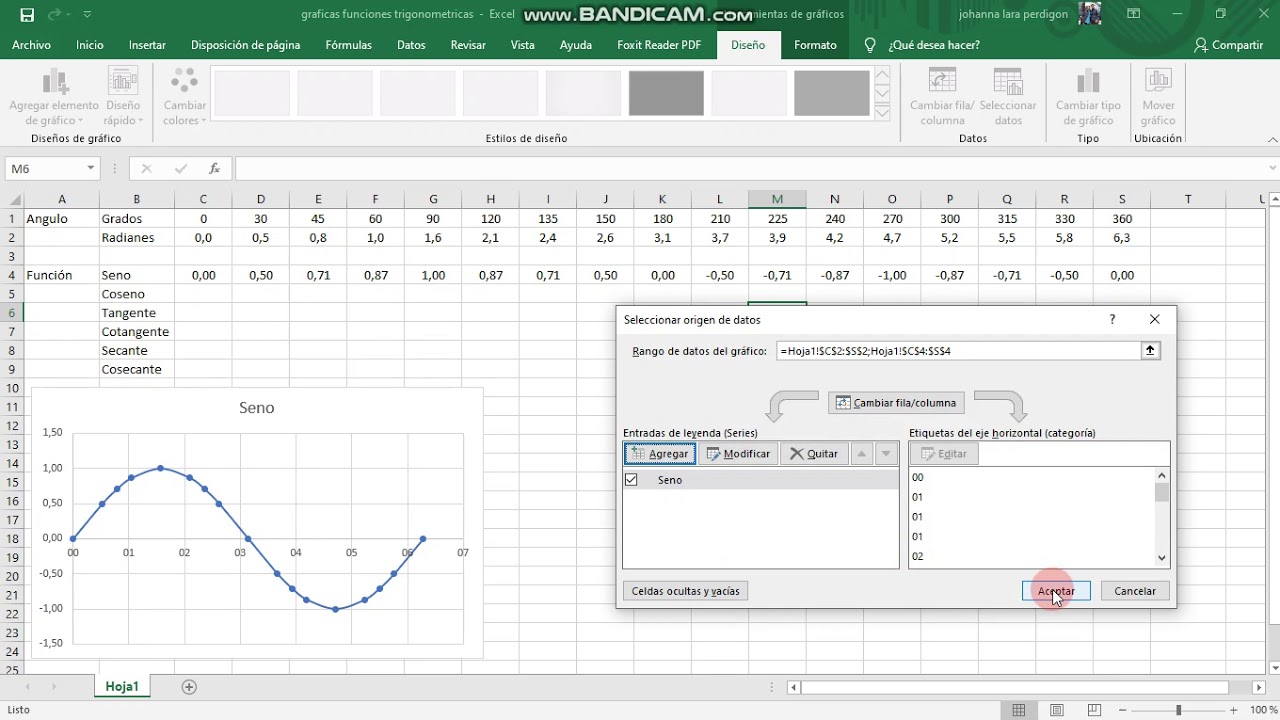
Cuando estudias trigonometría, las funciones sin x, cos x y su producto aparecen en casi todo: ondas, señales, física, integrales. Verlas dibujadas en una hoja de Excel ayuda a entender sus máximos, sus mínimos y su periodicidad mejor que con la calculadora, porque puedes mover los valores, ampliar el rango o añadir más series. En este tutorial aprenderás a crear una hoja con los ángulos de 0 a 2π, calcular las tres curvas con las funciones SENO, COS y ASENO, dibujarlas en un solo gráfico de dispersión y comprobar que el valor máximo de sin x · cos x es 0,5 con la ayuda de la función MAX. Lo único que necesitas es un Excel en español; las funciones que usaremos existen desde Excel 2007, así que sirve para cualquier versión de escritorio, para la web y para Mac. Solo cambia el separador de argumentos: con la configuración regional en español, los argumentos se separan con punto y coma; si tu Excel está configurado con punto decimal (México, Estados Unidos), el separador será la coma.
Qué representan sin x, cos x y su producto en una hoja
Antes de tocar celdas, conviene tener clara la idea. La función sin x recorre valores entre -1 y 1 cuando x va de 0 a 2π radianes; empieza en 0, sube hasta 1 en π/2, vuelve a 0 en π, baja a -1 en 3π/2 y cierra el ciclo en 2π. La función cos x hace el mismo recorrido pero desfasada: empieza en 1, baja a 0 en π/2, llega a -1 en π, vuelve a 0 en 3π/2 y termina en 1 en 2π. Las dos son periódicas, con periodo 2π, y sus gráficas son ondas suaves que se repiten una y otra vez.
El producto sin x · cos x es otra onda, pero con una particularidad: solo toma valores entre -0,5 y 0,5. ¿Por qué? Porque ambas funciones no pueden valer 1 a la vez: cuando una sube, la otra baja. Esta es la base intuitiva de la identidad sin x · cos x = (1/2) · sen(2x), que demuestra que el máximo del producto es exactamente 1/2.
En una hoja de Excel vamos a reproducir este comportamiento con datos: una columna de ángulos, tres columnas de valores calculados y un gráfico que muestre las tres curvas a la vez. Así, en lugar de imaginar la forma, la verás crecer y decrecer sobre tu propia pantalla. Y al final, con una sola fórmula de MAX, podrás confirmar el valor máximo sobre los datos que has calculado, no sobre una aproximación teórica.
Las funciones trigonométricas que usaremos
Excel trae las funciones trigonométricas básicas en español. Todas trabajan en radianes, no en grados, así que si tus datos están en grados tendrás que convertirlos antes con la función RADIANES (RADIANES) o multiplicando por PI()/180.
| Función (ES) | En inglés | Qué hace | Argumento | Ejemplo | Resultado |
|---|---|---|---|---|---|
| SENO | SIN | Seno del ángulo | ángulo en radianes | =SENO(PI()/2) | 1 |
| COS | COS | Coseno del ángulo | ángulo en radianes | =COS(0) | 1 |
| ASENO | ASIN | Arco seno, da el ángulo a partir del valor | número entre -1 y 1 | =ASENO(1) | 1,570796327 |
| ACOS | ACOS | Arco coseno, da el ángulo a partir del valor | número entre -1 y 1 | =ACOS(-1) | 3,141592654 |
| RADIANES | RADIANS | Pasa de grados a radianes | ángulo en grados | =RADIANES(180) | 3,141592654 |
| GRADOS | DEGREES | Pasa de radianes a grados | ángulo en radianes | =GRADOS(PI()) | 180 |
Las cuatro primeras existen desde Excel 2007; RADIANES y GRADOS también. No hace falta tener la última versión para este tutorial.
SENO (SIN) y COS (COS): las dos funciones de base
Para el sen x y el cos x, la sintaxis es directa: =SENO(A2) y =COS(A2), donde A2 contiene el ángulo en radianes. La función devuelve el valor correspondiente, siempre en el rango [-1, 1]. Si escribes el ángulo en grados, el resultado será incorrecto: Excel no avisa, simplemente devuelve un valor sin sentido físico. Por eso, en la sección práctica usaremos un formato de celda que deja claro que la columna está en radianes.
=SENO(A2)
=COS(A2)
ASENO y ACOS: las funciones inversas
Las inversas reciben un valor entre -1 y 1 y devuelven el ángulo en radianes cuyo seno o coseno es ese valor. Sirven, por ejemplo, para saber en qué punto de la hoja la curva cruza un valor concreto. =ASENO(0,5) devuelve π/6 (unos 0,524 radianes); =ACOS(0,5) devuelve π/3 (unos 1,047 radianes). Si el argumento queda fuera de [-1, 1], la fórmula devuelve #¡NUM!.
=ASENO(B2)
=ACOS(C2)
La hoja para dibujar las tres curvas
Vamos a construir una hoja llamada Trig en un libro nuevo. La idea es que cada fila sea un valor de x, y las tres columnas siguientes calculen sin x, cos x y el producto. Empezamos con 63 filas de datos, desde 0 hasta 2π en pasos de 0,1 radianes.
| A | B | C | D | |
|---|---|---|---|---|
| 1 | x (rad) | sen x | cos x | sen x·cos x |
| 2 | 0,0 | 0,00 | 1,00 | 0,00 |
| 3 | 0,1 | 0,10 | 1,00 | 0,10 |
| 4 | 0,2 | 0,20 | 0,98 | 0,20 |
| 5 | 0,3 | 0,29 | 0,96 | 0,28 |
| 6 | 0,4 | 0,39 | 0,92 | 0,36 |
| 7 | 0,5 | 0,48 | 0,88 | 0,42 |
| 8 | 0,6 | 0,56 | 0,83 | 0,47 |
| 9 | 0,7 | 0,64 | 0,76 | 0,49 |
| 10 | 0,8 | 0,71 | 0,70 | 0,50 |
| 11 | 0,9 | 0,78 | 0,62 | 0,48 |
| 12 | 1,0 | 0,84 | 0,54 | 0,45 |
| 13 | 1,1 | 0,89 | 0,45 | 0,40 |
| 14 | 1,2 | 0,93 | 0,36 | 0,34 |
| 15 | 1,3 | 0,96 | 0,27 | 0,26 |
| 16 | 1,4 | 0,99 | 0,17 | 0,17 |
| 17 | 1,5 | 1,00 | 0,07 | 0,07 |
| 18 | 1,6 | 1,00 | -0,03 | -0,03 |
| 19 | 1,7 | 0,99 | -0,13 | -0,13 |
| 20 | 1,8 | 0,97 | -0,23 | -0,22 |
| 21 | 1,9 | 0,95 | -0,32 | -0,30 |
| 22 | 2,0 | 0,91 | -0,42 | -0,38 |
Generar los ángulos de 0 a 2π con una sola fórmula
En A2 escribimos 0,0. En A3 escribimos =A2+0,1 y arrastramos el controlador de relleno hacia abajo hasta la fila 64 (63 pasos, hasta 6,2, que se queda a las puertas de 2π ≈ 6,283). Después, aplicamos un formato de celda personalizado para que la columna muestre el valor seguido de la unidad.
Pasos:
- En A2 escribe
0y pulsa Entrar. - En A3 escribe
=A2+0,1y pulsa Entrar. - Selecciona A3, haz clic en el controlador de relleno y arrastra hasta A64.
- Selecciona A2:A64 y abre Ctrl+1 para abrir Formato de celdas.
- En la pestaña Número, elige Personalizada y en Tipo escribe
0,00" rad". - Pulsa Aceptar.
Calcular sin x, cos x y sin x·cos x con Excel
Ahora las tres curvas. En B2 escribimos =SENO(A2); en C2, =COS(A2); en D2, =B2*C2. Las tres se arrastran hasta la fila 64.
| A | B | C | D | |
|---|---|---|---|---|
| 1 | x (rad) | sen x | cos x | sen x·cos x |
| 2 | 0,0 | 0,00 | 1,00 | 0,00 |
| 3 | 0,1 | 0,10 | 1,00 | 0,10 |
| 4 | 0,2 | 0,20 | 0,98 | 0,20 |
| 5 | 0,3 | 0,29 | 0,96 | 0,28 |
| 6 | 0,4 | 0,39 | 0,92 | 0,36 |
| 7 | 0,5 | 0,48 | 0,88 | 0,42 |
| 8 | 0,6 | 0,56 | 0,83 | 0,47 |
| 9 | 0,7 | 0,64 | 0,76 | 0,49 |
| 10 | 0,8 | 0,71 | 0,70 | 0,50 |
| 11 | 0,9 | 0,78 | 0,62 | 0,48 |
| 12 | 1,0 | 0,84 | 0,54 | 0,45 |
| 17 | 1,5 | 1,00 | 0,07 | 0,07 |
| 18 | 1,6 | 1,00 | -0,03 | -0,03 |
| 32 | 3,0 | 0,14 | -0,99 | -0,14 |
| 33 | 3,1 | 0,04 | -1,00 | -0,04 |
| 34 | 3,2 | -0,06 | -1,00 | 0,06 |
| 47 | 4,5 | -0,98 | -0,21 | 0,20 |
| 64 | 6,2 | -0,08 | 1,00 | -0,08 |
Pasos:
- En B2 escribe
=SENO(A2)y pulsa Entrar. - En C2 escribe
=COS(A2)y pulsa Entrar. - En D2 escribe
=B2*C2y pulsa Entrar. - Selecciona B2:D2, haz doble clic en el controlador de relleno para copiar las tres fórmulas hasta la fila 64.
Dibujar las tres curvas en un único gráfico
Para verlo todo junto, seleccionamos la tabla y le pedimos a Excel un gráfico de dispersión con líneas suavizadas. Cada columna será una serie, y la columna A hará de eje X.
Pasos:
- Selecciona el rango A1:D64.
- Ve a Insertar > Gráficos > Gráficos recomendados.
- Elige Dispersión con líneas suaves (la opción que muestra X-Y con líneas).
- Pulsa Aceptar. El gráfico aparece sobre la hoja.
- En el panel del gráfico, pon los títulos: eje X «x (rad)», eje Y «valor», y añade una leyenda con los tres nombres.
El valor máximo de sin x·cos x sobre la hoja
Ahora que tienes las tres series calculadas, vas a localizar el máximo del producto y a comprobar cuánto vale. La idea es usar MAX sobre la columna D y, a continuación, INDICE y COINCIDIR (INDEX y MATCH) para saber en qué fila y, por tanto, en qué ángulo se produce.
Dónde cae el máximo y cuánto vale con MAX
En una celda aparte (F2), escribimos =MAX(D2:D64). El resultado debe ser 0,5. Para el ángulo, en F3 usamos =INDICE(A2:A64;COINCIDIR(F2;D2:D64;0)) y debe devolver 0,8 (algo mayor que π/4 ≈ 0,785, porque la cuadrícula de 0,1 rad no es continua). Si quieres más precisión, pasa los pasos a 0,01 radianes: la hoja pasaría de 63 a 629 filas, y el máximo se acercaría aún más a 0,5 en x = π/4.
=MAX(D2:D64)
=INDICE(A2:A64;COINCIDIR(F2;D2:D64;0))| F | G | |
|---|---|---|
| 1 | Máximo | Ángulo (rad) |
| 2 | 0,50 | 0,80 |
Pasos:
- En F1 escribe Máximo y en G1 Ángulo (rad).
- En F2 escribe
=MAX(D2:D64)y pulsa Entrar. - En G2 escribe
=INDICE(A2:A64;COINCIDIR(F2;D2:D64;0))y pulsa Entrar.
Comprobarlo con la identidad del ángulo doble
Para entender por qué el máximo es 0,5, añadimos una columna E con la identidad sin x · cos x = (1/2) · sen(2x). Si las dos columnas D y E coinciden fila por fila, la identidad se cumple sobre los datos. Y como sen(2x) alcanza como mucho 1, el producto solo puede llegar a 0,5.
| A | B | C | D | E | |
|---|---|---|---|---|---|
| 1 | x (rad) | sen x | cos x | sen x·cos x | (1/2)·sen(2x) |
| 2 | 0,0 | 0,00 | 1,00 | 0,00 | 0,00 |
| 3 | 0,1 | 0,10 | 1,00 | 0,10 | 0,10 |
| 9 | 0,8 | 0,71 | 0,70 | 0,50 | 0,50 |
| 33 | 3,1 | 0,04 | -1,00 | -0,04 | -0,04 |
| 64 | 6,2 | -0,08 | 1,00 | -0,08 | -0,08 |
Pasos:
- En E1 escribe (1/2)·sen(2x).
- En E2 escribe
=SENO(2*A2)/2y arrastra hasta E64. - Compara visualmente las columnas D y E: deben coincidir en todas las filas.
Errores habituales al pasar de la fórmula al gráfico
Tres fallos son los que más se repiten al llevar estas funciones a una hoja.
El gráfico sale en grados en vez de radianes
Si en A2 escribiste 30, 45, 60 pensando que eran radianes, la curva se aplana, los valores de sin x y cos x son minúsculos, y el gráfico parece una recta. La causa es que esos números se interpretan como radianes, no como grados. La solución es o bien pasar a radianes en A con =RADIANES(A2) o sustituir los valores por sus equivalentes: 30° = 0,524 rad, 45° = 0,785 rad, 60° = 1,047 rad. Si prefieres quedarte en grados, multiplica x por PI()/180 dentro de las funciones: =SENO(A2PI()/180) y =COS(A2PI()/180).
| A | B | C | |
|---|---|---|---|
| 1 | x (°) | sen x | cos x |
| 2 | 0 | 0,00 | 1,00 |
| 3 | 30 | 0,50 | 0,87 |
| 4 | 45 | 0,71 | 0,71 |
| 5 | 60 | 0,87 | 0,50 |
| 6 | 90 | 1,00 | 0,00 |
Las curvas no aparecen como líneas suaves
Has elegido Dispersión solo con puntos y el gráfico parece un reguero de bolas en vez de una onda. La solución es cambiar el tipo de gráfico a Dispersión con líneas suavizadas.
Pasos:
- Haz clic en el gráfico para seleccionarlo.
- Ve a Diseño de gráfico > Cambiar tipo de gráfico.
- Elige Dispersión y dentro de ella, la opción Dispersión con líneas suavizadas.
- Pulsa Aceptar.
El producto no cabe y sale #¡VALOR!
Si al arrastrar =B2*C2 aparece #¡VALOR! en alguna fila, casi siempre es porque una celda de B o C contiene texto en vez de un número: un espacio, una letra, una cabecera pegada por error. Excel no puede multiplicar texto, así que devuelve el error.
Pasos:
- Selecciona la columna D y pulsa F5 para abrir Ir a.
- Pulsa Especial > Errores y Aceptar: Excel marca solo las celdas con #¡VALOR!.
- Para cada celda marcada, revisa las celdas B y C de su misma fila hasta dar con la que no es un número.
- Borra el texto o corrígelo, y la fórmula volverá a dar un valor.
Lo que ya sabes hacer con seno, coseno y su producto en Excel
- Crear una columna de ángulos en radianes con un paso fijo y un formato personalizado que muestre la unidad.
- Calcular sin x, cos x y su producto con las funciones SENO, COS y una multiplicación directa.
- Dibujar las tres curvas en un único gráfico de dispersión con líneas suavizadas, compartiendo el eje X de radianes.
- Hallar el valor máximo del producto con MAX y localizar el ángulo donde ocurre con INDICE y COINCIDIR.
- Verificar la identidad sin x · cos x = (1/2) · sen(2x) sobre los datos y entender por qué el máximo es 0,5.
- Detectar y corregir los errores más comunes: grados en lugar de radianes, gráfico sin líneas y #¡VALOR! por texto.
El siguiente paso natural es añadir la tangente a la misma hoja: otra columna con =SENO(A2)/COS(A2), un gráfico aparte para no enmascarar las tres curvas actuales y la comprobación de que tiene asíntotas en π/2 y 3π/2, donde cos x vale 0.
Dudas al dibujar seno, coseno y su producto en Excel
1. ¿Cuál es la fórmula de sen x por cos x?
sen x · cos x se simplifica a (1/2) · sen(2x) gracias a la identidad del ángulo doble. Por eso su valor máximo es 1/2, alcanzado cuando x = π/4 más los múltiplos de π. En Excel basta con =SENO(A2)*COS(A2) para obtenerlo celda a celda.
2. ¿Cómo se calcula la integral de sen(cos x)?
No tiene una expresión elemental cerrada. Si la necesitas, se aproxima numéricamente con métodos como Simpson o con la herramienta Análisis de datos de Excel, sumando los valores de sen(cos x) multiplicados por el ancho de cada intervalo.
3. ¿Qué identidad relaciona sen x con cos x?
La más usada es sen² x + cos² x = 1, que sale del teorema de Pitágoras sobre la circunferencia unidad. A ella se suma sen x · cos x = (1/2) · sen(2x), que es la que aprovecha este tutorial para hallar el máximo del producto.
4. ¿Cómo es la gráfica de cos x?
cos x es una onda que vale 1 en x = 0, baja a 0 en π/2, vale -1 en π y vuelve a 1 en 2π. En Excel se ve con un gráfico de dispersión con líneas suaves a partir de la fórmula =COS(A2) sobre una columna de ángulos en radianes.
5. ¿Cómo se integra sen x en Excel?
Para una integral definida entre a y b, resta los cosenos: =COS(a)-COS(b). Si lo que quieres es el área bajo la curva dibujada, usa =SUMAPRODUCTO(B2:B64;0,1) sobre la columna de sen x, con 0,1 como ancho de cada paso.
6. ¿Y la integral de cos x?
La integral definida de cos x entre a y b es =SENO(b)-SENO(a). En la hoja del tutorial, con la columna de cos x, el área bajo la curva entre 0 y 2π vale exactamente 0, y SUMAPRODUCTO lo confirma con un resultado prácticamente nulo.
7. ¿Qué es la circunferencia unidad?
Es un círculo de radio 1 centrado en el origen. Sobre ella, cada punto tiene coordenadas (cos x, sen x), por eso las dos funciones solo toman valores entre -1 y 1. Es la forma más rápida de entender por qué la gráfica de sen x y la de cos x están desfasadas π/2.
Fuentes
- MicrosoftCOS — documentación oficialconsultado el 23/10/2026
- MicrosoftUNICOS — documentación oficialconsultado el 23/10/2026
- MicrosoftAtajos que funcionan igual en cualquier idioma — documentación oficialconsultado el 23/10/2026
- MicrosoftIMPORTARDATOSDINAMICOS — documentación oficialconsultado el 23/10/2026
- MicrosoftIM.COS — documentación oficialconsultado el 23/10/2026